
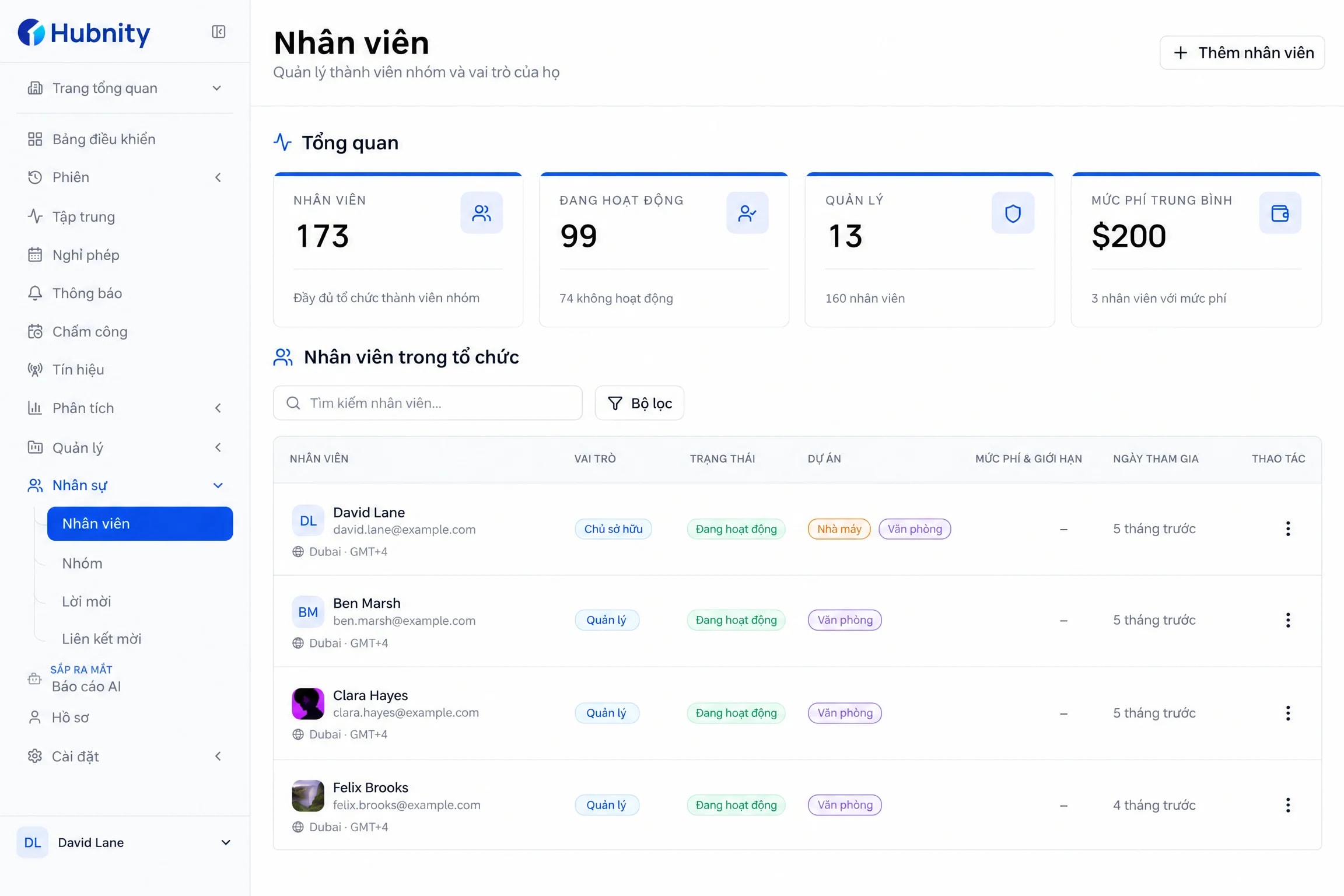
Thiết lập không gian làm việc và mời nhóm của bạn
Tạo tổ chức, mời đồng đội và kết nối họ với các nhóm và dự án nơi họ sẽ ghi lại công việc.
Xem khi nào công việc được theo dõi, bối cảnh nào được ghi lại và cách các nhóm xem lại từng bản ghi trước khi chuyển sang bảng lương hoặc báo cáo.
Nguyên tắc theo dõi
Mọi người đều hiểu những gì được ghi lại, cài đặt nào được áp dụng và cách xem lại bản ghi công việc cuối cùng.
Trạng thái phiên hiển thị rõ
Đồng hồ trên máy tính cho biết khi nào phiên làm việc đang chạy và tổ chức, dự án nào nhận bản ghi.
Kiểm soát của tổ chức
Cài đặt tổ chức kiểm soát ảnh chụp màn hình, theo dõi ứng dụng, tần suất chụp, thời gian chờ không hoạt động và cách xử lý thời gian không hoạt động.
Xem lại trước khi xuất
Các mục thời gian và bối cảnh hoạt động được bật luôn sẵn sàng để xem lại trước khi duyệt và xuất.
Cách hoạt động
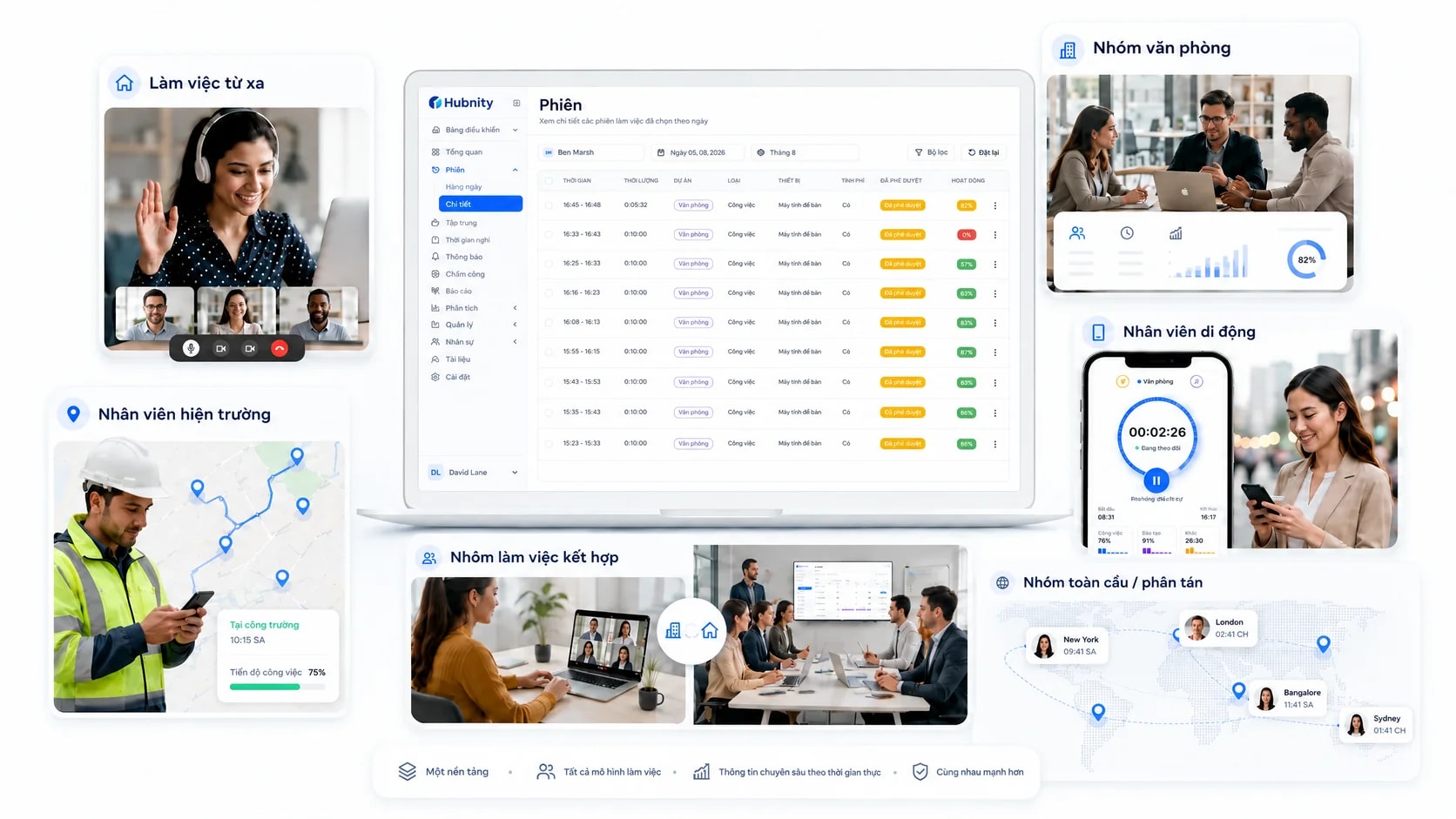
Bắt đầu với đúng tổ chức và dự án, rồi đi qua theo dõi, xem lại, phê duyệt và xuất.
Tạo tổ chức, mời đồng đội và kết nối họ với các nhóm và dự án nơi họ sẽ ghi lại công việc.
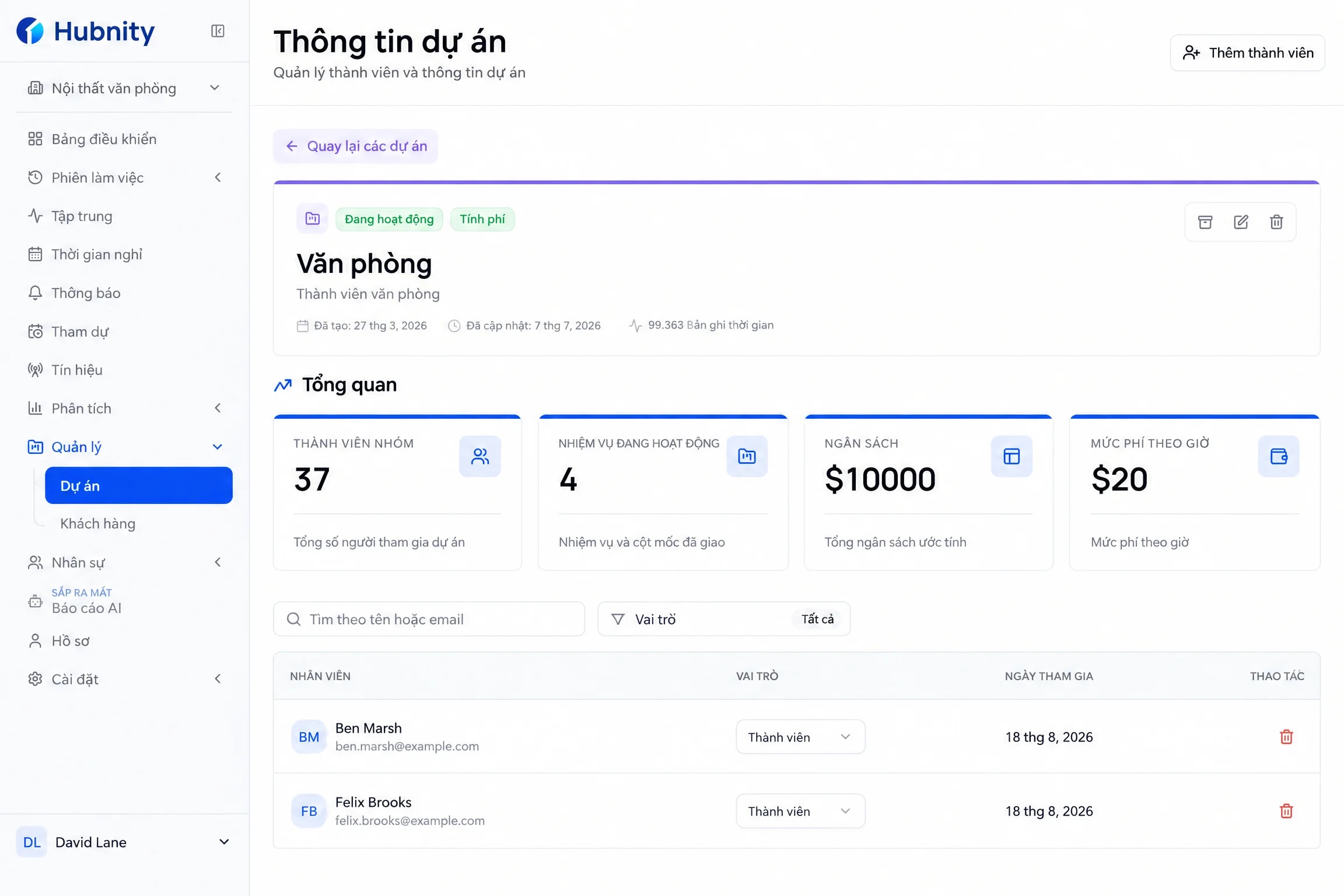
Thành viên chọn tổ chức và dự án trước khi theo dõi để mục thời gian bắt đầu với đúng bối cảnh công việc.
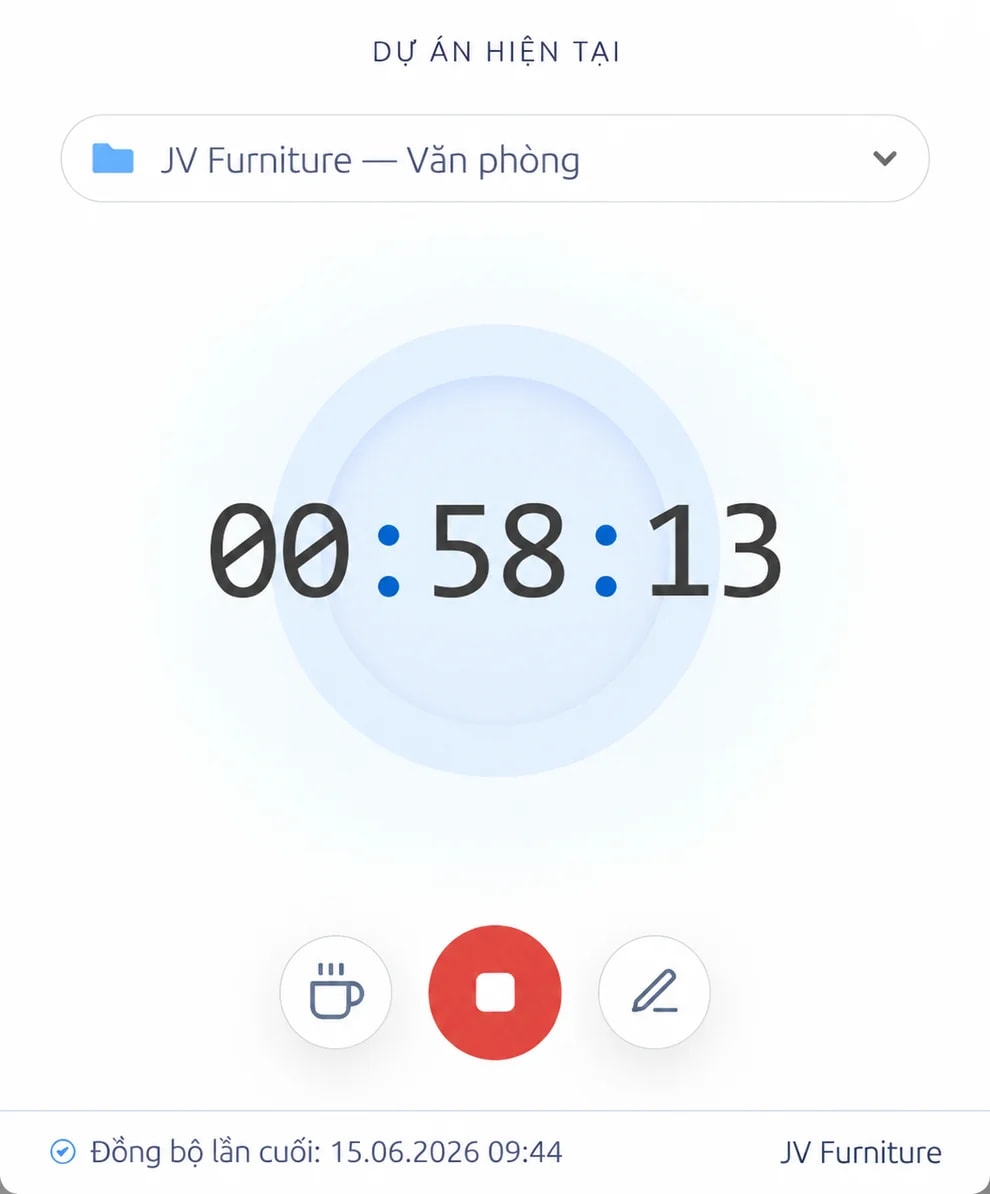
Ứng dụng máy tính ghi lại một phiên làm việc hiển thị rõ, trong khi các mục thủ công vẫn dùng được khi cần thêm hoặc chỉnh sửa thời gian riêng.
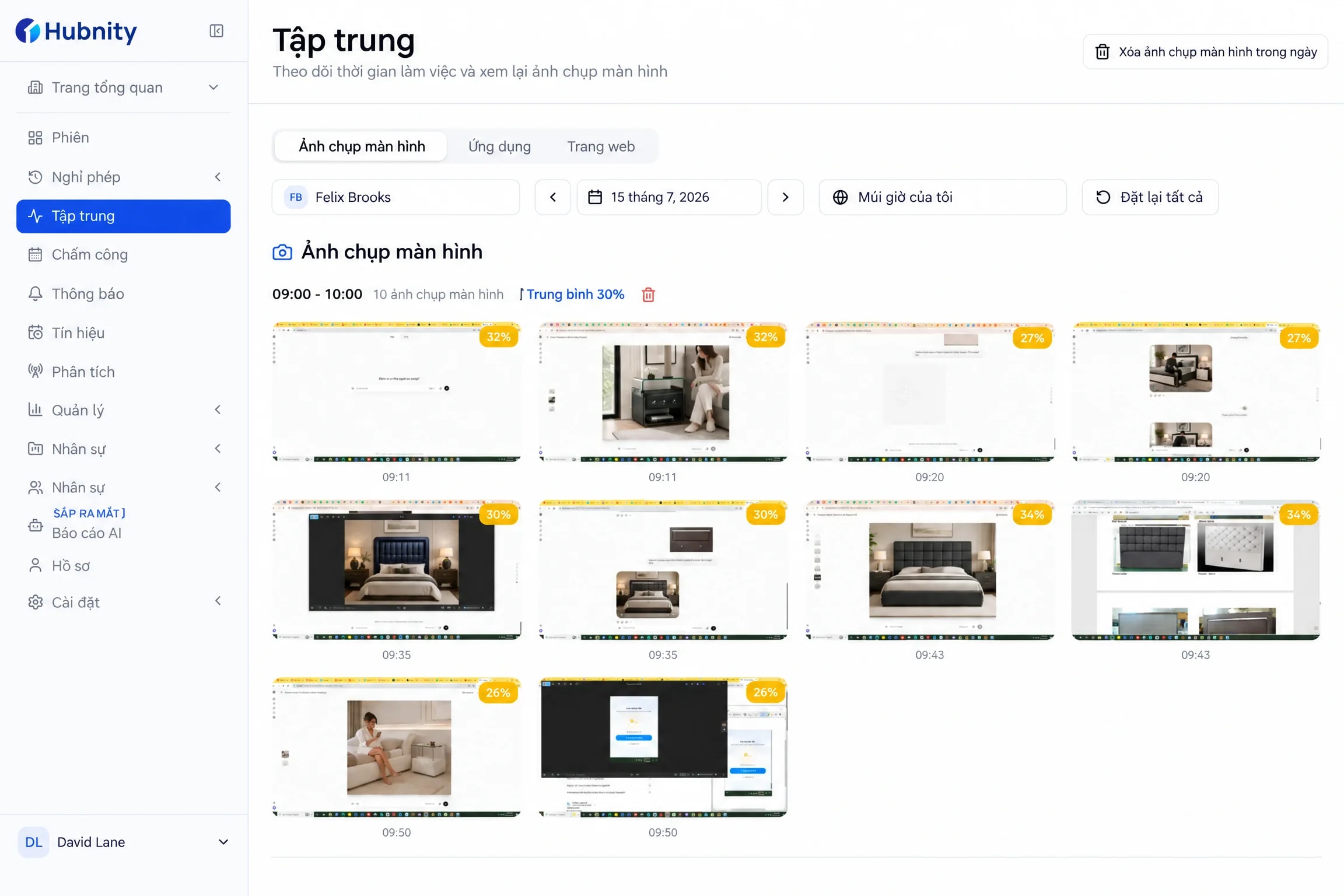
Tùy theo cài đặt tổ chức, Hubnity có thể thêm ảnh chụp màn hình định kỳ, bối cảnh ứng dụng và cửa sổ đang hoạt động, mức độ hoạt động và bản ghi không hoạt động.
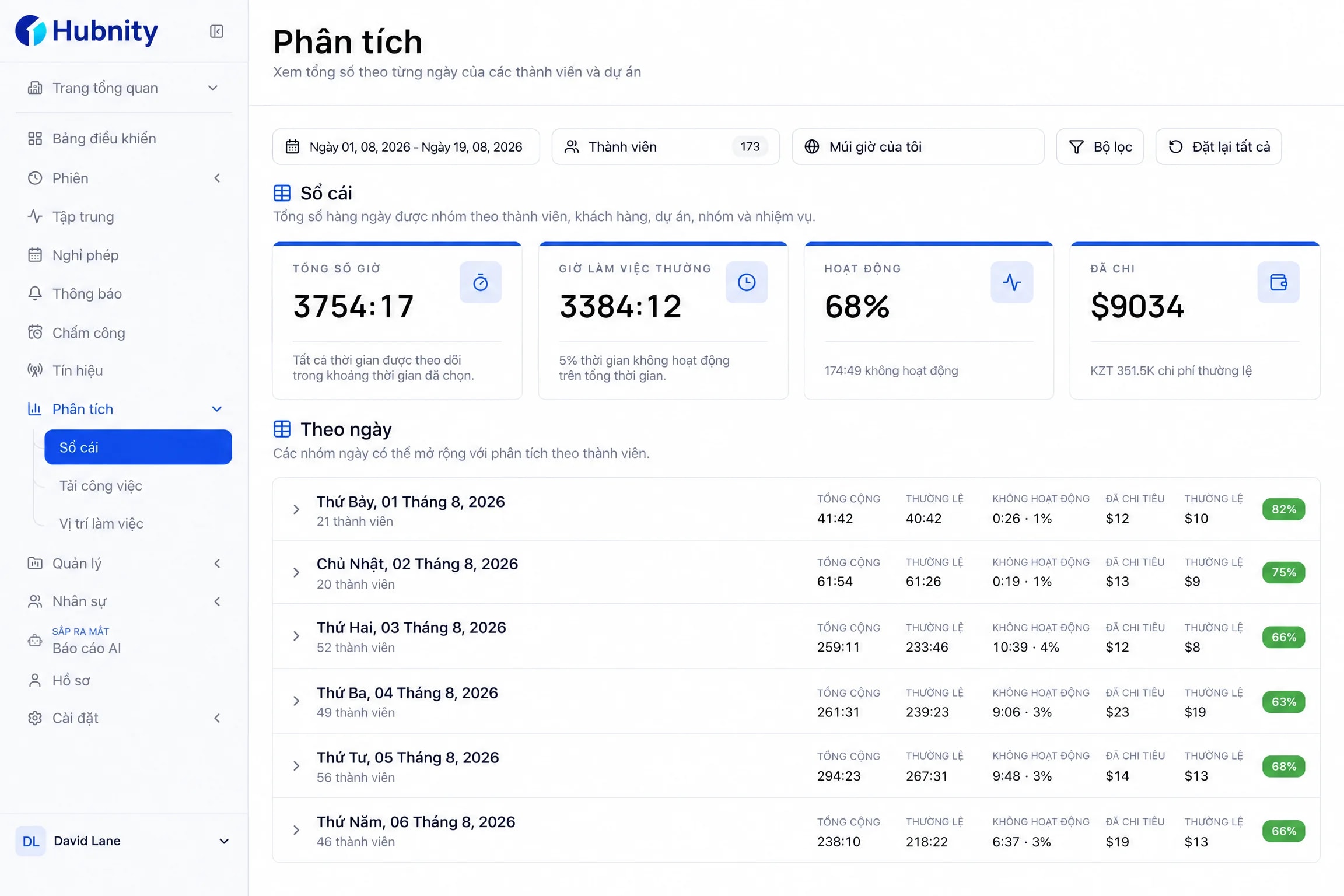
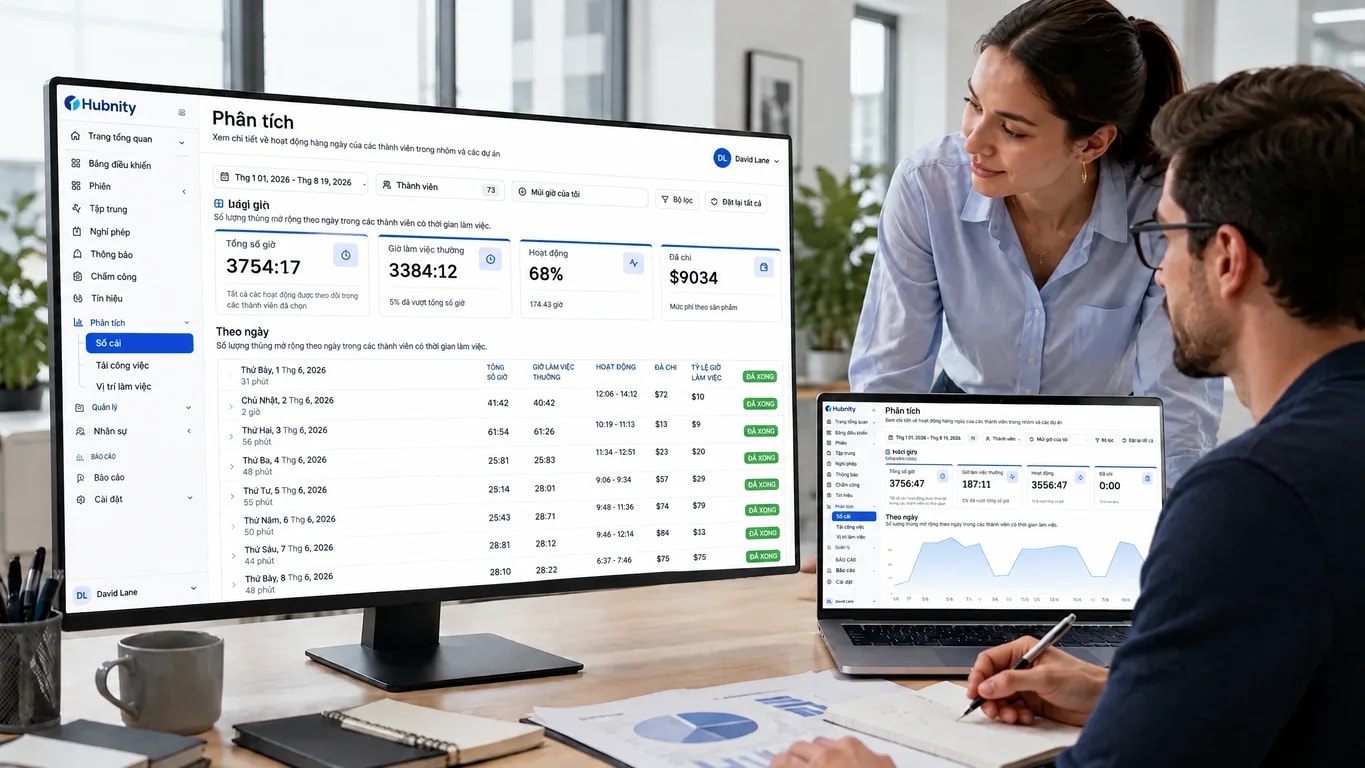
Quản lý có thể xem lại thời gian và bối cảnh hoạt động được bật, duyệt bản ghi và xuất các báo cáo có sẵn dưới dạng PDF hoặc CSV.
Kiểm soát của quản trị viên
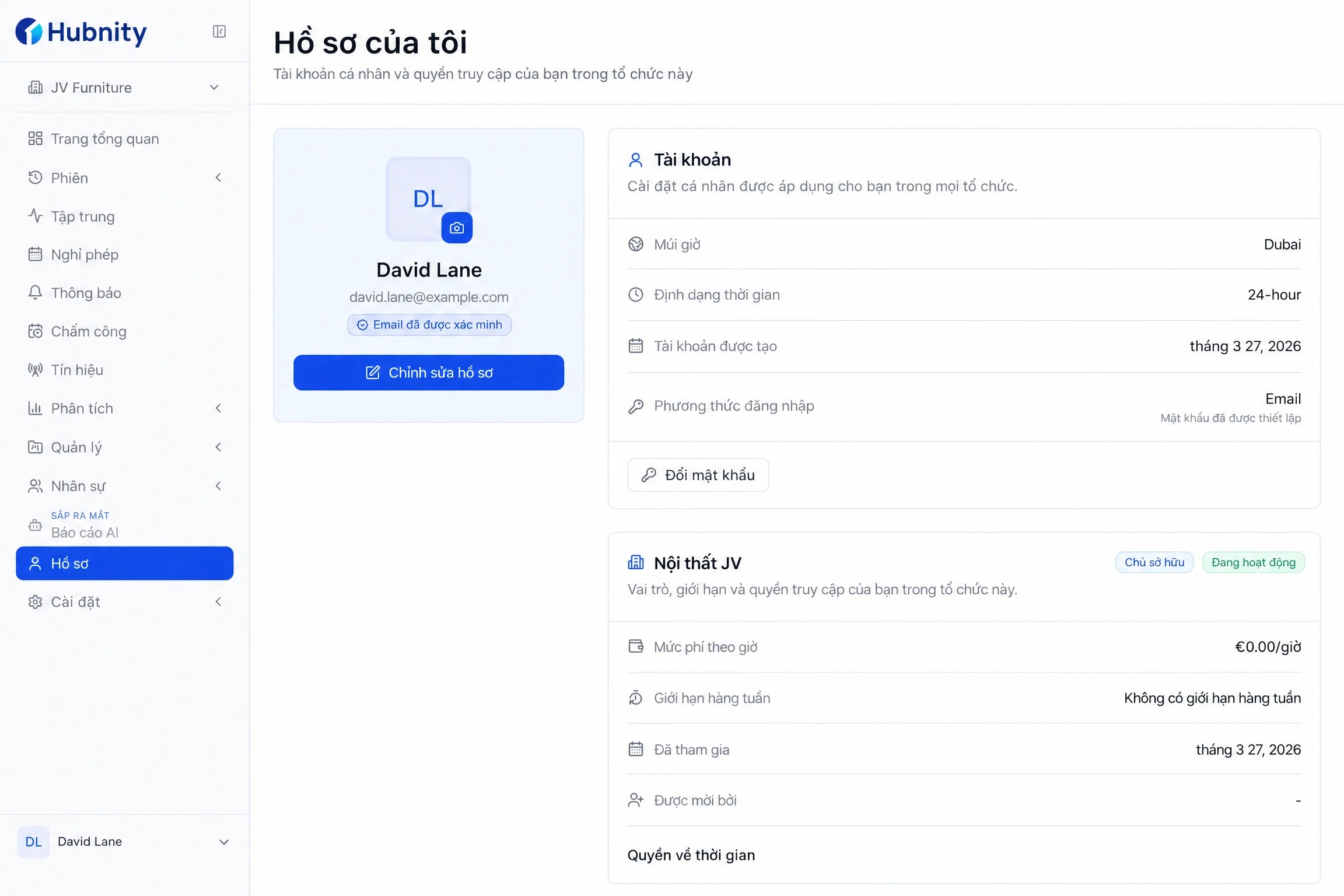
Hubnity cung cấp cài đặt tổ chức và thành viên cho ảnh chụp màn hình, theo dõi ứng dụng, tần suất chụp và quy tắc thời gian không hoạt động.
Ảnh chụp màn hình
Bật hoặc tắt
Chụp màn hình định kỳ
Tần suất chụp màn hình
Cài đặt tổ chức
Số lần chụp mỗi 10 phút
Theo dõi ứng dụng
Bật hoặc tắt
Bối cảnh ứng dụng và cửa sổ đang hoạt động
Thời gian chờ không hoạt động
Cài đặt tổ chức
Ngưỡng không hoạt động
Xử lý thời gian không hoạt động
Luôn giữ, hỏi lại hoặc không giữ
Cách giữ thời gian không hoạt động đã ghi
Cài đặt thành viên
Ghi đè hoặc đặt lại
Quy tắc theo dõi theo từng thành viên
Quyền xem lại
Quyền riêng tư tích hợp sẵn
HIỂN THỊ
Đồng hồ trên máy tính hiển thị trạng thái đang chạy cùng tổ chức và dự án đã chọn cho phiên hiện tại.
TÙY CHỈNH
Quản trị viên có thể bật hoặc tắt ảnh chụp màn hình và theo dõi ứng dụng thay vì áp dụng mọi tín hiệu có sẵn theo mặc định.
RÕ RÀNG
Khi bật ảnh chụp màn hình, tổ chức kiểm soát số lần chụp trong mỗi khoảng mười phút.
CHÍNH SÁCH
Nhóm đặt thời gian chờ không hoạt động và chọn giữ lại luôn thời gian không hoạt động đã ghi, xác nhận qua lời nhắc, hoặc xóa đi.
Ranh giới quyền riêng tư
Hubnity có thể cung cấp bằng chứng công việc, nhưng không bao giờ nên giống như giám sát cá nhân lén lút.
Quản trị viên có thể bật tính năng và cấu hình tần suất chụp.
Tính năng này là chụp màn hình định kỳ, không phải video webcam.
Quản trị viên có thể bật bối cảnh ứng dụng và cửa sổ đang hoạt động cho công việc được theo dõi.
Cài đặt hiện tại không định nghĩa các danh mục năng suất tùy chỉnh.
Nhóm có thể cấu hình thời gian chờ và cách xử lý thời gian không hoạt động đã ghi.
Việc xử lý thời gian không hoạt động không bị coi là hình phạt năng suất không có lý do.
Mức độ hoạt động có thể cung cấp bối cảnh tổng quan về phiên làm việc.
Hubnity không ghi lại phím gõ hay đọc nội dung đã gõ.
Ảnh chụp màn hình tùy chỉnh · Theo dõi ứng dụng tùy chỉnh · Quy tắc không hoạt động rõ ràng · Cài đặt theo từng thành viên
Kết quả cho nhóm
Dành cho thành viên
Nhân viên có thể xem lại dữ liệu thời gian và hoạt động dành cho mình, và xác nhận công việc được gắn đúng dự án.
Dành cho quản lý
Quản lý có thể xem lại giờ làm và bối cảnh hoạt động do tổ chức bật trước khi duyệt bản ghi.
Dành cho vận hành
Các bản ghi đã duyệt và bản xuất PDF hoặc CSV giúp bộ phận tài chính và triển khai bàn giao gọn gàng hơn cho quy trình tiếp theo.
Câu trả lời thẳng thắn về cách Hubnity hoạt động, ghi lại những gì và điều gì được giữ riêng tư.
Hubnity tạo bản ghi công việc từ các phiên hẹn giờ được hỗ trợ và các mục nhập thủ công. Bối cảnh hoạt động bổ sung tuân theo các cài đặt được tổ chức bật.
Hubnity ghi lại thời gian cho công việc được chọn và có thể thêm ảnh chụp màn hình định kỳ, bối cảnh ứng dụng và cửa sổ đang hoạt động, mức độ hoạt động và bản ghi không hoạt động khi các cài đặt đó được áp dụng.
Có. Cài đặt tổ chức kiểm soát ảnh chụp màn hình, theo dõi ứng dụng, tần suất chụp, thời gian chờ không hoạt động và cách xử lý thời gian không hoạt động. Cài đặt của từng thành viên cũng có thể được ghi đè hoặc đặt lại.
Thành viên có thể xem lại các mục thời gian và dữ liệu hoạt động dành cho mình trong không gian làm việc Hubnity.
Đồng hồ trên máy tính hiển thị trạng thái đang chạy cùng với tổ chức và dự án đã chọn.
Tổ chức có thể cấu hình thời gian chờ không hoạt động và chọn giữ lại luôn thời gian không hoạt động đã ghi, xác nhận qua lời nhắc, hoặc xóa đi.
Hubnity cung cấp bản tải xuống cho máy tính Windows, macOS và Linux.
Các công cụ theo dõi được triển khai trong Hubnity không bao gồm video webcam hay ghi lại thao tác gõ phím.
Ứng dụng máy tính được thiết kế cho các phiên làm việc liên tục. Mức sử dụng tài nguyên thực tế phụ thuộc vào thiết bị và các tính năng theo dõi được bật.