
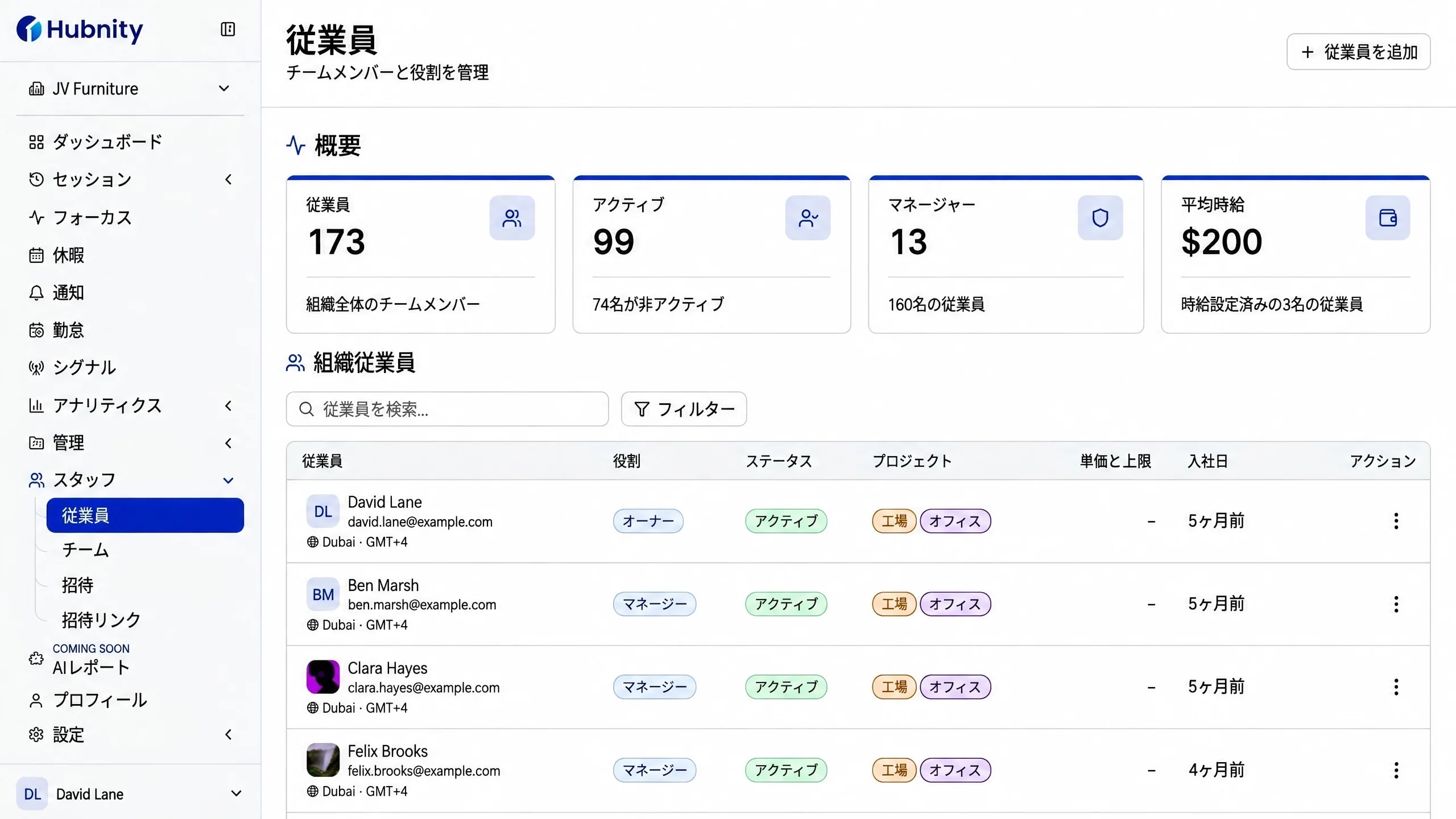
ワークスペースを設定し、チームを招待
組織を作成し、メンバーを招待して、業務を記録するチームとプロジェクトに紐づけます。
いつ業務が記録され、どのコンテキストが取得され、給与計算やレポートに届く前にチームがどう各記録を確認するかをご覧ください。
トラッキングの原則
何が記録され、どの設定が適用され、最終的な業務記録をどう確認できるかを、誰もが理解できます。
可視のセッション状態
デスクトップタイマーは、作業セッションが実行中かどうかと、どの組織・プロジェクトに記録されるかを表示します。
組織単位の統制
組織設定で、スクリーンショット、アプリのトラッキング、スクリーンショットの頻度、アイドルのタイムアウト、アイドル時間の扱いを制御します。
エクスポート前に確認
時間記録と有効になっているアクティビティのコンテキストは、承認とエクスポートの前に確認できる状態で保たれます。
仕組み
適切な組織とプロジェクトのコンテキストから始め、記録、確認、承認、エクスポートへと進みます。
組織を作成し、メンバーを招待して、業務を記録するチームとプロジェクトに紐づけます。
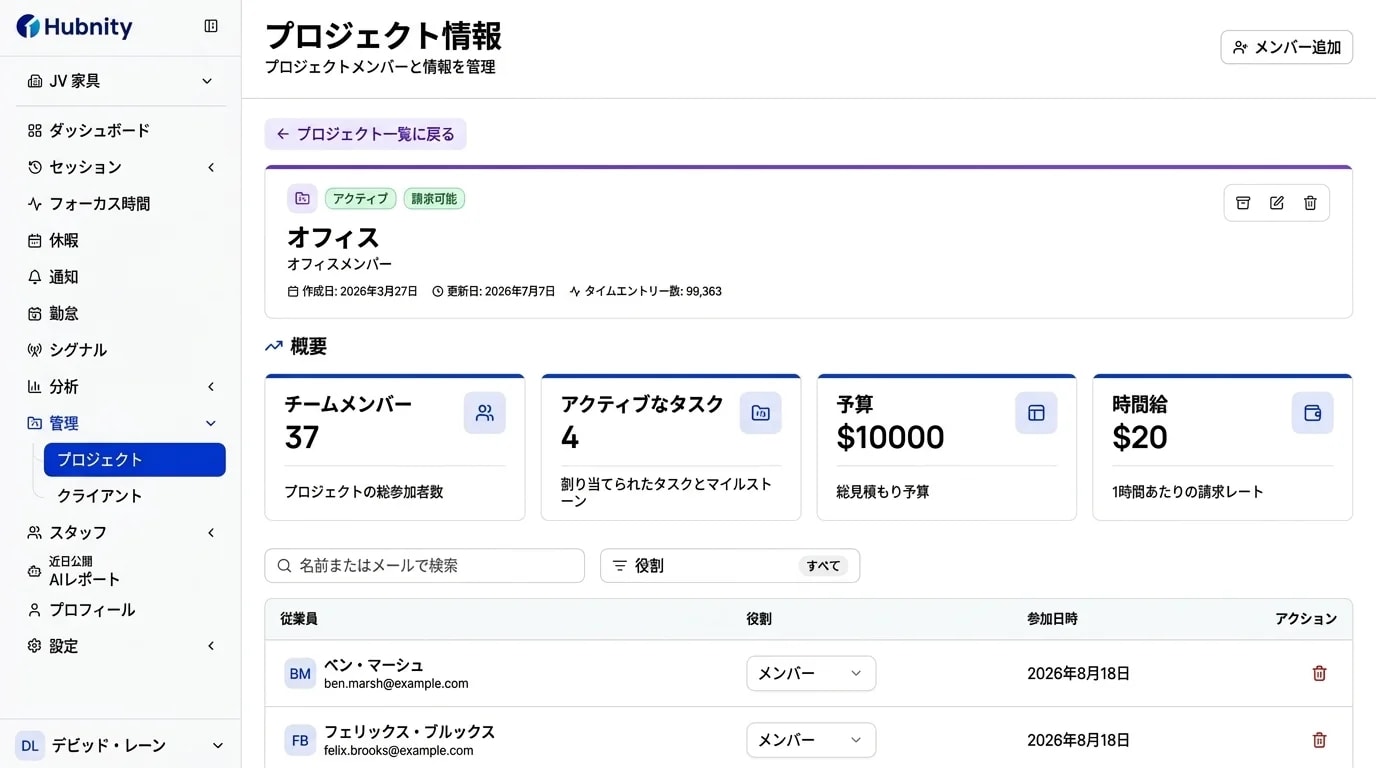
メンバーは記録の前に組織とプロジェクトを選択するため、作成される時間記録は最初から正しい業務コンテキストを持ちます。
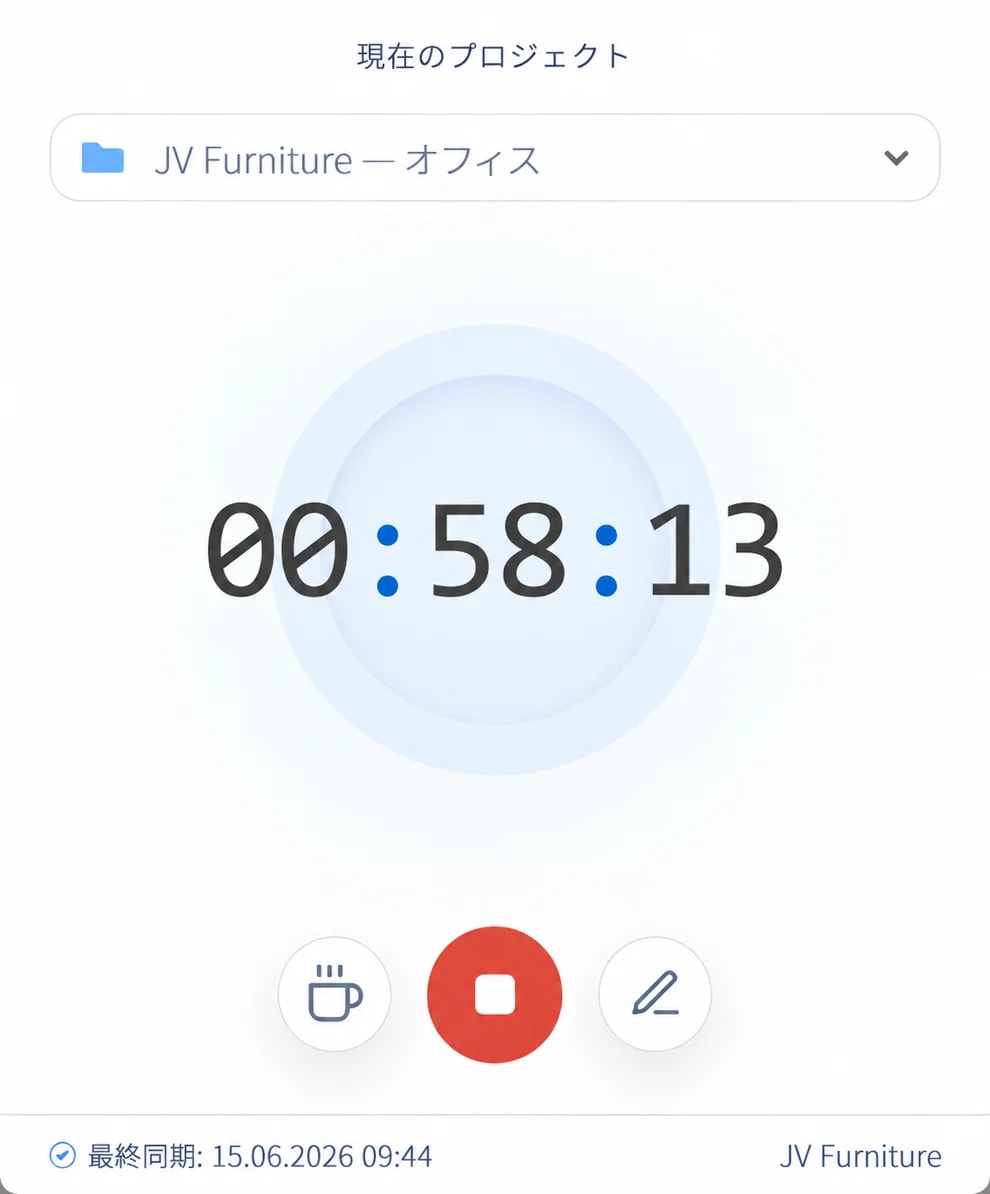
デスクトップアプリは可視の作業セッションを記録し、時間を別途追加・修正する必要がある場合は手動入力も利用できます。
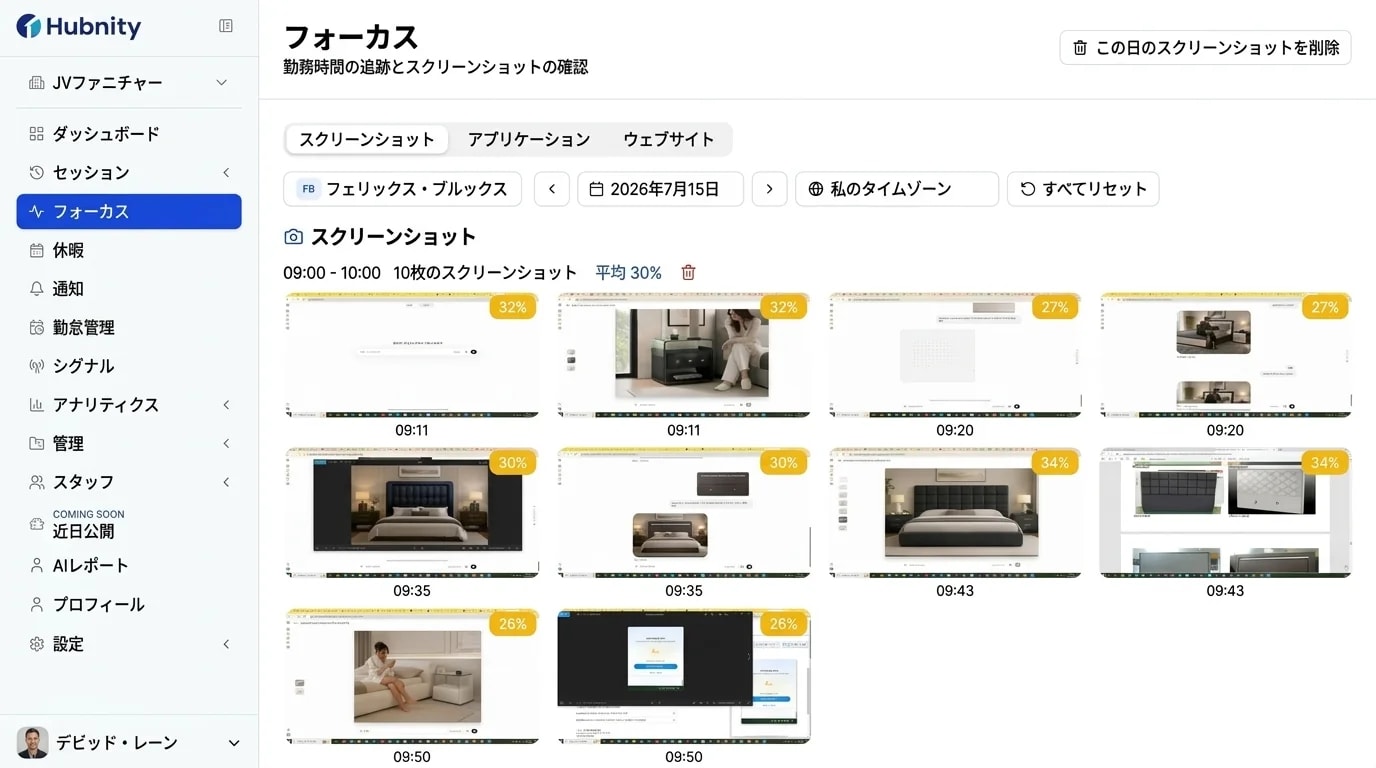
組織の設定に応じて、Hubnityは定期的なスクリーンショット、アプリとアクティブウィンドウのコンテキスト、アクティビティレベル、アイドル記録を追加できます。
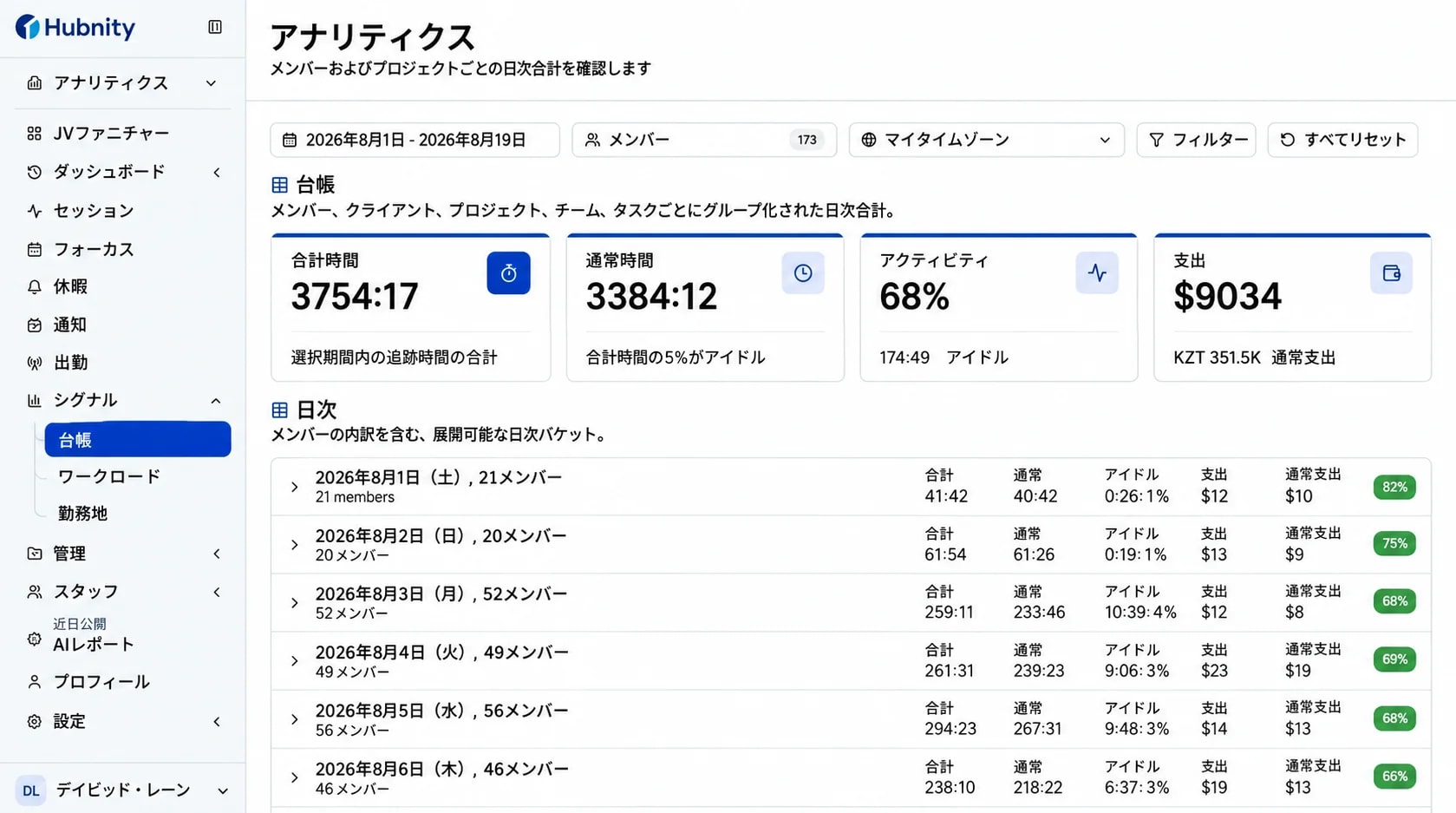
マネージャーは、時間と有効なアクティビティのコンテキストを確認し、記録を承認して、利用可能なレポートをPDFまたはCSVでエクスポートできます。
管理者向けの設定
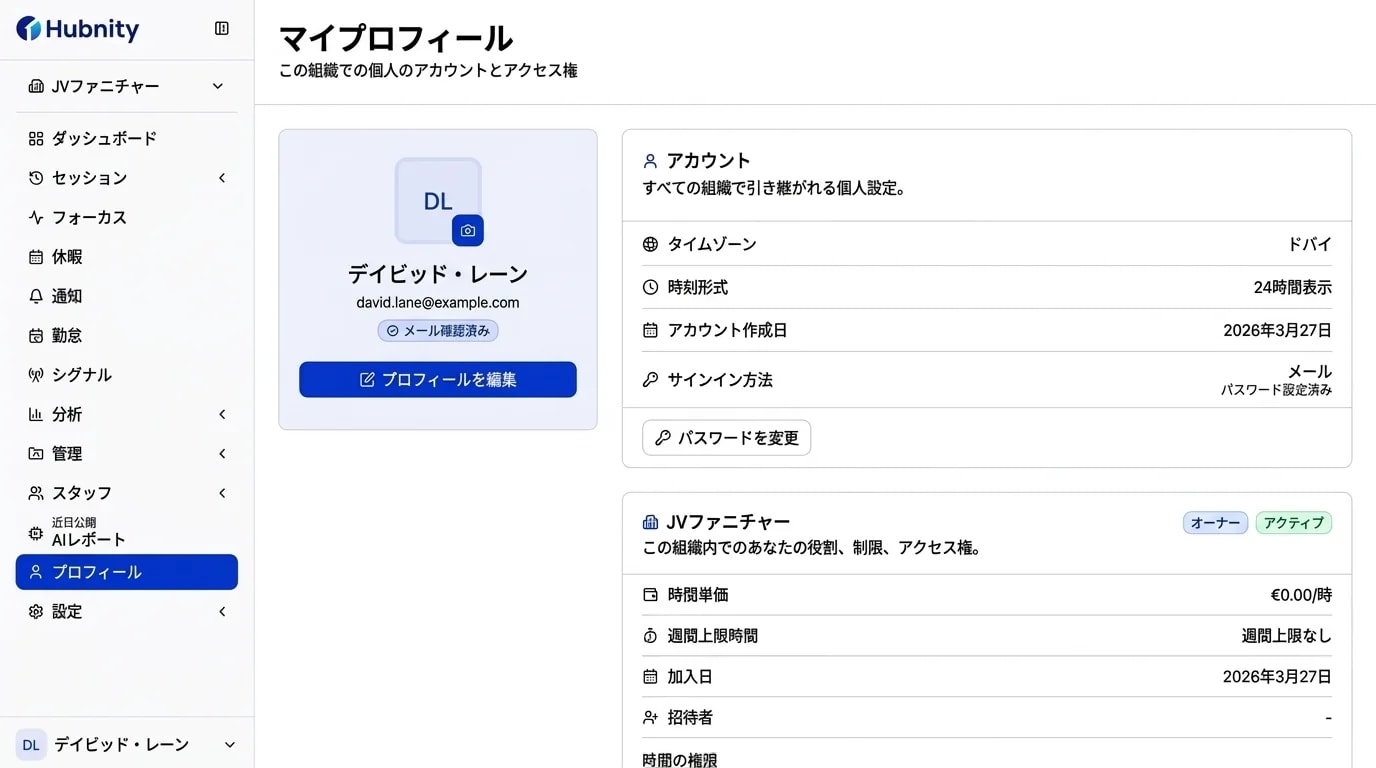
Hubnityは、スクリーンショット、アプリのトラッキング、スクリーンショットの頻度、アイドル時間のルールについて、組織とメンバーの設定を提供します。
スクリーンショット
有効・無効の切り替え
定期的な画面キャプチャ
スクリーンショットの頻度
組織設定
10分あたりのキャプチャ回数
アプリのトラッキング
有効・無効の切り替え
アプリとアクティブウィンドウのコンテキスト
アイドルのタイムアウト
組織設定
無操作の判定基準
アイドル時間の扱い
常に保持・確認・削除
記録されたアイドル時間の扱い
メンバー設定
上書きまたはリセット
メンバー単位のトラッキングルール
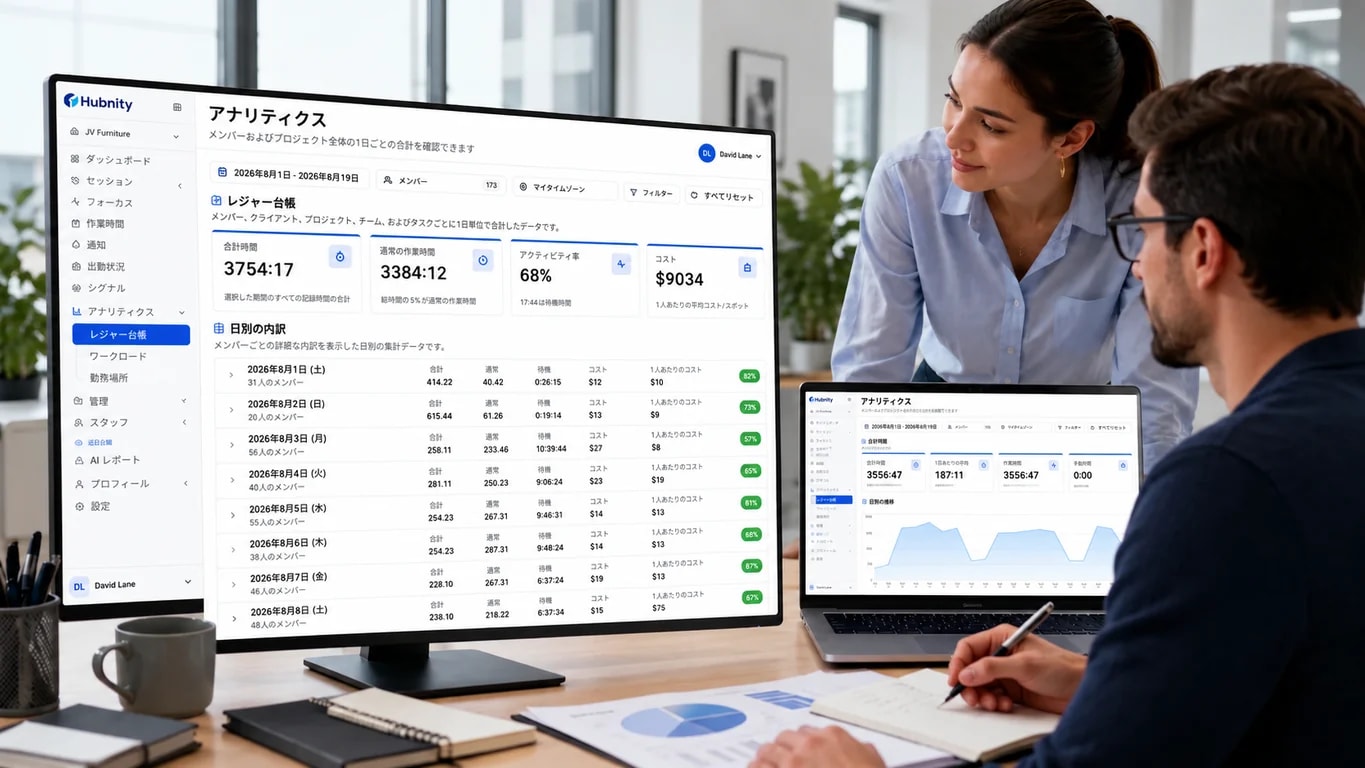
確認のアクセス権
プライバシーを組み込み
可視
デスクトップタイマーは、稼働状態と、現在のセッションで選択されている組織・プロジェクトを表示します。
設定可能
管理者は、利用可能なすべてのシグナルを標準で適用するのではなく、スクリーンショットとアプリのトラッキングを有効・無効に切り替えられます。
明示的
スクリーンショットを有効にした場合、10分ごとに何回キャプチャするかを組織が制御します。
ポリシー
チームはアイドルのタイムアウトを設定し、記録されたアイドル時間を常に残すか、確認のうえで判断するか、削除するかを選べます。
プライバシーのガードレール
Hubnityは業務の証跡を提供できますが、隠れた個人監視のように感じさせるものであってはなりません。
管理者は機能を有効にし、キャプチャの頻度を設定できます。
この機能は定期的な画面キャプチャであり、ウェブカメラの映像ではありません。
管理者は、記録対象の業務についてアプリとアクティブウィンドウのコンテキストを有効にできます。
現在の設定では、独自の生産性カテゴリーは定義されていません。
チームは、タイムアウトと、記録されたアイドル時間の扱いを設定できます。
アイドルの扱いは、説明のない生産性のペナルティとして提示されるものではありません。
アクティビティレベルにより、作業セッションの大まかなコンテキストを把握できます。
Hubnityはキー入力を記録したり、入力された内容を読み取ったりしません。
設定可能なスクリーンショット・設定可能なアプリトラッキング・明示的なアイドルルール・メンバー単位の設定
チームにもたらす成果
メンバー向け
従業員は、自分に開示されている時間とアクティビティのデータを確認し、業務が正しいプロジェクトと結びついていることを確かめられます。
マネージャー向け
マネージャーは、記録を承認する前に、時間と、組織が有効にしているアクティビティのコンテキストを確認できます。
オペレーション向け
承認済みの記録とPDF・CSVエクスポートにより、財務チームやデリバリーチームは次のワークフローへよりスムーズに引き継げます。
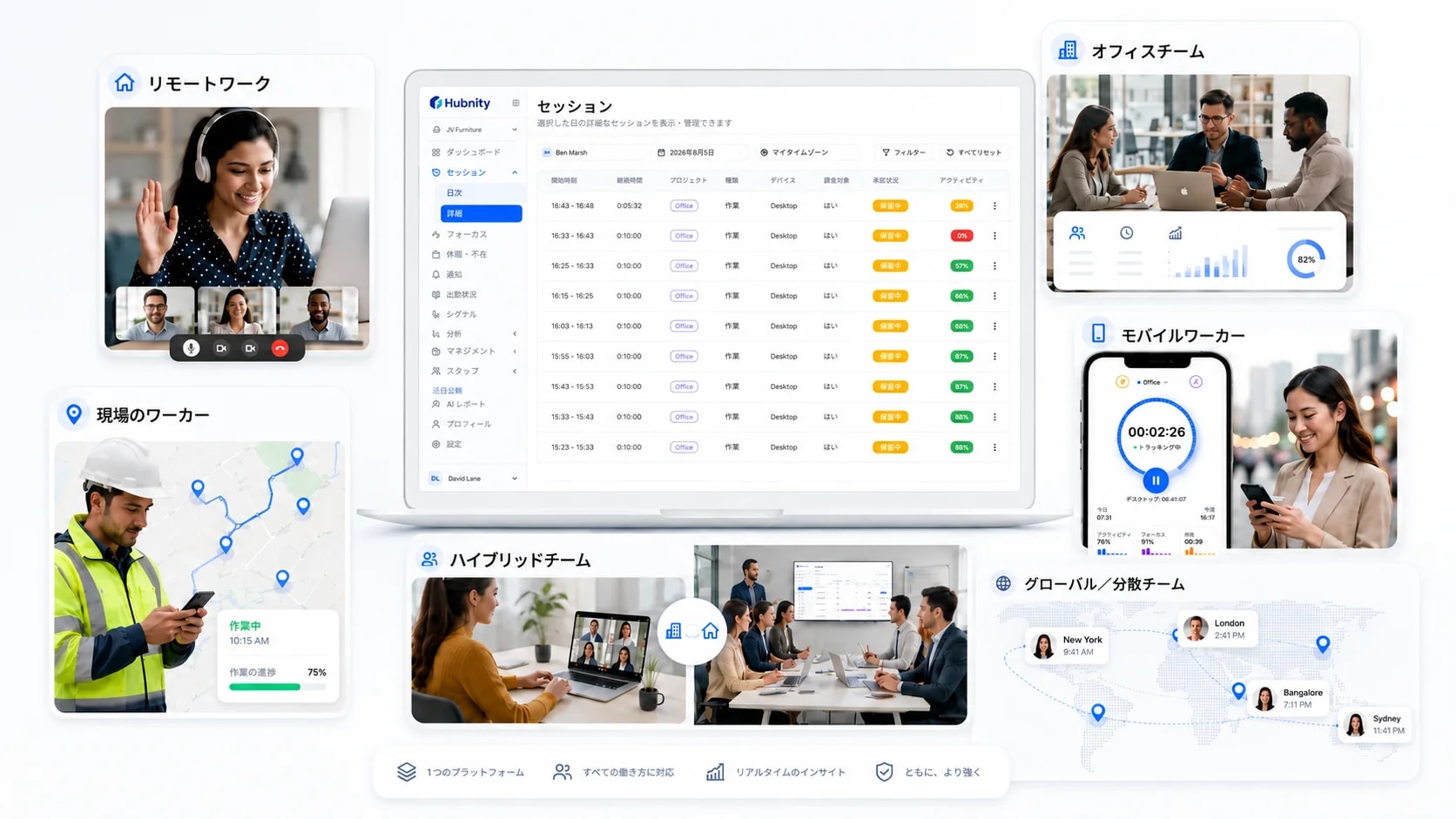
Hubnityの仕組み、何が記録され、何が非公開のままかについての率直な回答。
Hubnityは、対応するタイマーのセッションと手動入力から業務記録を作成します。追加のアクティビティのコンテキストは、組織で有効にされた設定に従います。
Hubnityは選択された業務の時間を記録し、設定に応じて、定期的なスクリーンショット、アプリとアクティブウィンドウのコンテキスト、アクティビティレベル、アイドル記録を追加できます。
はい。組織設定で、スクリーンショット、アプリのトラッキング、スクリーンショットの取得頻度、アイドルのタイムアウト、アイドル時間の扱いを制御できます。メンバー単位の設定も上書きやリセットが可能です。
メンバーは、Hubnityのワークスペースで自分に開示されている時間記録とアクティビティデータを確認できます。
デスクトップタイマーには、現在の稼働状態とともに、選択中の組織とプロジェクトが表示されます。
組織は、アイドルのタイムアウトを設定し、記録されたアイドル時間を常に残すか、確認のうえで判断するか、削除するかを選べます。
Hubnityは、Windows、macOS、Linux向けのデスクトップアプリを提供しています。
Hubnityに実装されているトラッキング機能には、ウェブカメラの映像やキーロギングは含まれていません。
デスクトップアプリは、継続的な作業セッション向けに設計されています。実際のリソース使用量は、デバイスと有効にしているトラッキング機能によって異なります。