
確認し続けられる 時間トラッキング
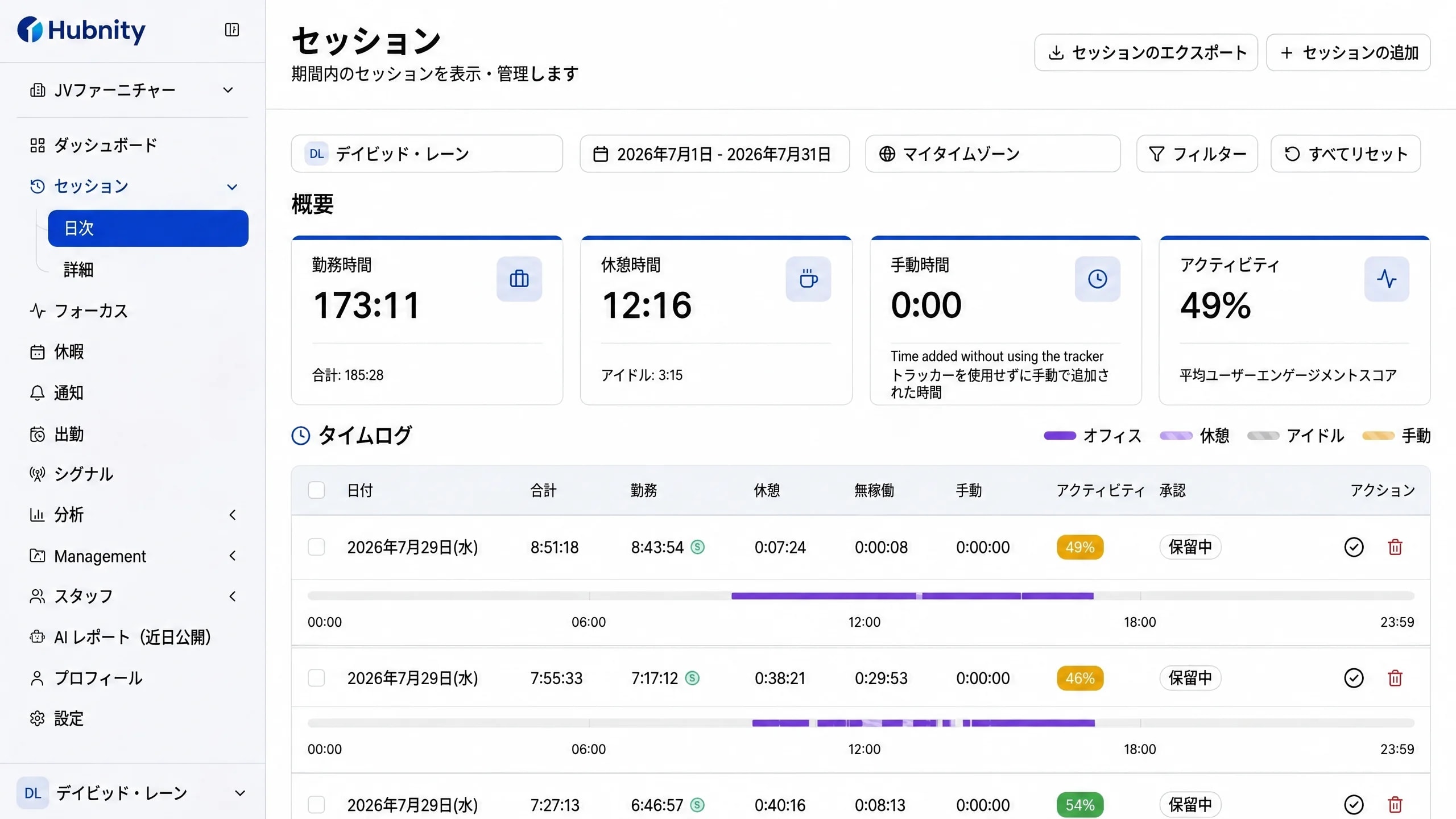
記録した時間を適切なプロジェクトに紐づけ、日々の記録を確認して、次のワークフローに向けた承認済みタイムシートを準備できます。
あらゆる瞬間を明確に 記録
信頼性の高い記録を中心に構築された、落ち着いた一つのワークスペースで、タイムシート、アクティビティ、レポートを確認できます。
自動タイムシート
アクティビティを確認可能なタイムシートに変換
記録したアクティビティを、勤務日を手作業で作り直すことなく、確認可能なタイムシートに変換します。
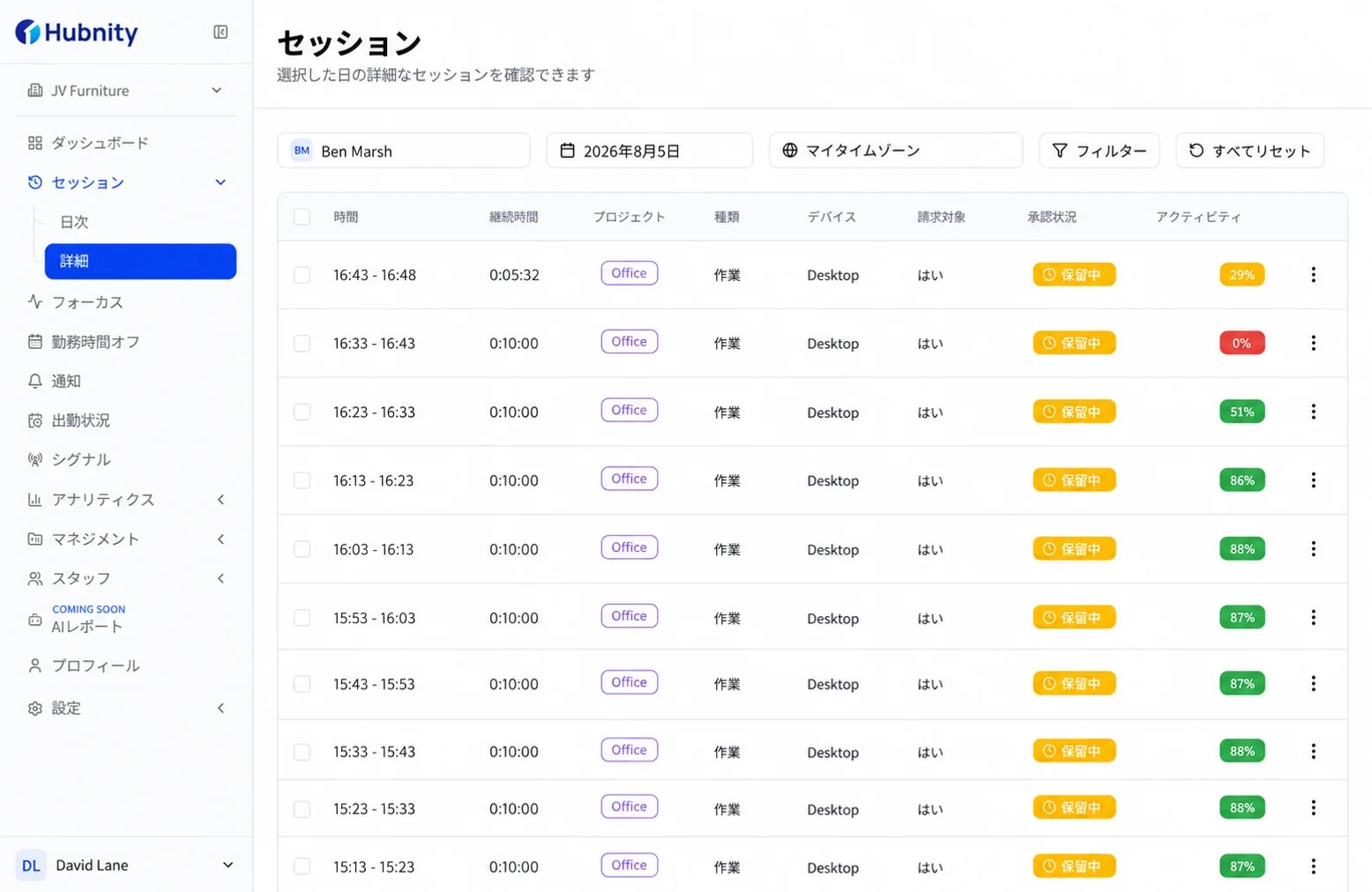
1週間分を作り直すことなく、確認・承認・エクスポート
記録した時間を、給与計算への引き渡しや業務レポートに対応した、整理済みで確認しやすい記録へと変換します。
01確認
選択した期間のトラッキング時間、休憩時間、アイドル時間、手動入力時間を確認します。
02承認
承認ステータスを確認し、未処理の記録とレビュー済みの時間を区別できます。
03エクスポート
給与計算や業務引き渡しのために、最終記録をPDFまたはCSVでダウンロードします。
効率的なワークフロー
記録した時間から確認済みの記録までの明確な道筋
ワークスペースを設定し、プロジェクトの時間を記録して、記録を確認し、次の業務のために準備します。
- 01
デスクトップアプリをインストール
利用可能なHubnityデスクトップアプリをダウンロードし、ワークスペースにサインインします。
- 02
ワークスペースを設定
チームを追加し、トラッキングの設定を行い、モニタリング対象のアプリやサイトを選択します。
- 03
明確な操作で作業を記録
プロジェクトのコンテキストとともに作業のトラッキングを開始し、記録された時間をいつでも確認できるようにします。
- 04
確認、承認、エクスポート
時間記録を確認し、承認ステータスを確認して、レポートをPDFまたはCSVでエクスポートします。
よくある質問
自動タイムシートについて知っておくべきことをまとめました。お探しの答えが見つからない場合は、サポートチームまでお問い合わせください。
Hubnityは、デスクトップタイマーを通じて選択した組織とプロジェクトの時間を記録します。組織の設定によっては、記録にアプリ、アクティブウィンドウ、スクリーンショット、アイドル時間などのアクティビティコンテキストが含まれる場合があります。必要な場合は手動入力も引き続き利用できます。
Hubnityのプライバシーポリシーとデータ処理契約をご確認いただき、貴社のセキュリティおよびプライバシー要件を満たしているかご確認ください。
インテグレーションディレクトリには、Hubnityが今後サポートを予定しているツールが表示されています。ワークフローを計画する前に、各インテグレーションページで現在の対応状況をご確認ください。
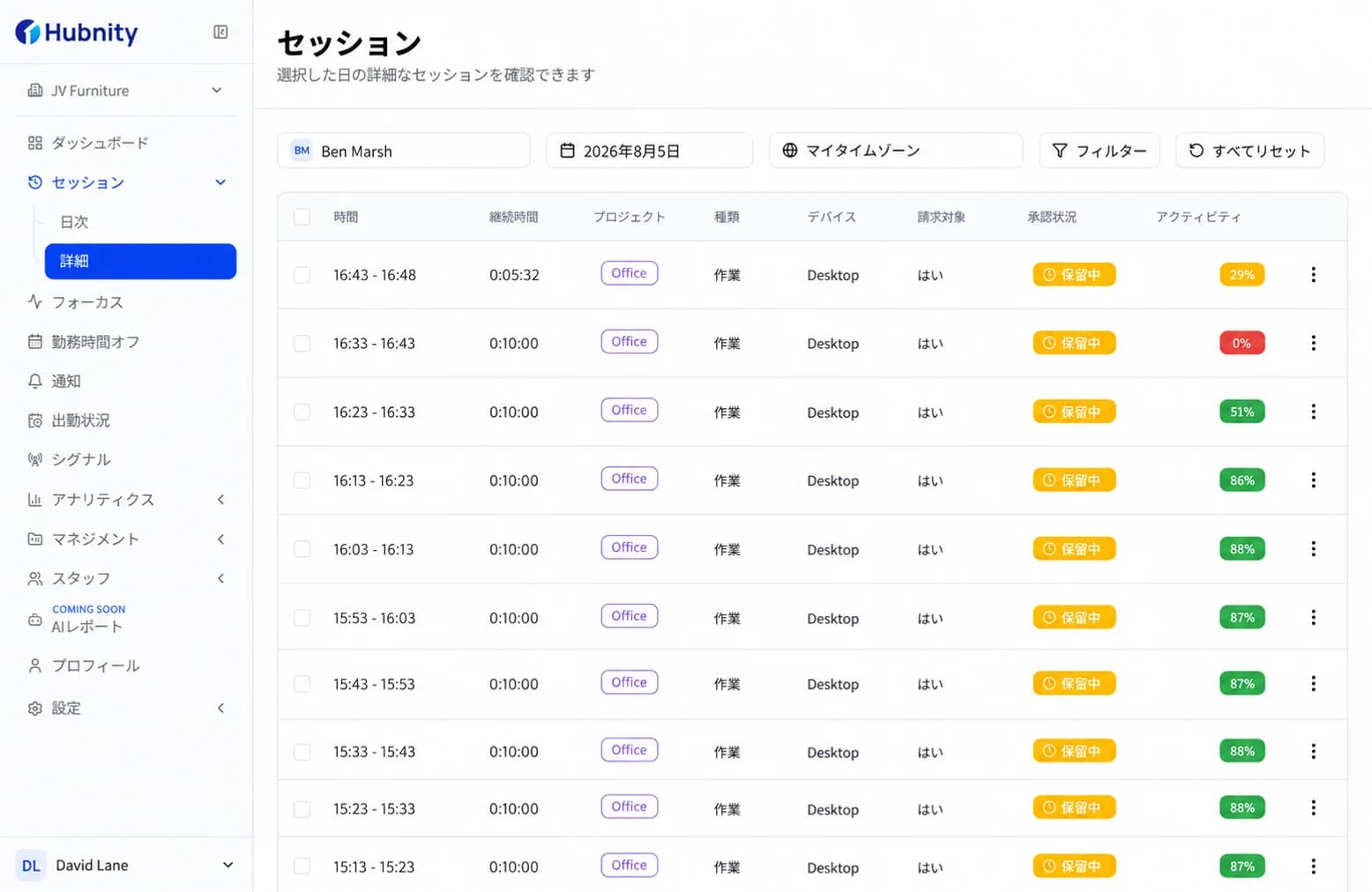
選択した組織とプロジェクトでデスクトップタイマーを使用するか、作業記録を個別に修正する必要がある場合は手動で時間を追加・確認してください。アイドル時間の扱いは、組織で設定されたルールに従います。
自動タイムシートは記録したアクティビティから作業記録を作成するため、レポートや承認に使用する前に、従業員とマネージャーが結果を確認できます。