
Configurer l'espace de travail et inviter votre équipe
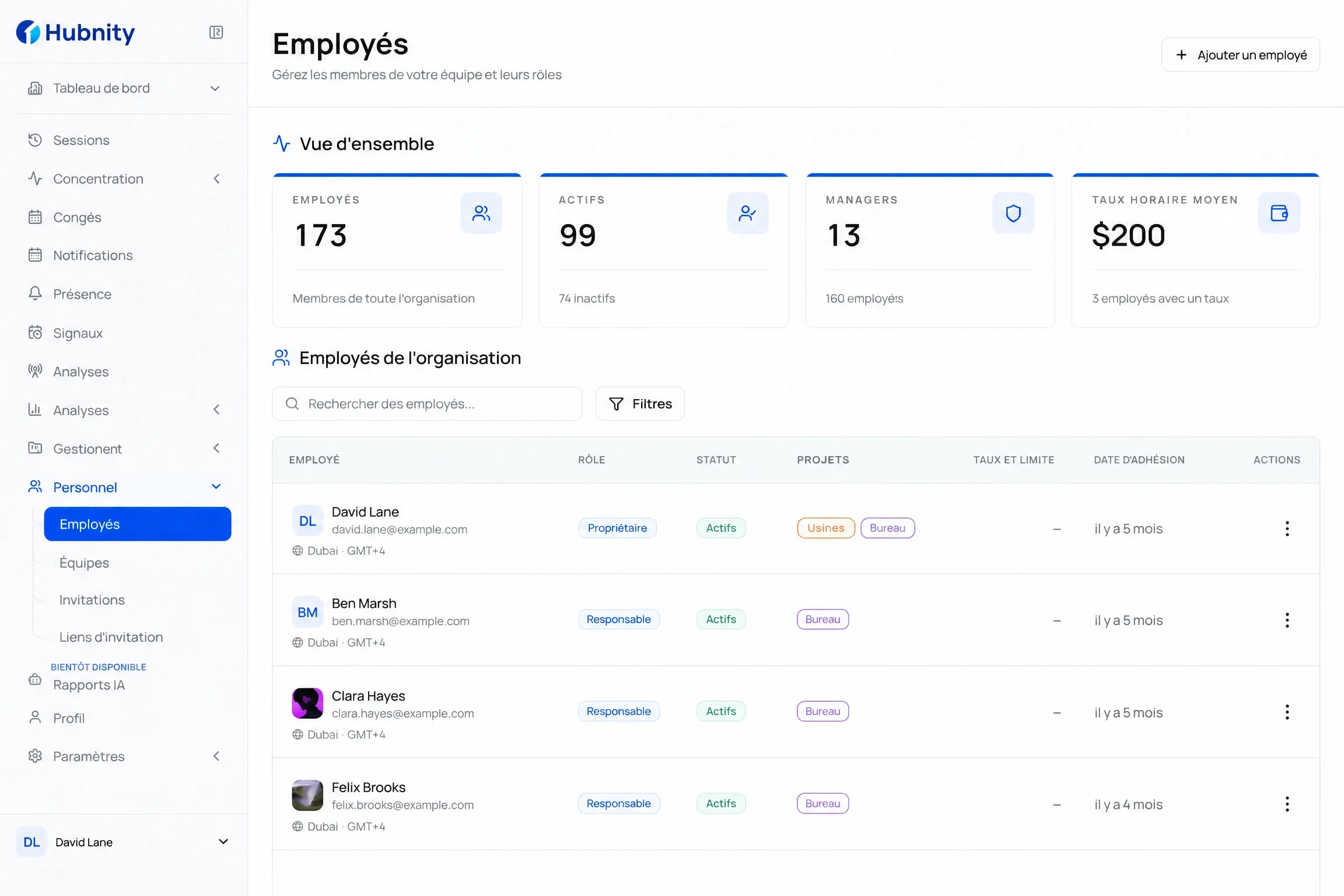
Créez une organisation, invitez des coéquipiers et connectez-les aux équipes et projets où ils enregistreront leur travail.
Découvrez quand le travail est suivi, quel contexte est capturé, et comment les équipes examinent chaque enregistrement avant qu'il n'arrive à la paie ou au reporting.
Principes de suivi
Chacun peut comprendre ce qui est enregistré, quels paramètres s'appliquent, et comment l'enregistrement de travail final peut être examiné.
État de session visible
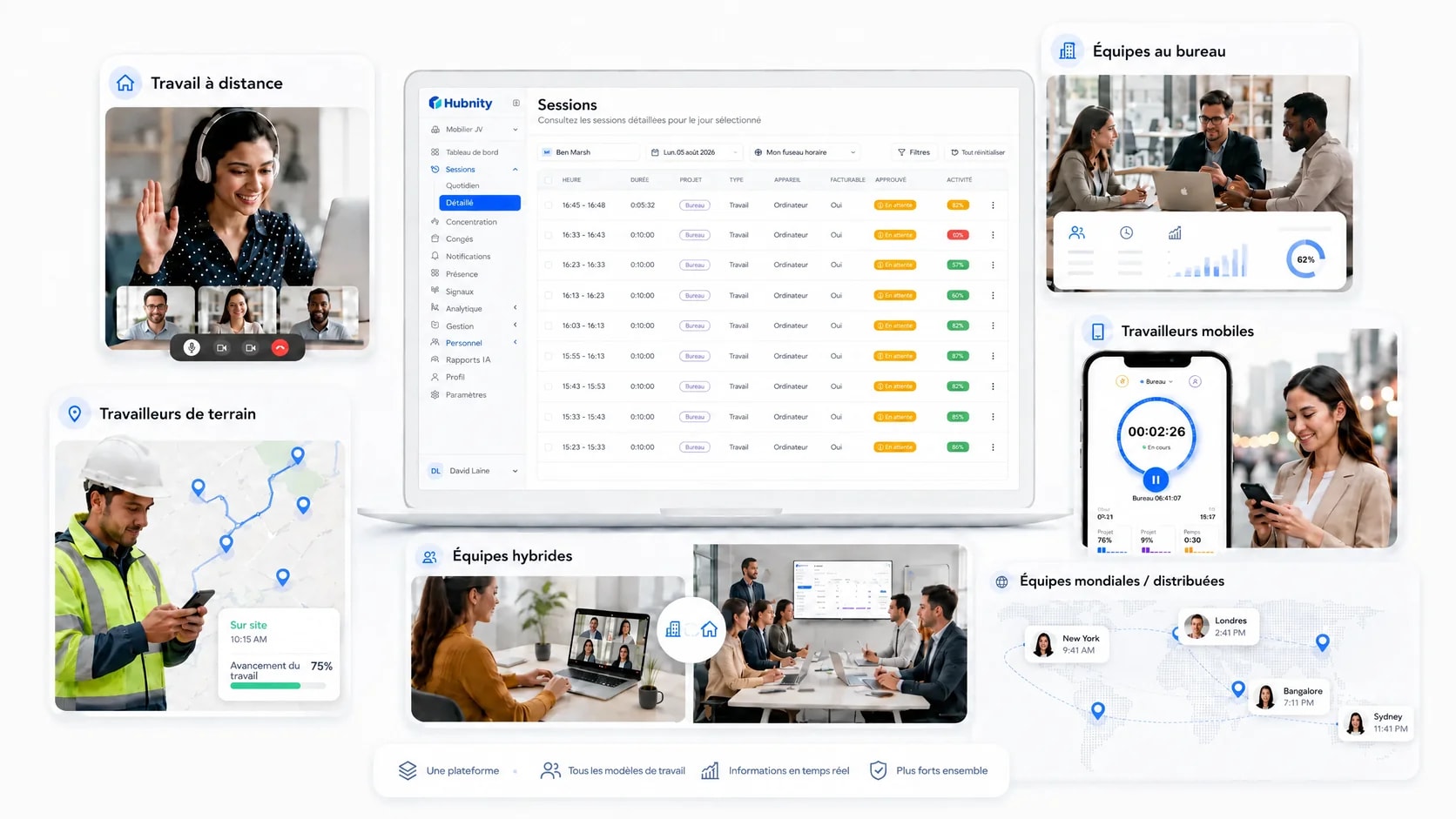
Le chronomètre de bureau indique quand une session de travail est en cours et quelle organisation et quel projet reçoivent l'enregistrement.
Contrôles de l'organisation
Les paramètres de l'organisation contrôlent les captures d'écran, le suivi des applications, la fréquence des captures, le délai d'inactivité et la gestion du temps d'inactivité.
Examen avant export
Les entrées de temps et le contexte d'activité activé restent disponibles pour examen avant approbation et export.
Comment ça marche
Commencez par le bon contexte d'organisation et de projet, puis passez par le suivi, la vérification, l'approbation et l'export.
Créez une organisation, invitez des coéquipiers et connectez-les aux équipes et projets où ils enregistreront leur travail.
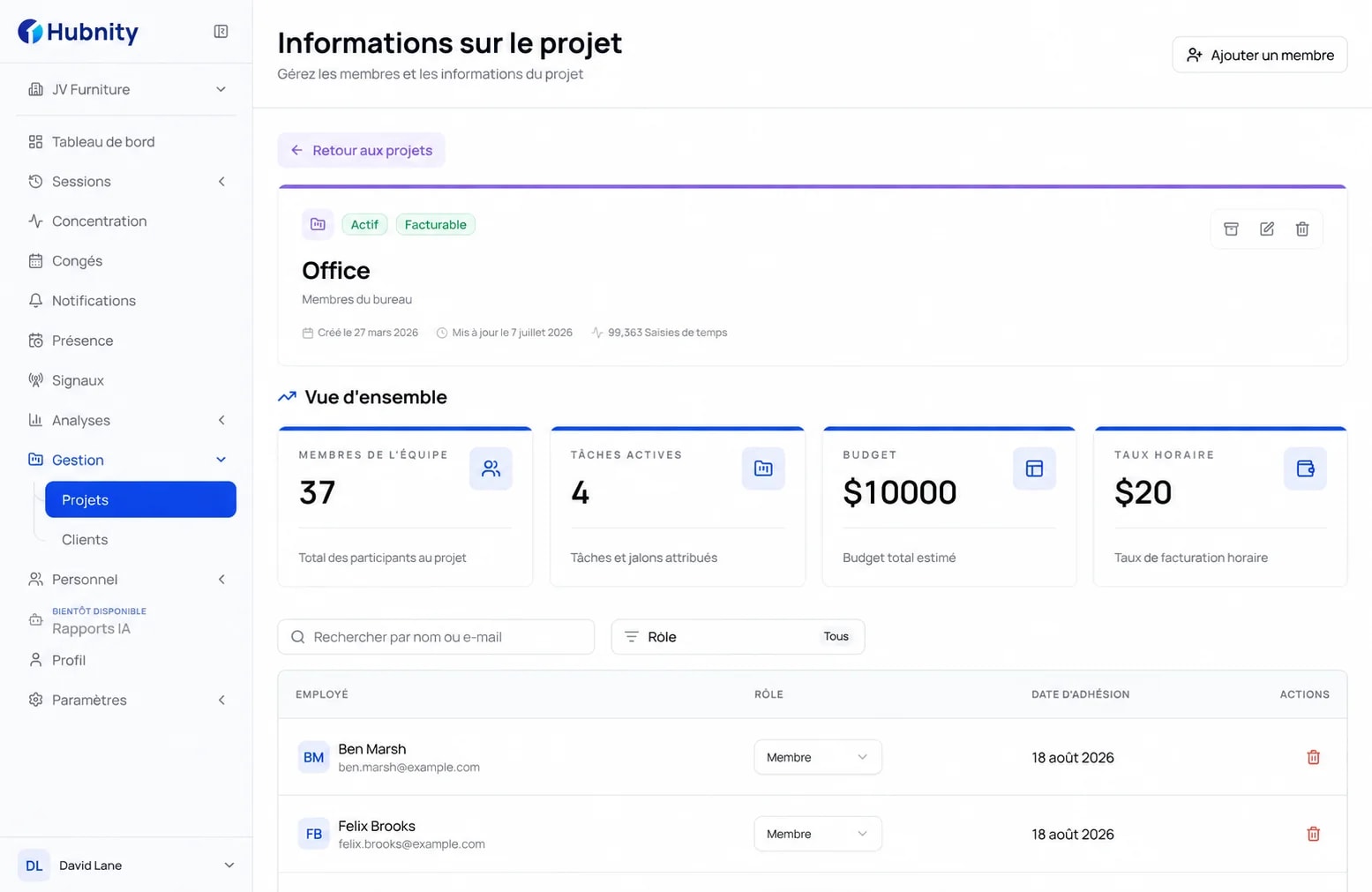
Les membres sélectionnent une organisation et un projet avant de démarrer le suivi afin que l'entrée de temps résultante commence avec le bon contexte de travail.
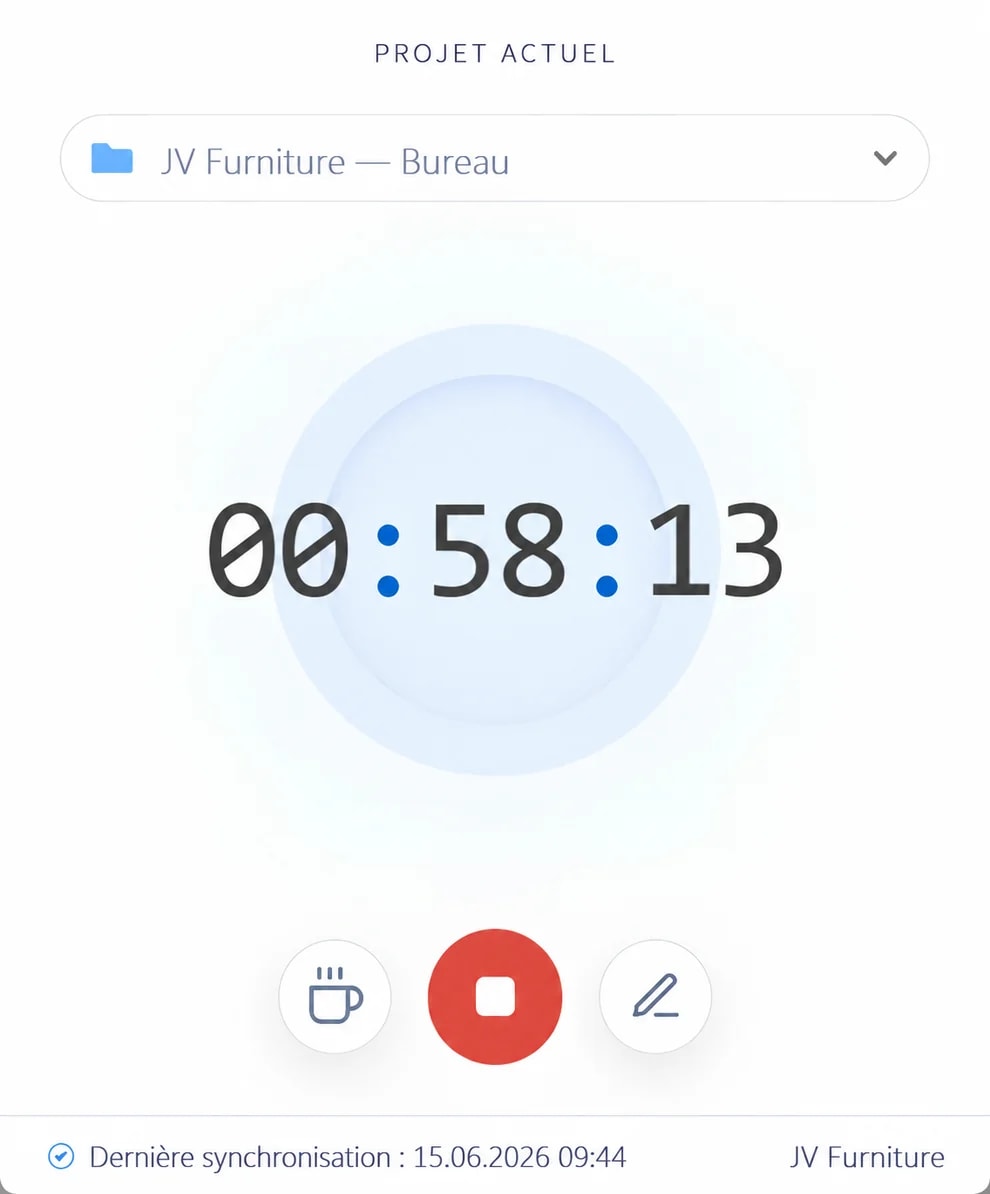
L'application de bureau enregistre une session de travail visible, tandis que les saisies manuelles restent disponibles lorsque du temps doit être ajouté ou corrigé séparément.
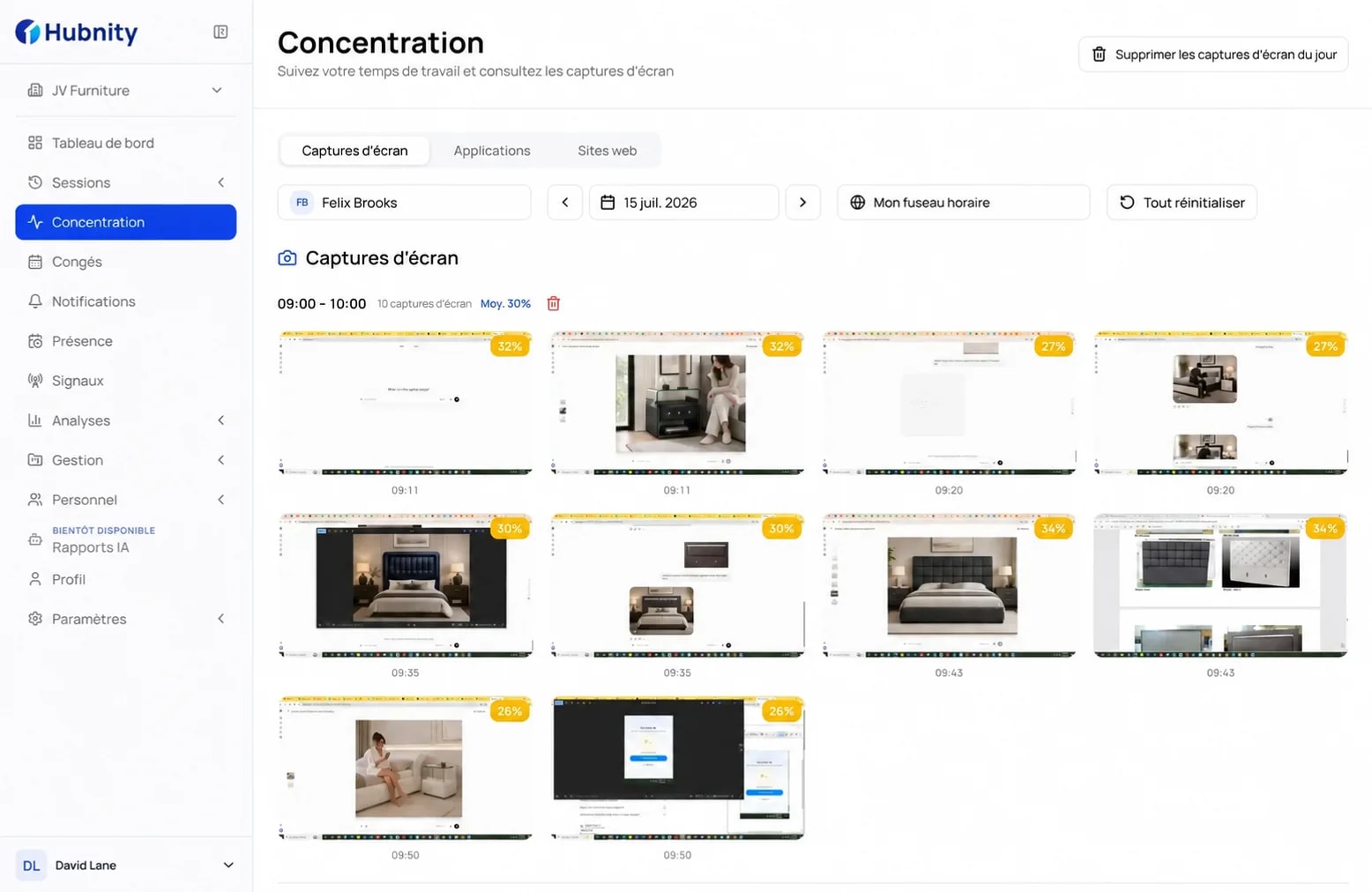
Selon les paramètres de l'organisation, Hubnity peut ajouter des captures d'écran périodiques, le contexte des applications et de la fenêtre active, les niveaux d'activité et les relevés d'inactivité.
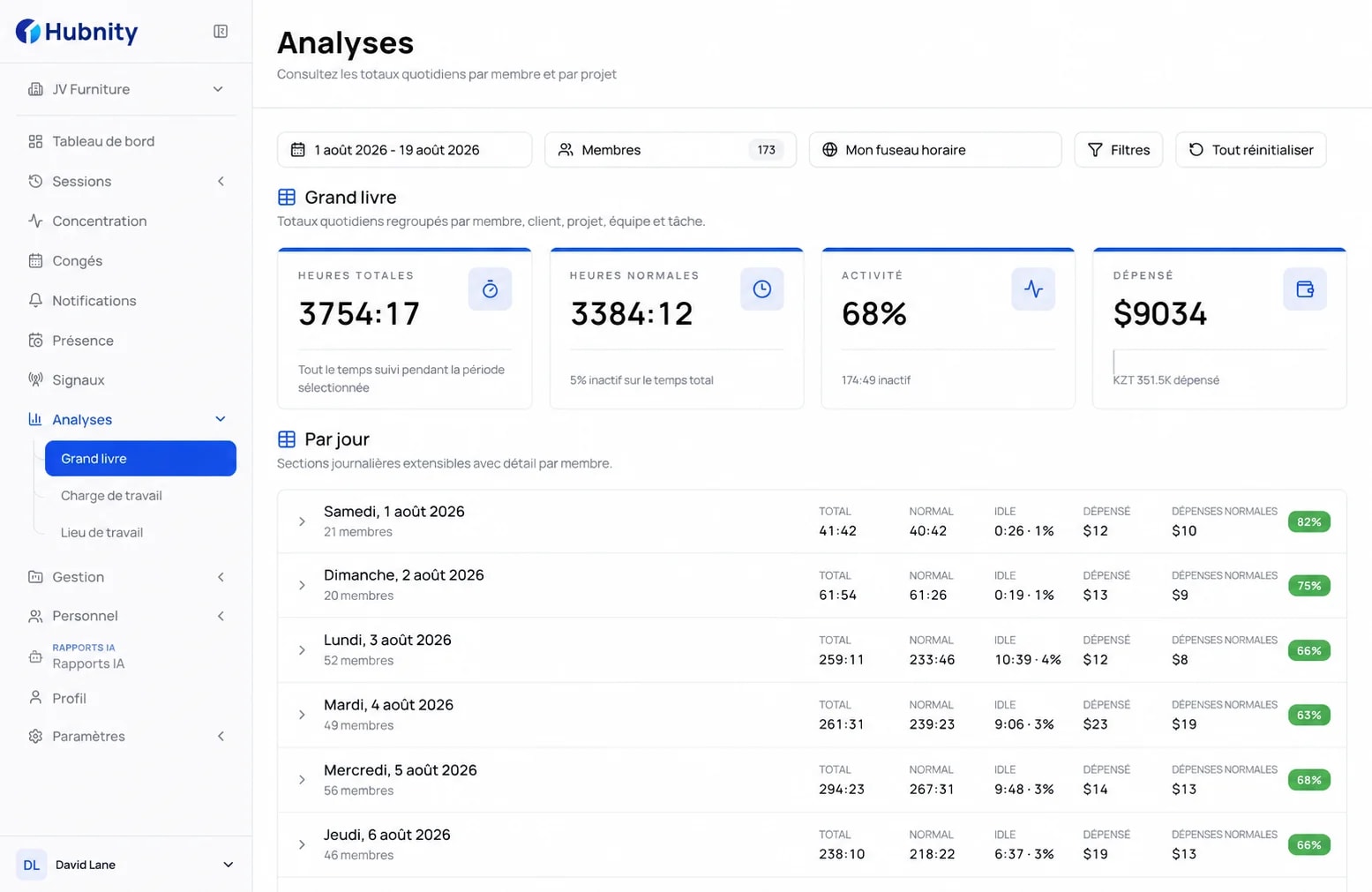
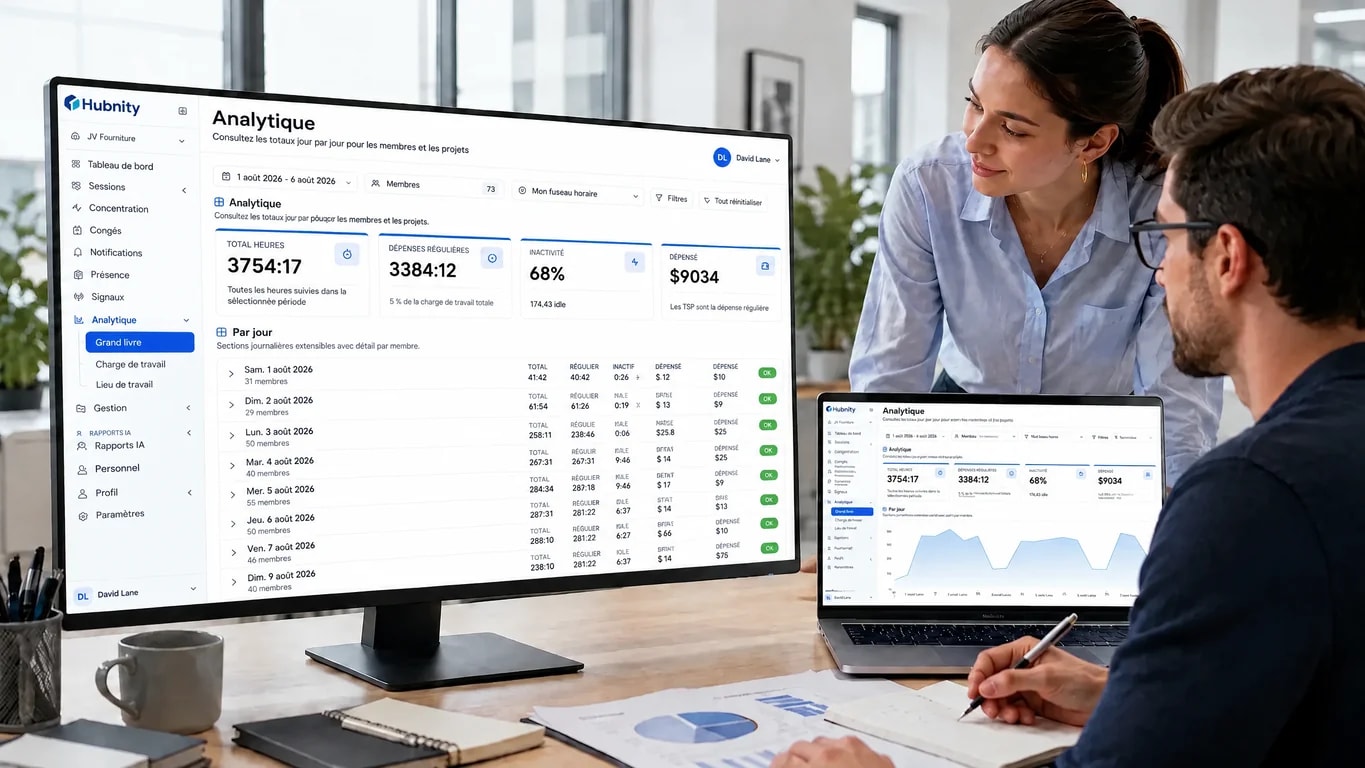
Les managers peuvent vérifier le temps et le contexte d'activité activé, approuver les relevés et exporter les rapports disponibles au format PDF ou CSV.
Contrôles administrateur
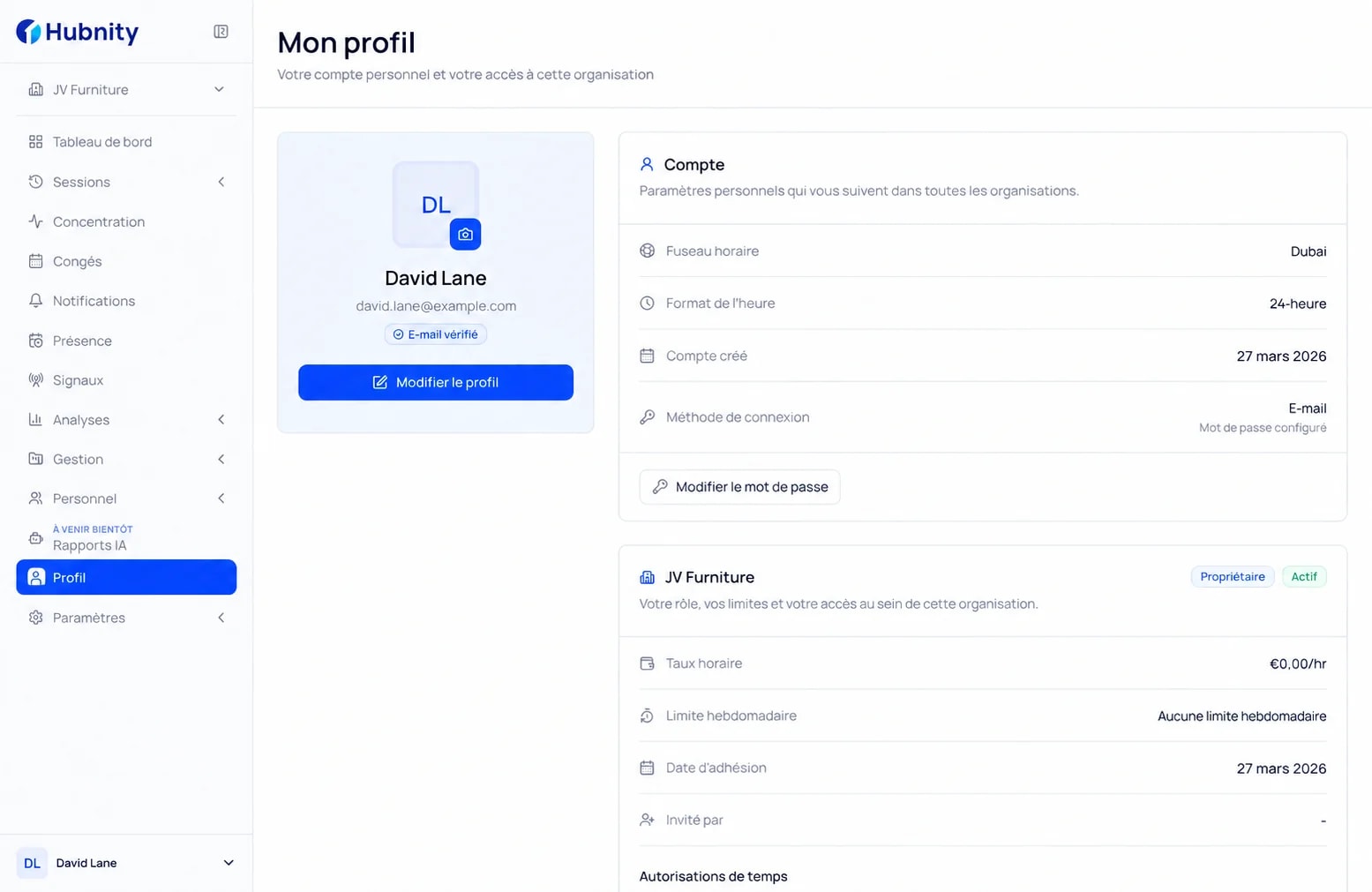
Hubnity expose des paramètres d'organisation et de membre pour les captures d'écran, le suivi des applications, la fréquence des captures et les règles de temps d'inactivité.
Captures d'écran
Activer ou désactiver
Captures d'écran périodiques
Fréquence des captures d'écran
Paramètre d'organisation
Captures par tranche de 10 minutes
Suivi des applications
Activer ou désactiver
Contexte des applications et de la fenêtre active
Délai d'inactivité
Paramètre d'organisation
Seuil d'inactivité
Gestion du temps d'inactivité
Toujours, avec invite, ou jamais
Comment le temps d'inactivité enregistré est conservé
Paramètres du membre
Remplacer ou réinitialiser
Règles de suivi au niveau du membre
Accès à la vérification
Confidentialité intégrée
VISIBLE
Le chronomètre de bureau affiche son état d'exécution ainsi que l'organisation et le projet sélectionnés pour la session en cours.
CONFIGURABLE
Les administrateurs peuvent activer ou désactiver les captures d'écran et le suivi des applications, plutôt que d'appliquer tous les signaux disponibles par défaut.
EXPLICITE
Lorsque les captures d'écran sont activées, l'organisation contrôle le nombre de captures prises dans chaque intervalle de dix minutes.
RÈGLE
Les équipes définissent un délai d'inactivité et choisissent si le temps d'inactivité enregistré est toujours conservé, confirmé via une invite, ou supprimé.
Garde-fous de confidentialité
Hubnity peut fournir une preuve de travail, mais cela ne doit jamais ressembler à une surveillance personnelle cachée.
Les administrateurs peuvent activer la fonctionnalité et configurer la fréquence de capture.
La fonctionnalité correspond à une capture d'écran périodique, pas à une vidéo webcam.
Les administrateurs peuvent activer le contexte des applications et de la fenêtre active pour le travail suivi.
Les paramètres actuels ne définissent pas de catégories de productivité personnalisées.
Les équipes peuvent configurer le délai et la façon dont le temps d'inactivité enregistré est géré.
La gestion de l'inactivité n'est pas présentée comme une pénalité de productivité inexpliquée.
Les niveaux d'activité peuvent fournir un contexte global sur les sessions de travail.
Hubnity n'enregistre pas les frappes clavier et ne lit pas le contenu saisi.
Captures d'écran configurables · Suivi des applications configurable · Règles d'inactivité explicites · Paramètres par membre
Résultats pour l'équipe
Pour les membres
Les employés peuvent examiner les données de temps et d'activité qui leur sont accessibles et confirmer que le travail est bien rattaché au bon projet.
Pour les responsables
Les responsables peuvent examiner les heures et le contexte d'activité activé par leur organisation avant d'approuver l'enregistrement.
Pour les opérations
Les enregistrements validés et les exports PDF ou CSV offrent aux équipes finance et livraison une transmission plus propre pour leur prochain flux de travail.
Des réponses honnêtes sur le fonctionnement de Hubnity, ce qu'il capture et ce qui reste privé.
Hubnity crée des enregistrements de travail à partir des sessions de chronomètre prises en charge et des saisies manuelles. Le contexte d'activité supplémentaire suit les paramètres activés pour l'organisation.
Hubnity enregistre le temps pour le travail sélectionné et peut ajouter des captures d'écran périodiques, le contexte des applications et de la fenêtre active, des niveaux d'activité et des enregistrements d'inactivité lorsque ces paramètres s'appliquent.
Oui. Les paramètres de l'organisation contrôlent les captures d'écran, le suivi des applications, la fréquence des captures, le délai d'inactivité et la gestion du temps d'inactivité. Les paramètres des membres peuvent aussi être remplacés ou réinitialisés.
Les membres peuvent consulter les entrées de temps et les données d'activité qui leur sont accessibles dans leur espace de travail Hubnity.
Le chronomètre de bureau affiche son état actuel ainsi que l'organisation et le projet sélectionnés.
Les organisations peuvent configurer le délai d'inactivité et choisir si le temps d'inactivité enregistré est toujours conservé, confirmé via une invite, ou supprimé.
Hubnity propose des téléchargements pour bureau sous Windows, macOS et Linux.
Les contrôles de suivi mis en œuvre dans Hubnity n'incluent ni vidéo webcam ni enregistrement de frappe.
L'application de bureau est conçue pour des sessions de travail continues. L'utilisation réelle des ressources dépend de l'appareil et des fonctionnalités de suivi activées.