
Un suivi du temps qui reste vérifiable
Reliez le temps suivi au bon projet, examinez les enregistrements quotidiens et préparez des feuilles de temps approuvées pour l'étape suivante.
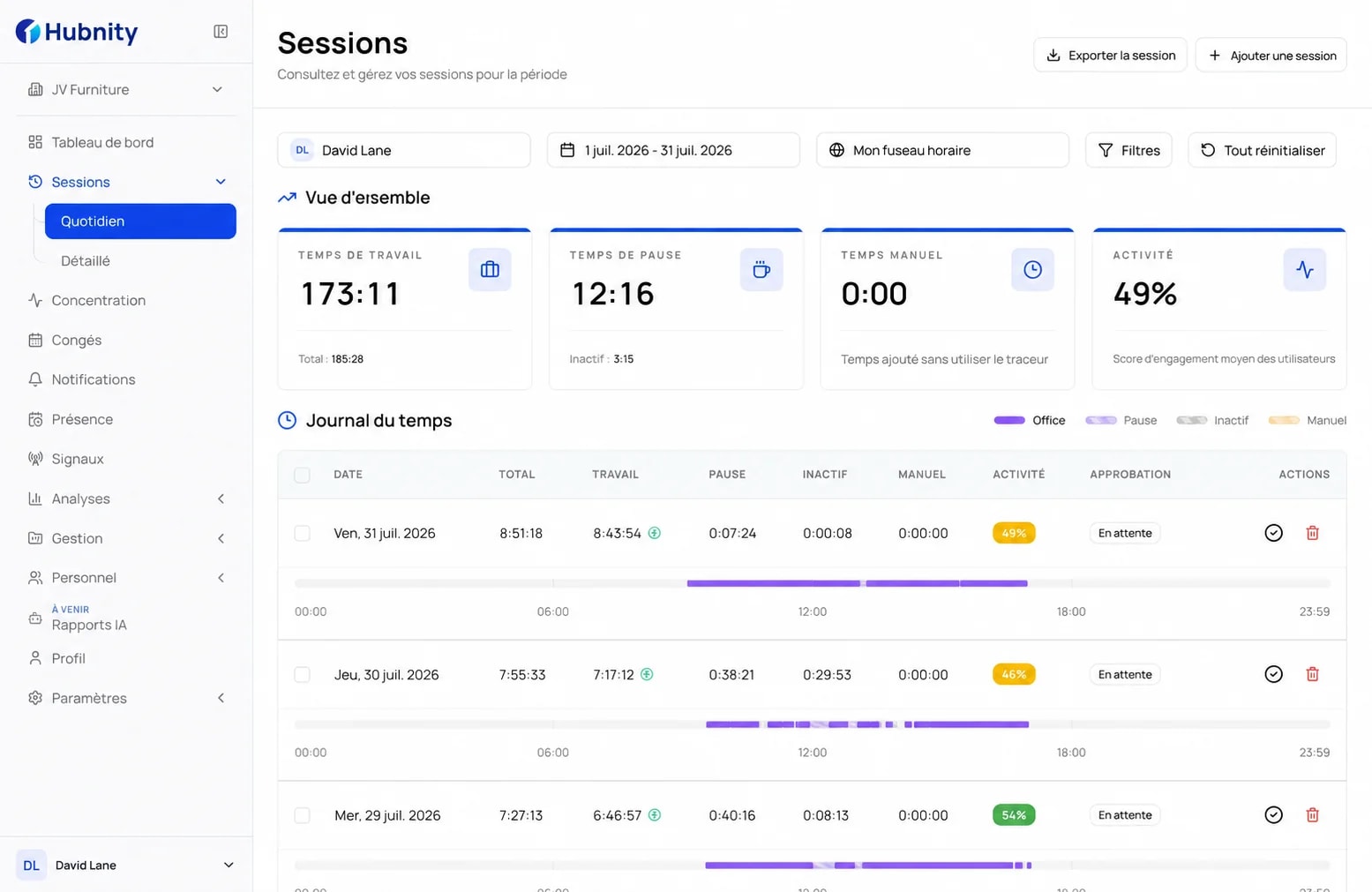
Chaque seconde, saisie en toute clarté
Consultez les feuilles de temps, l'activité et les rapports dans un espace de travail apaisé, conçu autour d'enregistrements fiables.
Feuilles de temps automatiques
Transformer l'activité en feuilles de temps prêtes à vérifier
Transformez l'activité enregistrée en feuilles de temps prêtes à être vérifiées, sans reconstituer la journée de travail à la main.
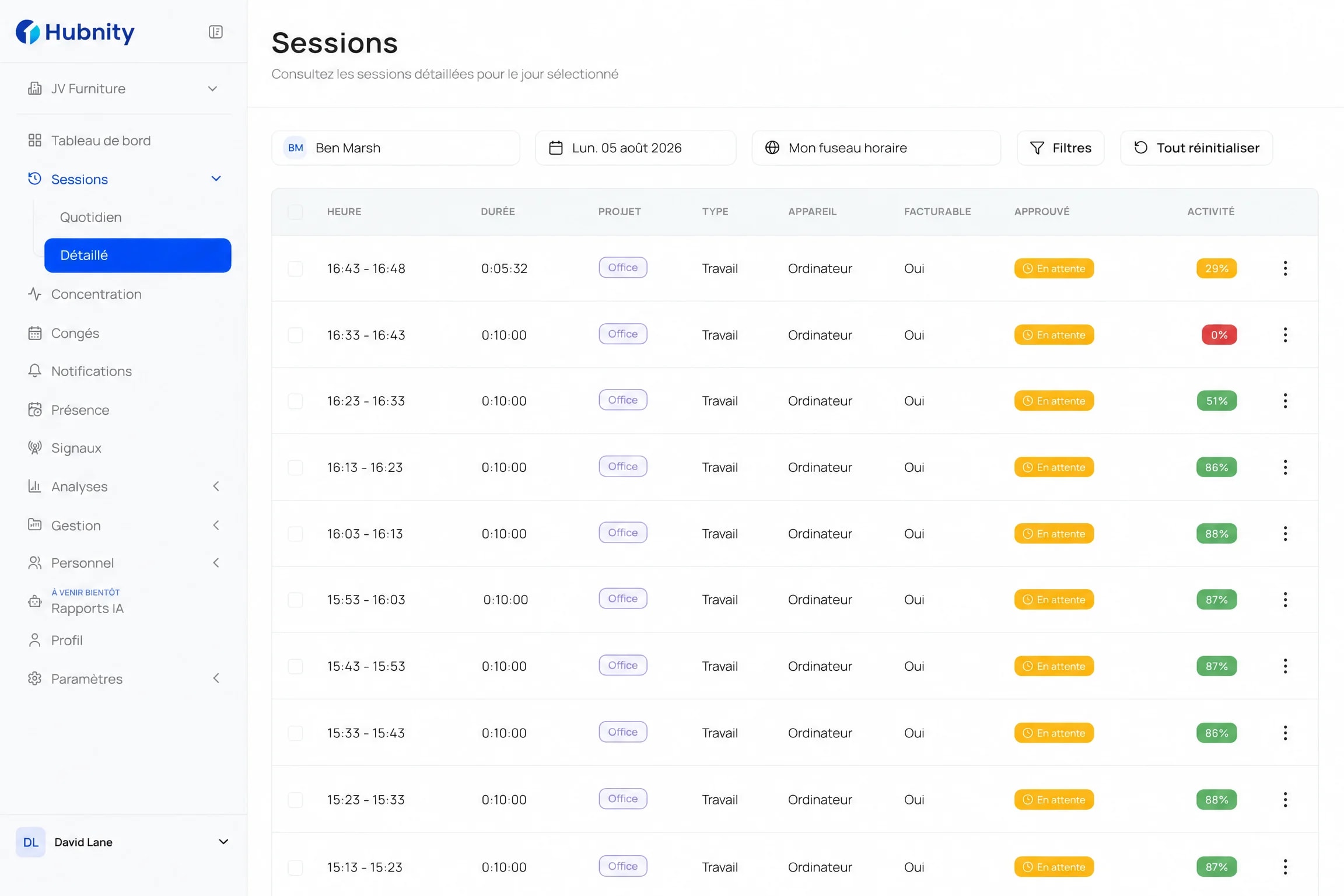
Vérifiez, approuvez et exportez sans reconstituer la semaine
Passez du temps enregistré à un registre clair et vérifiable, prêt pour la transmission à la paie et le reporting opérationnel.
01Vérifier
Vérifiez le temps suivi, les pauses, le temps d'inactivité et le temps saisi manuellement pour la période sélectionnée.
02Approuver
Utilisez le statut d'approbation visible pour distinguer les enregistrements en attente du temps déjà validé.
03Exporter
Téléchargez l'enregistrement final au format PDF ou CSV pour la transmission à la paie et aux opérations.
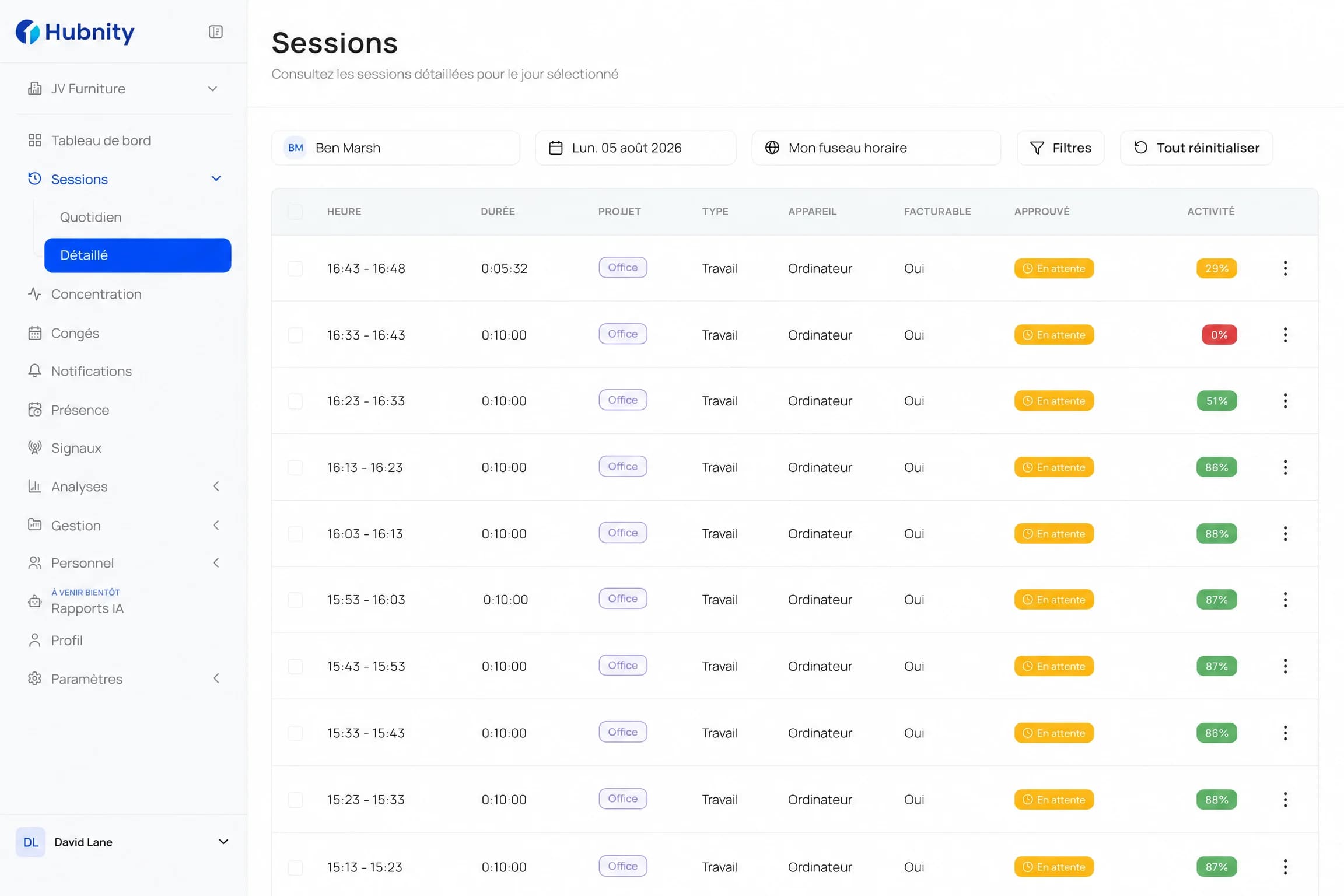
Workflow simplifié
Un parcours clair, du temps enregistré aux registres vérifiés
Configurez l'espace de travail, suivez le temps des projets, vérifiez l'enregistrement et préparez-le pour la suite du workflow.
- 01
Installez l'application de bureau
Téléchargez l'application de bureau Hubnity disponible et connectez-vous à votre espace de travail.
- 02
Configurez votre espace de travail
Ajoutez votre équipe, définissez les préférences de suivi et choisissez les applications et sites à surveiller.
- 03
Suivez le travail avec des contrôles clairs
Démarrez le travail suivi avec le contexte du projet et gardez l'enregistrement de temps obtenu disponible pour vérification.
- 04
Vérifiez, approuvez et exportez
Vérifiez les enregistrements de temps, confirmez le statut d'approbation et exportez les rapports au format PDF ou CSV.
Questions fréquentes
Tout ce que vous devez savoir sur les feuilles de temps automatisées. Vous ne trouvez pas votre réponse ? Contactez notre équipe support.
Hubnity enregistre le temps pour l'organisation et le projet sélectionnés via le minuteur de bureau. Selon les paramètres de l'organisation, l'enregistrement obtenu peut inclure un contexte d'activité tel que les applications, les fenêtres actives, les captures d'écran et le temps d'inactivité ; les saisies manuelles restent disponibles si besoin.
Consultez la Politique de confidentialité et l'Accord de traitement des données de Hubnity pour évaluer si le produit répond aux exigences de sécurité et de confidentialité de votre organisation.
L'annuaire des intégrations présente les outils que Hubnity prévoit de prendre en charge. Consultez la page de chaque intégration pour connaître sa disponibilité actuelle avant de bâtir un workflow autour d'elle.
Utilisez le minuteur de bureau pour l'organisation et le projet sélectionnés, ou ajoutez et vérifiez du temps manuel lorsqu'un enregistrement de travail doit être corrigé séparément. La gestion du temps d'inactivité suit les règles configurées par votre organisation.
Les feuilles de temps automatisées élaborent des registres de travail à partir de l'activité enregistrée, afin que les employés et les responsables puissent en vérifier le résultat avant de l'utiliser pour le reporting ou les approbations.