
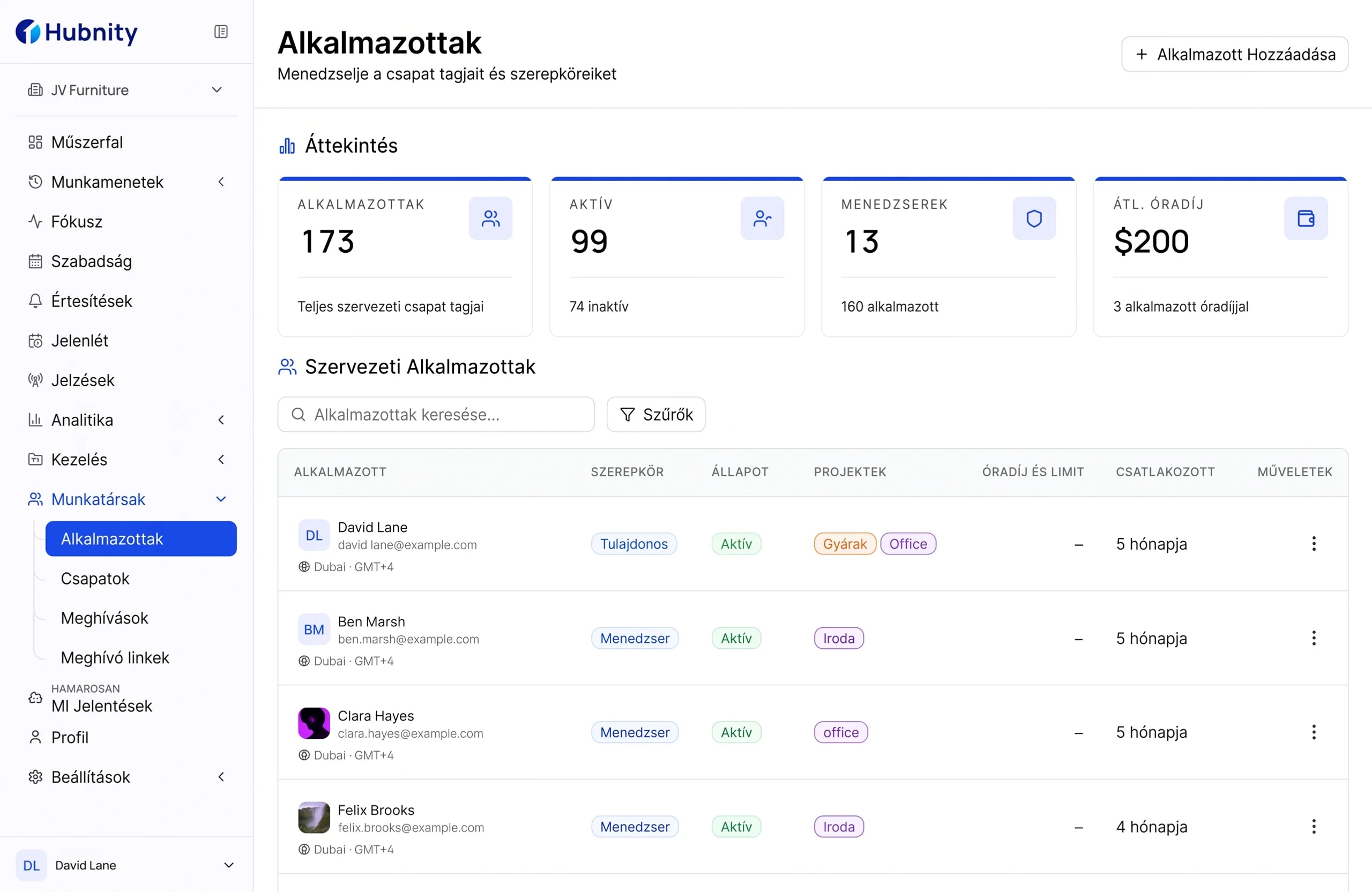
Állítsa be a munkaterületet, és hívja meg csapatát
Hozzon létre egy szervezetet, hívja meg csapattársait, és kapcsolja őket azokhoz a csapatokhoz és projektekhez, ahol munkájukat rögzíteni fogják.
Nézze meg, mikor követik a munkát, milyen kontextust rögzítenek, és hogyan tekintik át a csapatok az egyes nyilvántartásokat, mielőtt azok elérnék a bérszámfejtést vagy a jelentéskészítést.
Követési elvek
Mindenki megértheti, mi kerül rögzítésre, mely beállítások érvényesek, és hogyan tekinthető át a végleges munkanyilvántartás.
Látható munkamenet-állapot
Az asztali időzítő megmutatja, mikor fut egy munkamenet, és melyik szervezet és projekt kapja a nyilvántartást.
Szervezeti vezérlők
A szervezeti beállítások szabályozzák a képernyőképeket, az alkalmazáskövetést, a képernyőkép-gyakoriságot, az üresjárati időtúllépést és az üresjárati idő kezelését.
Áttekintés exportálás előtt
Az időbejegyzések és az engedélyezett tevékenységi kontextus áttekintésre elérhetőek maradnak a jóváhagyás és exportálás előtt.
Hogyan működik
Kezdje a megfelelő szervezeti és projektkontextussal, majd haladjon végig a követésen, áttekintésen, jóváhagyáson és exportáláson.
Hozzon létre egy szervezetet, hívja meg csapattársait, és kapcsolja őket azokhoz a csapatokhoz és projektekhez, ahol munkájukat rögzíteni fogják.
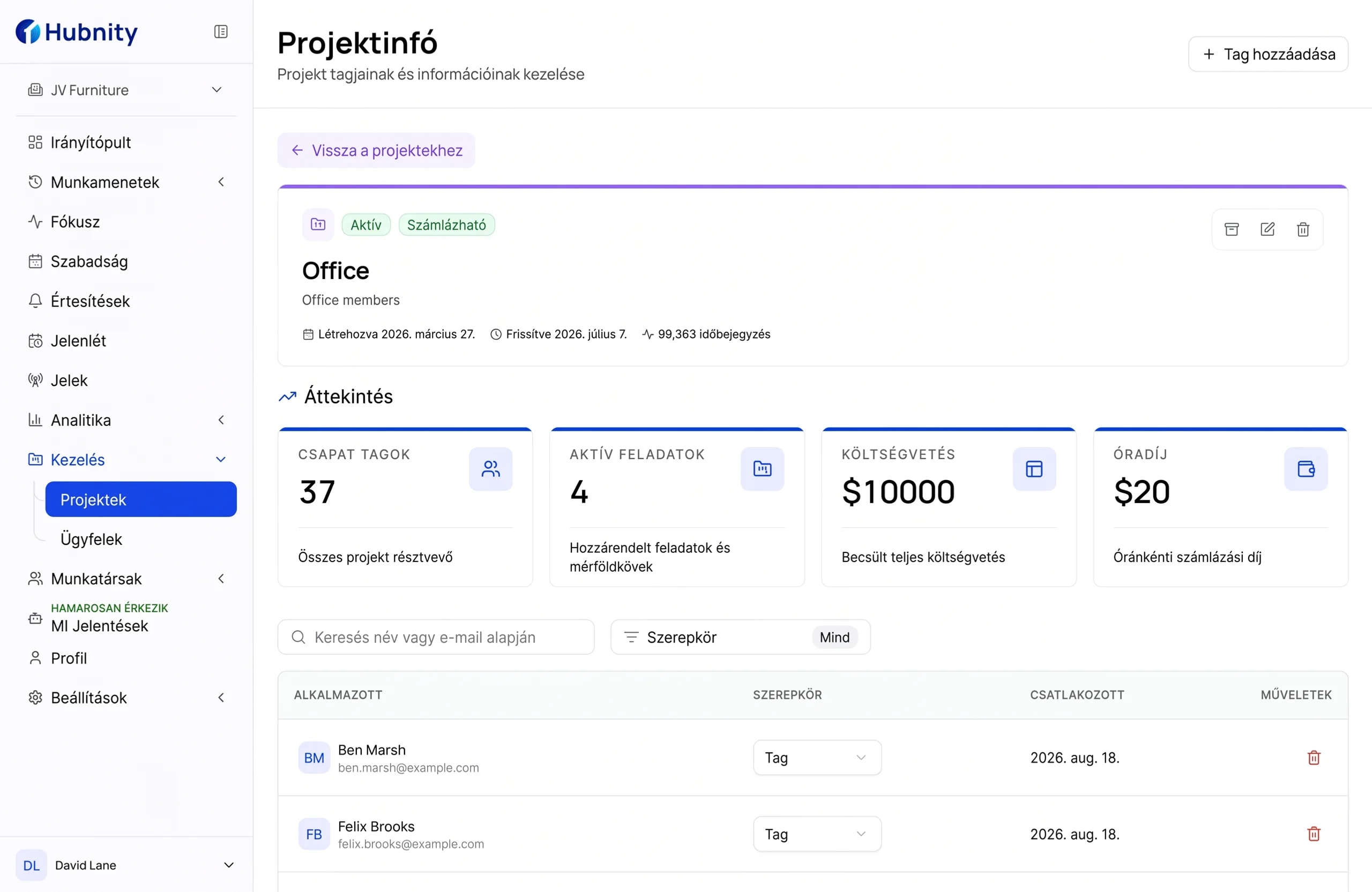
A tagok a követés előtt kiválasztják a szervezetet és a projektet, így a keletkező időbejegyzés a megfelelő munkakontextussal indul.
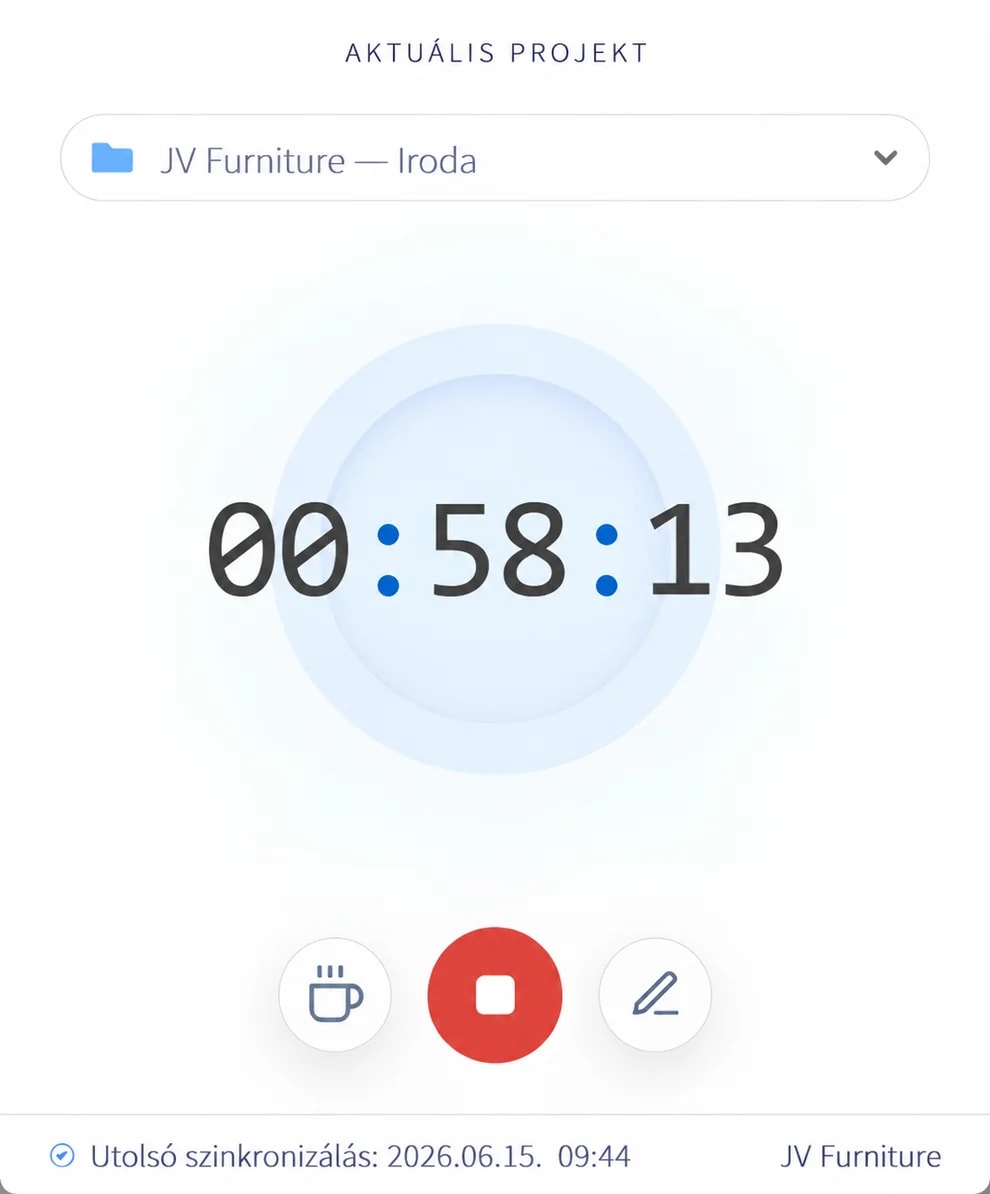
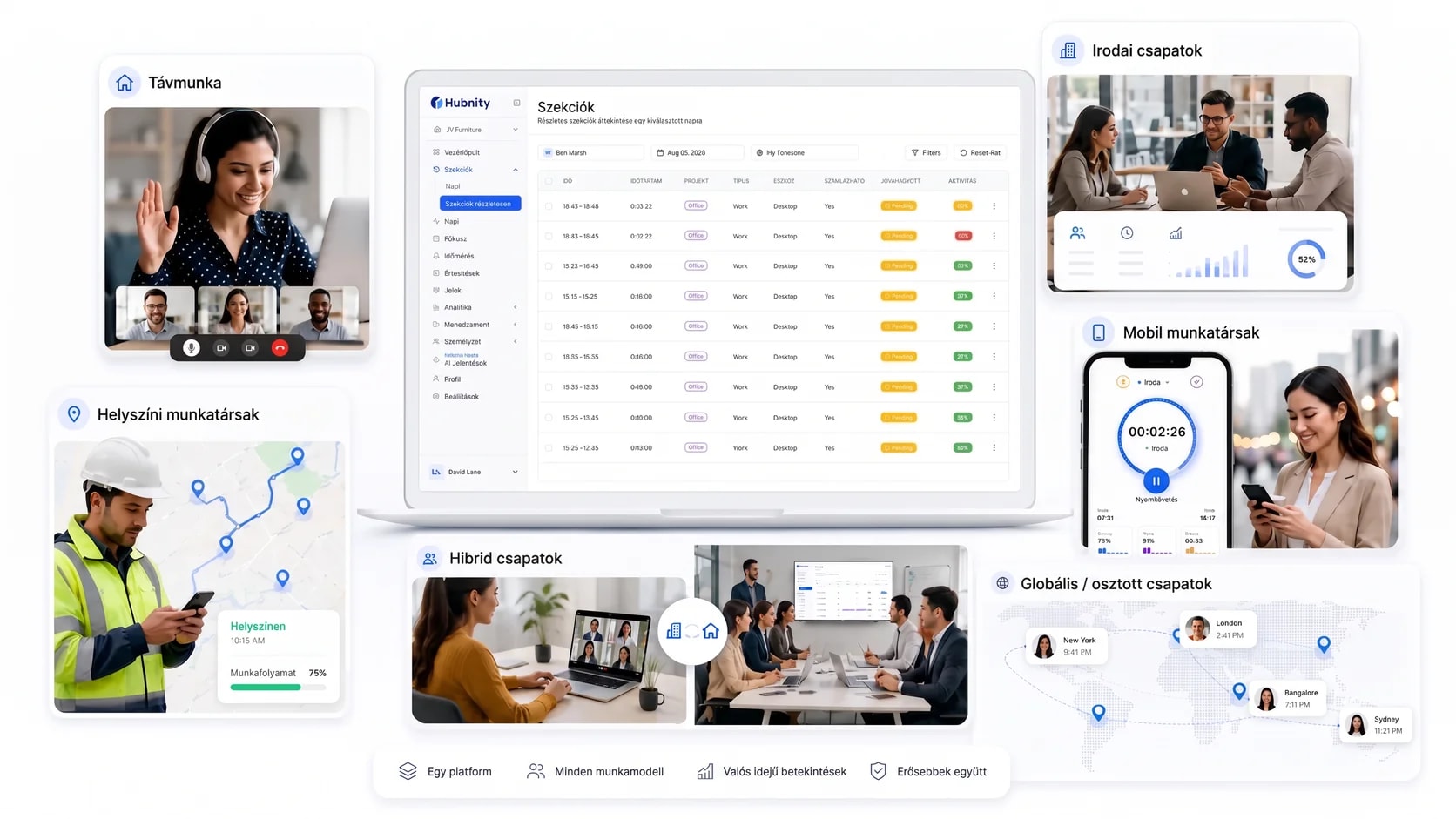
Az asztali alkalmazás látható munkamenetet rögzít, miközben a manuális bejegyzések is elérhetők maradnak, ha az időt külön kell hozzáadni vagy korrigálni.
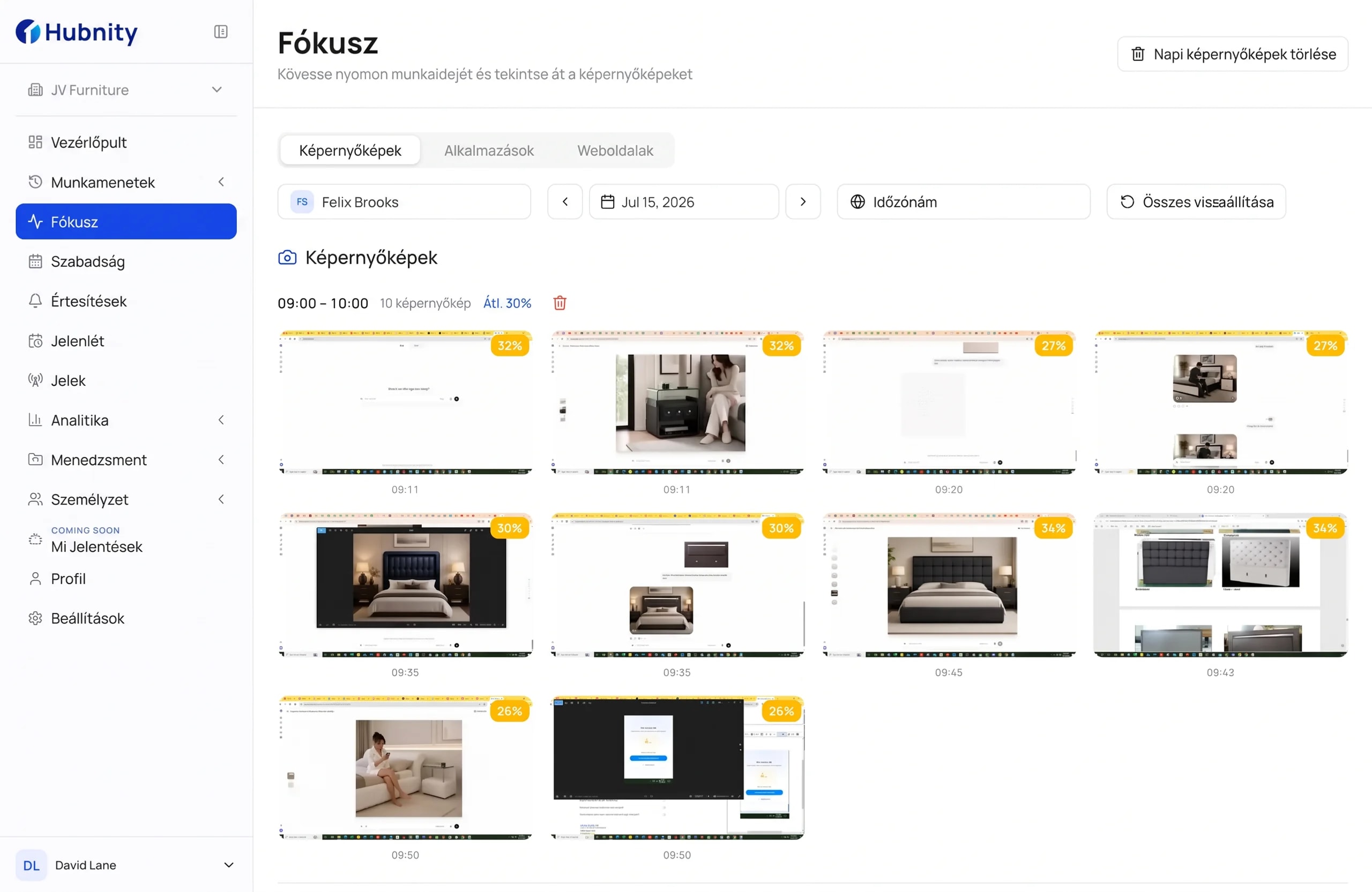
A szervezeti beállításoktól függően a Hubnity hozzáadhat időszakos képernyőképeket, alkalmazás- és aktívablak-kontextust, tevékenységi szinteket és üresjárati bejegyzéseket.
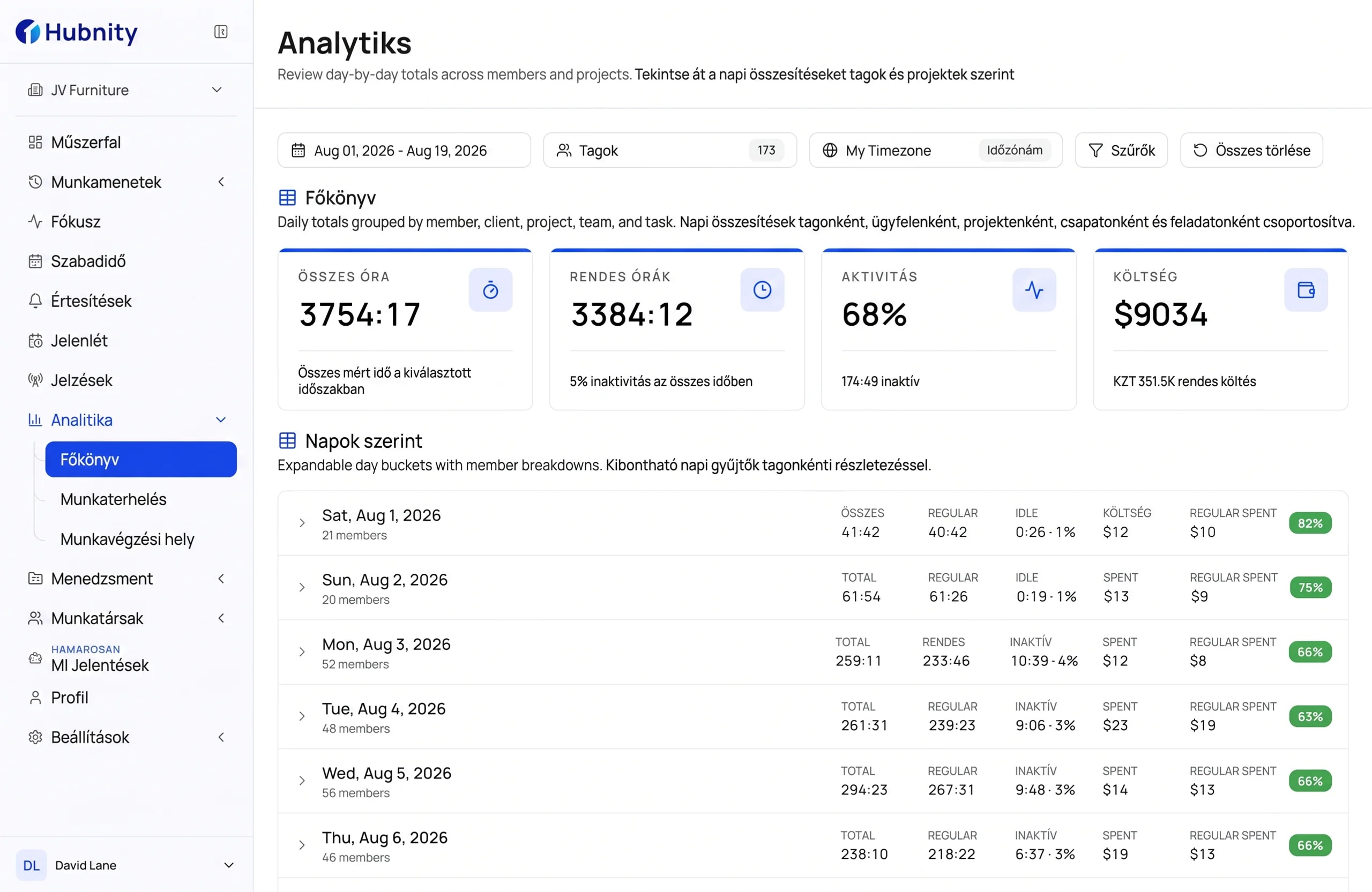
A vezetők áttekinthetik az időt és az engedélyezett tevékenységi kontextust, jóváhagyhatják a nyilvántartásokat, és exportálhatják az elérhető jelentéseket PDF vagy CSV formátumban.
Rendszergazdai vezérlők
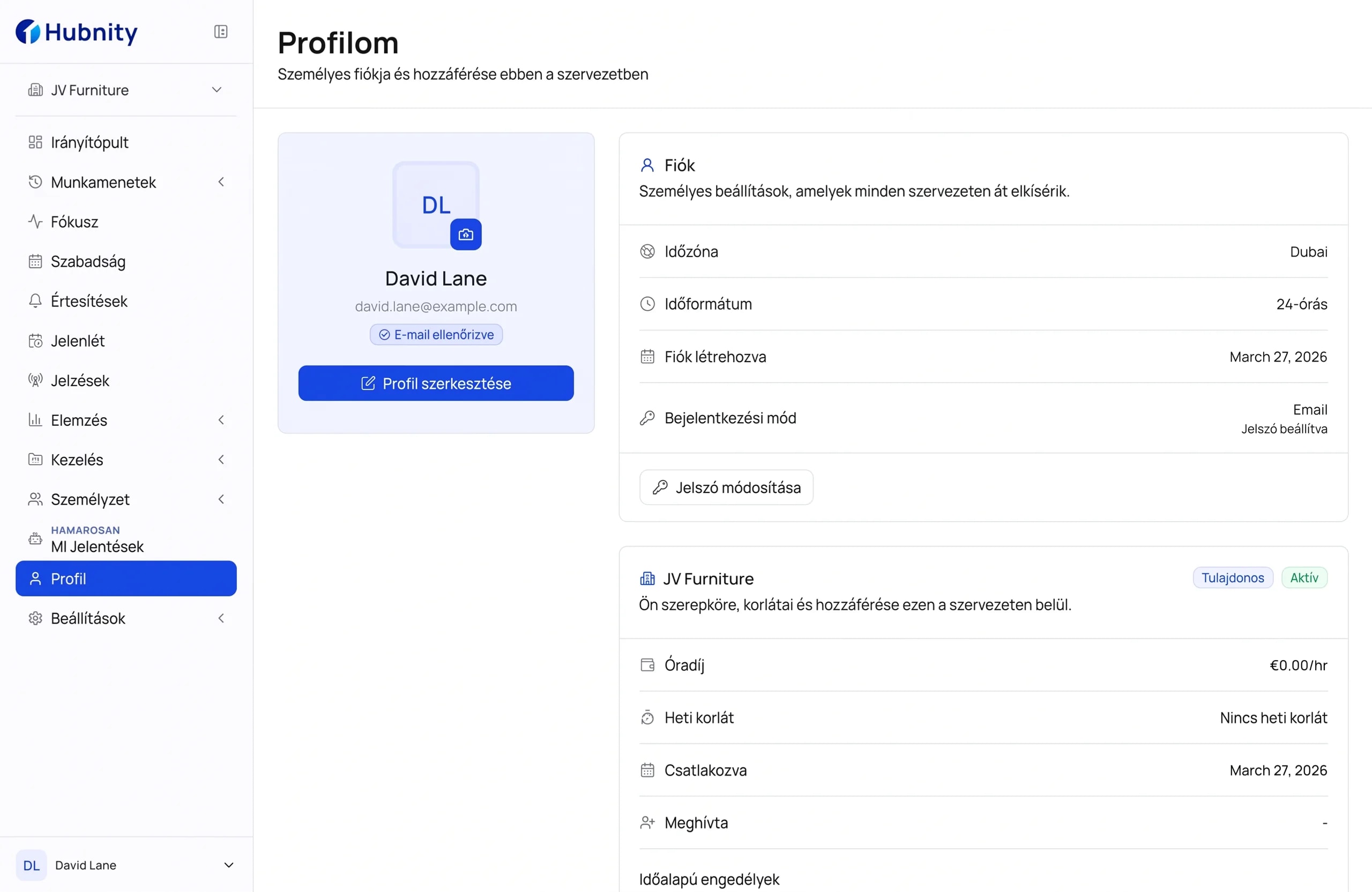
A Hubnity szervezeti és tagszintű beállításokat tesz elérhetővé a képernyőképekhez, az alkalmazáskövetéshez, a képernyőkép-gyakorisághoz és az üresjárati szabályokhoz.
Képernyőképek
Engedélyezés vagy letiltás
Időszakos képernyőfelvételek
Képernyőkép-gyakoriság
Szervezeti beállítás
Felvételek 10 percenként
Alkalmazáskövetés
Engedélyezés vagy letiltás
Alkalmazás- és aktívablak-kontextus
Üresjárati időtúllépés
Szervezeti beállítás
Inaktivitási küszöb
Üresjárati idő kezelése
Mindig, kérdéssel, vagy soha
Hogyan marad meg a rögzített üresjárati idő
Tagbeállítások
Felülbírálás vagy visszaállítás
Tagszintű követési szabályok
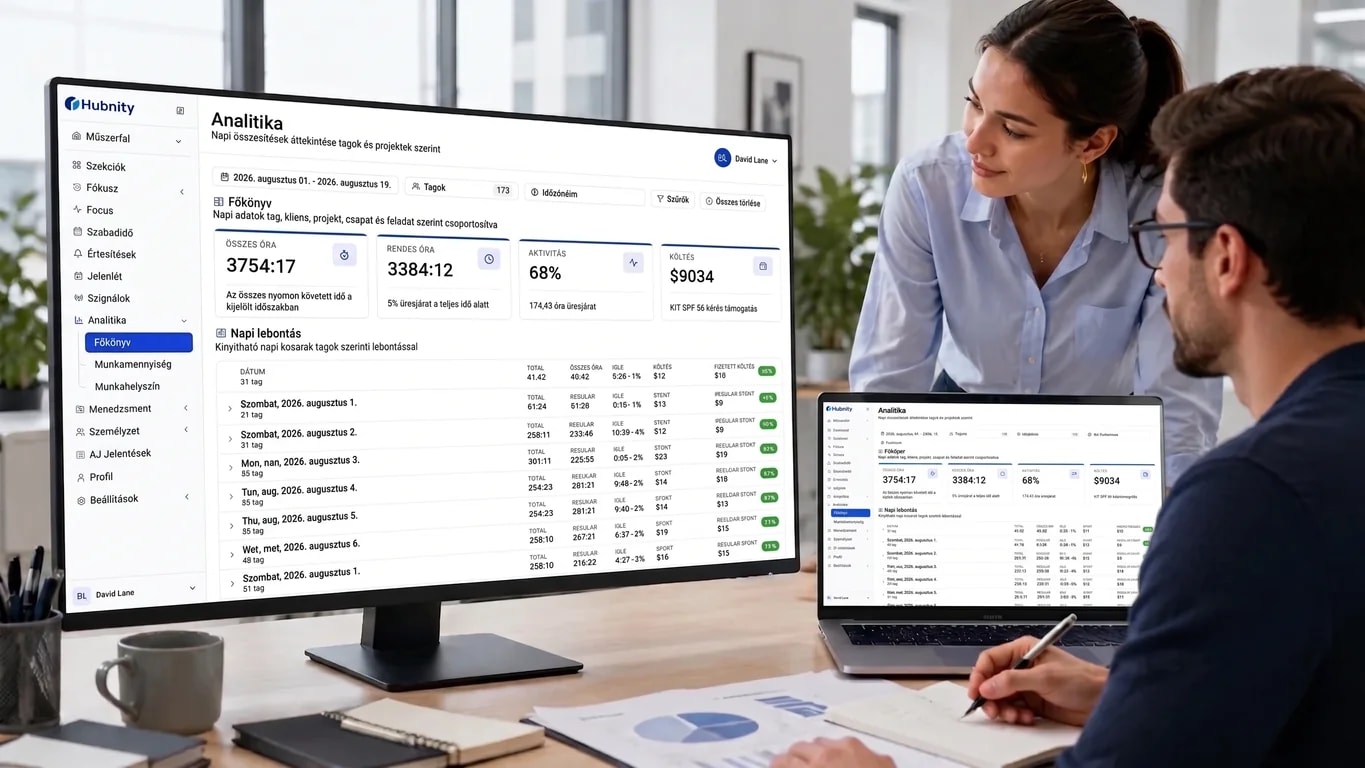
Áttekintési hozzáférés
Beépített adatvédelem
LÁTHATÓ
Az asztali időzítő megjeleníti futási állapotát, valamint a kiválasztott szervezetet és projektet az aktuális munkamenethez.
BEÁLLÍTHATÓ
A rendszergazdák engedélyezhetik vagy letilthatják a képernyőképeket és az alkalmazáskövetést, ahelyett, hogy alapértelmezés szerint minden elérhető jelet alkalmaznának.
EGYÉRTELMŰ
Ha a képernyőképek engedélyezve vannak, a szervezet szabályozza, hogy hány felvétel készül minden tízperces időszakban.
SZABÁLYZAT
A csapatok beállítanak egy üresjárati időtúllépést, és eldöntik, hogy a rögzített üresjárati idő mindig megmaradjon, felugró ablakkal megerősítésre kerüljön, vagy törlődjön.
Adatvédelmi korlátok
A Hubnity bizonyítékot szolgáltathat a munkáról, de ez soha nem érződhet rejtett személyes megfigyelésnek.
A rendszergazdák engedélyezhetik a funkciót, és beállíthatják a felvételi gyakoriságot.
A funkció időszakos képernyőfelvétel, nem webkamera-videó.
A rendszergazdák engedélyezhetik az alkalmazás- és aktívablak-kontextust a rögzített munkához.
A jelenlegi beállítások nem határoznak meg egyéni termelékenységi kategóriákat.
A csapatok beállíthatják az időtúllépést és a rögzített üresjárati idő kezelésének módját.
Az üresjárat kezelése nem jelenik meg megmagyarázatlan termelékenységi büntetésként.
A tevékenységi szintek magas szintű kontextust nyújthatnak a munkamenetről.
A Hubnity nem naplózza a billentyűleütéseket, és nem olvassa a begépelt tartalmat.
Beállítható képernyőképek · Beállítható alkalmazáskövetés · Egyértelmű üresjárati szabályok · Tagszintű beállítások
Csapateredmények
Tagoknak
A munkavállalók áttekinthetik a számukra elérhető idő- és tevékenységadatokat, és megerősíthetik, hogy a munka a megfelelő projekthez kapcsolódik.
Vezetőknek
A vezetők a jóváhagyás előtt áttekinthetik az órákat és a szervezetük által engedélyezett tevékenységi kontextust.
Üzemeltetésnek
A jóváhagyott nyilvántartások és a PDF vagy CSV exportok tisztább átadást biztosítanak a pénzügyi és teljesítési csapatok számára a következő munkafolyamatukhoz.
Őszinte válaszok arra, hogyan működik a Hubnity, mit rögzít, és mi marad privát.
A Hubnity a támogatott időzítő-munkamenetekből és manuális bejegyzésekből hoz létre munkanyilvántartásokat. A további tevékenységi kontextus a szervezet számára engedélyezett beállításokat követi.
A Hubnity rögzíti a kiválasztott munkára fordított időt, és hozzáadhat időszakos képernyőképeket, alkalmazás- és aktívablak-kontextust, tevékenységi szinteket és üresjárati bejegyzéseket, ha ezek a beállítások érvényesek.
Igen. A szervezeti beállítások szabályozzák a képernyőképeket, az alkalmazáskövetést, a képernyőkép-gyakoriságot, az üresjárati időtúllépést és az üresjárati idő kezelését. A tagok beállításai felülbírálhatók vagy visszaállíthatók.
A tagok áttekinthetik a Hubnity munkaterületükön elérhető időbejegyzéseket és tevékenységadatokat.
Az asztali időzítő megjeleníti aktuális futási állapotát a kiválasztott szervezettel és projekttel együtt.
A szervezetek beállíthatják az üresjárati időtúllépést, és eldönthetik, hogy a rögzített üresjárati idő mindig megmaradjon, egy felugró ablakon keresztül megerősítésre kerüljön, vagy törlődjön.
A Hubnity asztali letöltéseket biztosít Windows, macOS és Linux rendszerekhez.
A Hubnityben megvalósított követési vezérlők nem tartalmaznak webkamera-videót vagy billentyűnaplózást.
Az asztali alkalmazást folyamatos munkamenetekhez tervezték. A tényleges erőforrás-használat az eszköztől és az engedélyezett követési funkcióktól függ.