
Időkövetés, amely mindig áttekinthető marad
Kapcsolja a követett időt a megfelelő projekthez, tekintse át a napi rekordokat, és készítse elő a jóváhagyott időkimutatásokat a következő munkafolyamathoz.
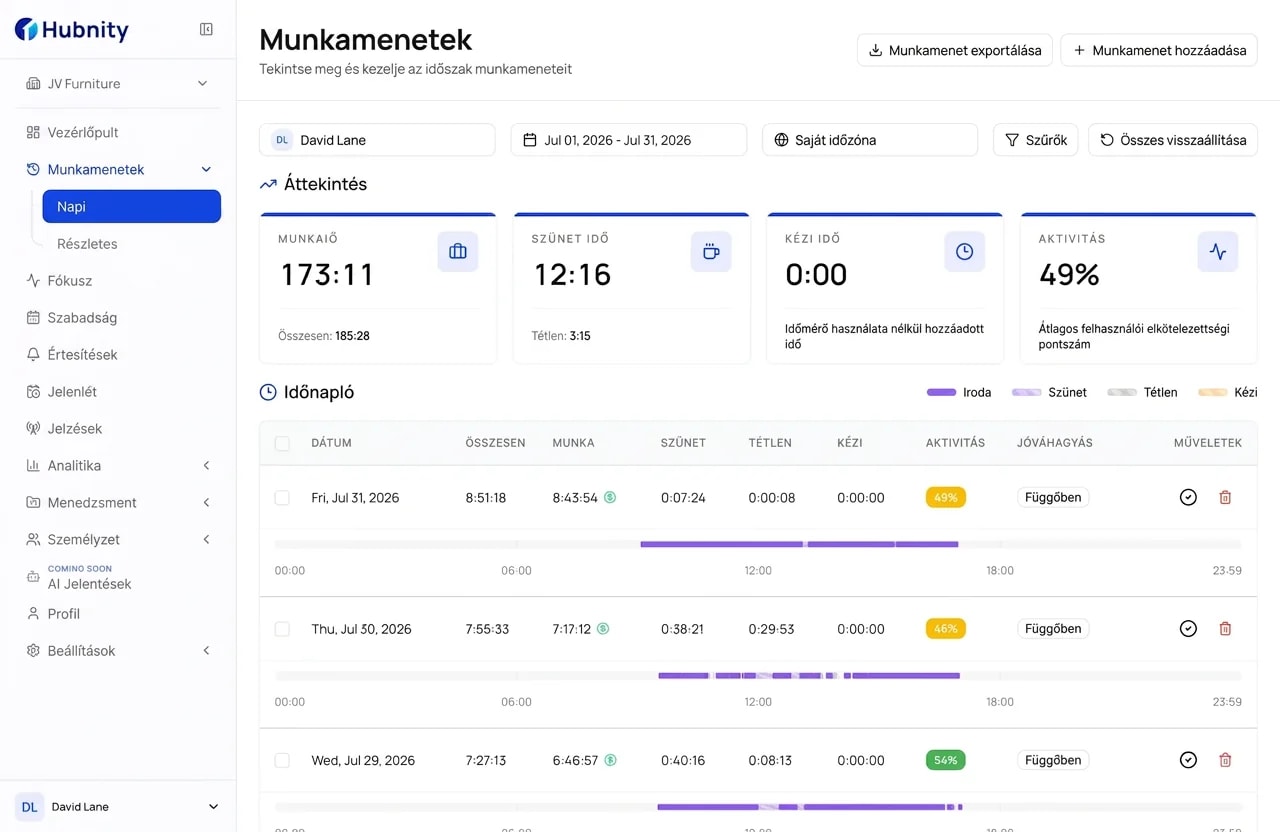
Minden másodperc rögzítve átláthatósággal
Tekintse át az időkimutatásokat, a tevékenységet és a jelentéseket egyetlen nyugodt munkaterületen, amely megbízható rekordokra épül.
Automatikus időkimutatások
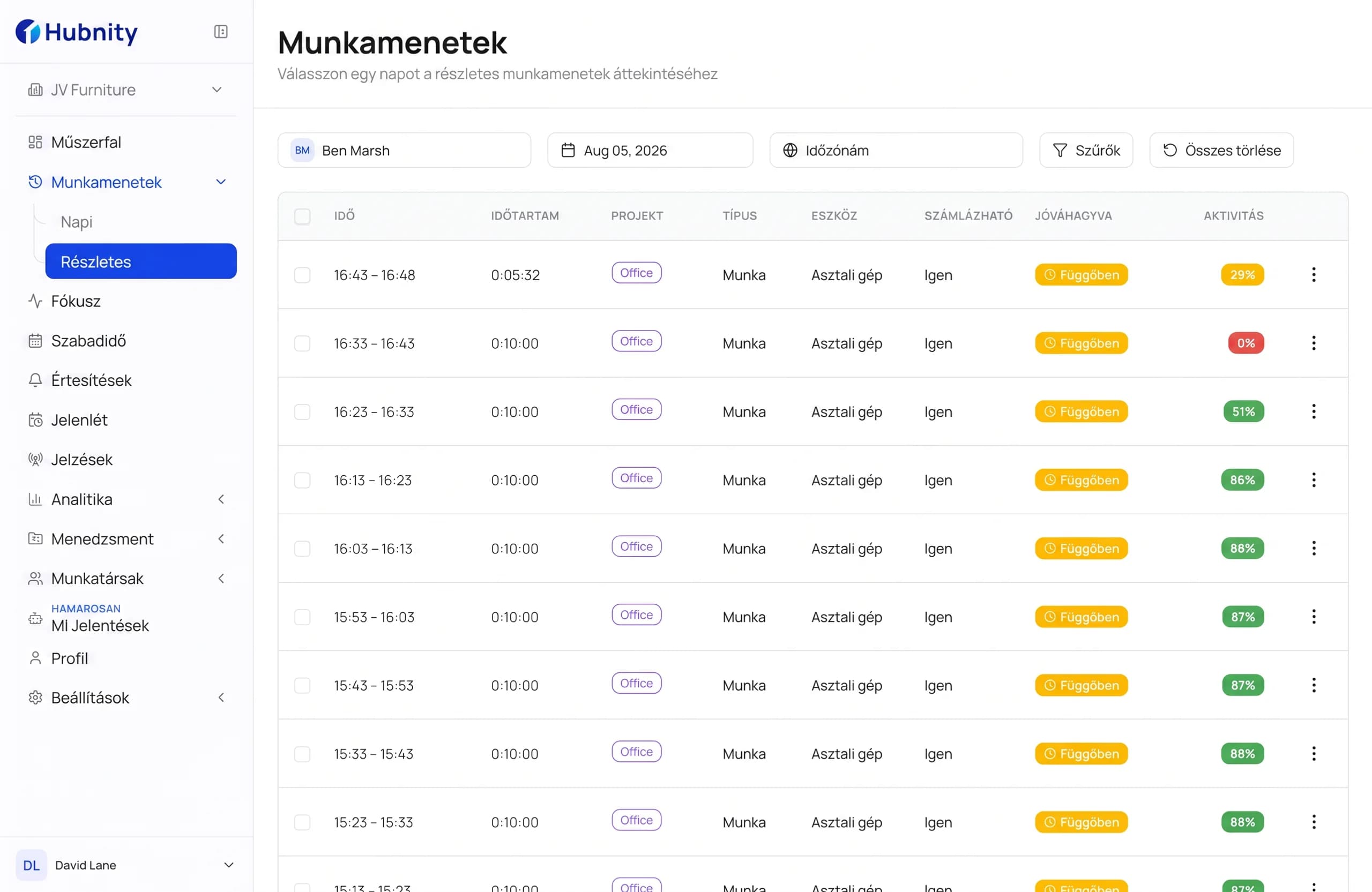
Alakítsa a tevékenységet áttekintésre kész időkimutatásokká
Alakítsa a rögzített tevékenységet áttekintésre kész időkimutatásokká anélkül, hogy kézzel kellene újraépítenie a munkanapot.
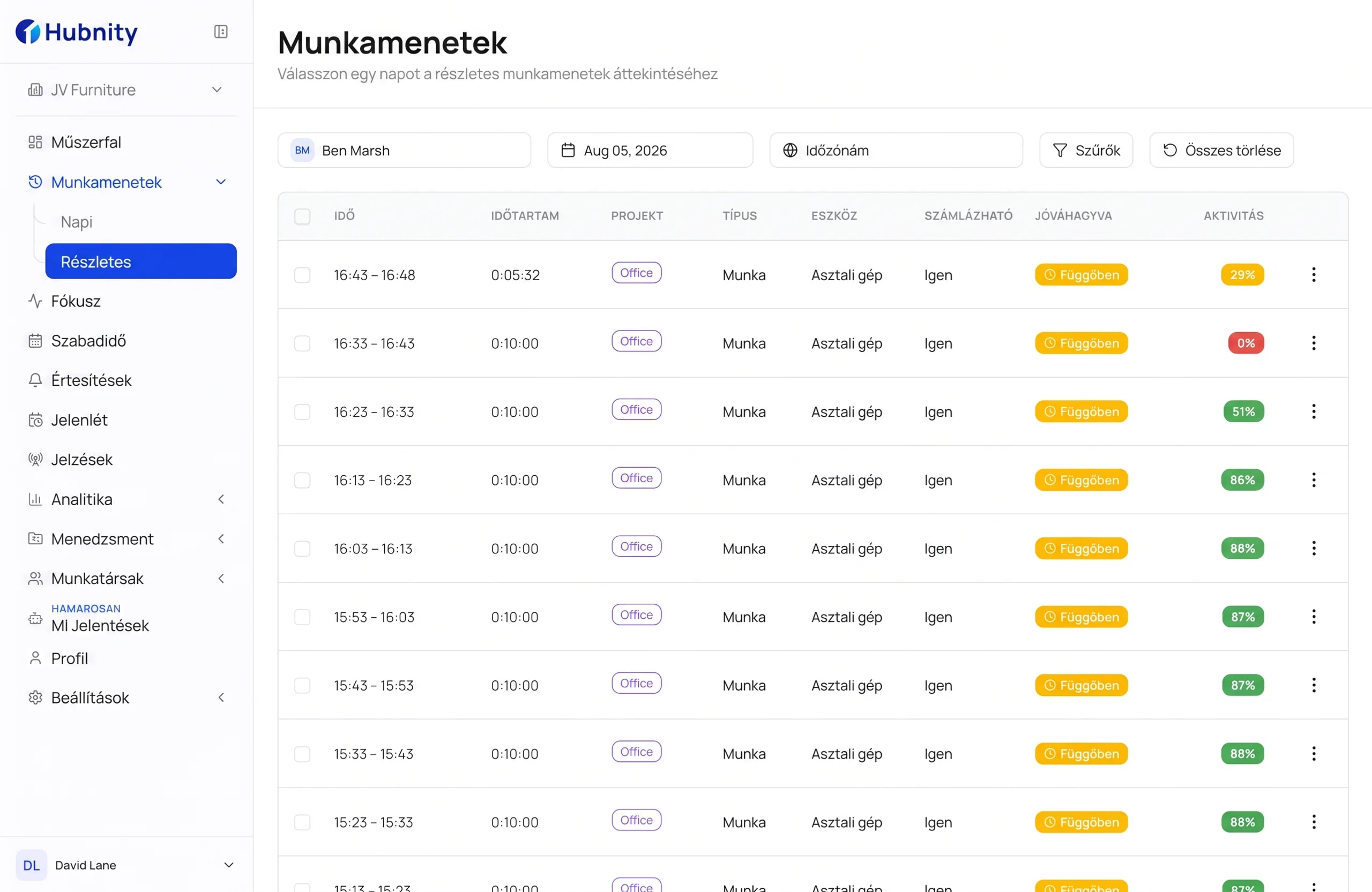
Tekintse át, hagyja jóvá és exportálja anélkül, hogy újra kellene építenie a hetet
Jusson el a rögzített időtől egy tiszta, áttekinthető rekordig, amely készen áll a bérszámfejtés átadására és a működési jelentéskészítésre.
01Áttekintés
Ellenőrizze a kiválasztott időszak követett, szünet-, inaktivitási és manuális idejét.
02Jóváhagyás
Használja a látható jóváhagyási állapotot a függőben lévő rekordok és az áttekintett idő elkülönítésére.
03Exportálás
Töltse le a végleges rekordot PDF vagy CSV formátumban a bérszámfejtéshez és a működési átadáshoz.
Egyszerűsített folyamat
Átlátható út a rögzített időtől az áttekintett rekordokig
Állítsa be a munkaterületet, kövesse a projektidőt, tekintse át a rekordot, és készítse elő a további felhasználáshoz.
- 01
Asztali alkalmazás telepítése
Töltse le az elérhető Hubnity asztali alkalmazást, és jelentkezzen be a munkaterületére.
- 02
Munkaterület beállítása
Adja hozzá a csapatát, állítsa be a követési beállításokat, és válassza ki a figyelendő alkalmazásokat és oldalakat.
- 03
Munka követése átlátható vezérlőkkel
Indítson követett munkát projektkontextussal, és tartsa a keletkező időrekordot elérhetővé az áttekintéshez.
- 04
Áttekintés, jóváhagyás, exportálás
Tekintse át az időrekordokat, erősítse meg a jóváhagyási állapotot, és exportálja a jelentéseket PDF vagy CSV formátumban.
Gyakran ismételt kérdések
Minden, amit az automatizált időkimutatásokról tudnia kell. Nem találja a választ? Vegye fel a kapcsolatot ügyfélszolgálatunkkal.
A Hubnity az asztali időmérőn keresztül rögzíti az időt a kiválasztott szervezethez és projekthez. A szervezeti beállításoktól függően a keletkező rekord tartalmazhat tevékenységi kontextust, például alkalmazásokat, aktív ablakokat, képernyőképeket és inaktivitást; manuális bejegyzések szükség esetén továbbra is elérhetők.
Tekintse át a Hubnity Adatvédelmi szabályzatát és Adatfeldolgozási megállapodását annak megállapításához, hogy a termék megfelel-e a szervezete biztonsági és adatvédelmi követelményeinek.
Az integrációk könyvtára megmutatja azokat az eszközöket, amelyek támogatását a Hubnity tervezi. Mielőtt munkafolyamatot építene rá, ellenőrizze az egyes integrációk aktuális elérhetőségét az adott oldalon.
Használja az asztali időmérőt a kiválasztott szervezethez és projekthez, vagy adjon hozzá és tekintsen át manuális időt, ha egy munkarekordot külön kell javítani. Az inaktivitás kezelése a szervezete által beállított szabályokat követi.
Az automatizált időkimutatások a rögzített tevékenységből építik fel a munkarekordokat, így az alkalmazottak és a menedzserek áttekinthetik az eredményt, mielőtt jelentéshez vagy jóváhagyáshoz használnák.