
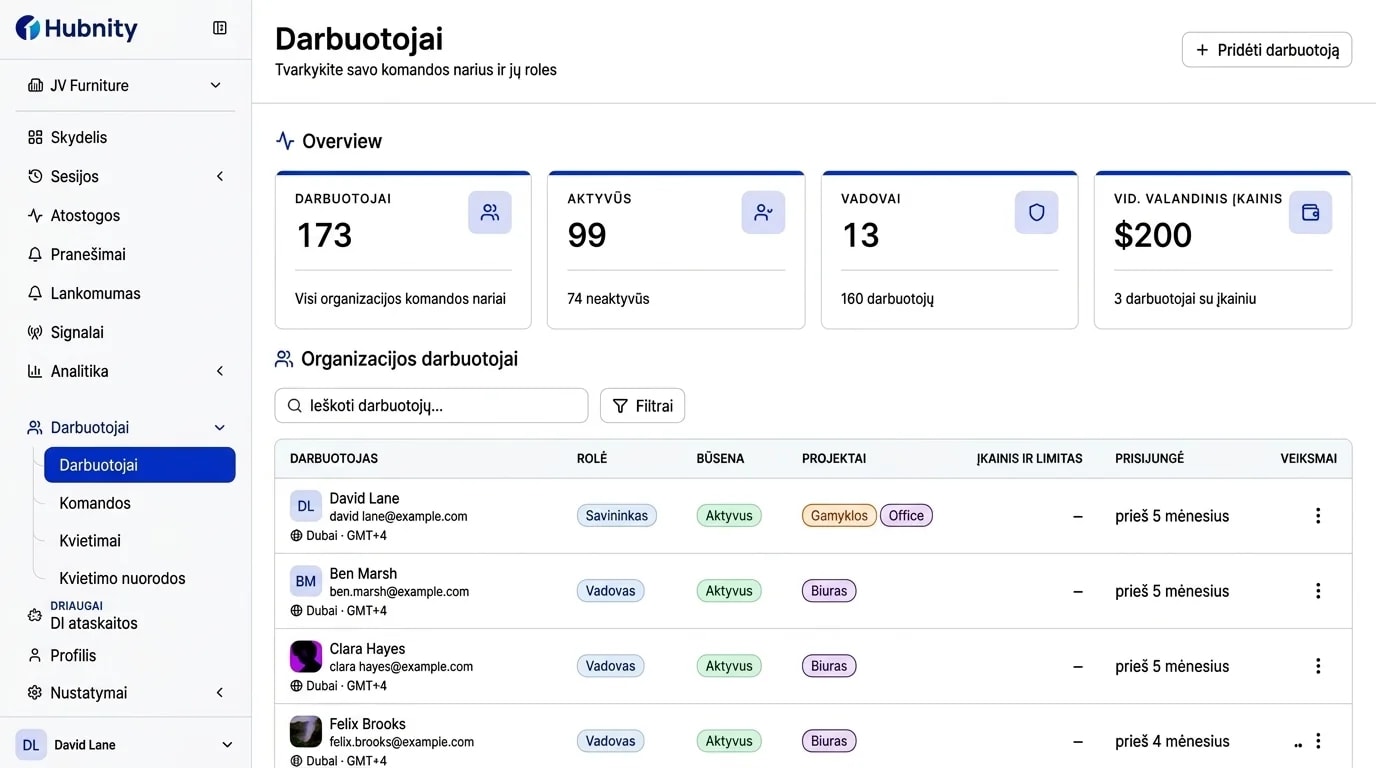
Paruoškite darbo sritį ir pakvieskite komandą
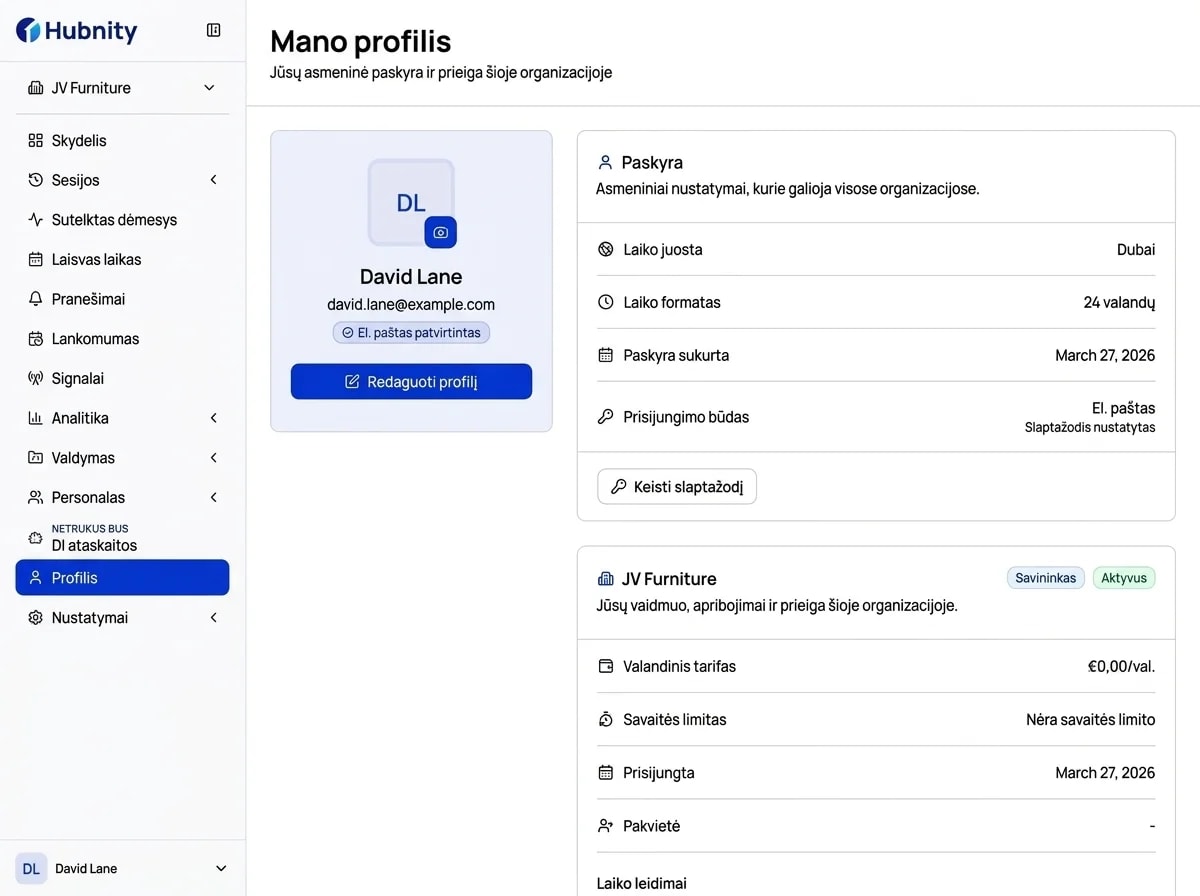
Sukurkite organizaciją, pakvieskite komandos narius ir priskirkite juos komandoms bei projektams, kuriuose jie registruos darbą.
Matykite, kada fiksuojamas darbas, koks kontekstas renkamas ir kaip komandos peržiūri įrašus prieš perkeldamos juos į darbo užmokesčio apskaitą ar ataskaitas.
Stebėjimo principai
Kiekvienas gali suprasti, kas fiksuojama, kokie nustatymai taikomi ir kaip galima peržiūrėti galutinį darbo įrašą.
Matoma sesijos būsena
Kompiuterio laikmatis rodo, kada darbo sesija vyksta ir kuriai organizacijai bei projektui priskiriamas įrašas.
Organizacijos valdikliai
Organizacijos nustatymai valdo ekrano kopijas, programų stebėjimą, ekrano kopijų dažnumą, neaktyvumo laiką ir jo tvarkymą.
Peržiūrėkite prieš eksportuodami
Prieš patvirtindami ir eksportuodami peržiūrėkite laiko įrašus ir įjungtą veiklos kontekstą.
Kaip tai veikia
Pasirinkite tinkamą organizacijos ir projekto kontekstą, tada pereikite prie stebėjimo, peržiūros, patvirtinimo ir eksporto.
Sukurkite organizaciją, pakvieskite komandos narius ir priskirkite juos komandoms bei projektams, kuriuose jie registruos darbą.
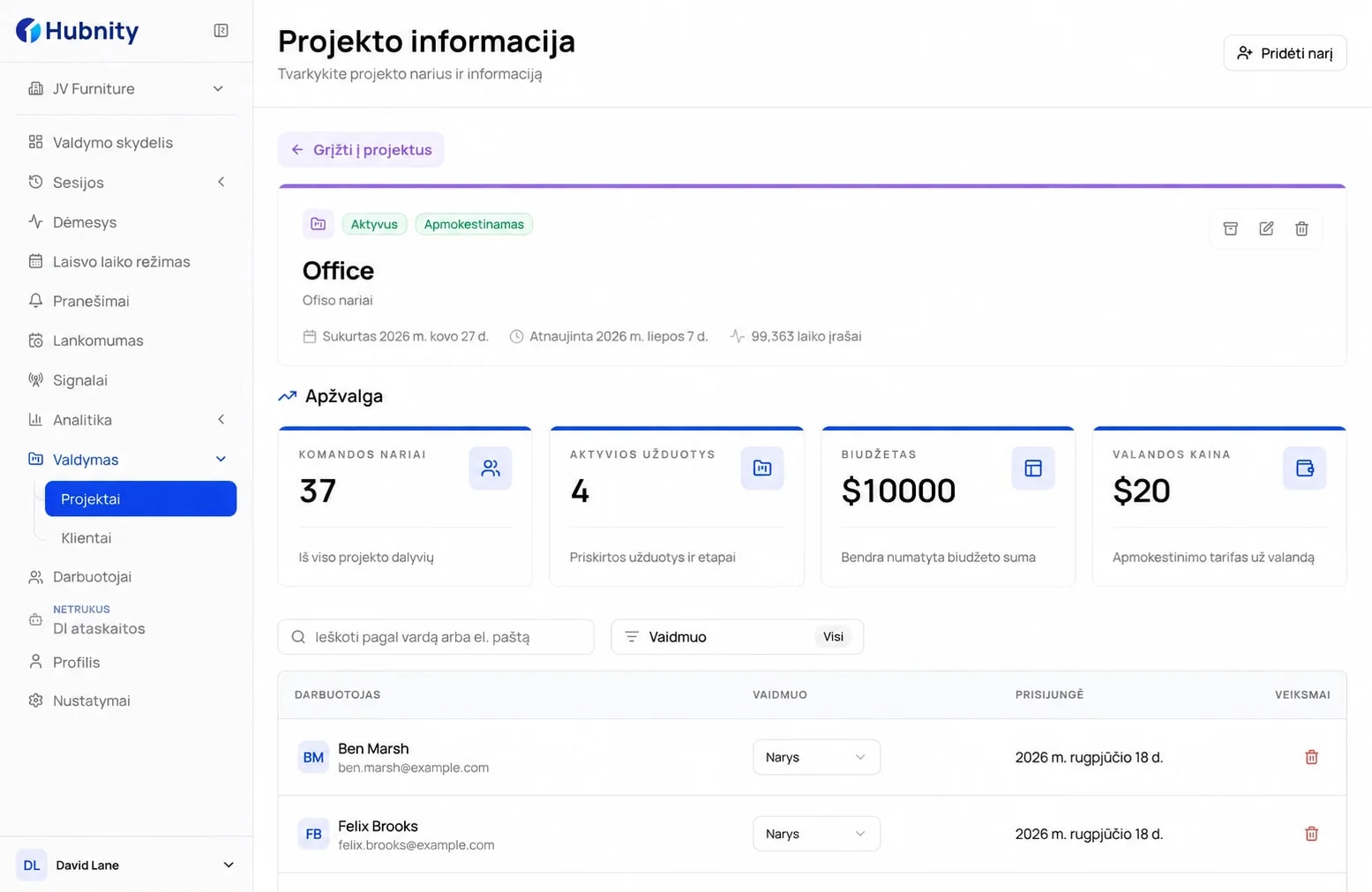
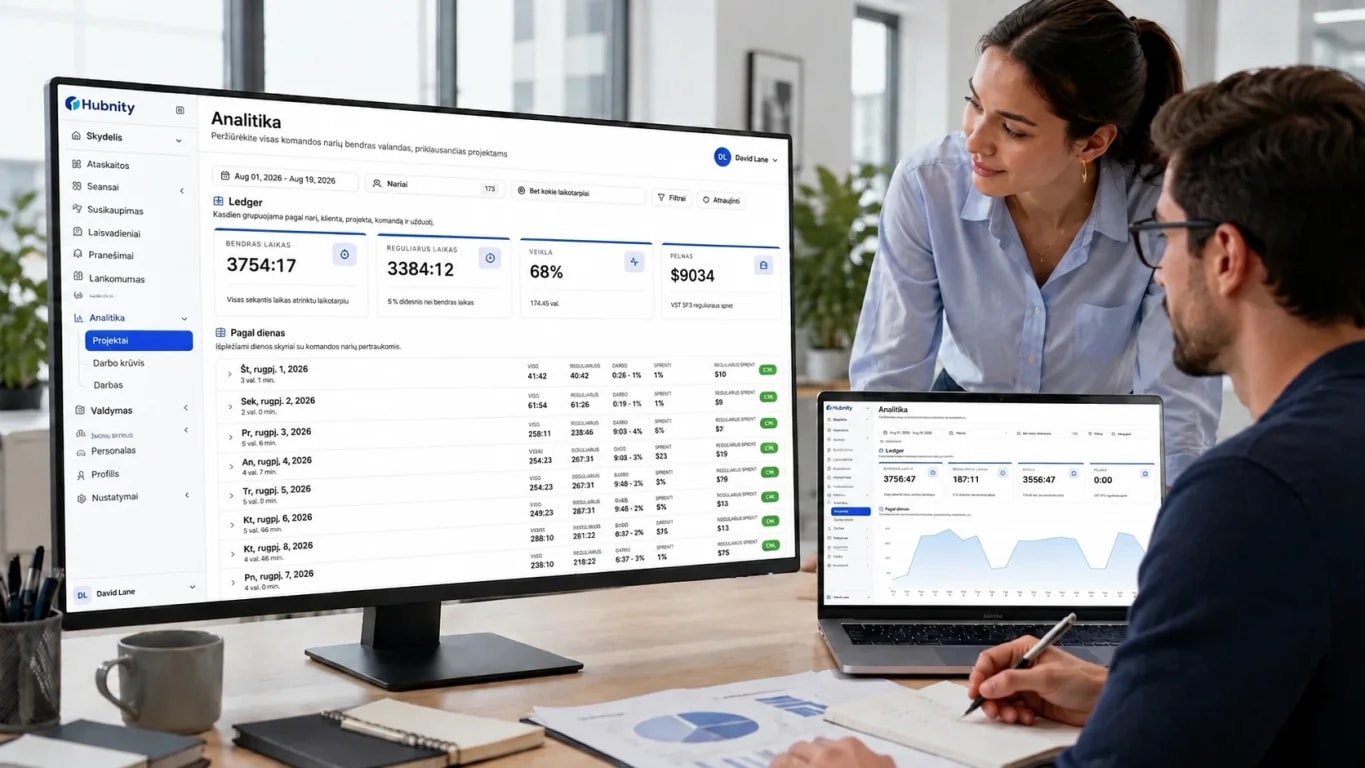
Prieš pradėdami stebėti, nariai pasirenka organizaciją ir projektą, kad įrašytas laikas būtų susietas su tinkamu darbo kontekstu.
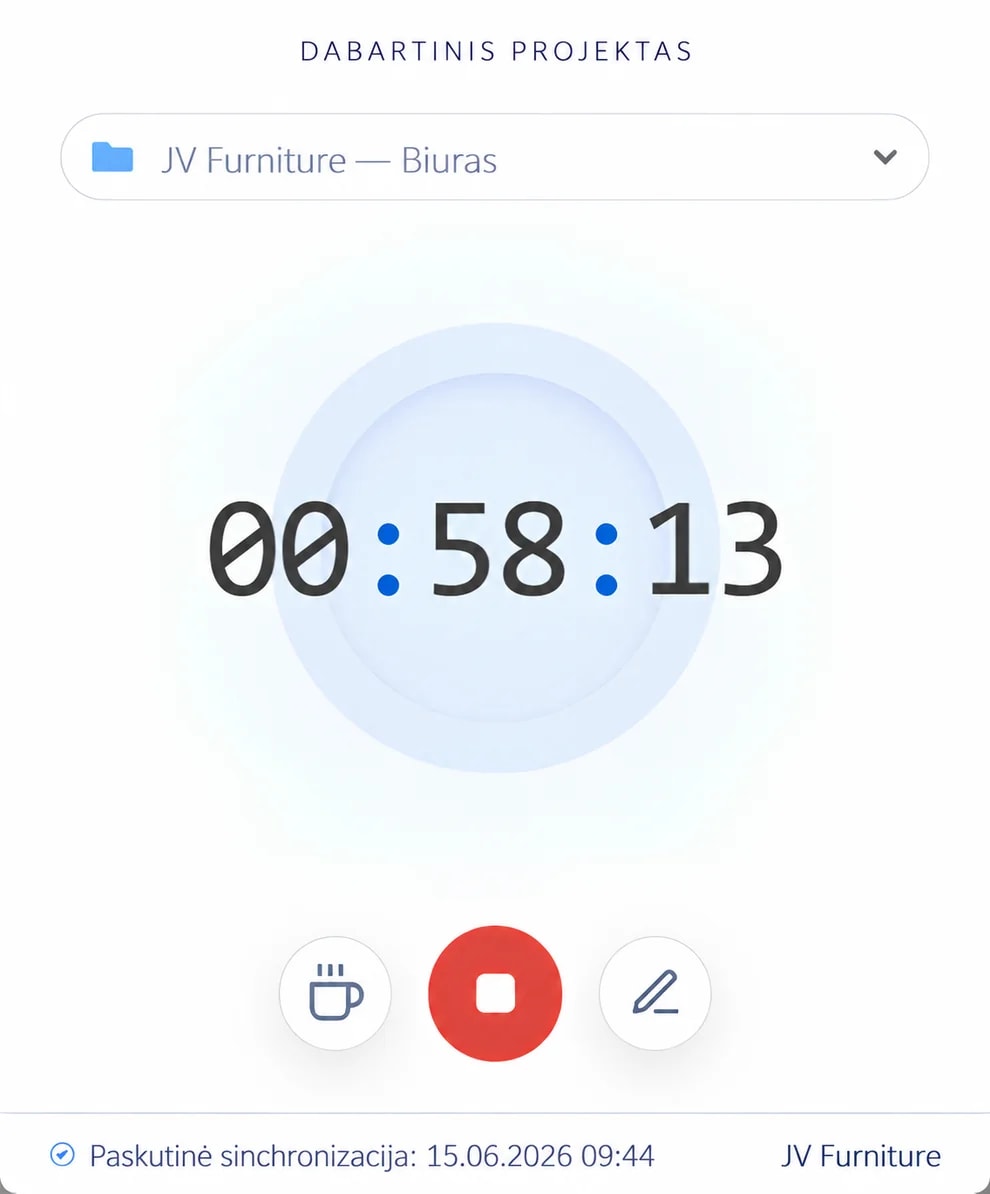
Stalinė programėlė įrašo matomą darbo seansą, o prireikus laiką galima pridėti arba pataisyti atskirai rankiniu būdu.
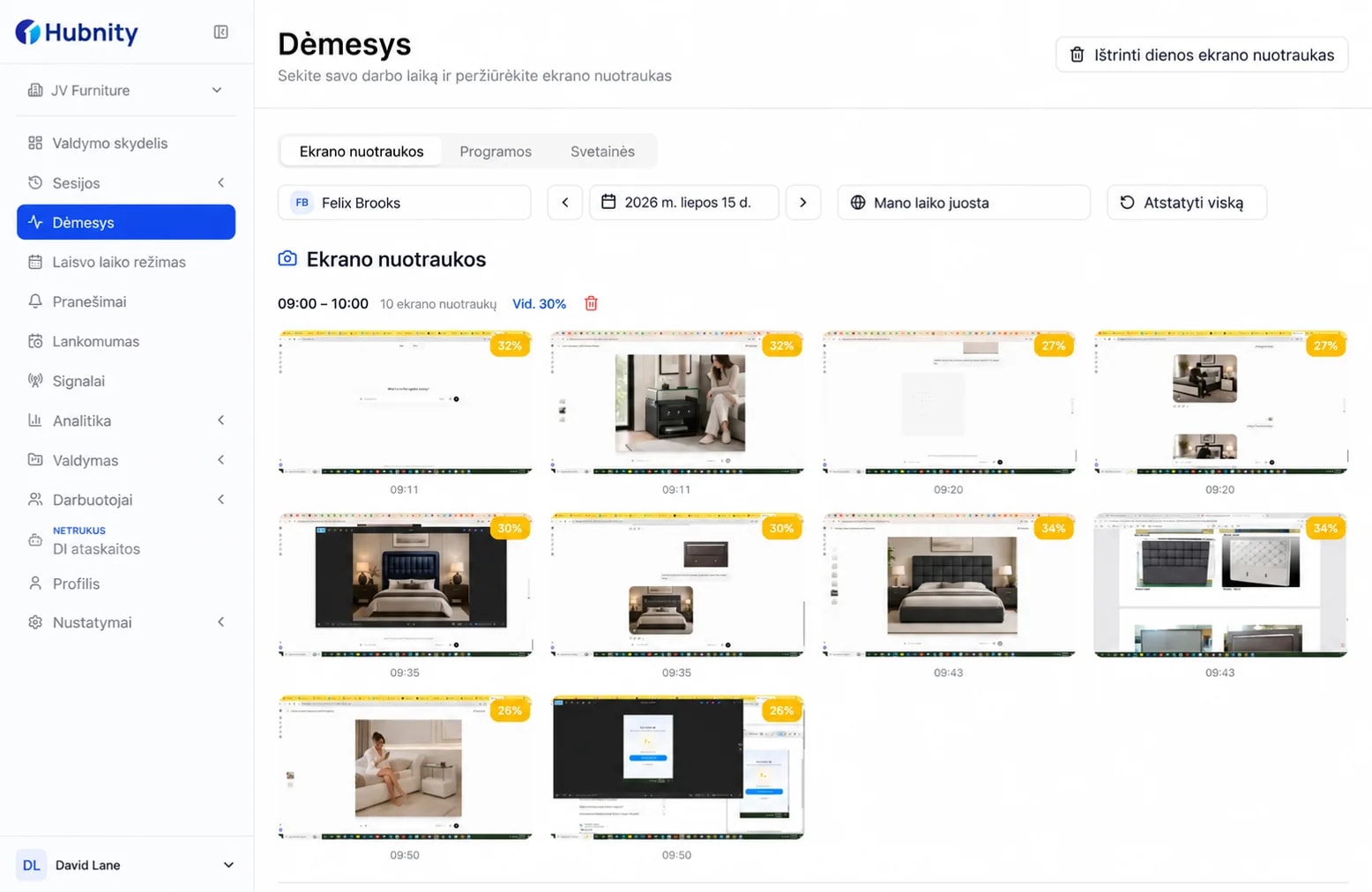
Atsižvelgiant į organizacijos nustatymus, „Hubnity“ gali pridėti periodines ekrano kopijas, programų ir aktyvaus lango kontekstą, aktyvumo lygius bei neaktyvumo įrašus.
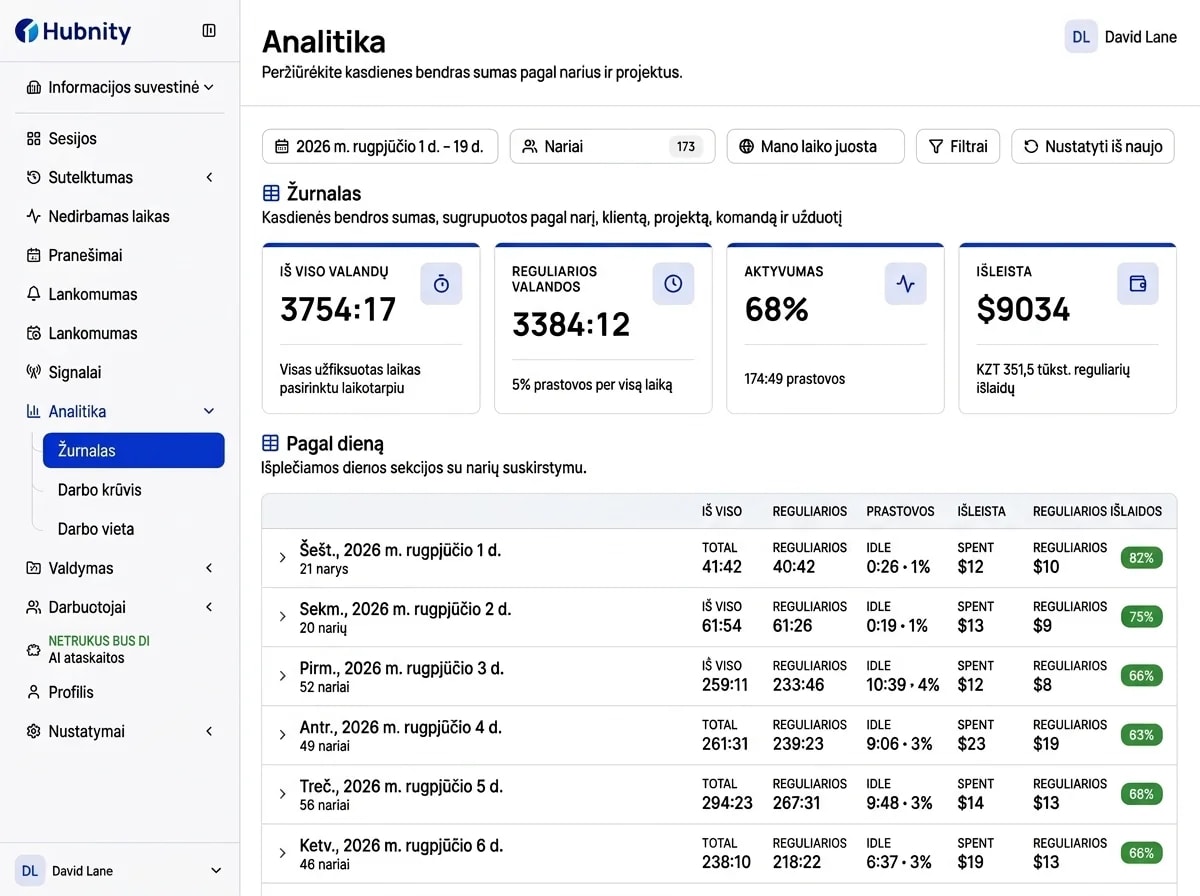
Vadovai gali peržiūrėti laiką ir įjungtą veiklos kontekstą, patvirtinti įrašus ir eksportuoti prieinamas ataskaitas PDF ar CSV formatu.
Administravimo valdikliai
„Hubnity“ suteikia organizacijos ir narių nustatymus ekrano kopijoms, programų stebėjimui, jų dažnumui ir neaktyvumo taisyklėms valdyti.
Ekrano kopijos
Įjungti arba išjungti
Periodinės ekrano kopijos
Ekrano kopijų dažnumas
Organizacijos nustatymas
Fiksuojama kas 10 minučių
Programų stebėjimas
Įjungti arba išjungti
Programos ir aktyvaus lango kontekstas
Neaktyvumo laiko limitas
Organizacijos nustatymas
Neaktyvumo riba
Neaktyvumo tvarkymas
Visada, paprašius arba niekada
Kaip tvarkomas užfiksuotas neaktyvus laikas
Narių nustatymai
Pakeisti arba atkurti
Nario lygio stebėjimo taisyklės
Peržiūros prieiga
Privatumas integruotas
MATOMA
Kompiuterio laikmatis rodo sesijos būseną ir pasirinktą organizaciją bei projektą.
KONFIGŪRUOJAMA
Administratoriai gali įjungti arba išjungti ekrano kopijas bei programų stebėjimą, o ne pagal numatytąsias nuostatas rinkti visus prieinamus signalus.
AIŠKU
Įjungus ekrano kopijas, organizacija nustato, kiek jų daroma per kiekvieną dešimties minučių intervalą.
POLITIKA
Komandos nustato neaktyvumo laiką ir pasirenka, ar užfiksuotas neaktyvus laikas visada paliekamas, patvirtinamas pranešimu ar pašalinamas.
Privatumo saugikliai
„Hubnity“ gali pateikti atlikto darbo įrodymus, tačiau niekada neturėtų atrodyti kaip slaptas asmens stebėjimas.
Administratoriai gali įjungti funkciją ir nustatyti fiksavimo dažnį.
Ši funkcija daro periodines ekrano kopijas, o ne filmuoja internetine kamera.
Administratoriai gali įjungti programos ir aktyvaus lango kontekstą fiksuojamam darbui.
Dabartiniuose nustatymuose negalima nurodyti pasirinktinių našumo kategorijų.
Komandos gali nustatyti laiką ir pasirinkti, kaip tvarkomas užfiksuotas neaktyvus laikas.
Neaktyvumo tvarkymas nepateikiamas kaip nepaaiškinta našumo nuobauda.
Aktyvumo lygis suteikia bendrą darbo sesijos kontekstą.
„Hubnity“ nefiksuoja klavišų paspaudimų ir neskaito įvesto teksto.
Konfigūruojamos ekrano kopijos · Konfigūruojamas programų stebėjimas · Aiškios neaktyvumo taisyklės · Narių nustatymai
Komandos rezultatai
Nariams
Darbuotojai gali peržiūrėti jiems prieinamus laiko ir veiklos duomenis bei patikrinti, ar darbas priskirtas tinkamam projektui.
Vadovams
Prieš patvirtindami įrašą, vadovai gali peržiūrėti valandas ir organizacijoje įjungtą veiklos kontekstą.
Operacijoms
Patvirtinti įrašai ir PDF ar CSV eksportai padeda finansų bei darbų vykdymo komandoms tvarkingiau perduoti duomenis kitai darbo eigai.
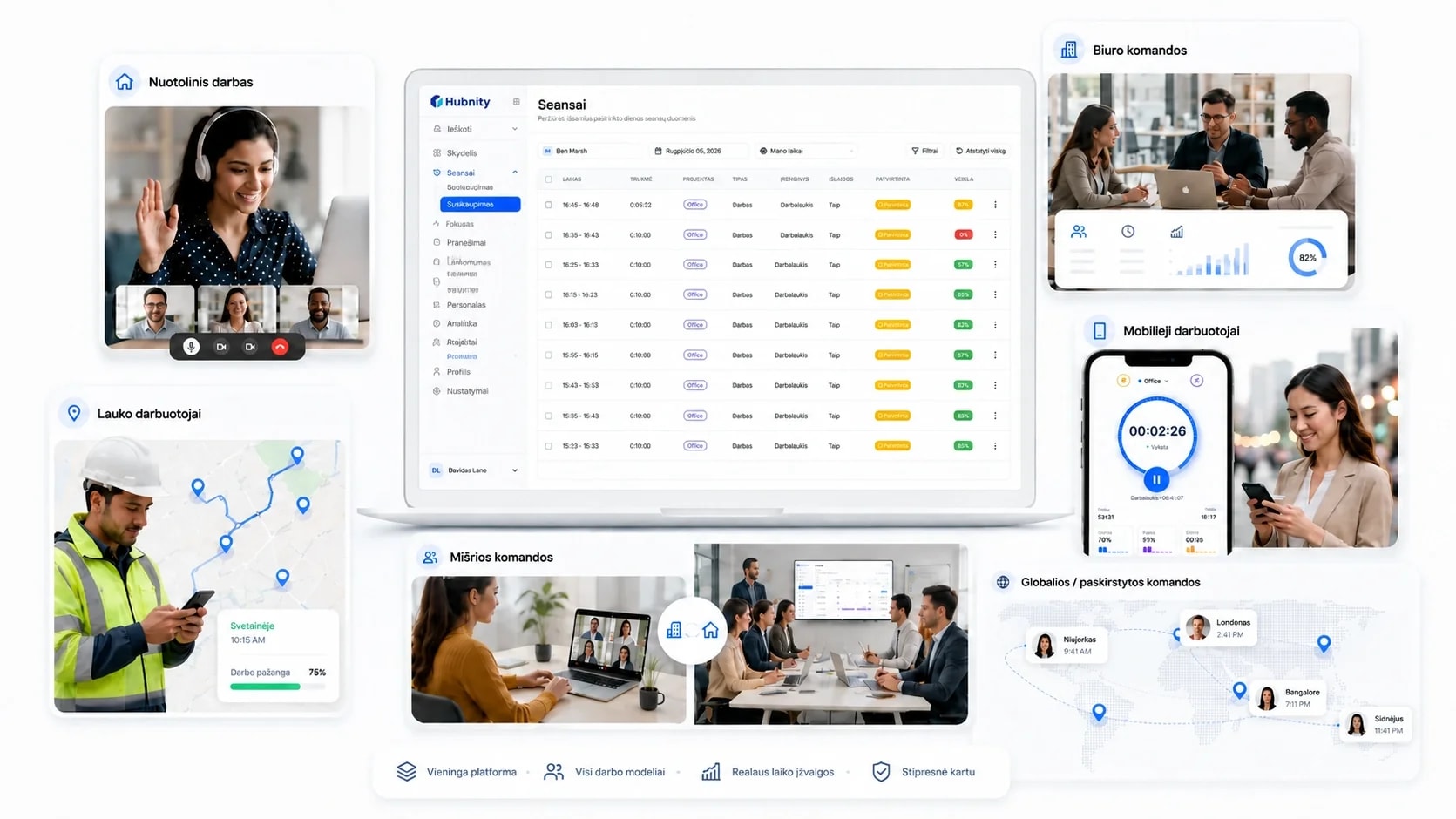
Aiškūs atsakymai apie tai, kaip veikia „Hubnity“, kokius duomenis ji fiksuoja ir kas lieka privatu.
„Hubnity“ kuria darbo įrašus pagal palaikomas laikmačio sesijas ir rankinius įrašus. Papildomas veiklos kontekstas priklauso nuo organizacijos įjungtų nustatymų.
„Hubnity“ fiksuoja pasirinktiems darbams skirtą laiką, o prireikus pagal nustatymus prideda periodines ekrano kopijas, programų ir aktyvaus lango kontekstą, aktyvumo lygį bei neaktyvumo įrašus.
Taip. Organizacijos nustatymuose galima valdyti ekrano kopijas, programų stebėjimą, ekrano kopijų dažnumą, neaktyvumo laiką ir jo tvarkymą. Taip pat galima pakeisti arba atkurti narių nustatymus.
Nariai savo „Hubnity“ darbo vietoje gali peržiūrėti jiems prieinamus laiko įrašus ir veiklos duomenis.
Kompiuterio laikmatis rodo dabartinę veikimo būseną, pasirinktą organizaciją ir projektą.
Organizacijos gali nustatyti neaktyvumo laiką ir pasirinkti, ar užfiksuotas neaktyvus laikas visada paliekamas, patvirtinamas pranešimu ar pašalinamas.
„Hubnity“ kompiuterio programėlę galima atsisiųsti „Windows“, „macOS“ ir „Linux“ sistemoms.
„Hubnity“ įdiegtos stebėjimo funkcijos neapima internetinės kameros vaizdo ar klavišų paspaudimų fiksavimo.
Kompiuterio programėlė skirta nuolatinėms darbo sesijoms. Išteklių naudojimas priklauso nuo įrenginio ir įjungtų stebėjimo funkcijų.