
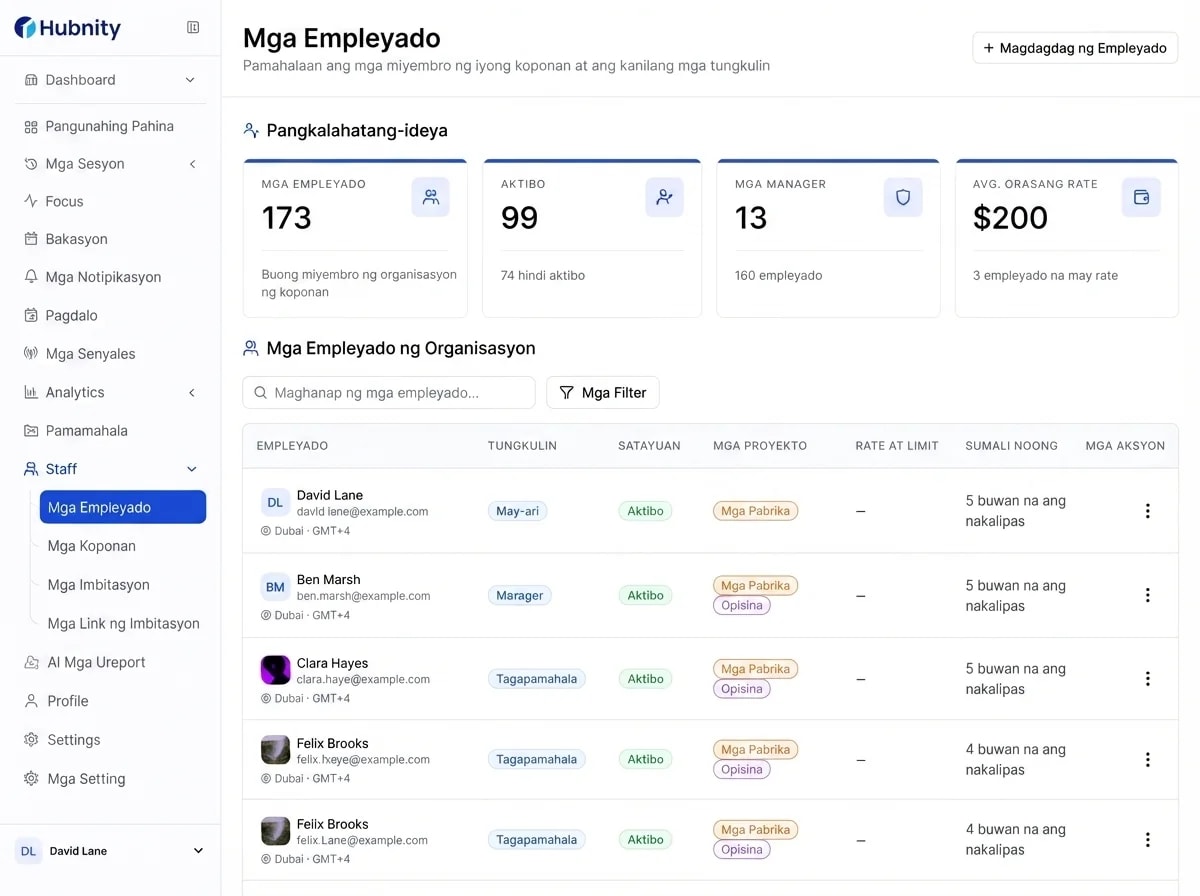
I-set up ang workspace at imbitahin ang iyong team
Gumawa ng organisasyon, mag-imbita ng mga kasamahan, at ikonekta sila sa mga team at proyektong pagtatalaan nila ng trabaho.
Tingnan kung kailan sinusubaybayan ang trabaho, anong konteksto ang kinukuha, at paano nirerepaso ng mga team ang bawat tala bago ito umabot sa payroll o reporting.
Mga prinsipyo sa pagsubaybay
Nauunawaan ng lahat kung ano ang nirerekord, anong mga setting ang umiiral, at paano nirerepaso ang pinal na tala ng trabaho.
Nakikitang estado ng session
Ipinapakita ng desktop timer kung may tumatakbong work session at kung aling organisasyon at proyekto ang tatanggap ng tala.
Kontrol ng organisasyon
Kinokontrol ng mga setting ng organisasyon ang mga screenshot, app tracking, dalas ng screenshot, idle timeout, at paghawak sa idle time.
Suriin bago mag-export
Nananatiling available para sa pagsusuri bago aprubahan at i-export ang mga time entry at naka-enable na konteksto ng aktibidad.
Paano ito gumagana
Magsimula sa tamang organisasyon at proyekto, saka dumaan sa tracking, pagsusuri, pag-apruba, at pag-export.
Gumawa ng organisasyon, mag-imbita ng mga kasamahan, at ikonekta sila sa mga team at proyektong pagtatalaan nila ng trabaho.
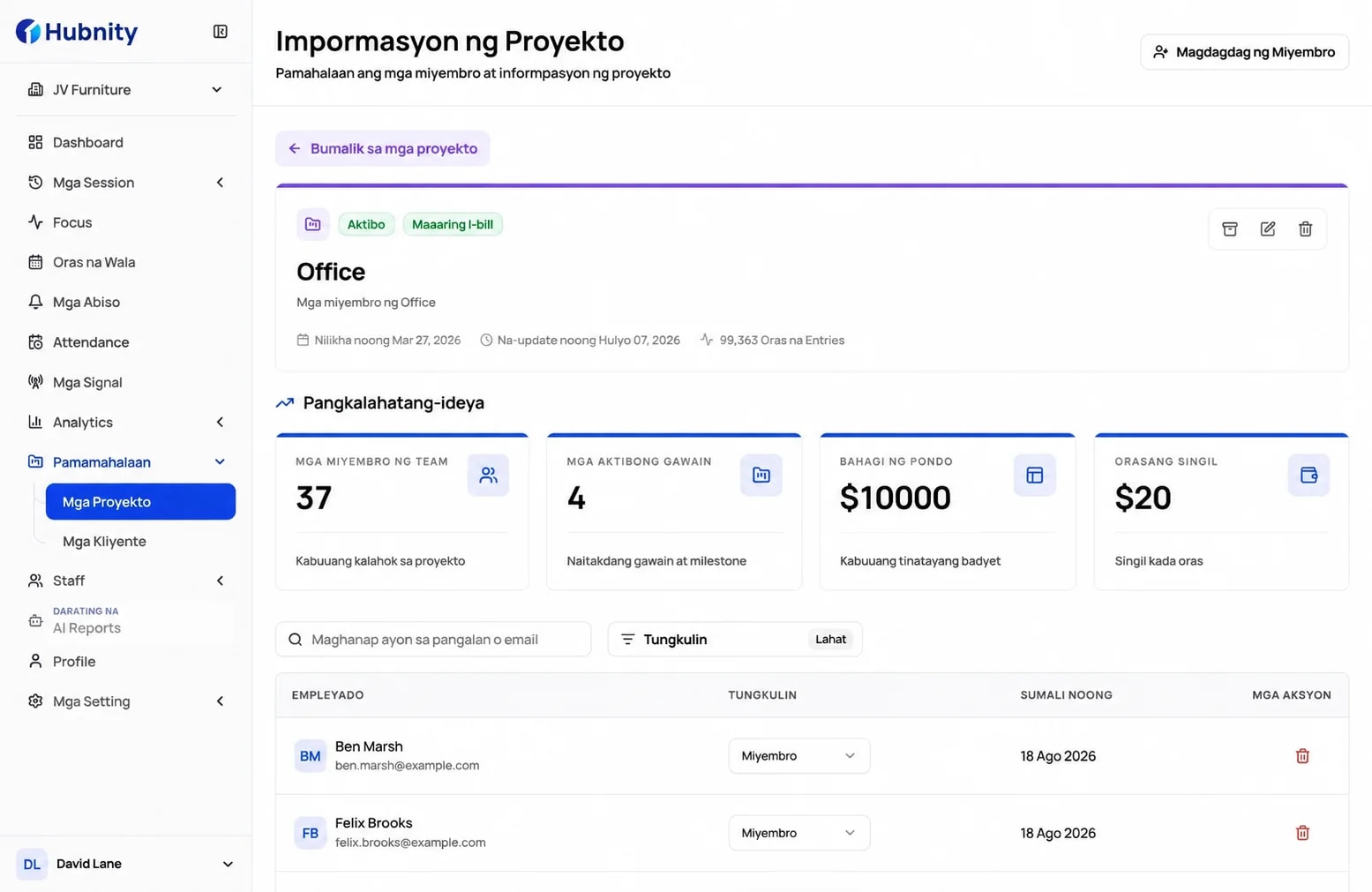
Pumipili ang mga miyembro ng organisasyon at proyekto bago mag-track para magsimula ang time entry sa tamang konteksto ng trabaho.
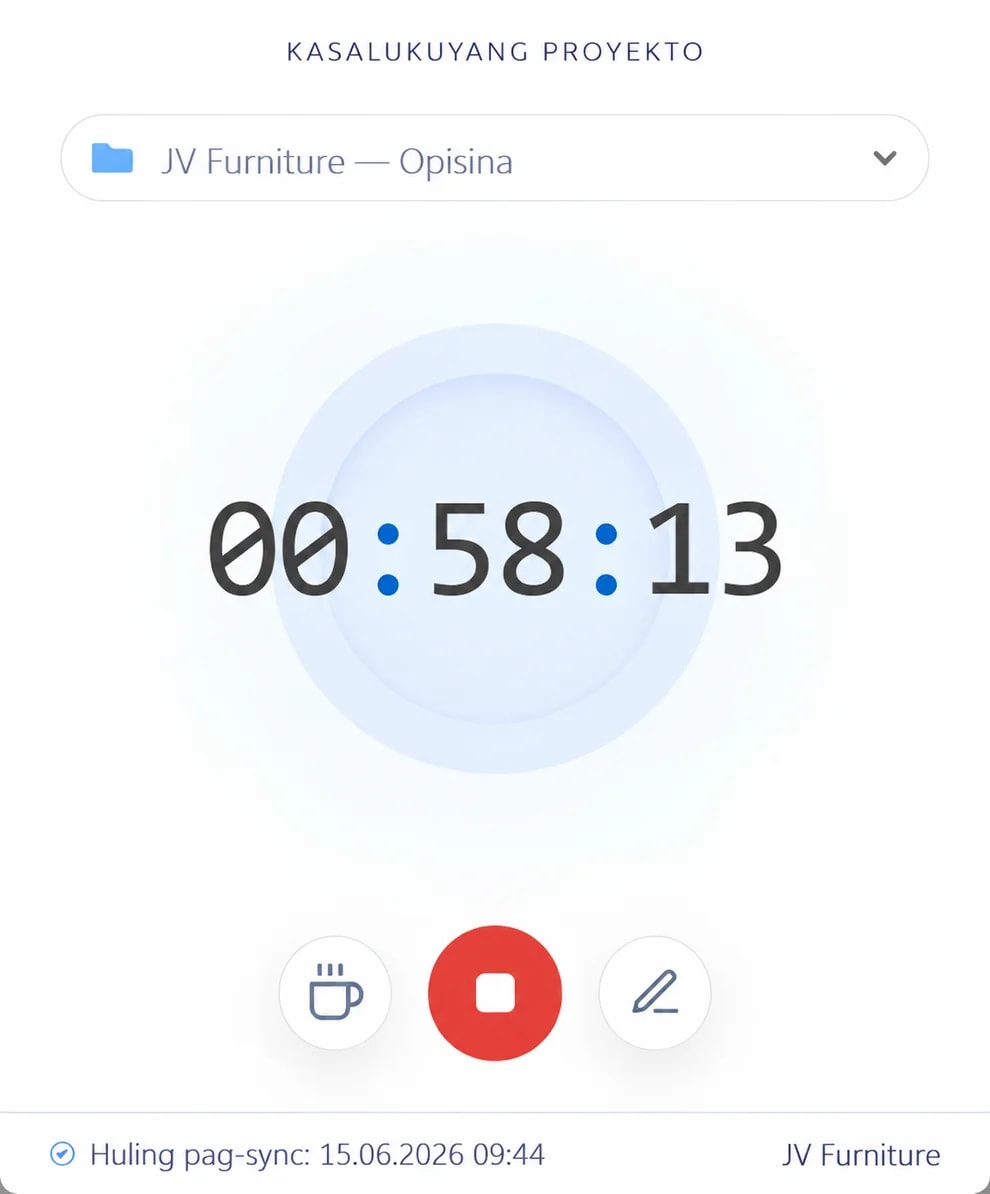
Nagtatala ang desktop app ng nakikitang work session, habang nananatiling available ang mga manual entry kapag kailangang idagdag o itama nang hiwalay ang oras.
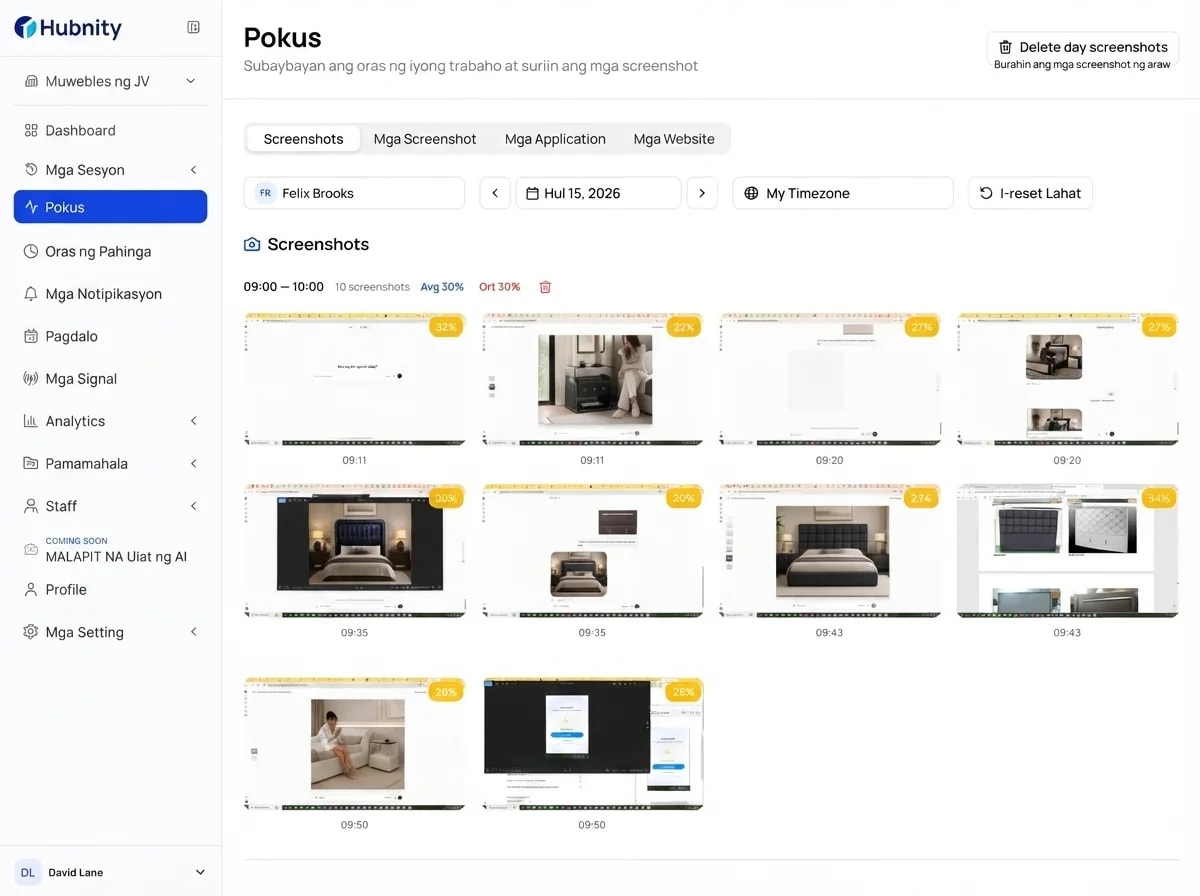
Depende sa mga setting ng organisasyon, maaaring magdagdag ang Hubnity ng pana-panahong screenshot, konteksto ng app at aktibong window, antas ng aktibidad, at mga tala ng idle.
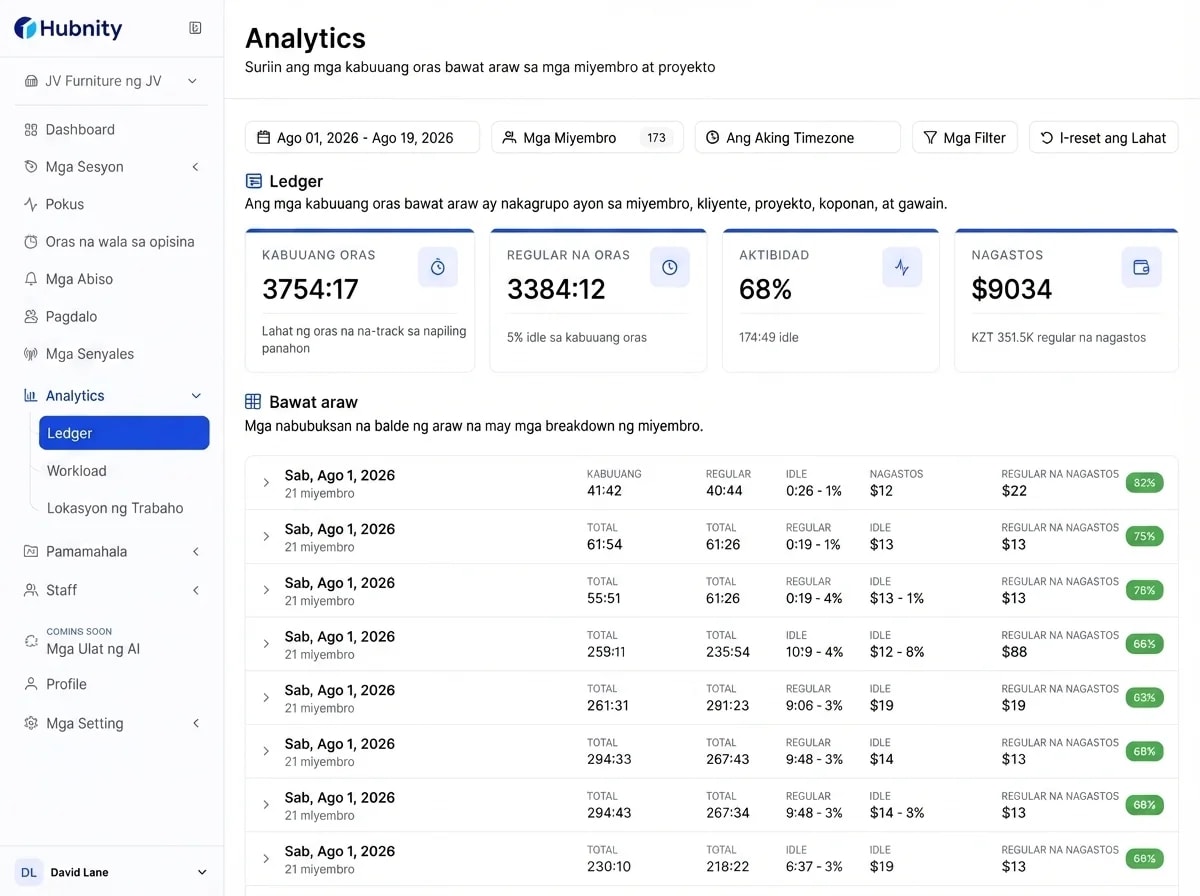
Maaaring suriin ng mga manager ang oras at naka-enable na konteksto ng aktibidad, aprubahan ang mga tala, at i-export ang mga available na ulat bilang PDF o CSV.
Mga kontrol ng administrator
Naglalaan ang Hubnity ng mga setting ng organisasyon at miyembro para sa mga screenshot, app tracking, dalas ng screenshot, at mga patakaran sa idle time.
Mga screenshot
I-enable o i-disable
Pana-panahong screen capture
Dalas ng screenshot
Setting ng organisasyon
Mga kuha kada 10 minuto
App tracking
I-enable o i-disable
Konteksto ng app at active-window
Idle timeout
Setting ng organisasyon
Threshold ng kawalan ng aktibidad
Paghawak ng idle time
Palagi, prompt, o hindi kailanman
Kung paano itinatago ang naitalang idle time
Mga setting ng miyembro
I-override o i-reset
Mga tuntunin sa pagsubaybay sa antas ng miyembro
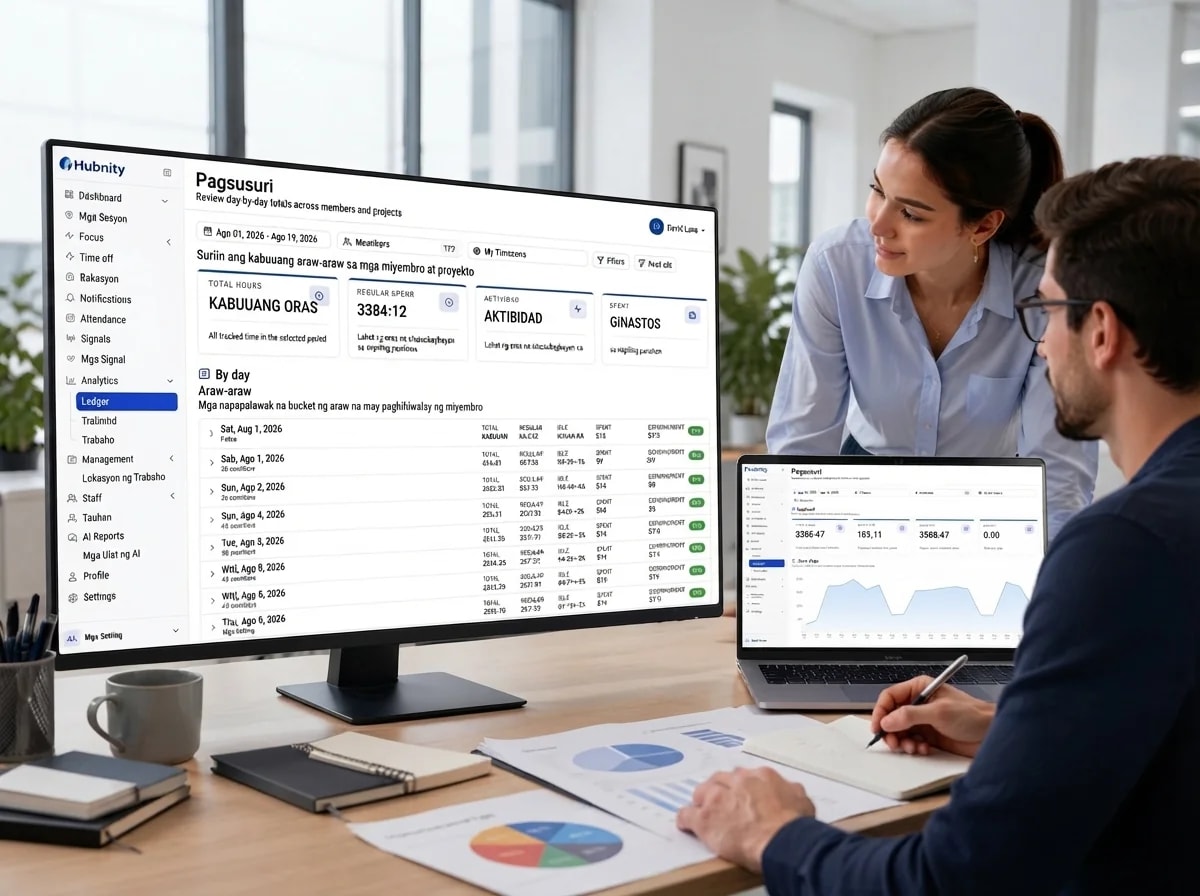
Access sa pagsusuri
Privacy na built-in
NAKIKITA
Ipinapakita ng desktop timer ang tumatakbong estado nito at ang napiling organisasyon at proyekto para sa kasalukuyang session.
MAA-CONFIGURE
Maaaring i-enable o i-disable ng mga administrator ang mga screenshot at app tracking sa halip na ilapat ang bawat available na signal bilang default.
HAYAG
Kapag naka-enable ang mga screenshot, kinokontrol ng organisasyon kung ilang capture ang kukunin sa bawat sampung minutong pagitan.
PATAKARAN
Nagtatakda ang mga team ng idle timeout at pinipili kung laging itatago ang naitalang idle time, kukumpirmahin ng prompt, o aalisin.
Mga guardrail sa privacy
Maaaring magbigay ang Hubnity ng patunay ng trabaho, pero hindi dapat itong maramdamang nakatagong personal na monitoring.
Maaaring i-enable ng mga administrator ang tampok at i-configure ang dalas ng pagkuha.
Ang tampok ay pana-panahong screen capture, hindi webcam video.
Maaaring i-enable ng mga administrator ang konteksto ng app at active-window para sa tracked na trabaho.
Hindi tinutukoy ng mga kasalukuyang setting ang mga custom na kategorya ng productivity.
Maaaring i-configure ng mga team ang timeout at kung paano hinahawakan ang naitalang idle time.
Hindi ipinapakita ang paghawak ng idle bilang hindi maipaliwanag na parusa sa productivity.
Maaaring magbigay ang mga antas ng aktibidad ng mataas na antas na konteksto ng work session.
Hindi nagla-log ng mga keystroke o nagbabasa ng na-type na nilalaman ang Hubnity.
Nako-configure na mga screenshot · Nako-configure na app tracking · Tahasang mga patakaran sa idle · Mga setting sa antas ng miyembro
Mga resulta ng team
Para sa mga miyembro
Maaaring repasuhin ng mga empleyado ang data ng oras at aktibidad na available sa kanila at kumpirmahing nakaugnay ang trabaho sa tamang proyekto.
Para sa mga manager
Maaaring repasuhin ng mga manager ang oras at ang konteksto ng aktibidad na naka-enable ng kanilang organisasyon bago aprubahan ang tala.
Para sa operations
Ang mga aprubadong tala at PDF o CSV export ay nagbibigay sa finance at delivery team ng mas malinis na handoff para sa susunod nilang workflow.
Tapat na mga sagot tungkol sa kung paano gumagana ang Hubnity, ano ang kinukuha nito, at ano ang nananatiling pribado.
Lumilikha ang Hubnity ng mga tala ng trabaho mula sa mga suportadong timer session at manual na entry. Sumusunod ang karagdagang konteksto ng aktibidad sa mga setting na naka-enable para sa organisasyon.
Nagtatala ang Hubnity ng oras para sa mga napiling trabaho at maaaring magdagdag ng pana-panahong screenshot, konteksto ng app at active-window, antas ng aktibidad, at mga tala ng idle kapag naaangkop ang mga setting na iyon.
Oo. Kinokontrol ng mga setting ng organisasyon ang mga screenshot, app tracking, dalas ng screenshot, idle timeout, at paghawak ng idle time. Maaari ring i-override o i-reset ang mga setting ng miyembro.
Maaaring repasuhin ng mga miyembro ang mga time entry at data ng aktibidad na available sa kanila sa kanilang Hubnity workspace.
Ipinapakita ng desktop timer ang kasalukuyang estado ng pagtakbo nito kasama ang napiling organisasyon at proyekto.
Maaaring i-configure ng mga organisasyon ang idle timeout at piliin kung ang naitalang idle time ay palaging itatago, kukumpirmahin sa pamamagitan ng prompt, o aalisin.
Nagbibigay ang Hubnity ng mga desktop download para sa Windows, macOS, at Linux.
Hindi kasama sa mga kontrol sa pagsubaybay na ipinatupad sa Hubnity ang webcam video o keystroke logging.
Idinisenyo ang desktop app para sa mga tuloy-tuloy na work session. Nakadepende sa device at sa mga naka-enable na tampok sa pagsubaybay ang aktwal na paggamit ng resources.