
Time tracking na nananatiling masusuri
Ikonekta ang nasubaybayang oras sa tamang proyekto, suriin ang mga pang-araw-araw na tala, at ihanda ang mga aprubadong timesheet para sa susunod na workflow.
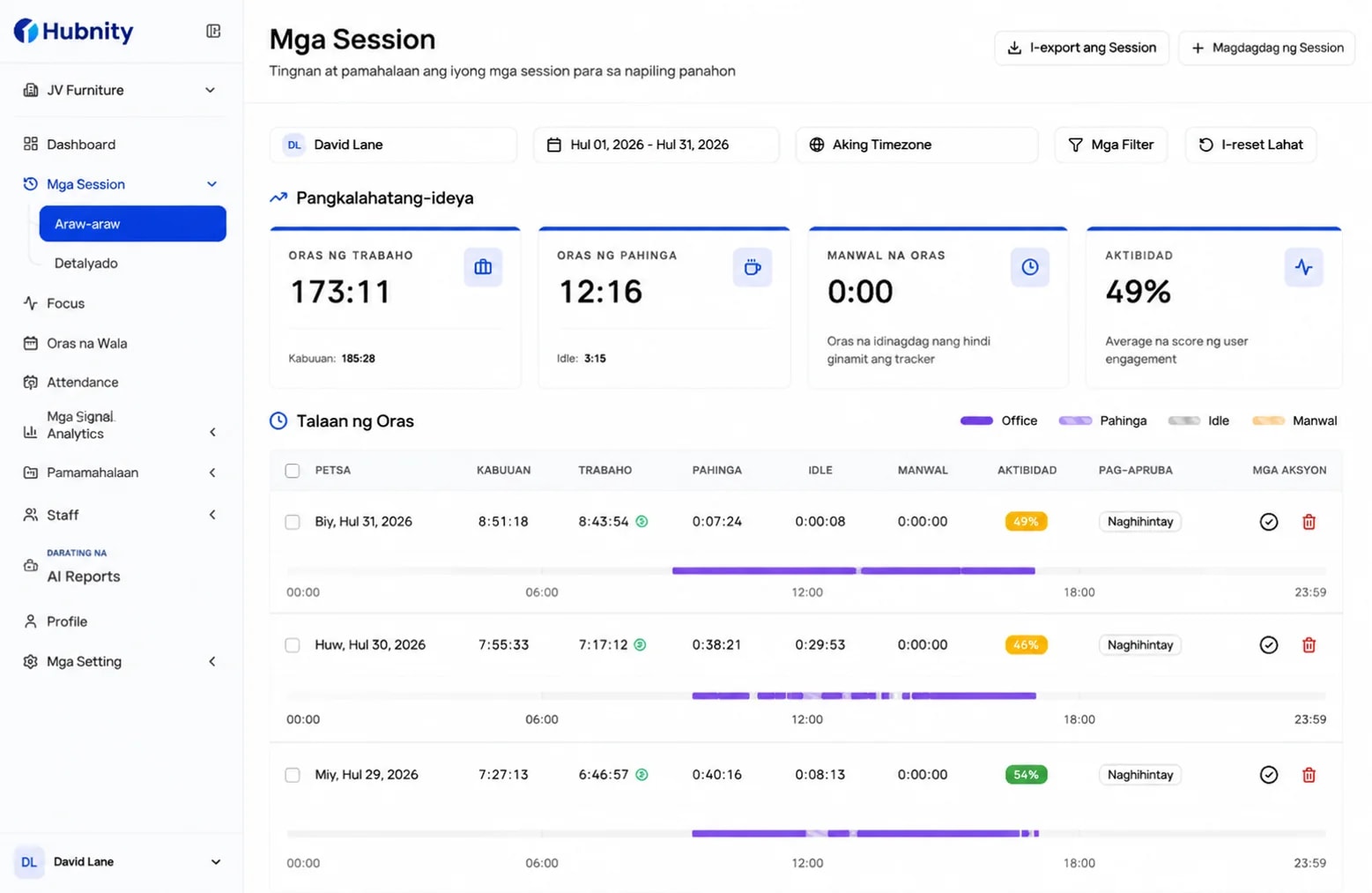
Bawat segundo, nakuha nang may linaw
Suriin ang mga timesheet, aktibidad, at ulat sa iisang kalmadong workspace na nakabatay sa maaasahang mga tala.
Mga awtomatikong timesheet
Gawing mga timesheet na handang suriin ang aktibidad
Gawing mga timesheet na handang suriin ang nakuhang aktibidad nang hindi muling binubuo ang araw ng trabaho nang mano-mano.
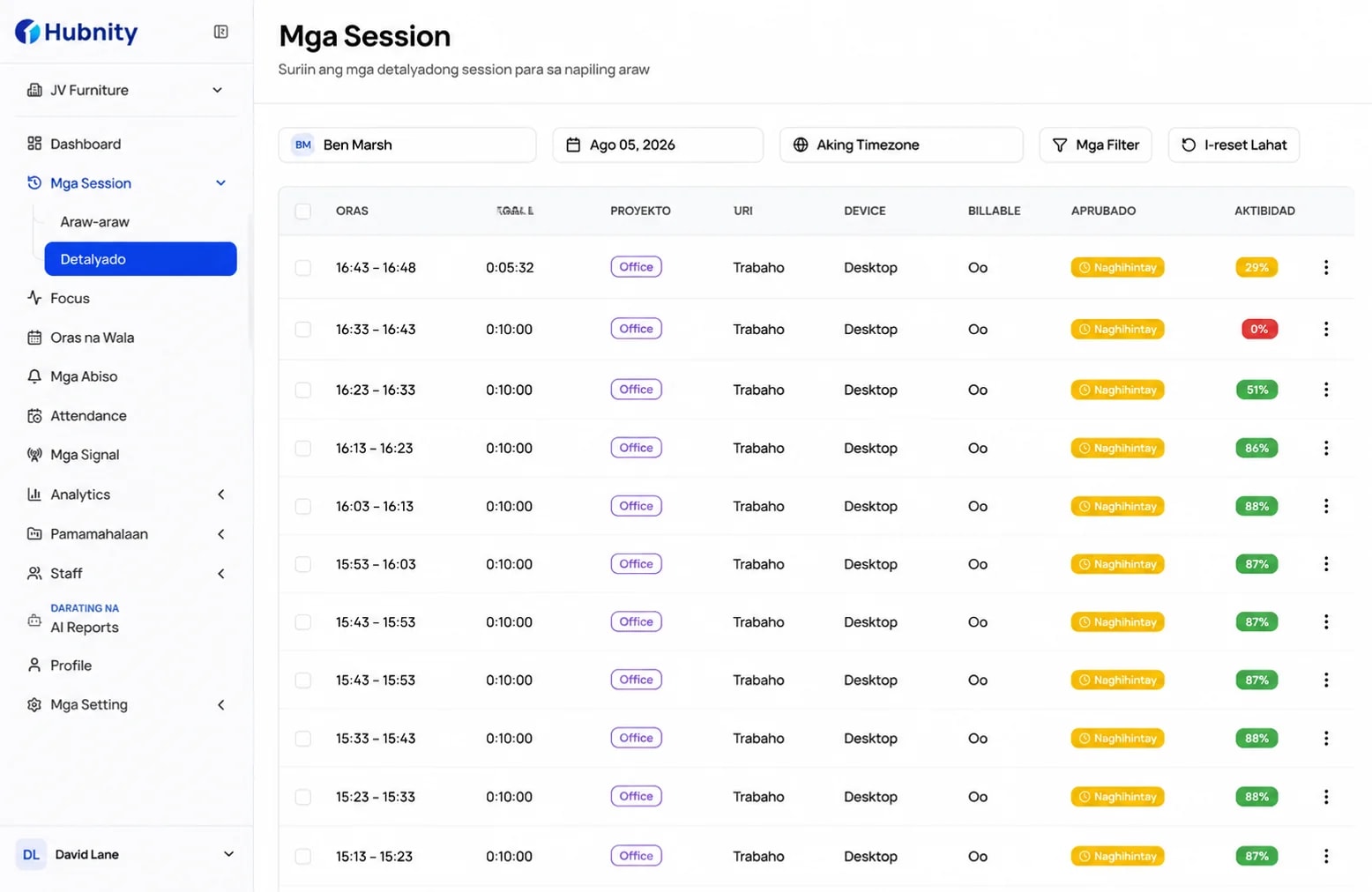
Suriin, aprubahan, at i-export nang hindi muling binubuo ang linggo
Mula sa nakuhang oras tungo sa malinis at masusuring tala na handa para sa payroll handoff at operational reporting.
01Suriin
Suriin ang nasubaybayan, pahinga, idle, at manual na oras para sa napiling panahon.
02Aprubahan
Gamitin ang nakikitang status ng pag-apruba para paghiwalayin ang mga nakabinbing tala sa nasuring oras.
03I-export
I-download ang huling tala bilang PDF o CSV para sa payroll at operational handoff.
Streamlined na workflow
Malinaw na landas mula sa nakuhang oras hanggang sa mga nasuring tala
I-configure ang workspace, subaybayan ang oras ng proyekto, suriin ang tala, at ihanda ito para sa susunod na gawain.
- 01
I-install ang desktop app
I-download ang available na Hubnity desktop app at mag-sign in sa workspace mo.
- 02
I-configure ang workspace mo
Idagdag ang team mo, itakda ang mga kagustuhan sa pagsubaybay, at piliin kung aling mga app at site ang imo-monitor.
- 03
Subaybayan ang trabaho gamit ang malilinaw na kontrol
Simulan ang nasubaybayang trabaho na may konteksto ng proyekto at panatilihing available ang resultang tala ng oras para sa pagsusuri.
- 04
Suriin, aprubahan, at i-export
Suriin ang mga tala ng oras, kumpirmahin ang status ng pag-apruba, at i-export ang mga ulat bilang PDF o CSV.
Mga madalas itanong
Lahat ng kailangan mong malaman tungkol sa mga automated timesheet. Hindi mahanap ang sagot? Makipag-ugnayan sa support team namin.
Nagtatala ang Hubnity ng oras para sa napiling organisasyon at proyekto sa pamamagitan ng desktop timer. Depende sa mga setting ng organisasyon, maaaring maglaman ang resultang tala ng konteksto ng aktibidad tulad ng mga app, aktibong window, screenshot, at idle time; nananatiling available ang mga manual na entry kapag kailangan.
Suriin ang Patakaran sa Privacy at Data Processing Agreement ng Hubnity para matukoy kung natutugunan ng produkto ang mga kinakailangan sa seguridad at privacy ng organisasyon mo.
Ipinapakita ng direktoryo ng mga integration ang mga tool na plano ng Hubnity na suportahan. Tingnan ang pahina ng bawat integration para sa kasalukuyang availability nito bago magplano ng workflow batay dito.
Gamitin ang desktop timer para sa napiling organisasyon at proyekto, o magdagdag at magsuri ng manual na oras kapag kailangang itama nang hiwalay ang isang tala ng trabaho. Sumusunod ang paghawak ng idle time sa mga panuntunang itinakda ng organisasyon mo.
Bumubuo ang mga automated timesheet ng mga tala ng trabaho mula sa nakuhang aktibidad para masuri ng mga empleyado at manager ang resulta bago gamitin sa pag-uulat o pag-apruba.