
Hanapin ang mga time leak
Tukuyin ang paulit-ulit na aktibidad na mababa ang halaga at alisin ang sanhi nito sa workflow.
Unawain ang active time, mga pattern ng focus, at kapasidad ng team sa iisang malinaw na tanaw na ginawa para sa mas mahusay na desisyon, hindi micromanagement.
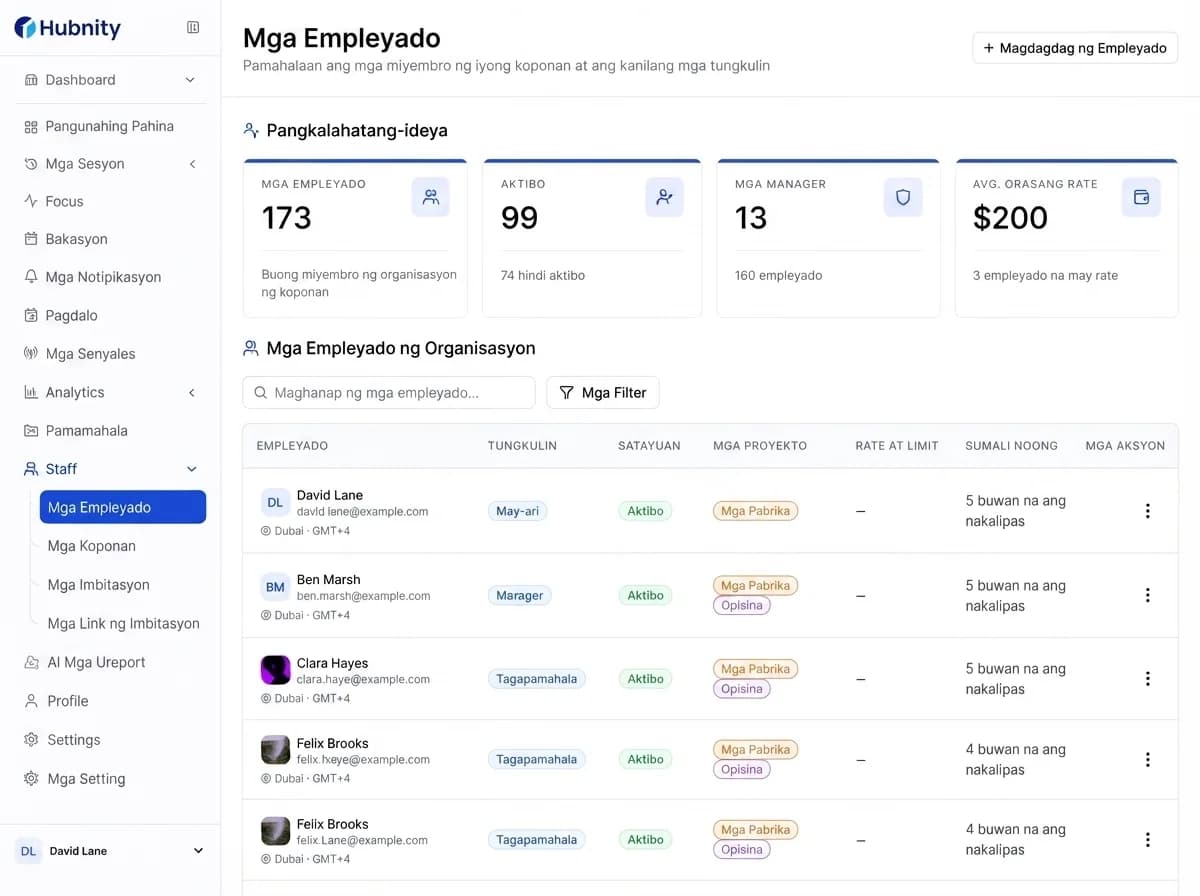

Ginawa para sa responsableng visibility
Iniuugnay ng Hubnity ang mga signal ng aktibidad sa praktikal na desisyon sa workforce sa halip na gawing ingay ang monitoring.
Tumuon sa mga kapaki-pakinabang na pattern ng trabaho nang walang mapanghimasok na keylogging.
Unawain kung aling mga tool ang sumusuporta sa nakatuong trabaho at kung saan lumilitaw ang hadlang.
Ihambing ang kapasidad at peak hours sa mga team nang walang hulaan.
Ilipat ang oras sa mga proyektong may mataas na epekto gamit ang pare-parehong ebidensya.

Bakit mahalaga ang konteksto ng aktibidad
Sa mga remote at hybrid na team, inilalantad ng pare-parehong signal ng aktibidad ang mga hadlang na madalas na hindi napapansin ng mga status meeting.
Tukuyin ang paulit-ulit na aktibidad na mababa ang halaga at alisin ang sanhi nito sa workflow.
Magplano ng mahihirap na trabaho ayon sa mga oras kung kailan pinakamabisa ang mga team.
Gumamit ng pare-parehong ebidensya ng aktibidad sa halip na manu-manong status update.
Pagsisimula
Ang nakatuong setup ay nagpapanatiling malinaw ang deployment para sa mga manager at hindi nakakaabala sa mga empleyado.
Imbitahan ang mga miyembro ng team at ayusin ang mga proyektong pinagtatrabahuhan na nila.
Ikonekta ang magaan na desktop app na may kaunting epekto sa araw ng trabaho.
Gamitin ang dashboard para maunawaan ang focus, kapasidad, at paulit-ulit na hadlang.
Unawain kung paano nagtutulungan ang activity data, privacy, at visibility ng team sa Hubnity.
Maaaring i-configure ng mga organisasyon ang app at active-window tracking at, sa mga karapat-dapat na plano, i-enable ang pana-panahong screenshot. Binibigyan ng mga setting na ito ang mga team ng kontrol kung aling mga suportadong signal ng aktibidad ang kinokolekta.
Maaaring magpatuloy sa pagtatala ang desktop app ng mga suportadong tracking data habang offline at i-sync ito kapag bumalik ang koneksyon.
Oo. Sa mga setting ng organisasyon, maaaring i-enable o i-disable ng mga administrator ang mga screenshot at app tracking. Maaari ring i-configure ang dalas ng screenshot kapag naka-enable ang mga screenshot.
Nagbibigay ang Hubnity ng mga desktop download para sa Windows, macOS, at Linux.
Makikita ng mga empleyado ang data ng aktibidad na available sa kanila sa kanilang Hubnity workspace, na nakakatulong para maging mas transparent ang pagsubaybay.