
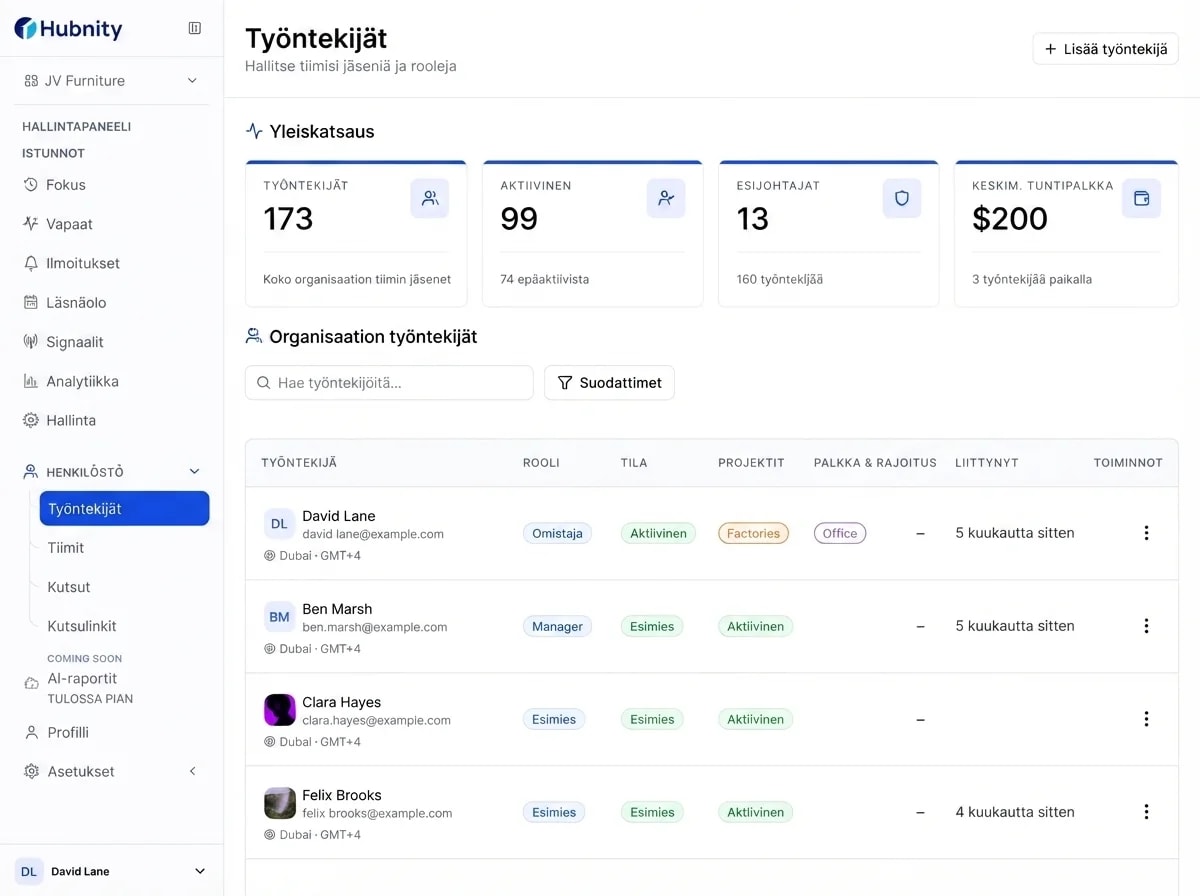
Määritä työtila ja kutsu tiimisi
Luo organisaatio, kutsu tiimiläiset ja liitä heidät tiimeihin ja projekteihin, joissa he kirjaavat työtä.
Katso, milloin työtä seurataan, mikä konteksti tallennetaan ja miten tiimit tarkastavat jokaisen kirjauksen ennen kuin se päätyy palkanlaskentaan tai raportointiin.
Seurannan periaatteet
Jokainen voi ymmärtää, mitä tallennetaan, mitkä asetukset ovat voimassa ja miten lopullista työaikatietoa voidaan tarkastella.
Näkyvä jakson tila
Työpöytäajastin näyttää, milloin työjakso on käynnissä ja mikä organisaatio ja projekti saa merkinnän.
Organisaation hallinta
Organisaation asetukset ohjaavat kuvakaappauksia, sovellusseurantaa, kuvakaappaustaajuutta, joutokäyntiaikakatkaisua ja joutokäyntiajan käsittelyä.
Tarkastus ennen vientiä
Aikamerkinnät ja käytössä olevat toimintakontekstitiedot pysyvät nähtävillä tarkastelua varten ennen hyväksyntää ja vientiä.
Näin se toimii
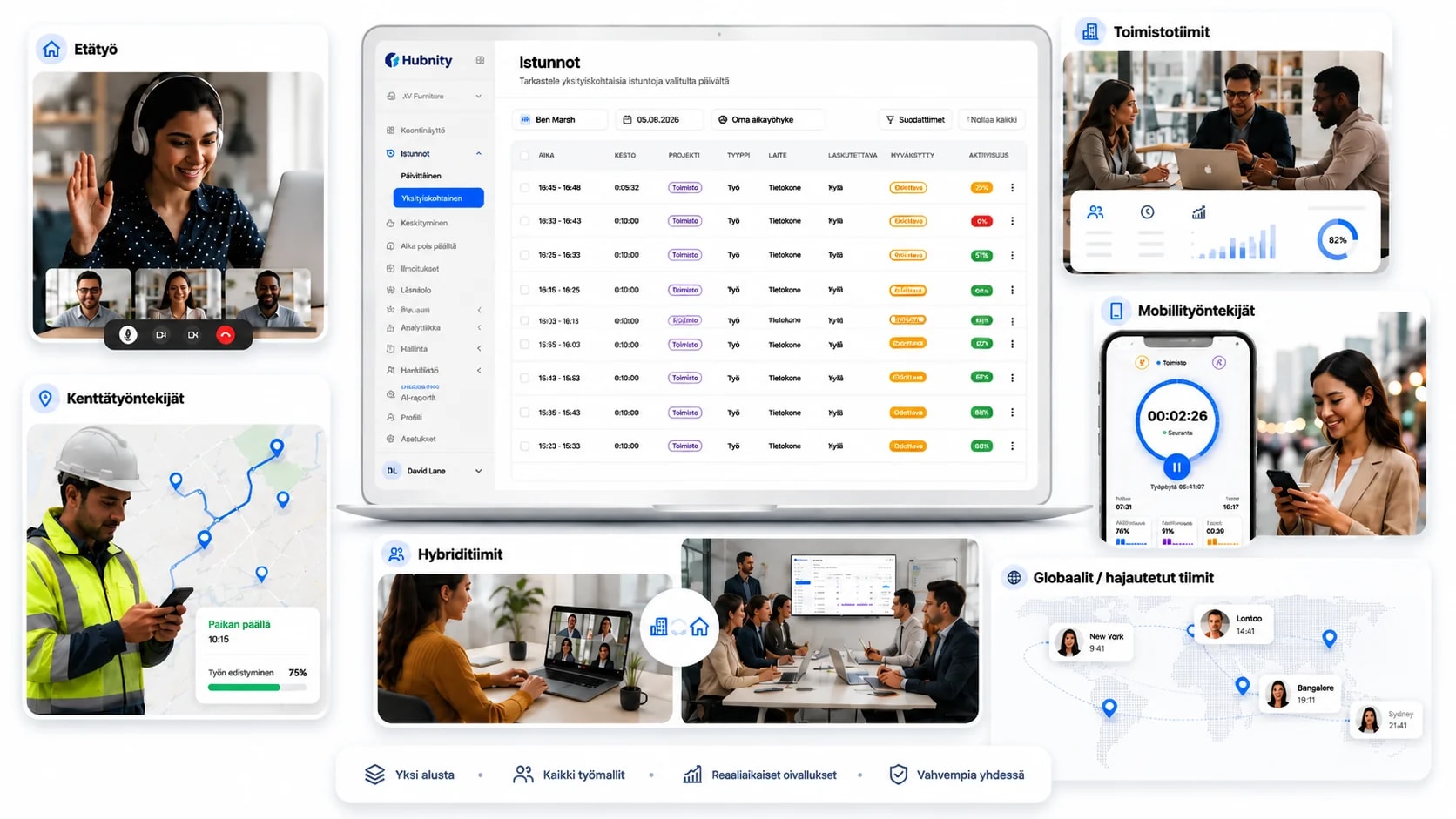
Aloita oikealla organisaatio- ja projektikontekstilla, jatka sitten seurantaan, tarkastukseen, hyväksyntään ja vientiin.
Luo organisaatio, kutsu tiimiläiset ja liitä heidät tiimeihin ja projekteihin, joissa he kirjaavat työtä.
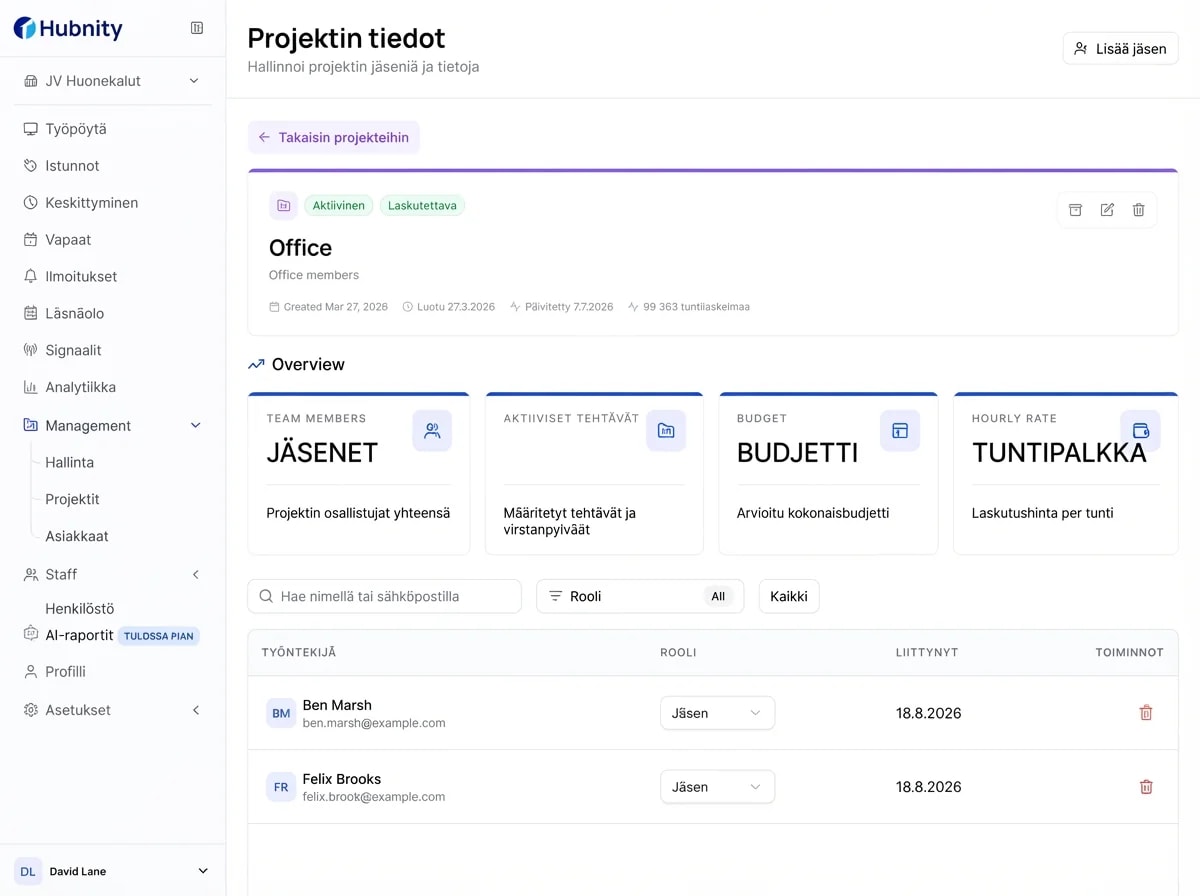
Jäsenet valitsevat organisaation ja projektin ennen seurannan aloittamista, jotta syntyvä aikamerkintä alkaa oikealla työkontekstilla.
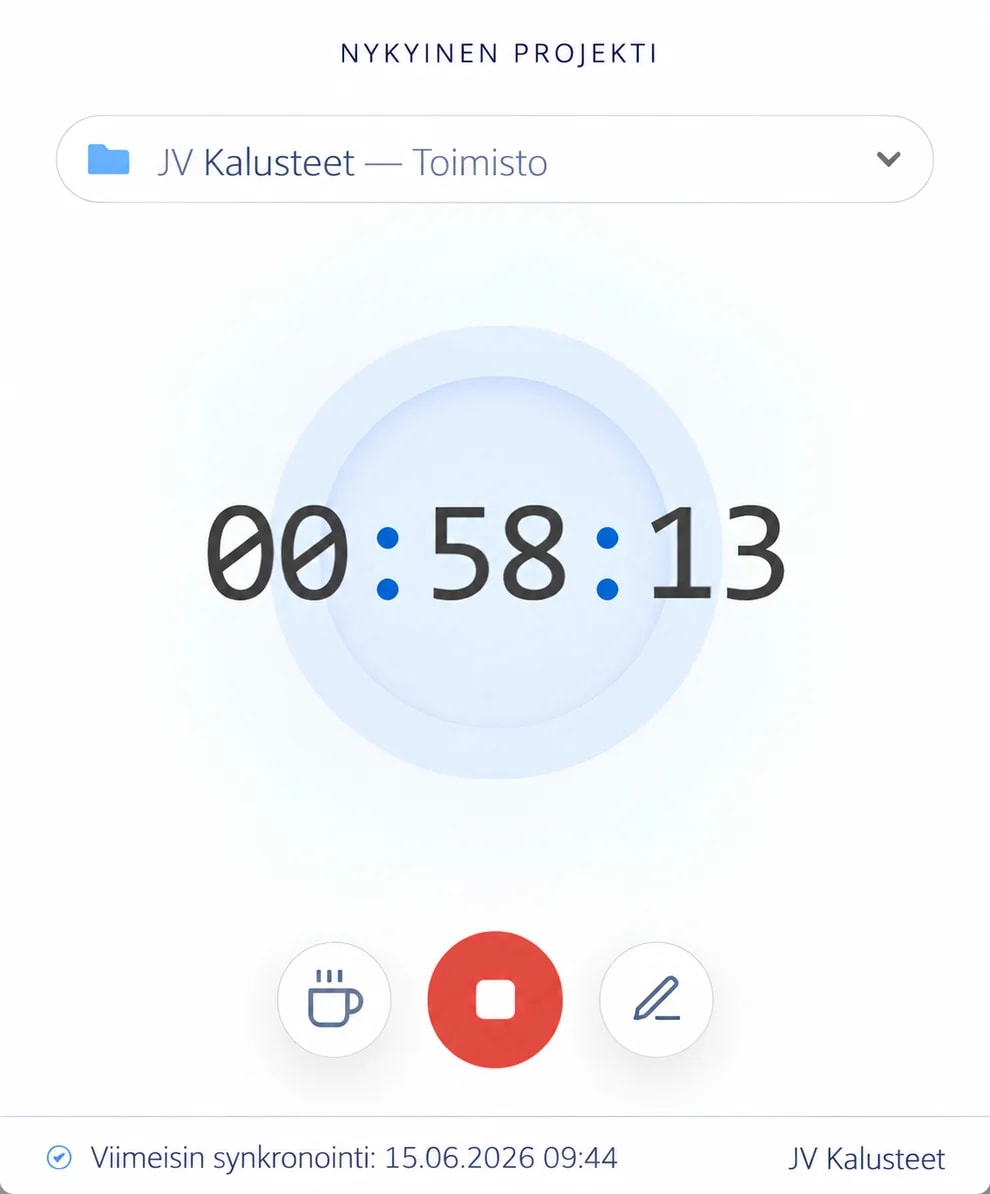
Työpöytäsovellus tallentaa näkyvän työjakson, kun taas manuaaliset merkinnät ovat käytettävissä, kun aikaa täytyy lisätä tai korjata erikseen.
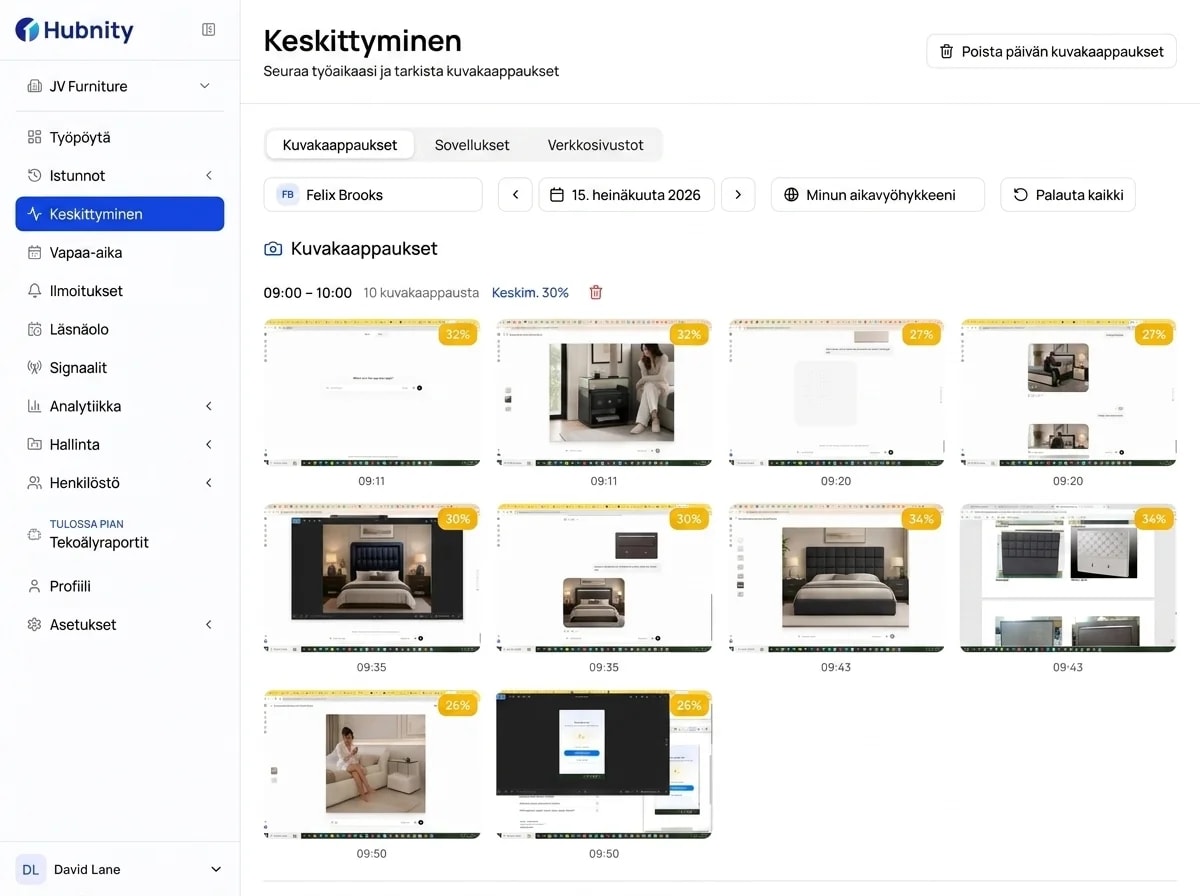
Organisaation asetuksista riippuen Hubnity voi lisätä ajoittaisia kuvakaappauksia, sovellus- ja aktiivi-ikkunakontekstia, toimintatasoja sekä joutokäyntimerkintöjä.
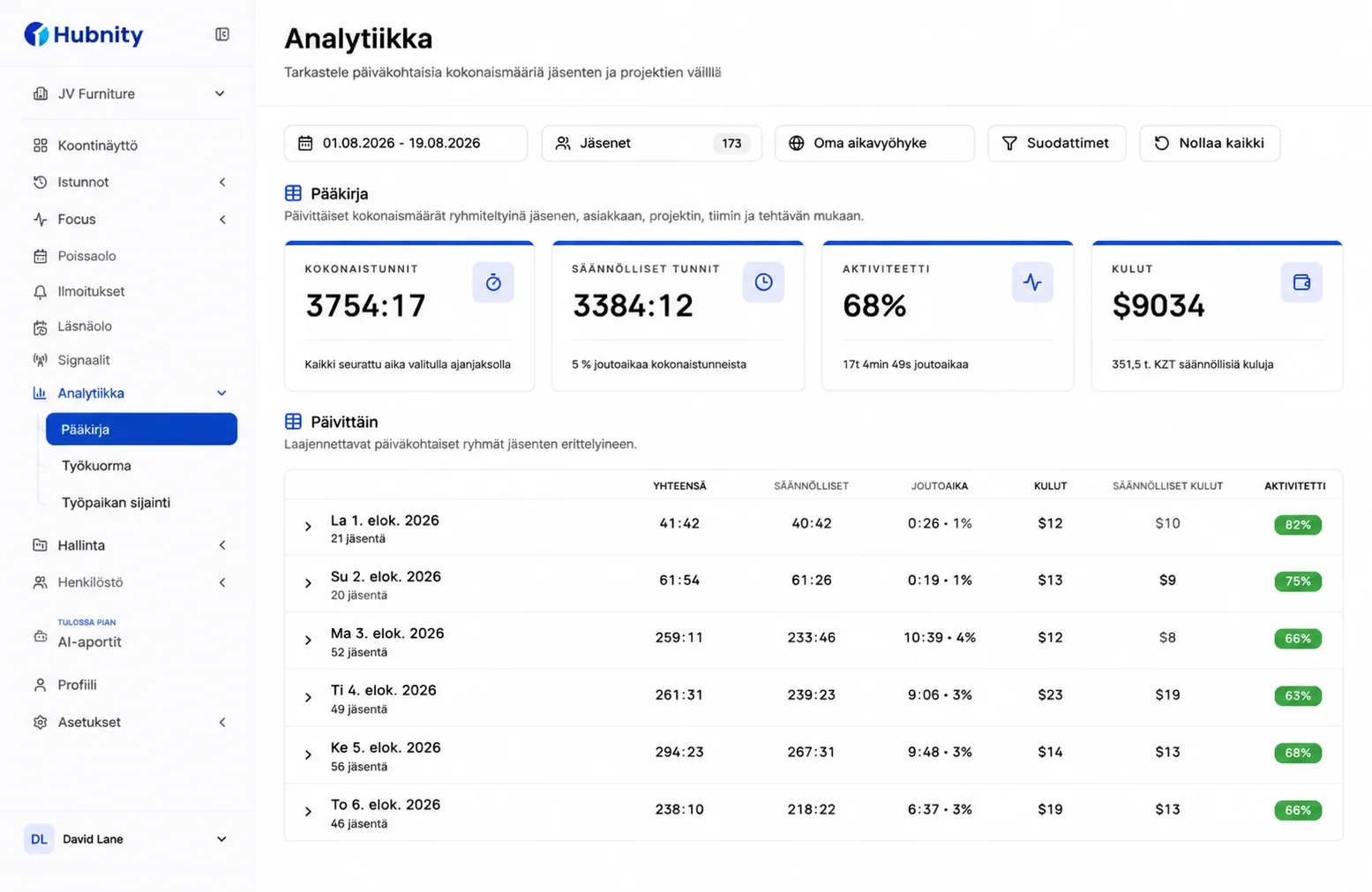
Esihenkilöt voivat tarkastaa ajan ja käytössä olevan toimintakontekstin, hyväksyä merkinnät ja viedä saatavilla olevat raportit PDF- tai CSV-muodossa.
Pääkäyttäjän hallinta
Hubnity tarjoaa organisaatio- ja jäsenasetukset kuvakaappauksille, sovellusseurannalle, kuvakaappaustiheydelle ja jouten-aikasäännöille.
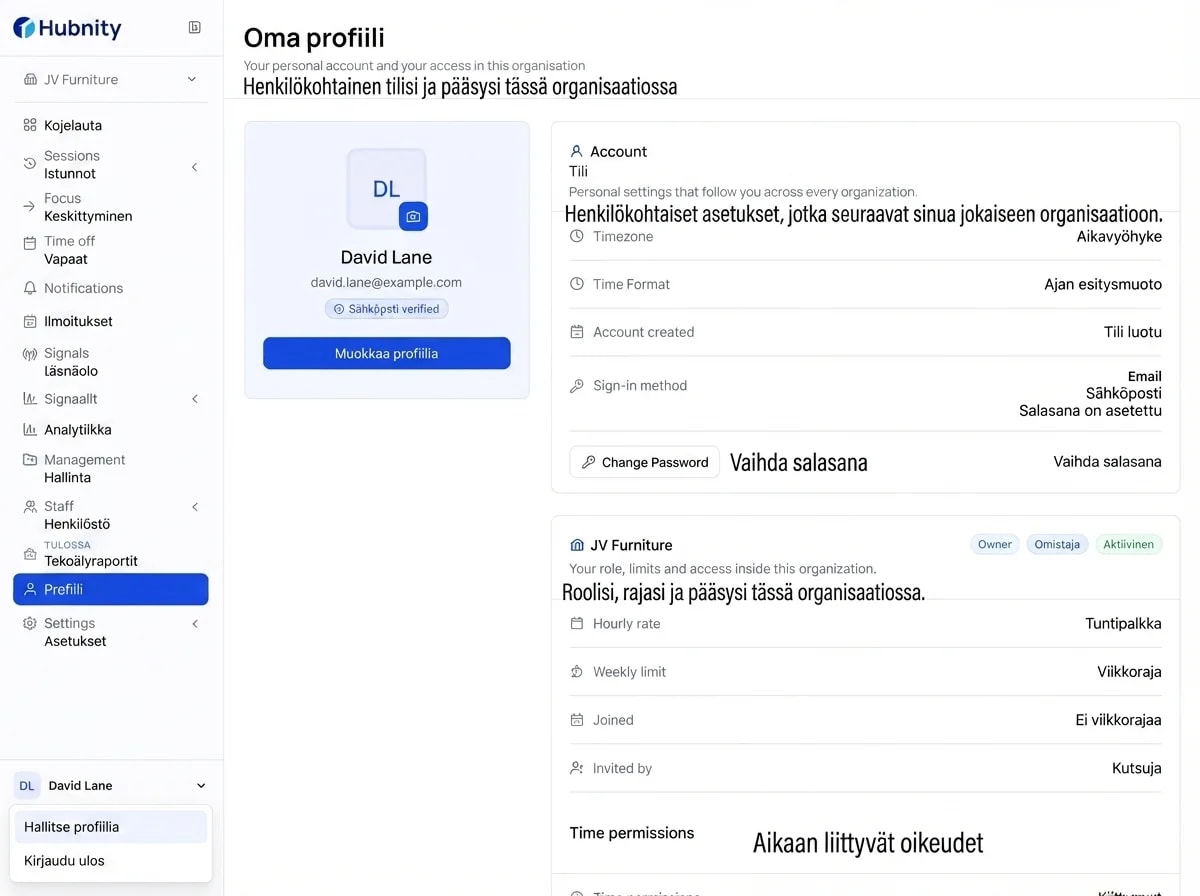
Kuvakaappaukset
Ota käyttöön tai poista käytöstä
Säännölliset kuvakaappaukset
Kuvakaappaustiheys
Organisaatioasetus
Kaappauksia per 10 minuuttia
Sovellusseuranta
Ota käyttöön tai poista käytöstä
Sovellus- ja aktiivisen ikkunan konteksti
Jouten-aikakatkaisu
Organisaatioasetus
Toimettomuuden raja-arvo
Jouten-ajan käsittely
Aina, kysy vahvistus tai ei koskaan
Miten kirjattu jouten-aika säilytetään
Jäsenasetukset
Ohita tai nollaa
Jäsenkohtaiset seurantasäännöt
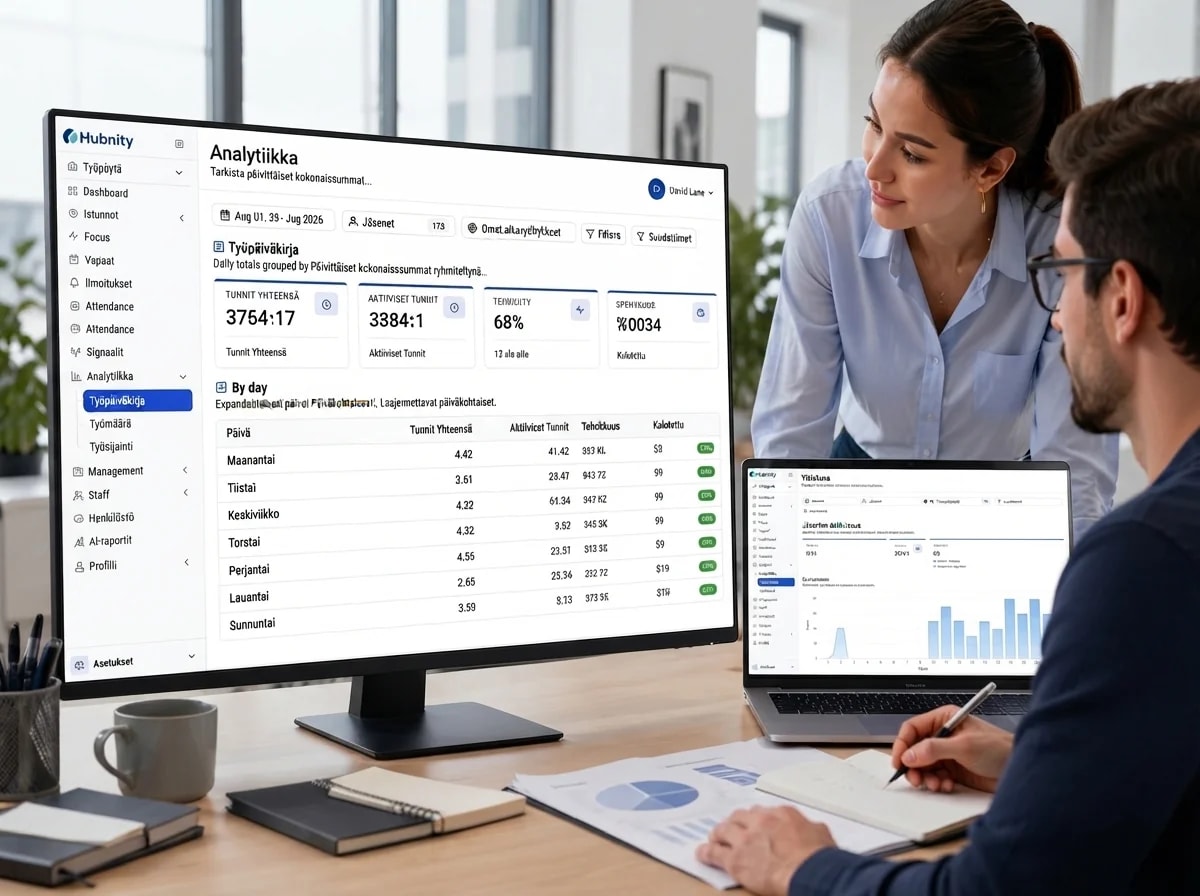
Tarkastusoikeus
Yksityisyys sisäänrakennettuna
NÄKYVÄ
Työpöytäajastin näyttää käynnissäolotilansa sekä valitun organisaation ja projektin nykyiselle jaksolle.
MUOKATTAVA
Ylläpitäjät voivat ottaa käyttöön tai poistaa käytöstä kuvakaappaukset ja sovellusseurannan sen sijaan, että kaikki saatavilla olevat signaalit olisivat oletuksena käytössä.
SELKEÄ
Kun kuvakaappaukset ovat käytössä, organisaatio hallitsee, kuinka monta kuvaa otetaan kymmenen minuutin välein.
KÄYTÄNTÖ
Tiimit asettavat joutokäyntiajan katkaisurajan ja valitsevat, säilytetäänkö tallennettu joutokäyntiaika aina, vahvistetaanko se kehotteella vai poistetaanko se.
Yksityisyyden suojarajat
Hubnity voi tarjota todisteen tehdystä työstä, mutta se ei koskaan saa tuntua piilotetulta henkilökohtaiselta valvonnalta.
Pääkäyttäjät voivat ottaa ominaisuuden käyttöön ja määrittää kaappaustiheyden.
Ominaisuus on säännöllinen kuvakaappaus, ei web-kameran videokuva.
Pääkäyttäjät voivat ottaa käyttöön sovellus- ja aktiivisen ikkunan kontekstin seuratulle työlle.
Nykyiset asetukset eivät määritä mukautettuja tuottavuuskategorioita.
Tiimit voivat määrittää aikakatkaisun ja miten kirjattua jouten-aikaa käsitellään.
Jouten-ajan käsittelyä ei esitetä selittämättömänä tuottavuusrangaistuksena.
Aktiivisuustasot voivat tarjota yleisluontoista kontekstia työistunnosta.
Hubnity ei kirjaa näppäinpainalluksia eikä lue kirjoitettua sisältöä.
Muokattavat kuvakaappaukset · Muokattava sovellusseuranta · Selkeät jouten-säännöt · Jäsenkohtaiset asetukset
Hyödyt tiimille
Jäsenille
Työntekijät voivat tarkastella heille näkyviä aika- ja aktiivisuustietoja ja varmistaa, että työ on yhdistetty oikeaan projektiin.
Esihenkilöille
Esihenkilöt voivat tarkastella tunteja ja organisaationsa sallimaa aktiivisuuskontekstia ennen kirjauksen hyväksymistä.
Operaatioille
Hyväksytyt kirjaukset sekä PDF- ja CSV-viennit tarjoavat talous- ja toimitustiimeille siistimmän siirtymän seuraavaan työvaiheeseen.
Rehelliset vastaukset siitä, miten Hubnity toimii, mitä se tallentaa ja mikä pysyy yksityisenä.
Hubnity luo työkirjauksia tuetuista ajastinistunnoista ja manuaalisista merkinnöistä. Lisäaktiivisuuskonteksti riippuu organisaatiolle käytössä olevista asetuksista.
Hubnity kirjaa ajan valitulle työlle ja voi lisätä säännöllisiä kuvakaappauksia, sovellus- ja aktiivisen ikkunan kontekstia, aktiivisuustasoja sekä jouten-kirjauksia, kun kyseiset asetukset ovat käytössä.
Kyllä. Organisaatioasetukset hallitsevat kuvakaappauksia, sovellusseurantaa, kuvakaappaustiheyttä, jouten-aikakatkaisua ja jouten-ajan käsittelyä. Myös jäsenkohtaisia asetuksia voidaan ohittaa tai nollata.
Jäsenet voivat tarkastella heille näkyviä aikakirjauksia ja aktiivisuustietoja Hubnity-työtilassaan.
Työpöytäajastin näyttää nykyisen tilansa yhdessä valitun organisaation ja projektin kanssa.
Organisaatiot voivat määrittää jouten-aikakatkaisun ja valita, säilytetäänkö kirjattu jouten-aika aina, vahvistetaanko se kehotteella vai poistetaanko se.
Hubnity tarjoaa työpöytälataukset Windowsille, macOS:lle ja Linuxille.
Hubnityn seurantatoiminnot eivät sisällä web-kameran videokuvaa tai näppäinpainallusten kirjaamista.
Työpöytäsovellus on suunniteltu jatkuviin työistuntoihin. Todellinen resurssien käyttö riippuu laitteesta ja käytössä olevista seurantaominaisuuksista.