
Workspace einrichten und Team einladen
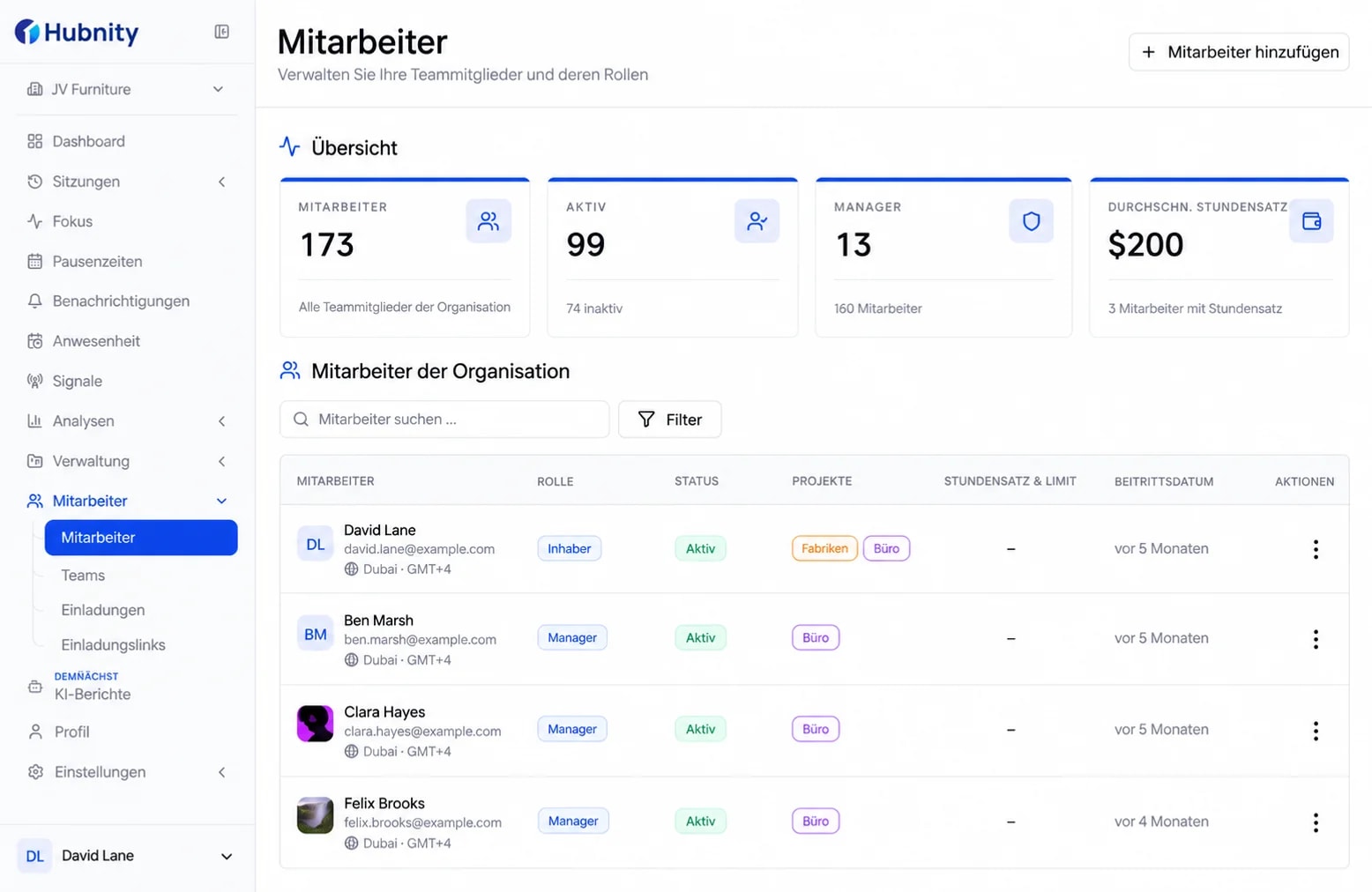
Legen Sie eine Organisation an, laden Sie Kolleginnen und Kollegen ein und verbinden Sie sie mit den Teams und Projekten, in denen sie Arbeit erfassen.
Sehen Sie, wann Arbeit erfasst wird, welcher Kontext festgehalten wird und wie Teams jeden Datensatz prüfen, bevor er in Lohn oder Berichte fließt.
Grundsätze der Erfassung
Alle können verstehen, was aufgezeichnet wird, welche Einstellungen gelten und wie sich die fertige Aufzeichnung prüfen lässt.
Sichtbarer Sitzungszustand
Der Desktop-Timer zeigt, wann eine Arbeitssitzung läuft und welche Organisation und welches Projekt den Eintrag erhalten.
Steuerung durch die Organisation
Die Organisationseinstellungen steuern Screenshots, App-Erfassung, Screenshot-Häufigkeit, Leerlauf-Zeitgrenze und den Umgang mit Leerlaufzeit.
Prüfen vor dem Export
Zeiteinträge und aktivierter Aktivitätskontext bleiben vor Freigabe und Export zur Prüfung verfügbar.
So funktioniert es
Beginnen Sie mit dem richtigen Organisations- und Projektkontext und gehen Sie dann durch Erfassung, Prüfung, Freigabe und Export.
Legen Sie eine Organisation an, laden Sie Kolleginnen und Kollegen ein und verbinden Sie sie mit den Teams und Projekten, in denen sie Arbeit erfassen.
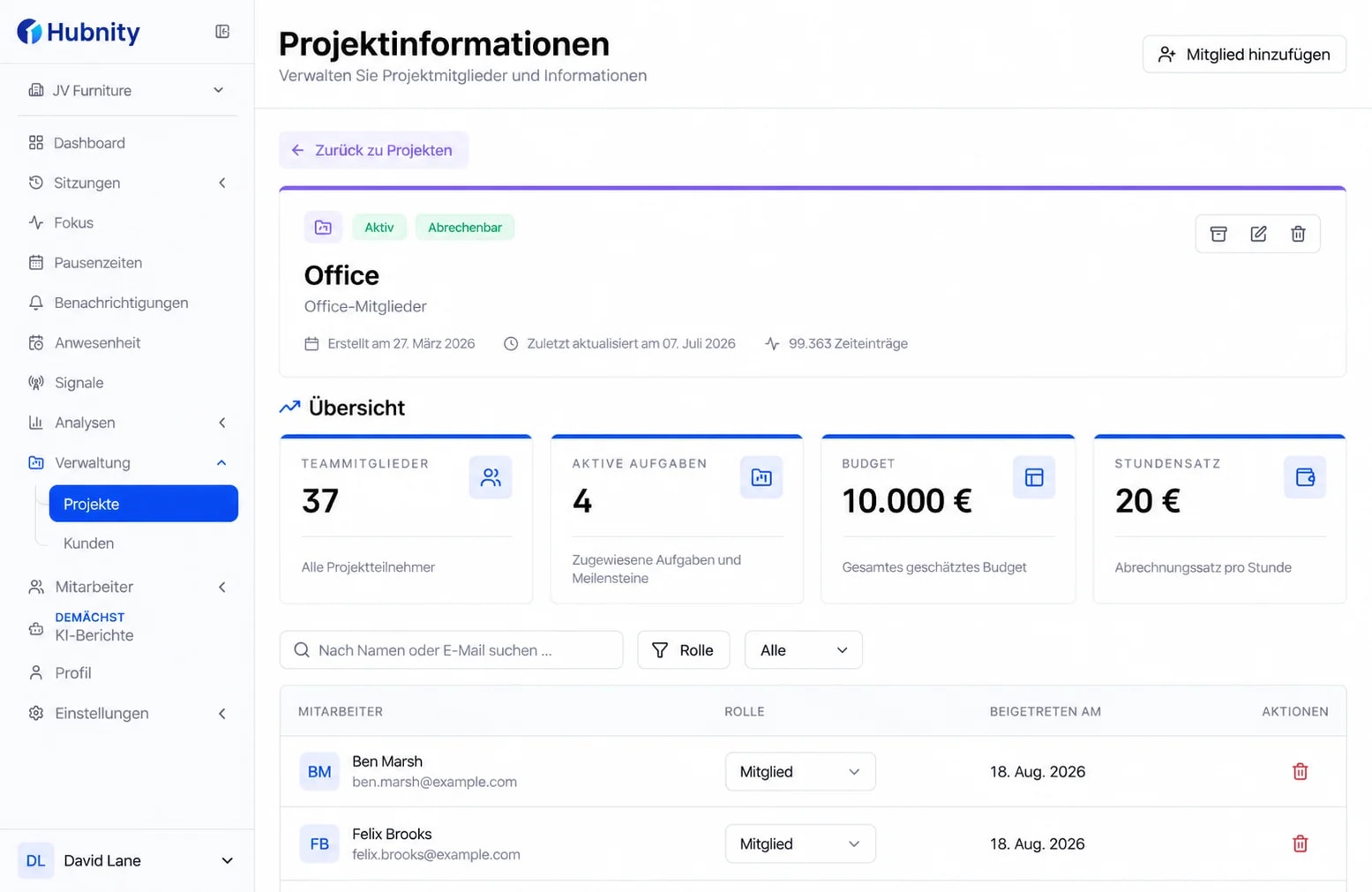
Mitglieder wählen vor der Erfassung Organisation und Projekt, damit der Zeiteintrag mit dem richtigen Arbeitskontext startet.
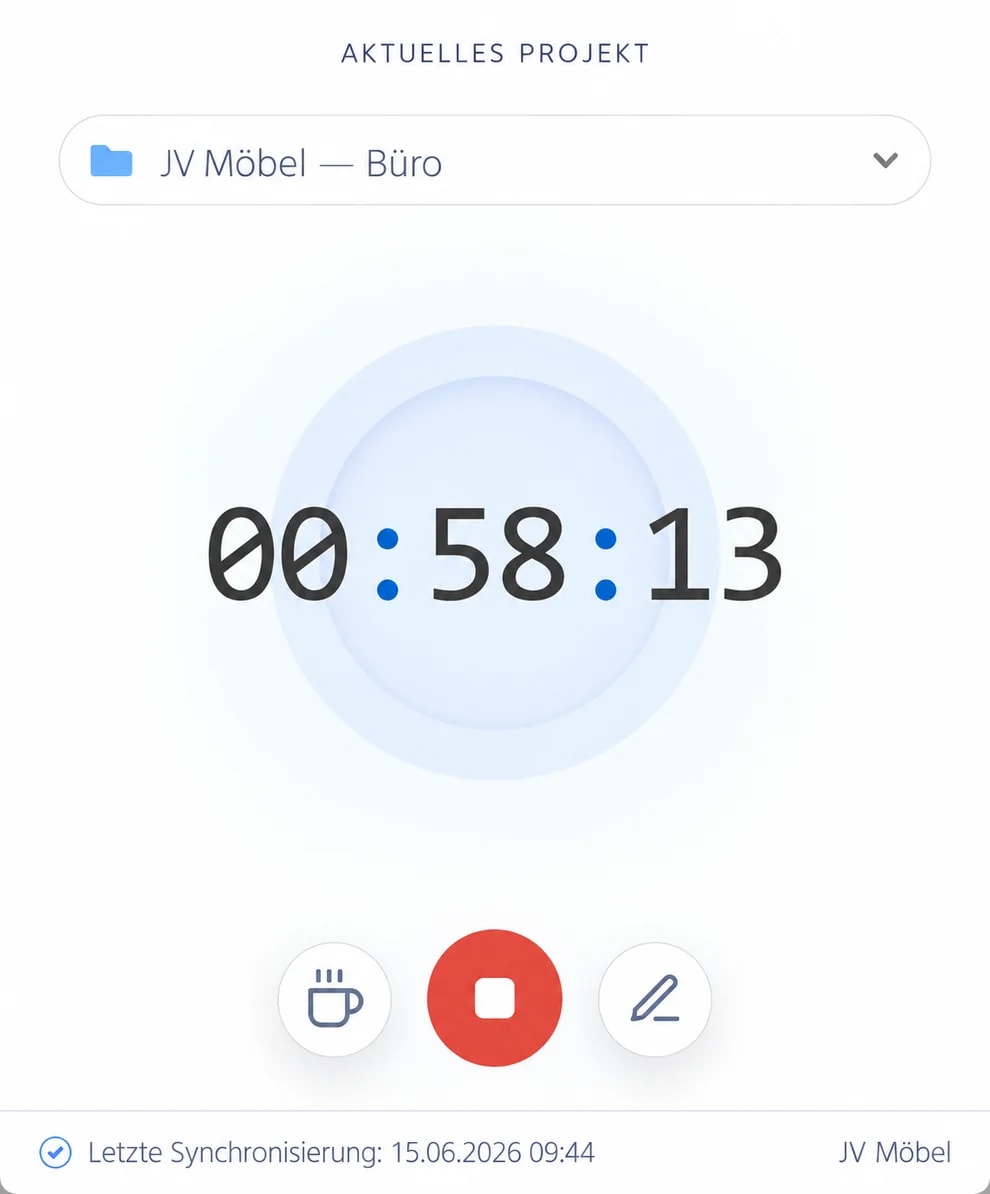
Die Desktop-App zeichnet eine sichtbare Arbeitssitzung auf, während manuelle Einträge möglich bleiben, wenn Zeit gesondert ergänzt oder korrigiert werden muss.
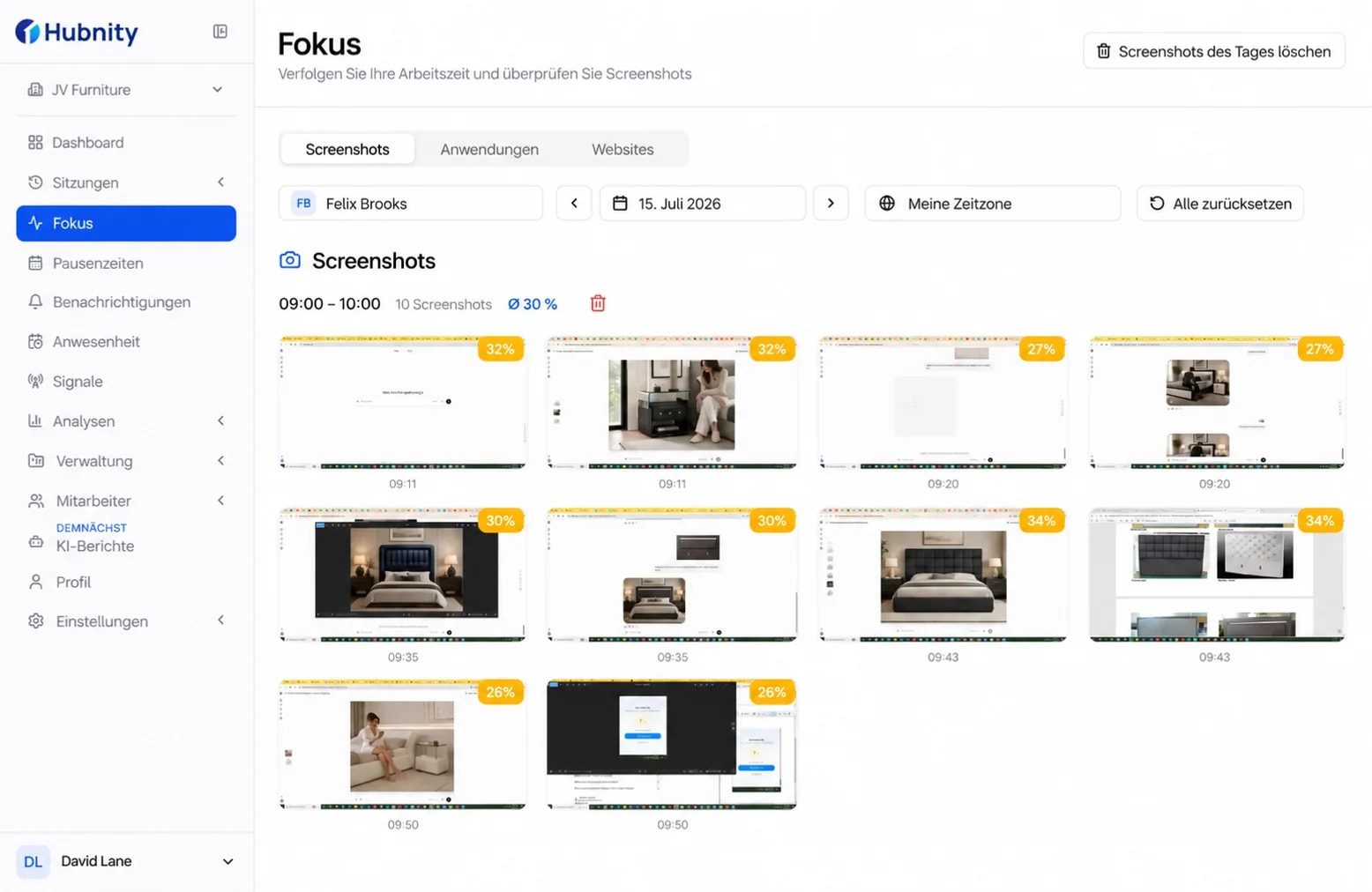
Je nach Organisationseinstellungen kann Hubnity periodische Screenshots, App- und Fensterkontext, Aktivitätsniveaus und Leerlaufeinträge ergänzen.
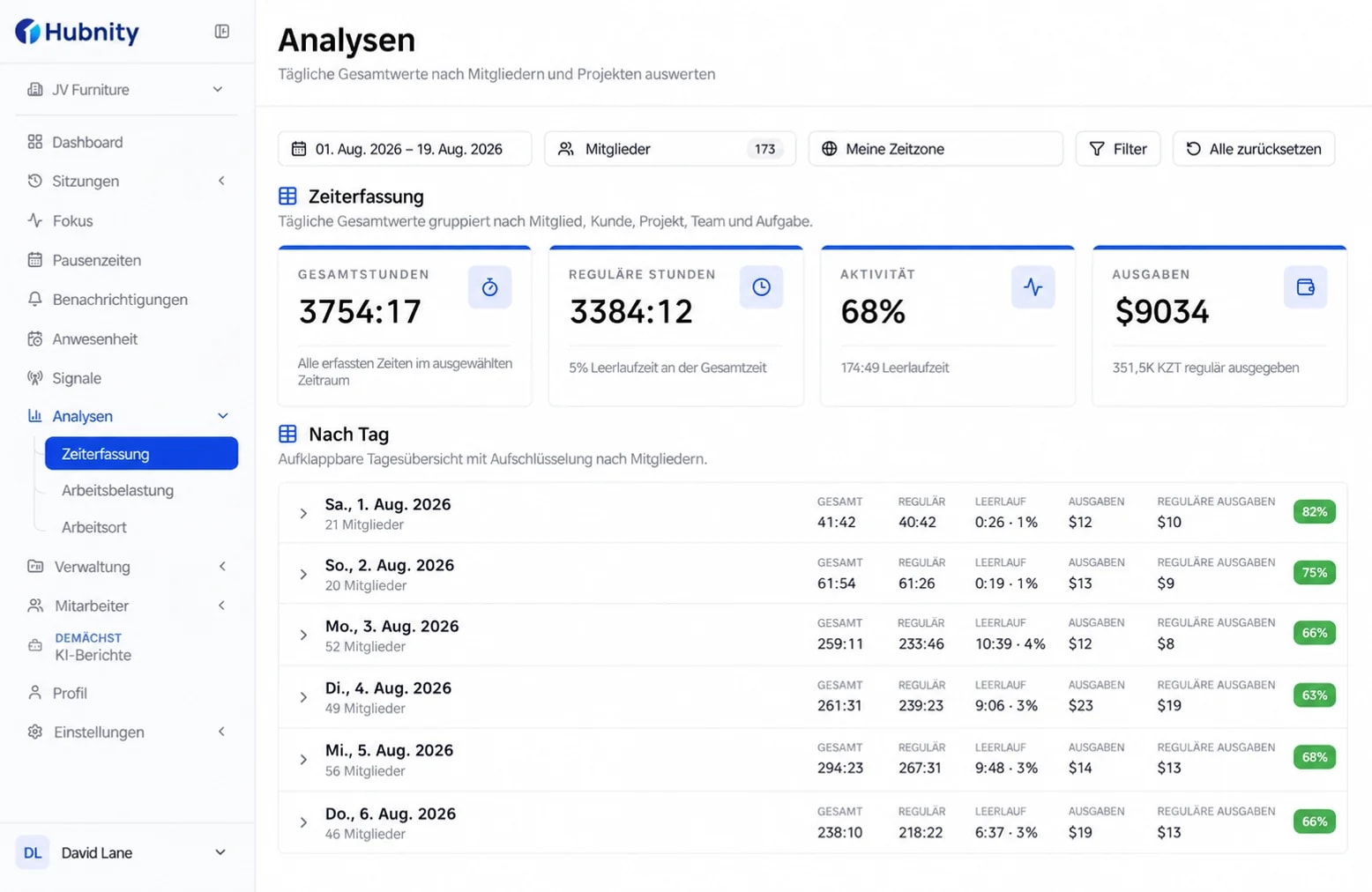
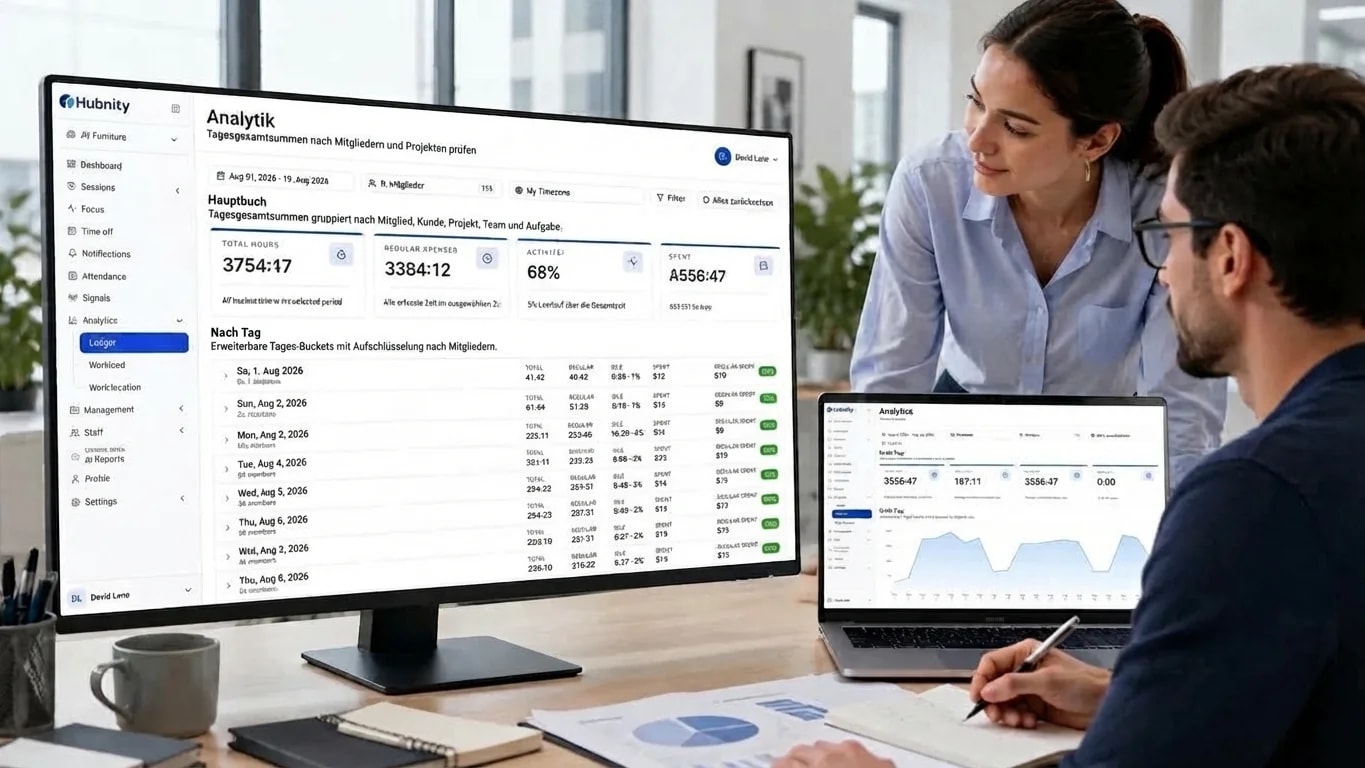
Führungskräfte können Zeit und aktivierten Aktivitätskontext prüfen, Daten freigeben und verfügbare Berichte als PDF oder CSV exportieren.
Administratorsteuerung
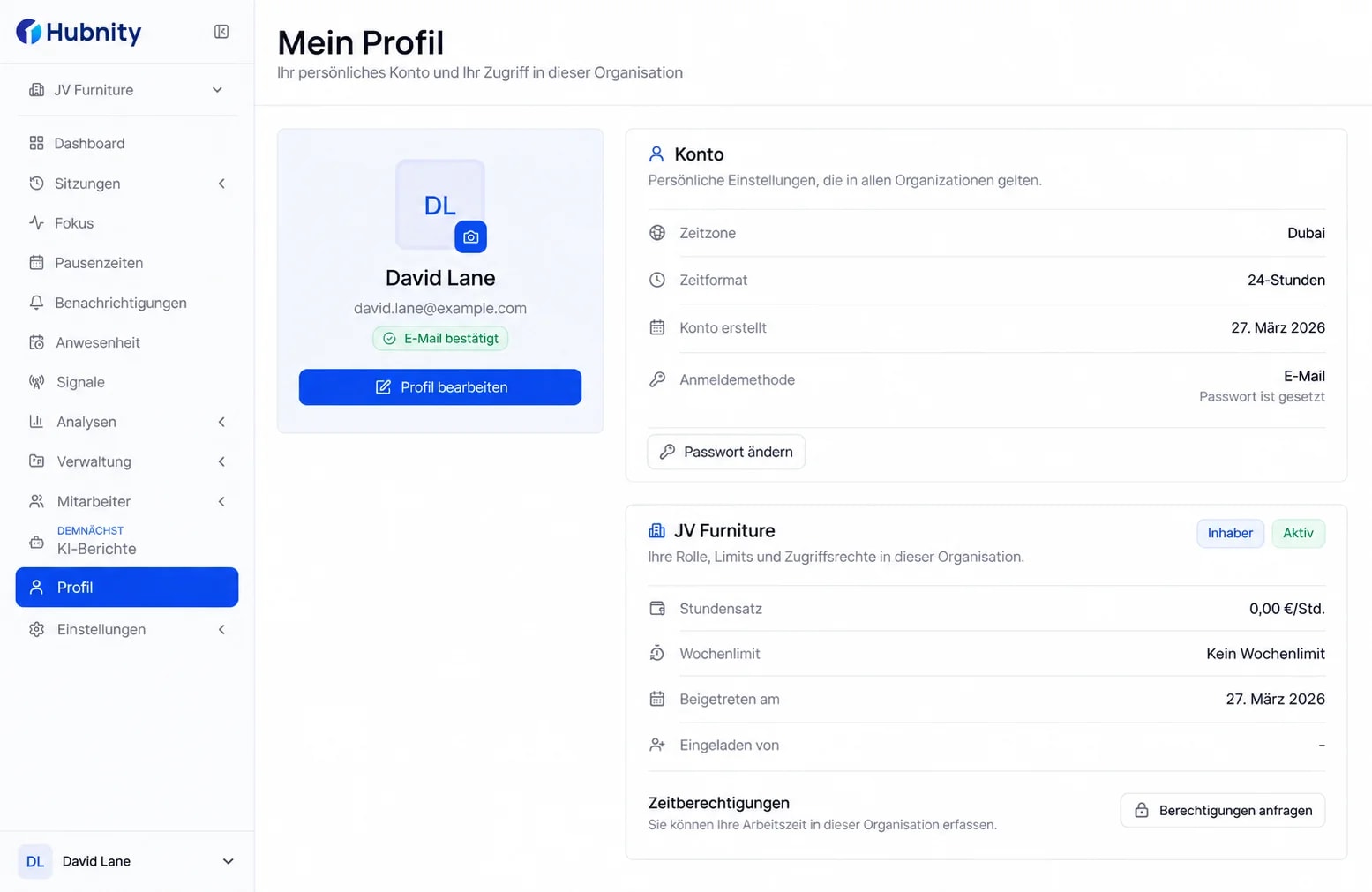
Hubnity stellt Einstellungen auf Organisations- und Mitgliedsebene für Screenshots, App-Erfassung, Screenshot-Häufigkeit und Leerlaufregeln bereit.
Screenshots
Ein- oder ausschalten
Periodische Bildschirmaufnahmen
Screenshot-Häufigkeit
Organisationseinstellung
Aufnahmen je 10 Minuten
App-Erfassung
Ein- oder ausschalten
App- und Fensterkontext
Leerlauf-Zeitgrenze
Organisationseinstellung
Schwelle für Inaktivität
Umgang mit Leerlaufzeit
Immer, nachfragen oder nie
Wie erfasste Leerlaufzeit behandelt wird
Mitgliedseinstellungen
Überschreiben oder zurücksetzen
Erfassungsregeln je Mitglied
Zugang zur Prüfung
Datenschutz von Anfang an
SICHTBAR
Der Desktop-Timer zeigt seinen Zustand sowie die gewählte Organisation und das gewählte Projekt der laufenden Sitzung.
KONFIGURIERBAR
Administratoren können Screenshots und App-Erfassung ein- oder ausschalten, statt jedes verfügbare Signal standardmäßig anzuwenden.
AUSDRÜCKLICH
Sind Screenshots aktiviert, bestimmt die Organisation, wie viele Aufnahmen je Zehn-Minuten-Intervall entstehen.
RICHTLINIE
Teams setzen eine Leerlauf-Zeitgrenze und wählen, ob erfasste Leerlaufzeit immer behalten, per Rückfrage bestätigt oder entfernt wird.
Datenschutz-Leitplanken
Hubnity kann Arbeitsnachweise liefern, soll sich aber nie wie verdeckte persönliche Überwachung anfühlen.
Administratoren können die Funktion aktivieren und die Häufigkeit einstellen.
Die Funktion ist eine periodische Bildschirmaufnahme, kein Webcam-Video.
Administratoren können App- und Fensterkontext für erfasste Arbeit aktivieren.
Die aktuellen Einstellungen definieren keine eigenen Produktivitätskategorien.
Teams können die Zeitgrenze und den Umgang mit erfasster Leerlaufzeit einstellen.
Der Umgang mit Leerlaufzeit ist keine unerklärte Produktivitätsstrafe.
Aktivitätsniveaus können groben Kontext zur Arbeitssitzung liefern.
Hubnity protokolliert keine Tastatureingaben und liest keine getippten Inhalte.
Konfigurierbare Screenshots · Konfigurierbare App-Erfassung · Klare Leerlaufregeln · Einstellungen je Mitglied
Ergebnisse für das Team
Für Mitglieder
Mitarbeiter können die ihnen zugänglichen Zeit- und Aktivitätsdaten prüfen und bestätigen, dass die Arbeit mit dem richtigen Projekt verbunden ist.
Für Führungskräfte
Führungskräfte können Stunden und den von der Organisation freigeschalteten Aktivitätskontext prüfen, bevor sie den Datensatz freigeben.
Für Operations
Freigegebene Daten und PDF- oder CSV-Exporte geben Finanz- und Lieferteams eine sauberere Übergabe in den nächsten Ablauf.
Ehrliche Antworten dazu, wie Hubnity arbeitet, was es erfasst und was privat bleibt.
Hubnity erzeugt Arbeitsdaten aus unterstützten Timer-Sitzungen und manuellen Einträgen. Zusätzlicher Aktivitätskontext folgt den Einstellungen der Organisation.
Hubnity erfasst Zeit für die gewählte Arbeit und kann periodische Screenshots, App- und Fensterkontext, Aktivitätsniveaus und Leerlaufeinträge ergänzen, wenn diese Einstellungen gelten.
Ja. Die Organisationseinstellungen steuern Screenshots, App-Erfassung, Screenshot-Häufigkeit, Leerlauf-Zeitgrenze und den Umgang mit Leerlaufzeit. Einstellungen einzelner Mitglieder lassen sich überschreiben oder zurücksetzen.
Mitglieder können die ihnen zugänglichen Zeiteinträge und Aktivitätsdaten in ihrem Hubnity Workspace prüfen.
Der Desktop-Timer zeigt seinen aktuellen Zustand zusammen mit der gewählten Organisation und dem gewählten Projekt.
Organisationen können die Leerlauf-Zeitgrenze festlegen und wählen, ob erfasste Leerlaufzeit immer behalten, per Rückfrage bestätigt oder entfernt wird.
Hubnity bietet Desktop-Downloads für Windows, macOS und Linux.
Die in Hubnity umgesetzten Erfassungsfunktionen umfassen weder Webcam-Video noch das Mitschneiden von Tastatureingaben.
Die Desktop-App ist auf laufende Arbeitssitzungen ausgelegt. Der tatsächliche Ressourcenverbrauch hängt vom Gerät und den aktivierten Funktionen ab.