
GPS-Zeiterfassung für mobile Einsätze
Mobile Arbeitszeiten erfassen und optionale GPS-Standortpunkte im groben Verlauf prüfen.
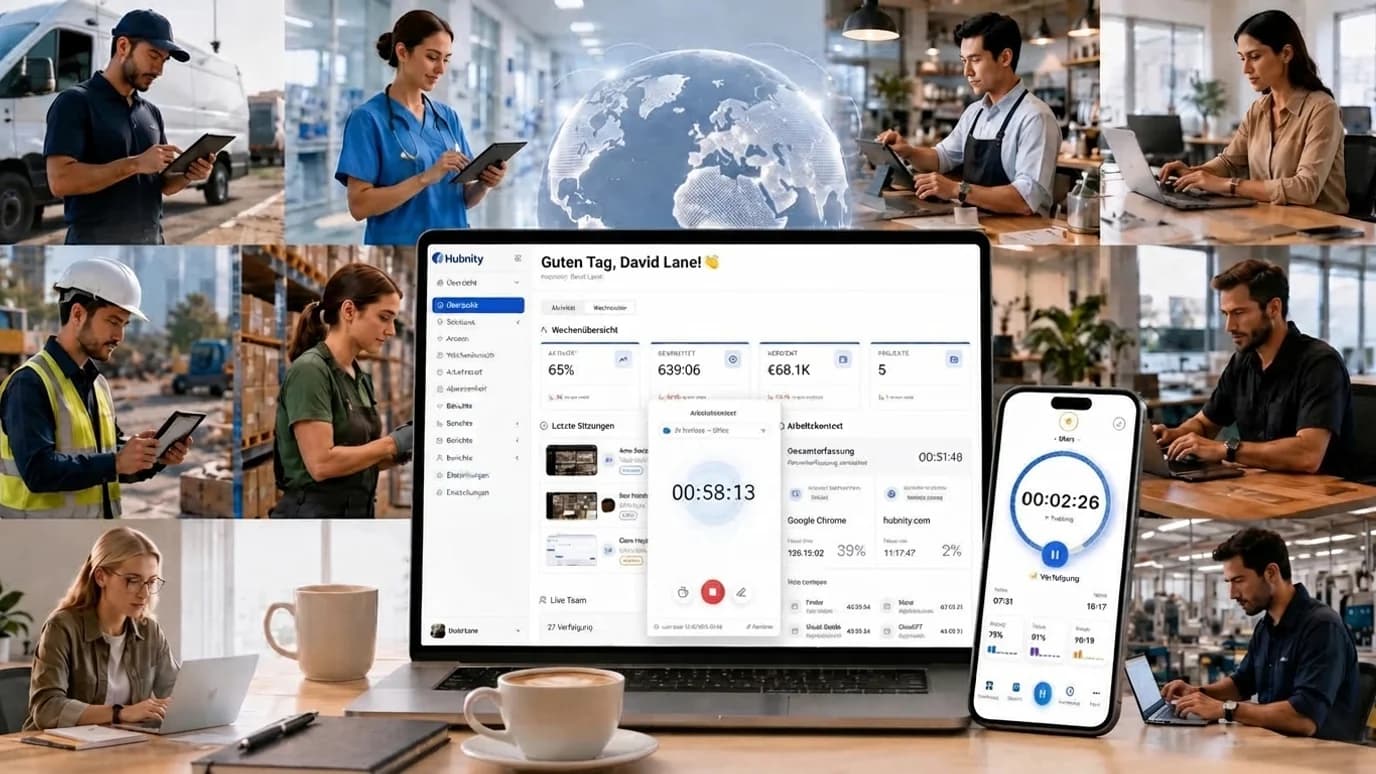
Teammitglied
Standortkontext
Standortkontext prüfen
Arbeitszeit und Standortkontext im Überblick
Prüfen Sie erfasste Arbeitszeiten zusammen mit den verfügbaren Standortinformationen.
Einsatzortdaten
Ordnen Sie die verfügbaren Einsatzortdaten den erfassten Arbeitszeiten zu.
Standortinformationen
Prüfen Sie die für Ihre Organisation verfügbaren Standortinformationen.
Produktvorstellung
Arbeitszeit und Standortkontext im Überblick
Ordnen Sie Arbeitszeit und verfügbaren Standortkontext gemeinsam ein.
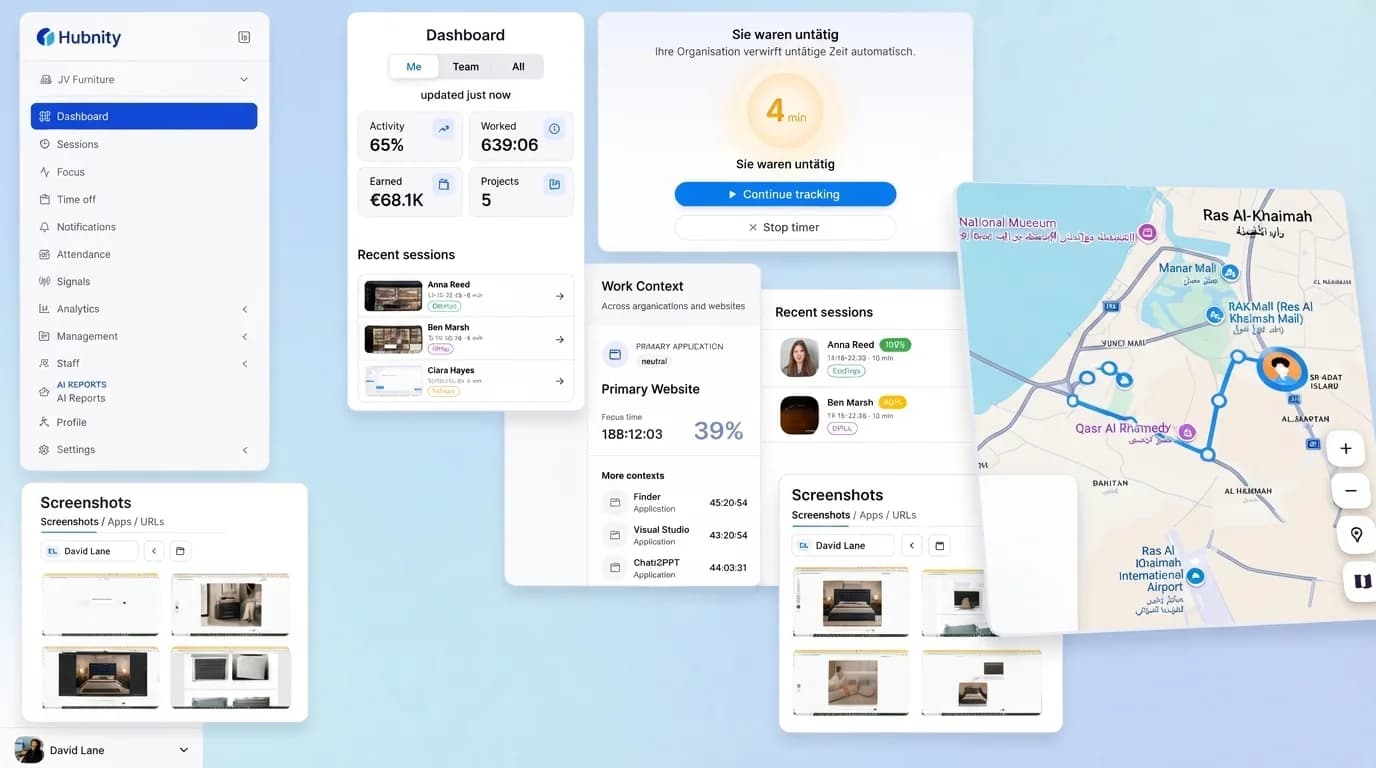
Standortkontext im Überblick
Prüfen Sie verfügbare Standortinformationen gemeinsam mit den erfassten Arbeitszeiten.

Grober Standortverlauf
Standortpunkte können ungefähr alle zwei Minuten gespeichert werden und einen groben Verlauf bilden. Einzelne Aufnahmezeitpunkte werden nicht separat gespeichert.

Optionale Geofence-Erinnerungen
Optionale Erinnerungen zu Ein- oder Austritten können Timer-Aktionen anbieten, starten oder stoppen den Timer jedoch nicht automatisch.
So funktioniert es
Nahtlose Erfassung
von Anfang bis Ende
Halten Sie Feldzeit und Standortkontext in einem prüfbaren Ablauf für mobile Teams.
Standortkontext aktivieren
Bei aktivierter Standortfreigabe kann die App Standortpunkte erfassen; Häufigkeit und Hintergrundverhalten hängen von Plattform und Berechtigungen ab.
Zeit aus dem Feld erfassen
Teammitglieder erfassen ihre Arbeitszeit mobil. Bei aktivierter Standortfreigabe kann die App etwa alle zwei Minuten einen Standortpunkt speichern.
Zeit- und Standortdaten prüfen
Prüfen Sie erfasste Arbeitszeit und den verfügbaren Standortkontext gemeinsam.
Auswerten & exportieren
Prüfen Sie ausgewählte Zeitdaten und exportieren Sie verfügbare Berichte für Ihre Arbeitsabläufe.
Weiterführende Themen
Häufige Fragen zur GPS-Erfassung
Antworten zur GPS-Zeiterfassung, verfügbaren Standortdaten und ihrem Zusammenhang mit erfassten Arbeitszeiten.
Während der Zeiterfassung kann die mobile App bei aktivierter Standortfreigabe ungefähr alle zwei Minuten einen Standortpunkt erfassen. Der GPS-Stream kann auch während einer Timer-Pause aktiv bleiben; gewöhnliche Pausenkoordinaten werden jedoch nicht fortlaufend als Standortverlauf gespeichert. Im geprüften Ablauf wurde beim Stoppen noch der letzte Punkt übertragen und danach die Standortaufzeichnung beendet. Im geprüften Android-Build lief der Timer auch nach dem Entfernen der App aus der Übersicht weiter; für iOS ist dieses Verhalten nicht bestätigt. Das allgemeine Hintergrundverhalten hängt von Plattform, App-Version und Berechtigungen ab. Die Kartenansicht hängt vom Tarif ab. Die erfassten Punkte bilden einen groben Verlauf; einzelne Erfassungszeitpunkte werden nicht separat gespeichert.
Die Genauigkeit hängt vom Gerät, dem GPS-Signal und dem Betriebssystem ab. Prüfen Sie Standortdaten deshalb zusammen mit dem Zeitstempel und dem zugehörigen Eintrag.
Geofence-Erinnerungen können sowohl bei laufendem als auch bei gestopptem Timer eingehen und sind von der timergebundenen Standortaufzeichnung getrennt. Bei aktivierter Funktion kann die App Ein- und Austritte aus kreisförmigen Geofence-Zonen als Ereignisse übermitteln. Für Erinnerungen braucht das Teammitglied eine ausdrückliche Zustimmung und die Hintergrund- beziehungsweise „Immer“-Standortberechtigung. Eine Benachrichtigung kann Timer-Aktionen anbieten, startet oder stoppt den Timer aber nicht automatisch. Eine Offline-Zustellung ist nicht garantiert.
Nein. GPS-Daten ergänzen den Arbeitskontext, ersetzen aber nicht die Prüfung des Zeiteintrags und der erfassten Arbeitszeit.
Verfügbare Berichte zeigen die dort erfassten Arbeitszeitdaten mit den angebotenen Filtern. Ob Standortdaten in einem Export enthalten sind, hängt vom jeweiligen Bericht ab.