
ការតាមដានម៉ោងដែល អាចពិនិត្យបាន
ភ្ជាប់ម៉ោងដែលបានតាមដានទៅគម្រោងត្រឹមត្រូវ ពិនិត្យកំណត់ត្រាប្រចាំថ្ងៃ និងរៀបចំតារាងម៉ោងដែលបានយល់ព្រមសម្រាប់លំហូរការងារបន្ទាប់។
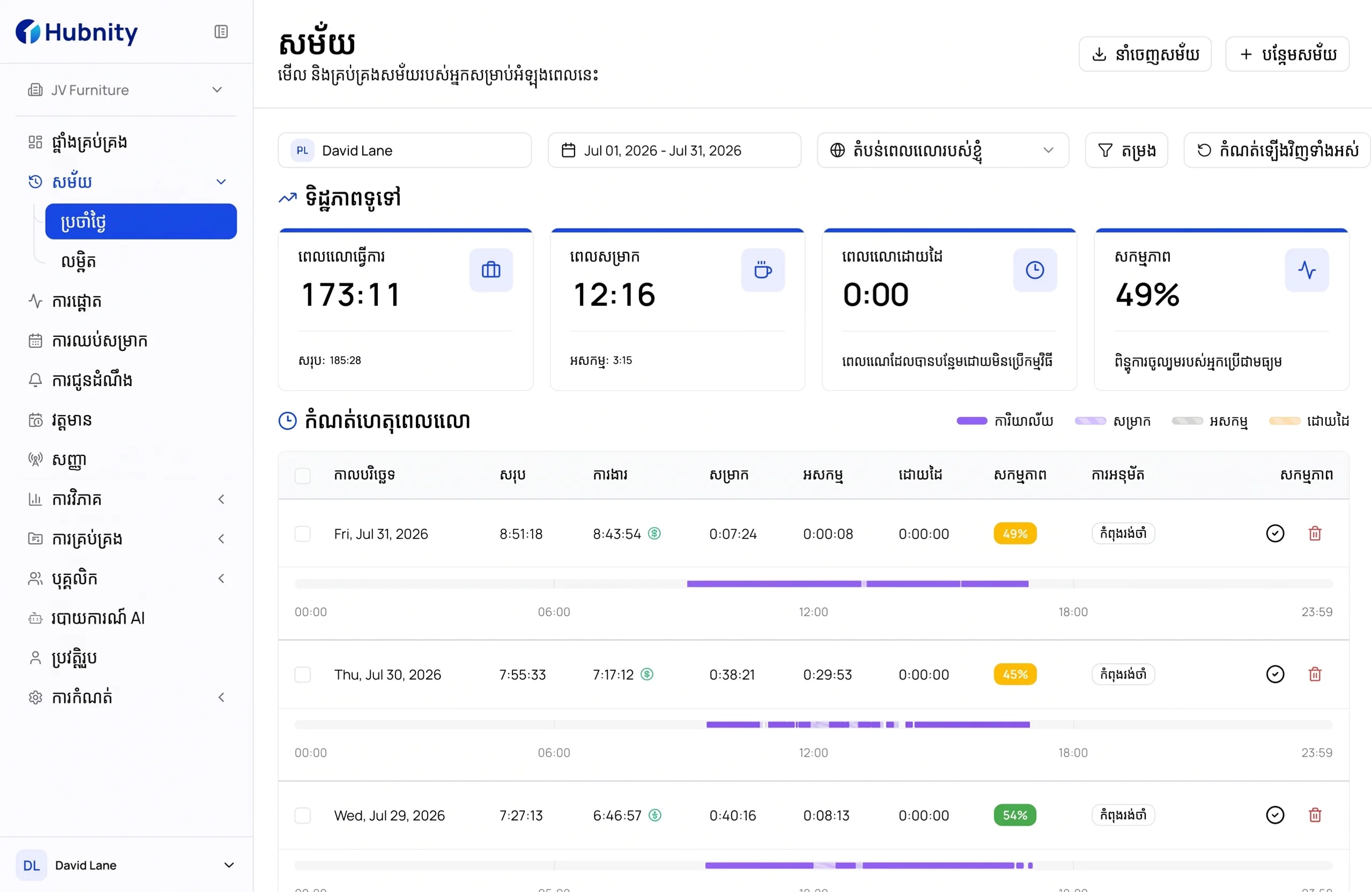
រាល់វិនាទី ត្រូវបានកត់ត្រាដោយ ភាពច្បាស់លាស់
ពិនិត្យតារាងម៉ោង សកម្មភាព និងរបាយការណ៍ក្នុងកន្លែងធ្វើការស្ងប់ស្ងាត់មួយ ដែលបង្កើតឡើងជុំវិញកំណត់ត្រាដែលអាចទុកចិត្តបាន។
តារាងម៉ោងស្វ័យប្រវត្តិ
បំប្លែងសកម្មភាពទៅជាតារាងម៉ោងដែលរួចរាល់សម្រាប់ពិនិត្យ
បំប្លែងសកម្មភាពដែលបានកត់ត្រាទៅជាតារាងម៉ោងដែលរួចរាល់សម្រាប់ពិនិត្យ ដោយមិនចាំបាច់បង្កើតថ្ងៃធ្វើការឡើងវិញដោយដៃ។
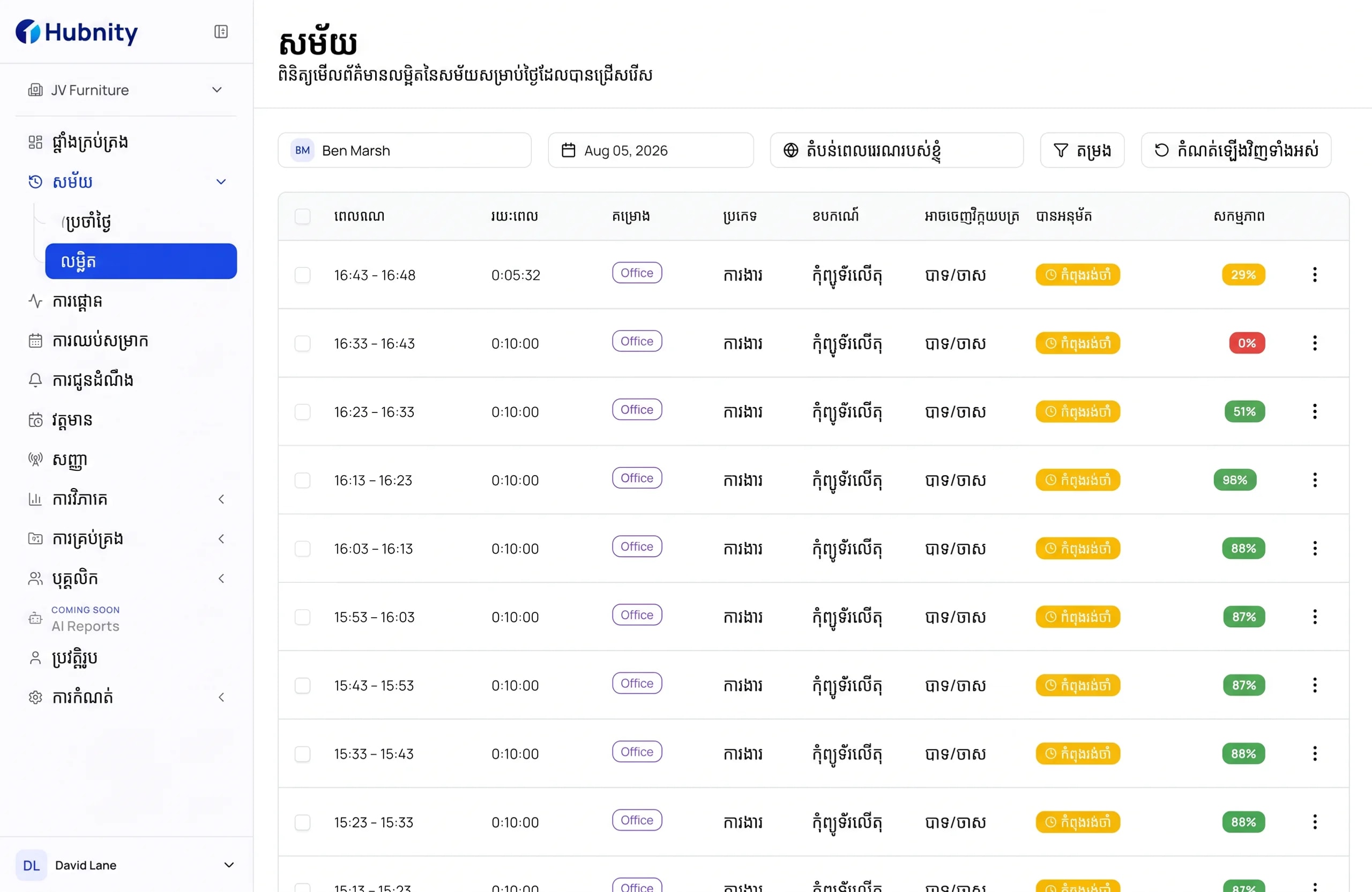
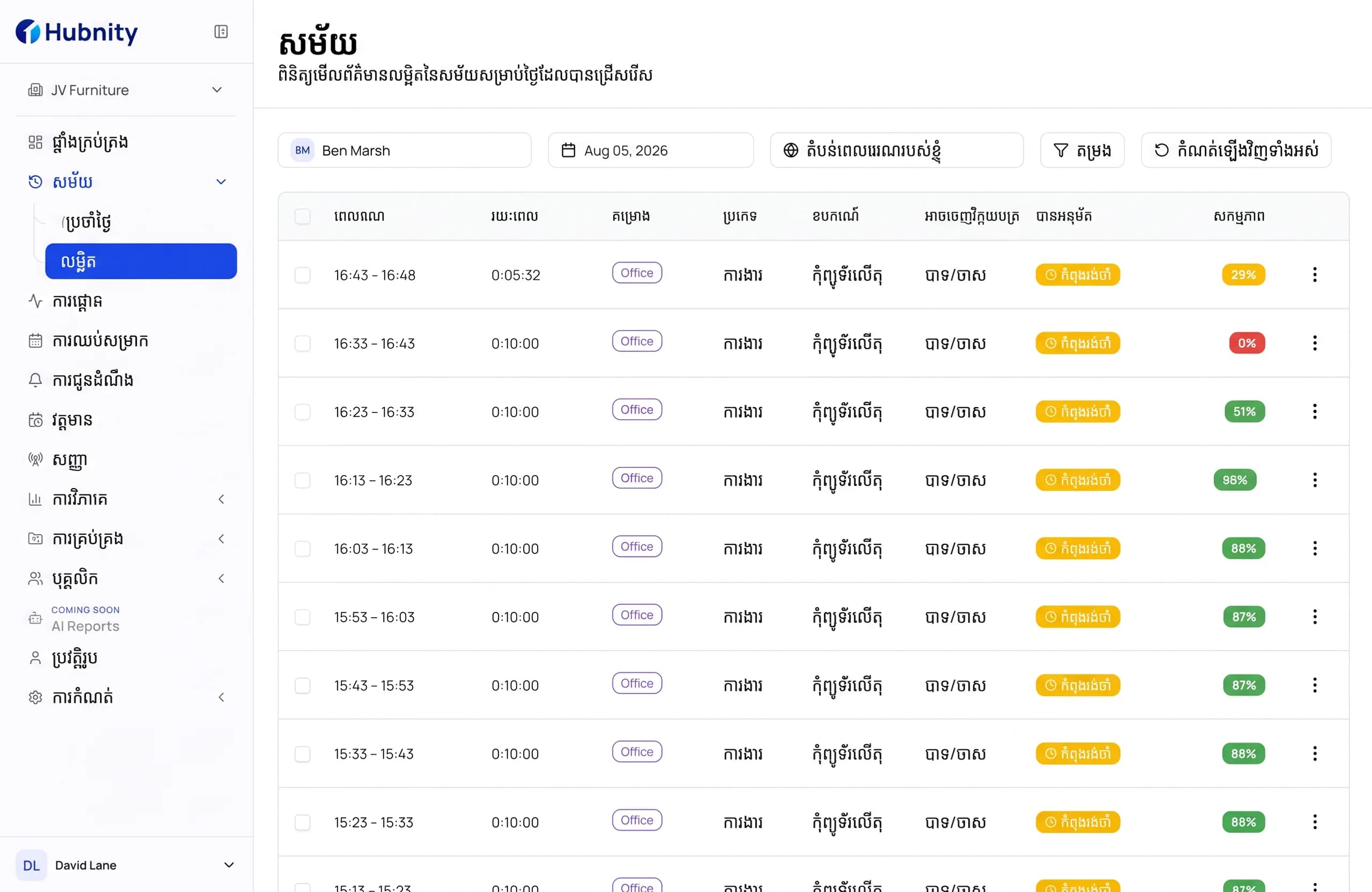
ពិនិត្យ យល់ព្រម និងនាំចេញ ដោយមិនចាំបាច់បង្កើតសប្តាហ៍ឡើងវិញ
ផ្លាស់ពីម៉ោងដែលបានកត់ត្រា ទៅកំណត់ត្រាស្អាតដែលអាចពិនិត្យបាន ដែលរួចរាល់សម្រាប់ប្រគល់ប្រាក់ខែ និងរបាយការណ៍ប្រតិបត្តិការ។
01ពិនិត្យ
ពិនិត្យម៉ោងដែលបានតាមដាន ការសម្រាក ពេលអសកម្ម និងម៉ោងដោយដៃ សម្រាប់រយៈពេលដែលបានជ្រើសរើស។
02យល់ព្រម
ប្រើស្ថានភាពការយល់ព្រមដែលមើលឃើញ ដើម្បីញែកកំណត់ត្រាដែលកំពុងរង់ចាំចេញពីម៉ោងដែលបានពិនិត្យ។
03នាំចេញ
ទាញយកកំណត់ត្រាចុងក្រោយជា PDF ឬ CSV សម្រាប់ប្រគល់ប្រាក់ខែ និងប្រតិបត្តិការ។
លំហូរការងារសម្រួល
ផ្លូវច្បាស់លាស់ពីម៉ោងដែលបានកត់ត្រា ទៅកំណត់ត្រាដែលបានពិនិត្យ
កំណត់កន្លែងធ្វើការ តាមដានម៉ោងគម្រោង ពិនិត្យកំណត់ត្រា ហើយរៀបចំវាសម្រាប់ការងារបន្តបន្ទាប់។
- 01
ដំឡើងកម្មវិធីកុំព្យូទ័រ
ទាញយកកម្មវិធីកុំព្យូទ័រ Hubnity ដែលមាន ហើយចូលទៅកន្លែងធ្វើការរបស់អ្នក។
- 02
កំណត់កន្លែងធ្វើការរបស់អ្នក
បន្ថែមក្រុមរបស់អ្នក កំណត់ចំណូលចិត្តការតាមដាន ហើយជ្រើសរើសកម្មភាព និងគេហទំព័រដែលត្រូវតាមដាន។
- 03
តាមដានការងារដោយការគ្រប់គ្រងច្បាស់លាស់
ចាប់ផ្តើមការងារដែលតាមដានជាមួយបរិបទគម្រោង ហើយរក្សាកំណត់ត្រាម៉ោងដែលទទួលបានឱ្យអាចពិនិត្យបាន។
- 04
ពិនិត្យ យល់ព្រម និងនាំចេញ
ពិនិត្យកំណត់ត្រាម៉ោង បញ្ជាក់ស្ថានភាពការយល់ព្រម ហើយនាំចេញរបាយការណ៍ជា PDF ឬ CSV។
សំណួរដែលសួរញឹកញាប់
អ្វីៗទាំងអស់ដែលអ្នកត្រូវដឹងអំពីតារាងម៉ោងស្វ័យប្រវត្តិ។ រកមិនឃើញចម្លើយរបស់អ្នកមែនទេ? សូមទាក់ទងក្រុមជំនួយរបស់យើង។
Hubnity កត់ត្រាម៉ោងសម្រាប់អង្គភាព និងគម្រោងដែលបានជ្រើសរើស តាមរយៈកម្មវិធីកំណត់ម៉ោងលើកុំព្យូទ័រ។ អាស្រ័យលើការកំណត់អង្គភាព កំណត់ត្រាដែលទទួលបានអាចរួមបញ្ចូលបរិបទសកម្មភាព ដូចជាកម្មវិធី បង្អួចសកម្ម រូបថតអេក្រង់ និងពេលអសកម្ម។ ធាតុដោយដៃនៅតែមាននៅពេលចាំបាច់។
សូមពិនិត្យគោលការណ៍ឯកជនភាព និងកិច្ចព្រមព្រៀងដំណើរការទិន្នន័យរបស់ Hubnity ដើម្បីវាយតម្លៃថាតើផលិតផលបំពេញតាមតម្រូវការសុវត្ថិភាព និងឯកជនភាពរបស់អង្គភាពរបស់អ្នកឬទេ។
ថតការរួមបញ្ចូលបង្ហាញឧបករណ៍ដែល Hubnity គ្រោងនឹងគាំទ្រ។ សូមពិនិត្យទំព័រការរួមបញ្ចូលនីមួយៗសម្រាប់ភាពអាចរកបានបច្ចុប្បន្នរបស់វា មុនពេលគ្រោងលំហូរការងារជុំវិញវា។
ប្រើកម្មវិធីកំណត់ម៉ោងលើកុំព្យូទ័រសម្រាប់អង្គភាព និងគម្រោងដែលបានជ្រើសរើស ឬបន្ថែម និងពិនិត្យម៉ោងដោយដៃ នៅពេលកំណត់ត្រាការងារត្រូវកែតម្រូវដោយឡែក។ ការគ្រប់គ្រងពេលអសកម្មធ្វើតាមច្បាប់ដែលអង្គភាពរបស់អ្នកបានកំណត់។
តារាងម៉ោងស្វ័យប្រវត្តិបង្កើតកំណត់ត្រាការងារពីសកម្មភាពដែលបានកត់ត្រា ដើម្បីឱ្យបុគ្គលិក និងអ្នកគ្រប់គ្រងអាចពិនិត្យលទ្ធផលមុនពេលប្រើសម្រាប់របាយការណ៍ ឬការយល់ព្រម។