
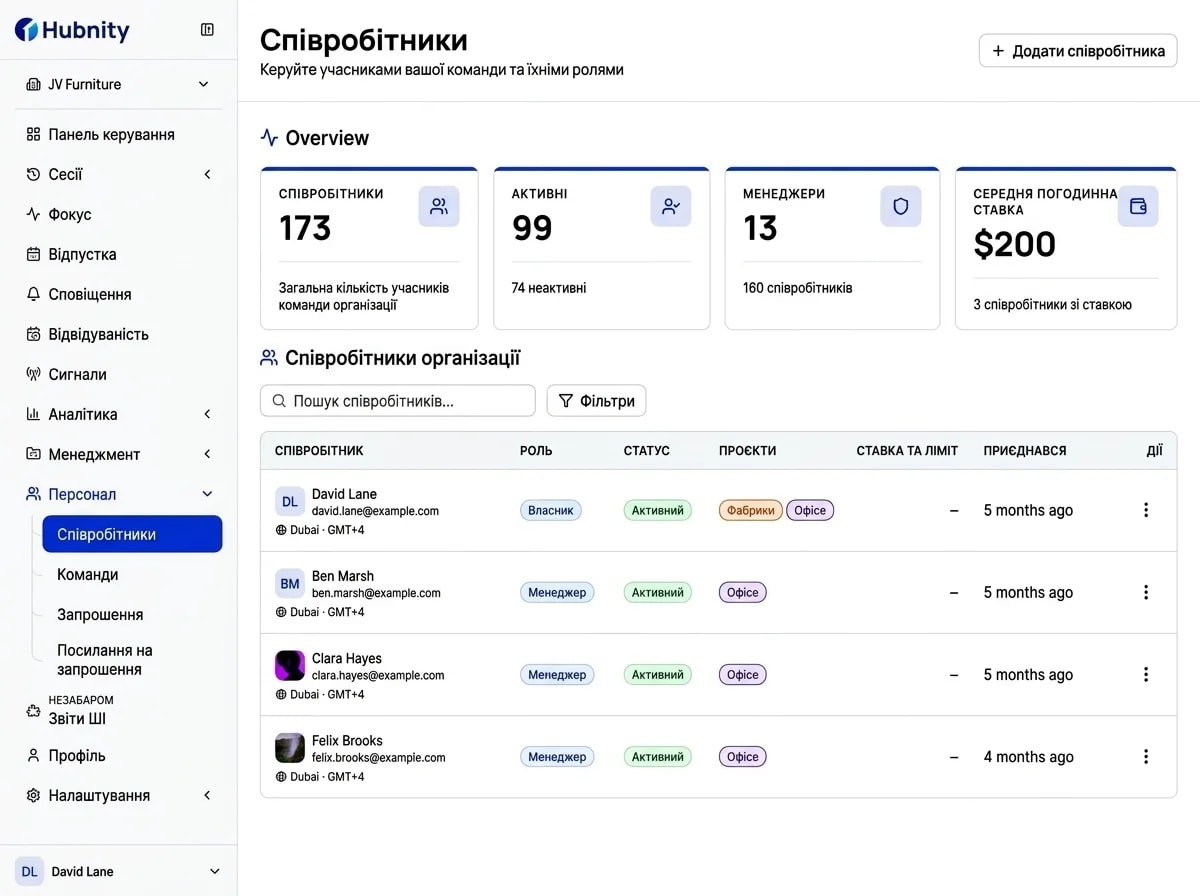
Налаштуйте робочий простір і запросіть команду
Створіть організацію, запросіть колег і додайте їх до команд і проєктів, де вони фіксуватимуть роботу.
Дивіться, коли відстежується робота, який контекст фіксується і як команди перевіряють кожен запис перед тим, як він потрапить у розрахунок зарплати або звітність.
Принципи відстеження
Кожен може зрозуміти, що записується, які налаштування застосовуються і як можна перевірити підсумковий робочий запис.
Видимий стан сесії
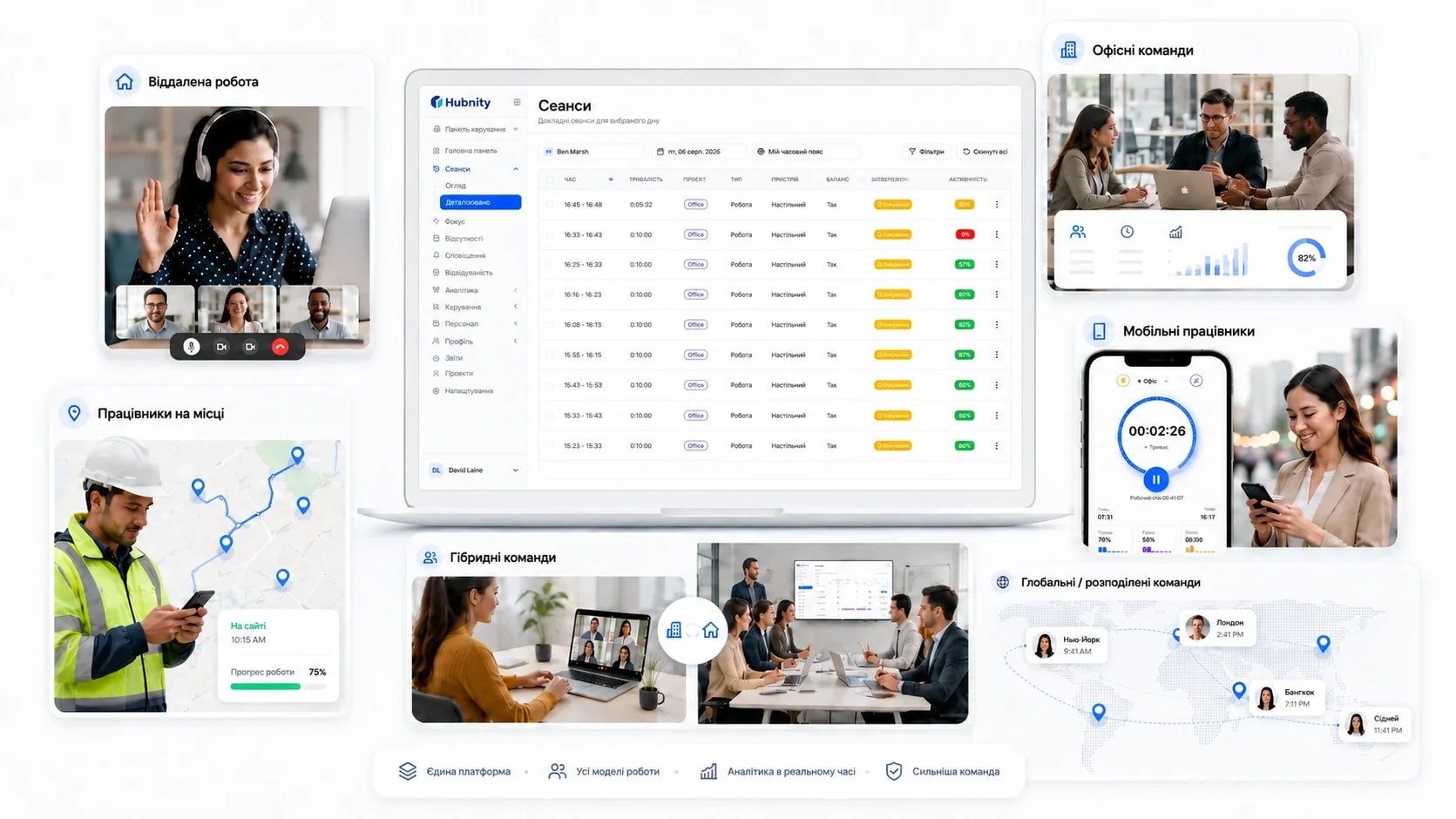
Настільний таймер показує, коли триває робоча сесія та яка організація й проєкт отримають запис.
Керування організацією
Налаштування організації керують знімками екрана, відстеженням застосунків, частотою знімків, тайм-аутом простою та обробкою часу простою.
Перевірка перед експортом
Записи часу та ввімкнений контекст активності залишаються доступними для перевірки перед погодженням і експортом.
Як це працює
Почніть із правильного контексту організації та проєкту, потім перейдіть до відстеження, перевірки, погодження й експорту.
Створіть організацію, запросіть колег і додайте їх до команд і проєктів, де вони фіксуватимуть роботу.
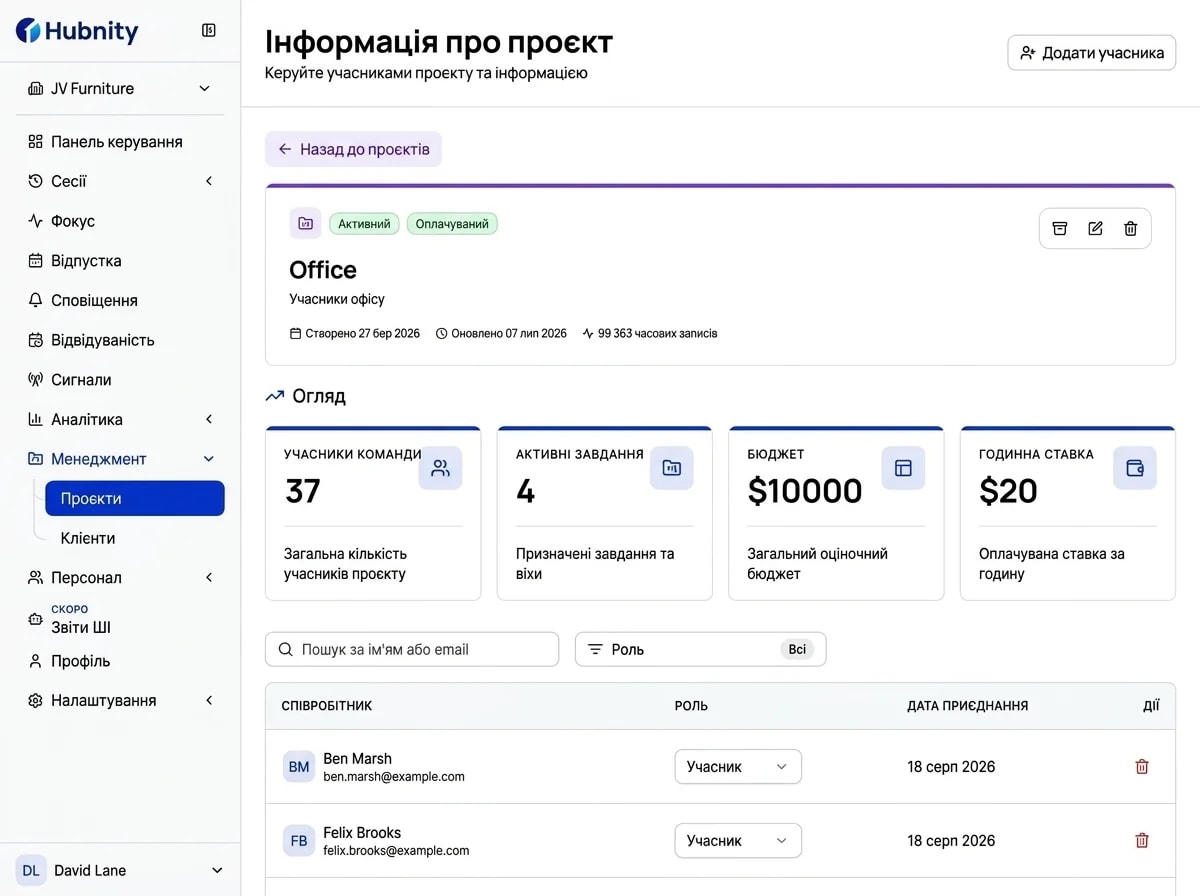
Учасники обирають організацію та проєкт перед початком відстеження, щоб отриманий запис часу одразу мав правильний робочий контекст.
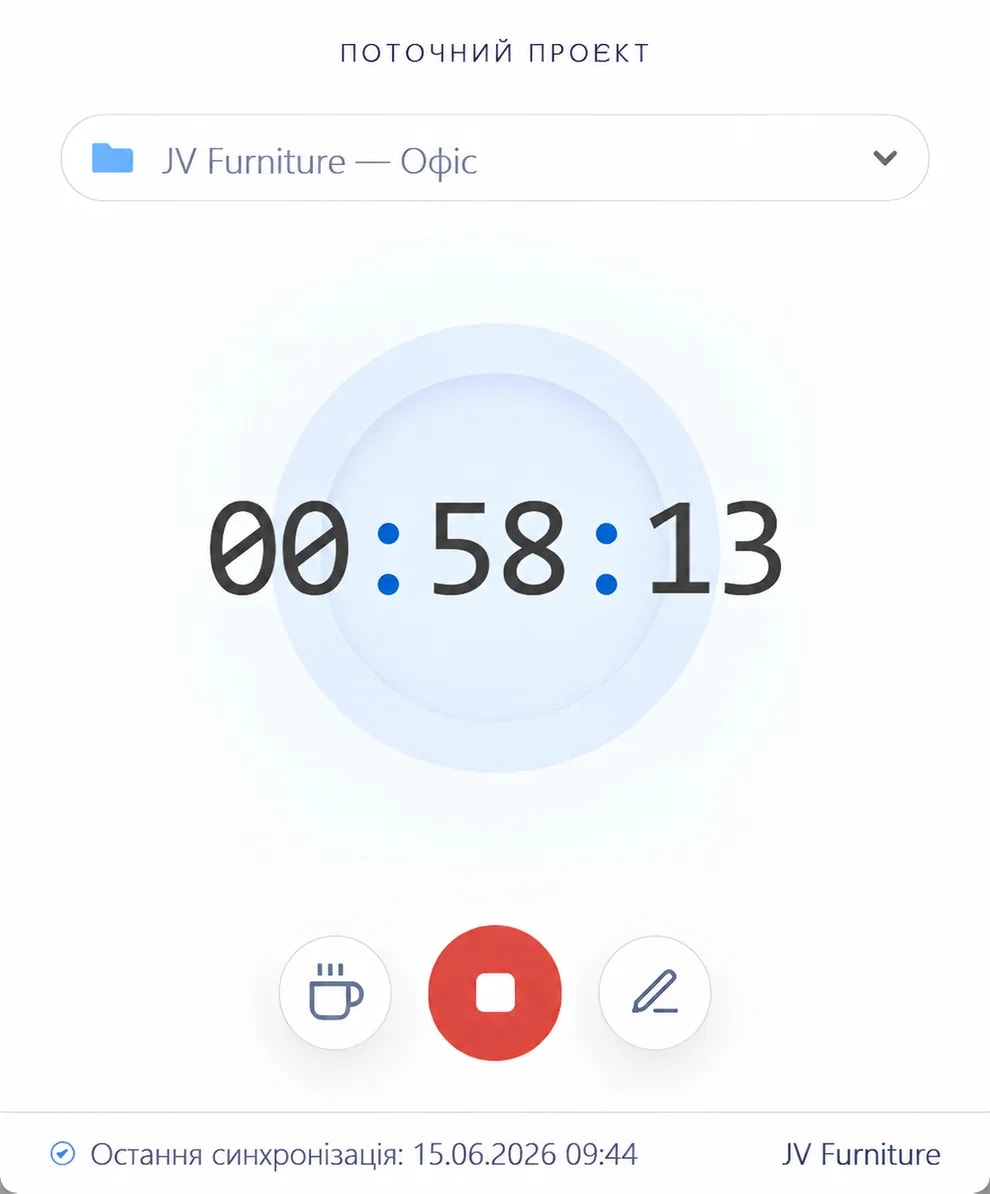
Настільний застосунок записує видиму робочу сесію, а ручні записи залишаються доступними, якщо час потрібно додати чи виправити окремо.
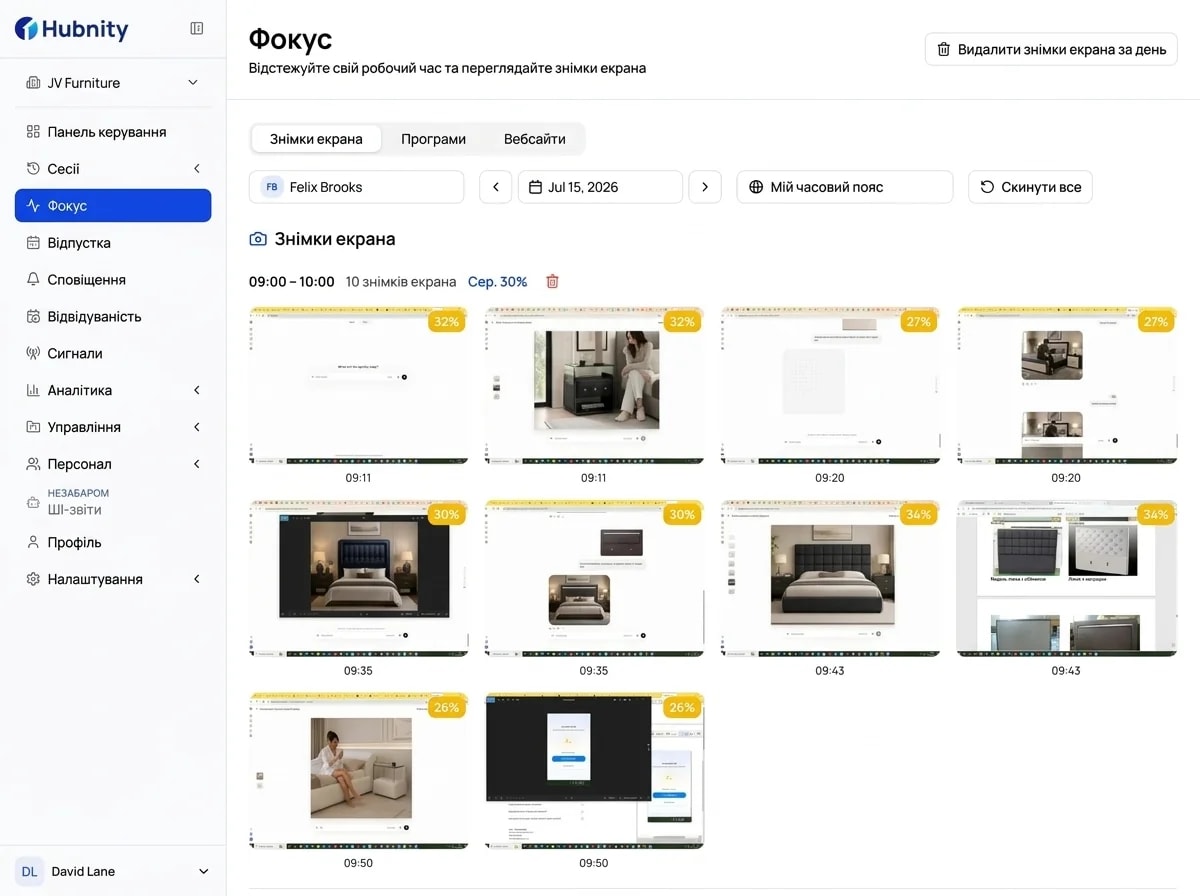
Залежно від налаштувань організації Hubnity може додавати періодичні знімки екрана, контекст застосунку та активного вікна, рівні активності й записи простою.
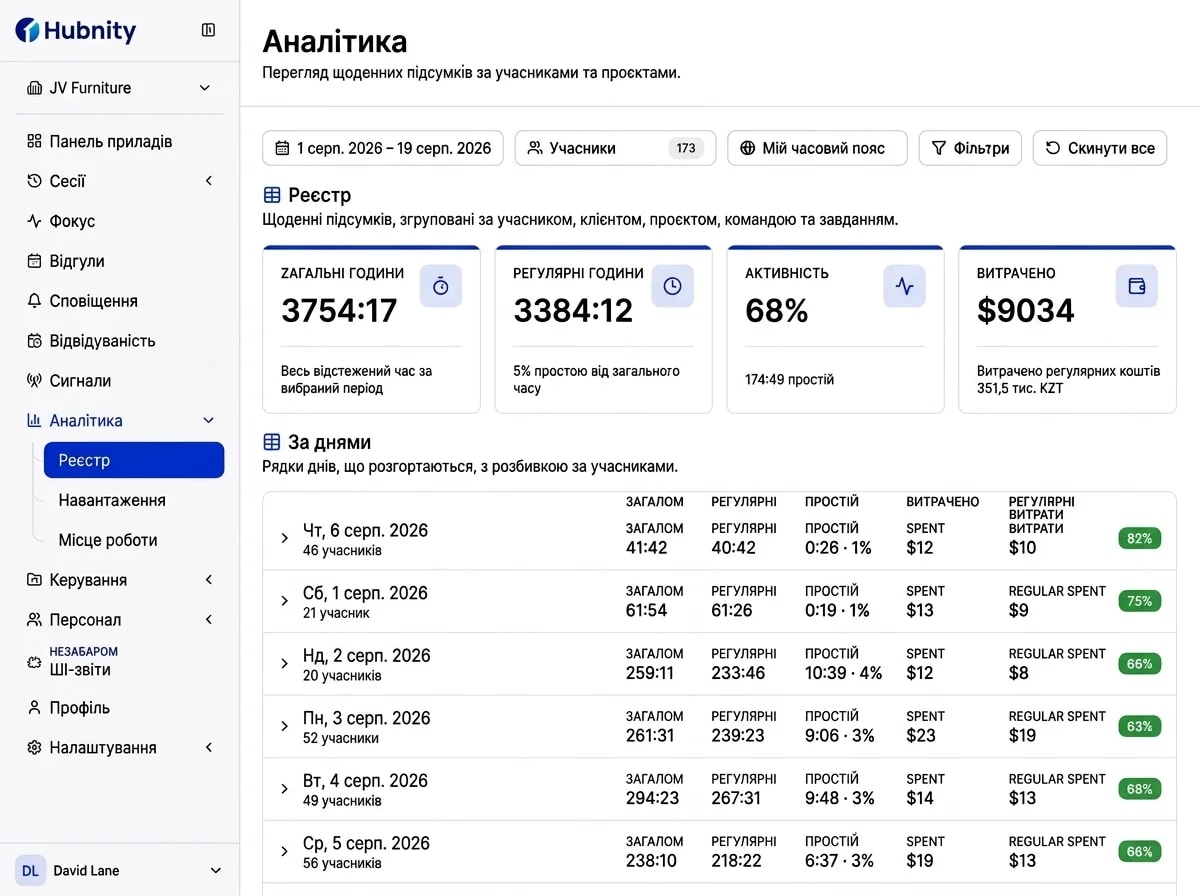
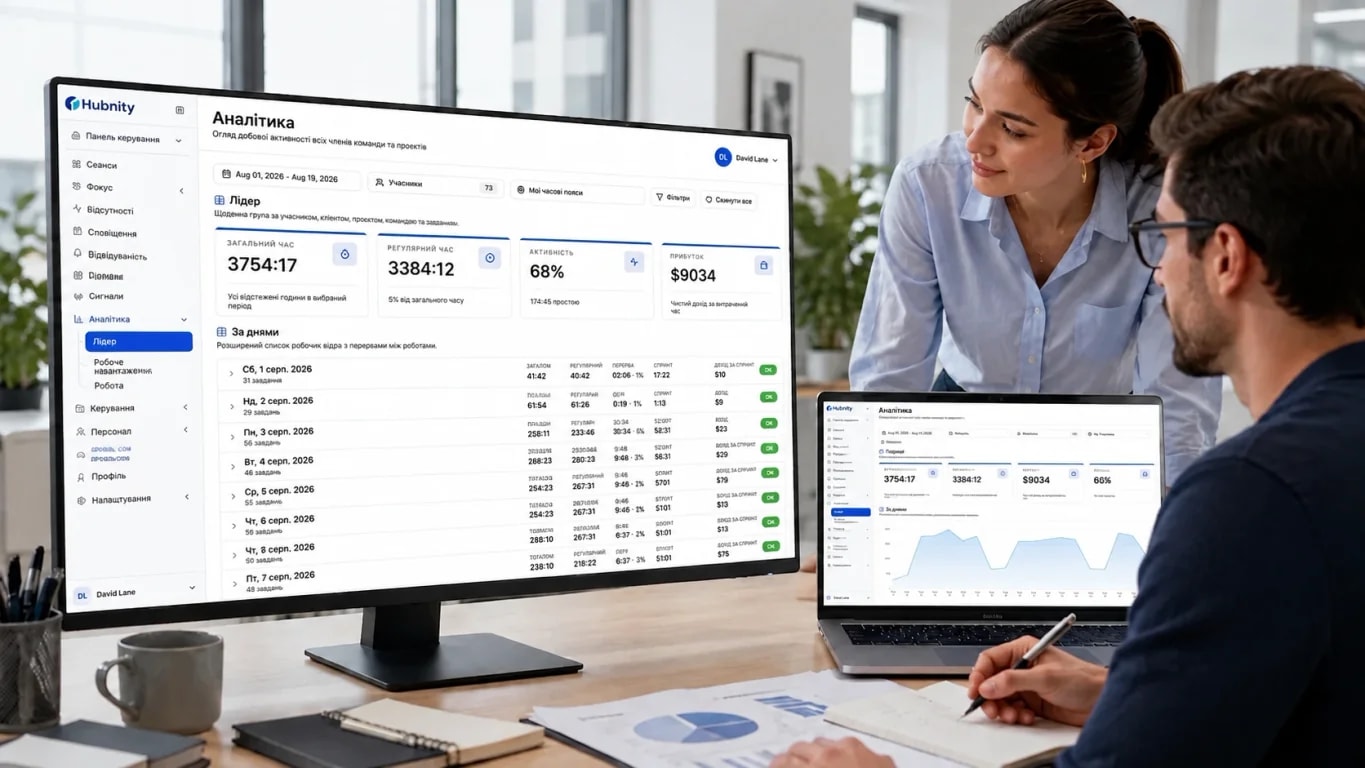
Керівники можуть перевіряти час і ввімкнений контекст активності, погоджувати записи та експортувати доступні звіти у форматі PDF або CSV.
Керування адміністратора
Hubnity надає налаштування організації та учасників для знімків екрана, відстеження застосунків, частоти знімків і правил часу простою.
Знімки екрана
Увімкнути або вимкнути
Періодичні знімки екрана
Частота знімків екрана
Налаштування організації
Знімків за 10 хвилин
Відстеження застосунків
Увімкнути або вимкнути
Контекст застосунку та активного вікна
Тайм-аут простою
Налаштування організації
Поріг бездіяльності
Обробка часу простою
Завжди, із запитом або ніколи
Як зберігається зафіксований час простою
Налаштування учасника
Перевизначити або скинути
Правила відстеження на рівні учасника
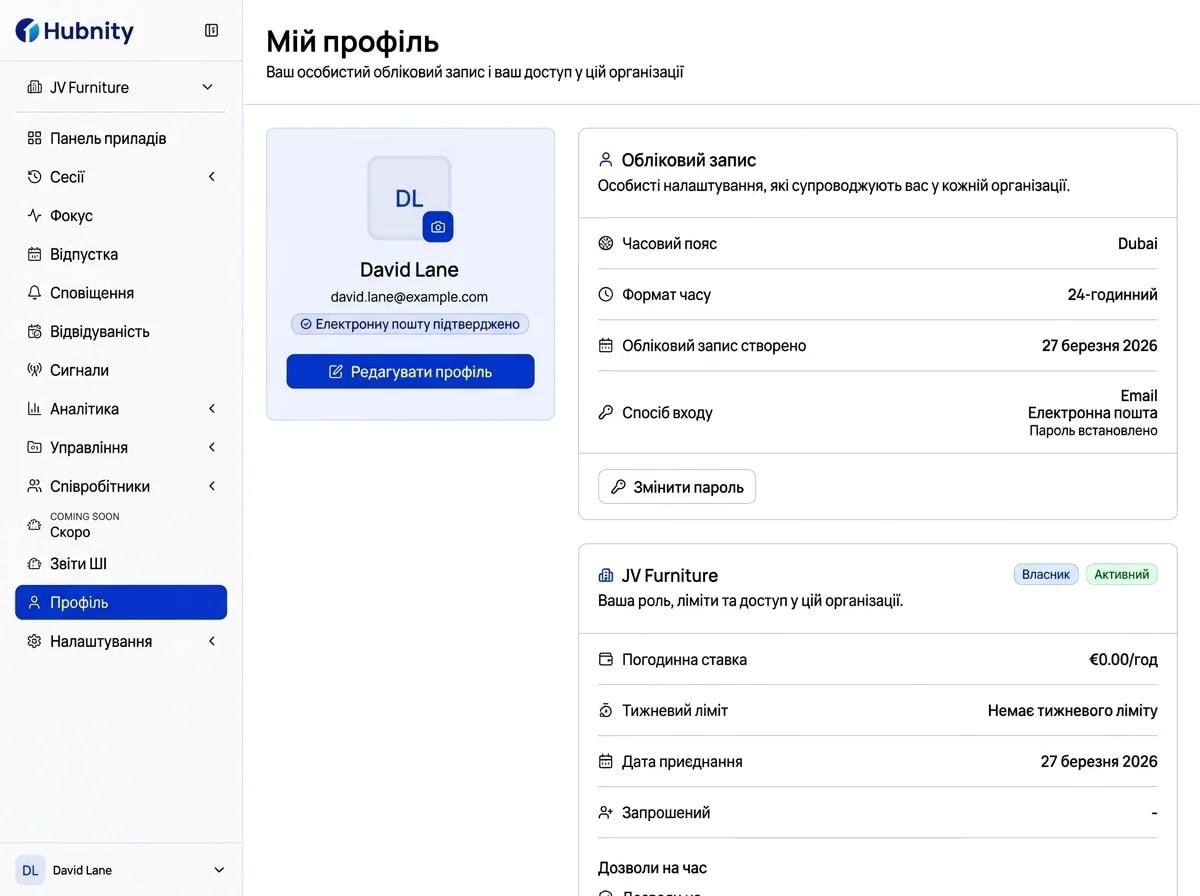
Доступ до перевірки
Конфіденційність від початку
ВИДИМО
Настільний таймер показує свій поточний стан і вибрану організацію та проєкт для поточної сесії.
НАЛАШТОВУВАНО
Адміністратори можуть увімкнути або вимкнути знімки екрана й відстеження застосунків, а не застосовувати всі доступні сигнали за замовчуванням.
ЯВНО
Коли знімки екрана ввімкнено, організація контролює, скільки знімків робиться за кожні десять хвилин.
ПРАВИЛО
Команди встановлюють тайм-аут простою і обирають, чи завжди зберігати зафіксований час простою, підтверджувати запитом, чи видаляти.
Гарантії конфіденційності
Hubnity може підтверджувати виконання роботи, але це ніколи не має відчуватися як прихований особистий нагляд.
Адміністратори можуть увімкнути цю функцію та налаштувати частоту знімків.
Ця функція — періодичні знімки екрана, а не відео з веб-камери.
Адміністратори можуть увімкнути відстеження застосунків та активного вікна для контролю робочого контексту.
Поточні налаштування не визначають власні категорії продуктивності.
Команди можуть налаштувати тайм-аут і те, як обробляється зафіксований час простою.
Обробка простою не подається як невмотивований штраф за продуктивність.
Рівні активності можуть надавати загальний контекст робочої сесії.
Hubnity не записує натискання клавіш і не читає введений текст.
Налаштовувані знімки екрана · Налаштовуване відстеження застосунків · Чіткі правила простою · Налаштування на рівні учасника
Результати для команди
Для учасників
Співробітники можуть переглянути доступні їм дані про час та активність і підтвердити, що робота пов'язана з правильним проєктом.
Для менеджерів
Менеджери можуть переглянути години та контекст активності, увімкнений організацією, перед затвердженням запису.
Для операційного відділу
Затверджені записи та експорт у PDF чи CSV дають фінансовим і виконавчим командам чистішу передачу даних для наступного етапу роботи.
Чесні відповіді про те, як працює Hubnity, що він фіксує і що залишається приватним.
Hubnity створює робочі записи з підтримуваних сесій таймера та ручних записів. Додатковий контекст активності залежить від налаштувань, увімкнених для організації.
Hubnity фіксує час для вибраної роботи і може додавати періодичні знімки екрана, контекст застосунків та активного вікна, рівні активності й записи про простій, якщо ввімкнено відповідні налаштування.
Так. Налаштування організації керують знімками екрана, відстеженням застосунків, частотою знімків, тайм-аутом простою та обробкою часу простою. Налаштування учасників також можна перевизначити або скинути.
Учасники можуть переглядати доступні їм записи часу та дані активності у своєму робочому просторі Hubnity.
Десктопний таймер показує свій поточний стан роботи разом з обраною організацією та проєктом.
Організації можуть налаштувати тайм-аут простою та обрати, чи зафіксований час простою завжди зберігається, підтверджується запитом, чи видаляється.
Hubnity надає десктопні версії для завантаження на Windows, macOS і Linux.
Засоби обліку, реалізовані в Hubnity, не включають відео з вебкамери чи запис натискань клавіш.
Десктопний застосунок розроблено для тривалих робочих сесій. Фактичне використання ресурсів залежить від пристрою та ввімкнених функцій обліку.