
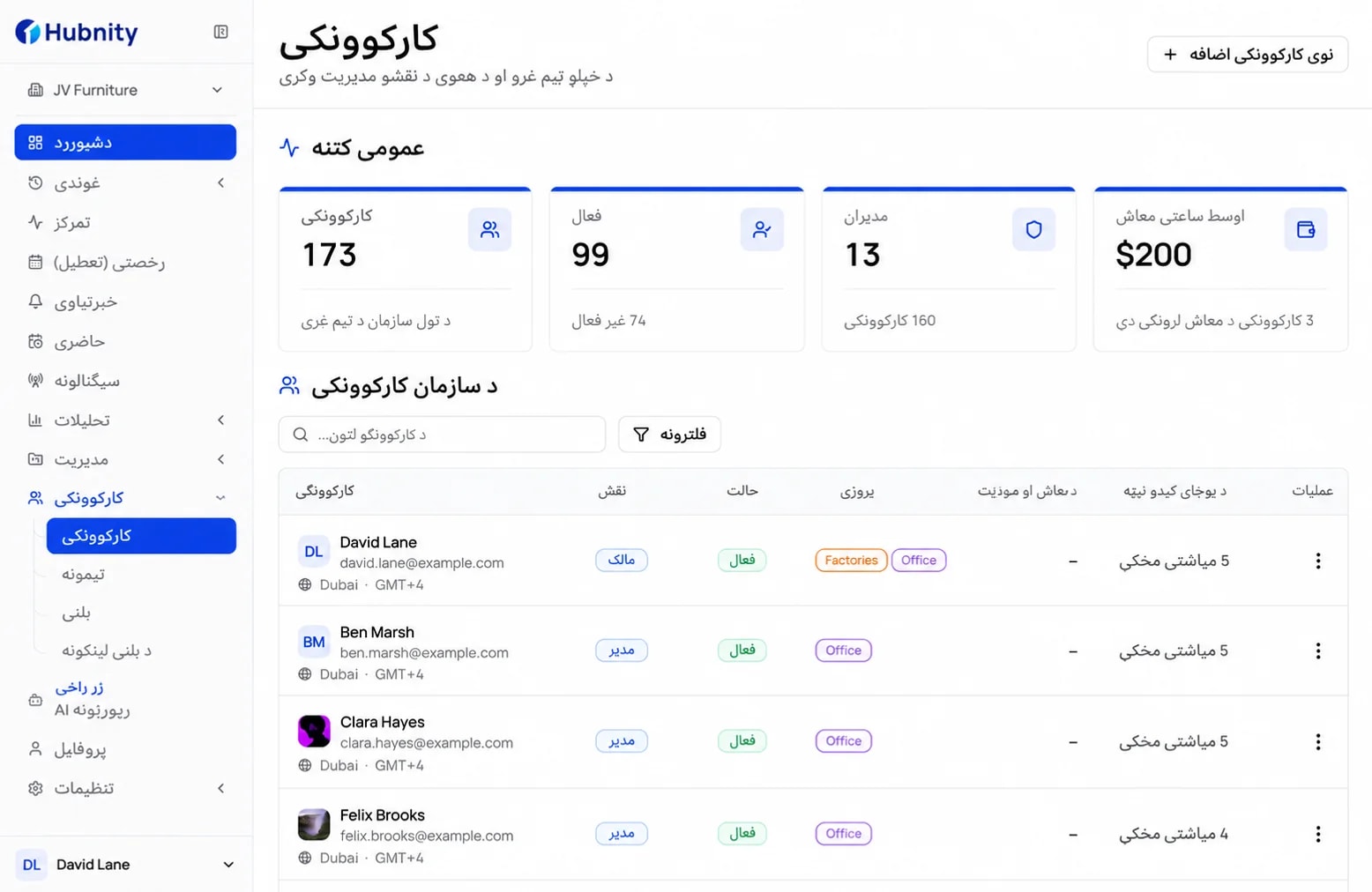
کاري ځای جوړ کړئ او خپل ټیم راوبلئ
یو سازمان جوړ کړئ، همکاران راوبلئ او هغه ټیمونو او پروژو سره یې وتړئ چېرته چې به کار ثبتوي.
وګورئ چې کار کله تعقیبېږي، کوم شرایط ثبتېږي او ټیمونه څنګه هر ریکارډ مخکې له دې چې معاش یا راپورونو ته ورسېږي ګوري.
د تعقیب اصول
هر څوک کولی شي پوه شي چې څه ثبتېږي، کوم تنظیمات پلي کېږي او نهايي کاري ریکارډ څنګه کتل کېدای شي.
د ناستې ښکاره حالت
د ډیسکټاپ ټایمر ښیي چې کاري ناسته کله روانه ده او کوم سازمان او پروژه ریکارډ ترلاسه کوي.
د سازمان کنټرولونه
د سازمان تنظیمات سکرین شاټونه، د اپ تعقیب، د سکرین شاټ تکرار، د بې فعالیتۍ وخت حد او د بې فعالیتۍ وخت اداره کنټرولوي.
د صادرولو مخکې بیاکتنه
د وخت ثبتونه او فعال شوي فعالیتي شرایط د تایید او صادرولو مخکې د بیاکتنې لپاره شتون لري.
دا څنګه کار کوي
د سم سازمان او پروژې شرایطو سره پیل وکړئ، بیا له تعقیب، بیاکتنې، تایید او صادرولو څخه تېر شئ.
یو سازمان جوړ کړئ، همکاران راوبلئ او هغه ټیمونو او پروژو سره یې وتړئ چېرته چې به کار ثبتوي.
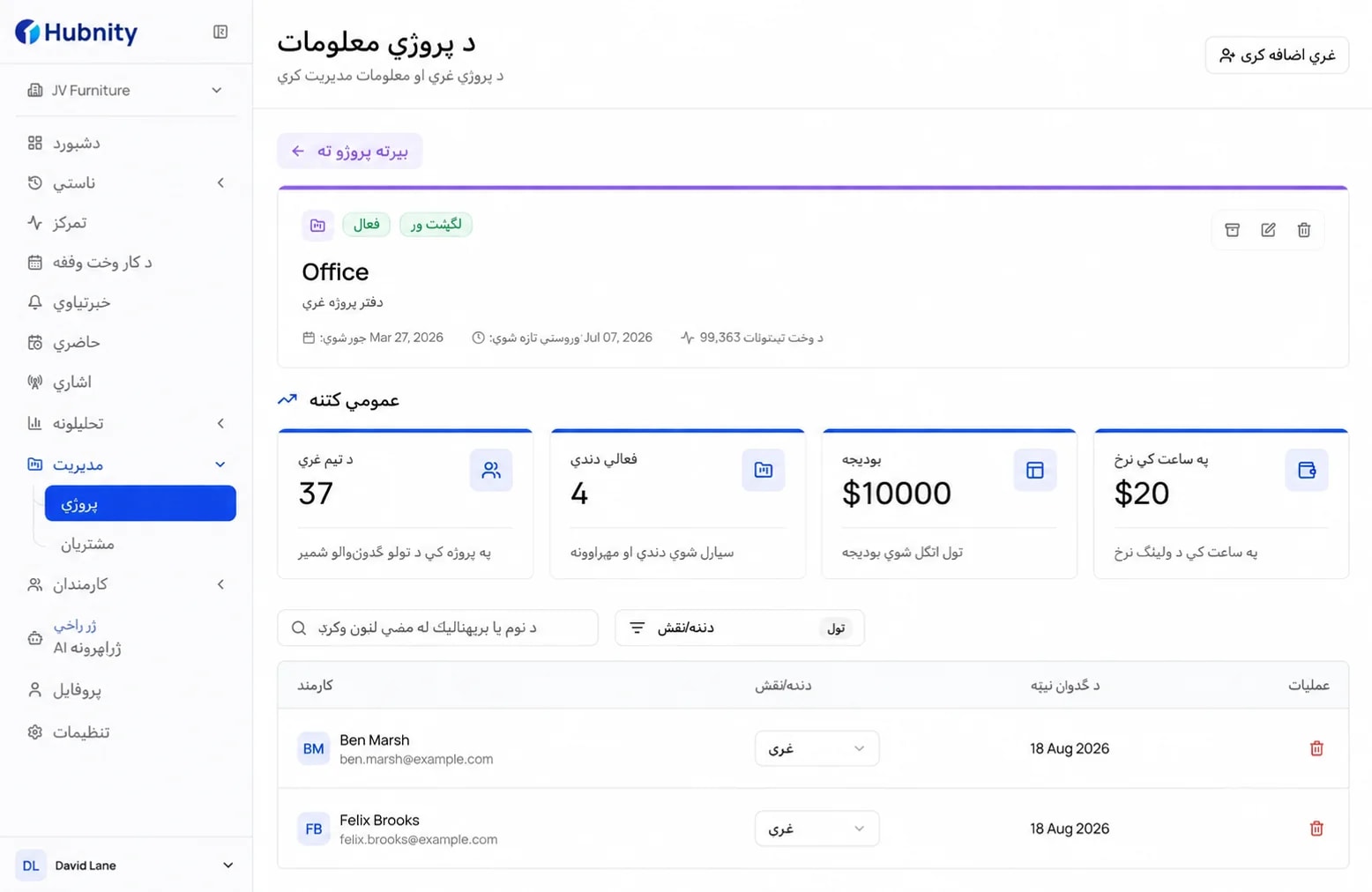
غړي د تعقیب مخکې سازمان او پروژه ټاکي ترڅو د وخت پایلې ثبت د سمو کاري شرایطو سره پیل شي.
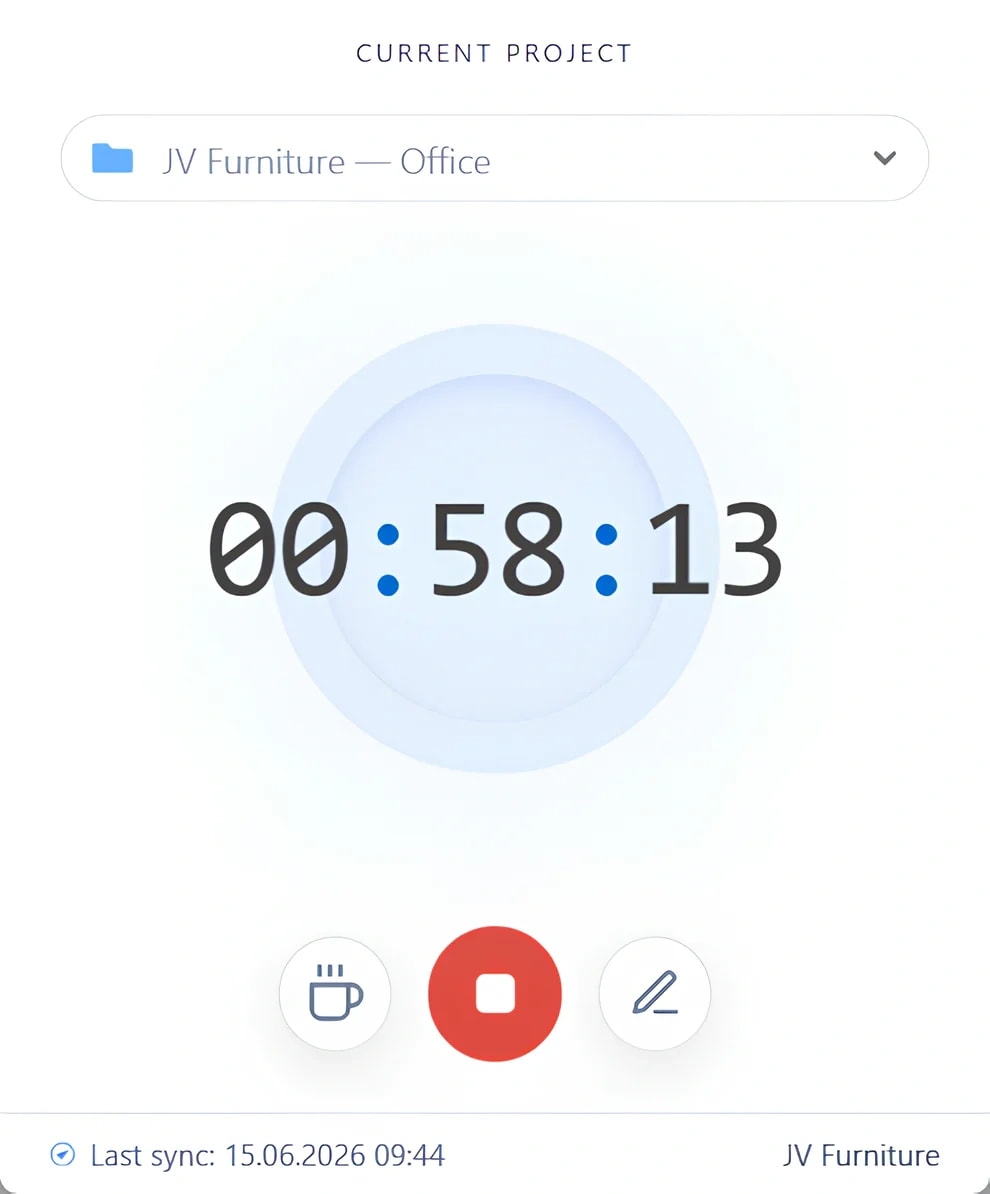
ډیسکټاپ اپ یوه ښکاره کاري ناسته ثبتوي، په داسې حال کې چې لاسي ثبتونه هغه وخت شتون لري چې وخت باید په جلا توګه اضافه یا سم شي.
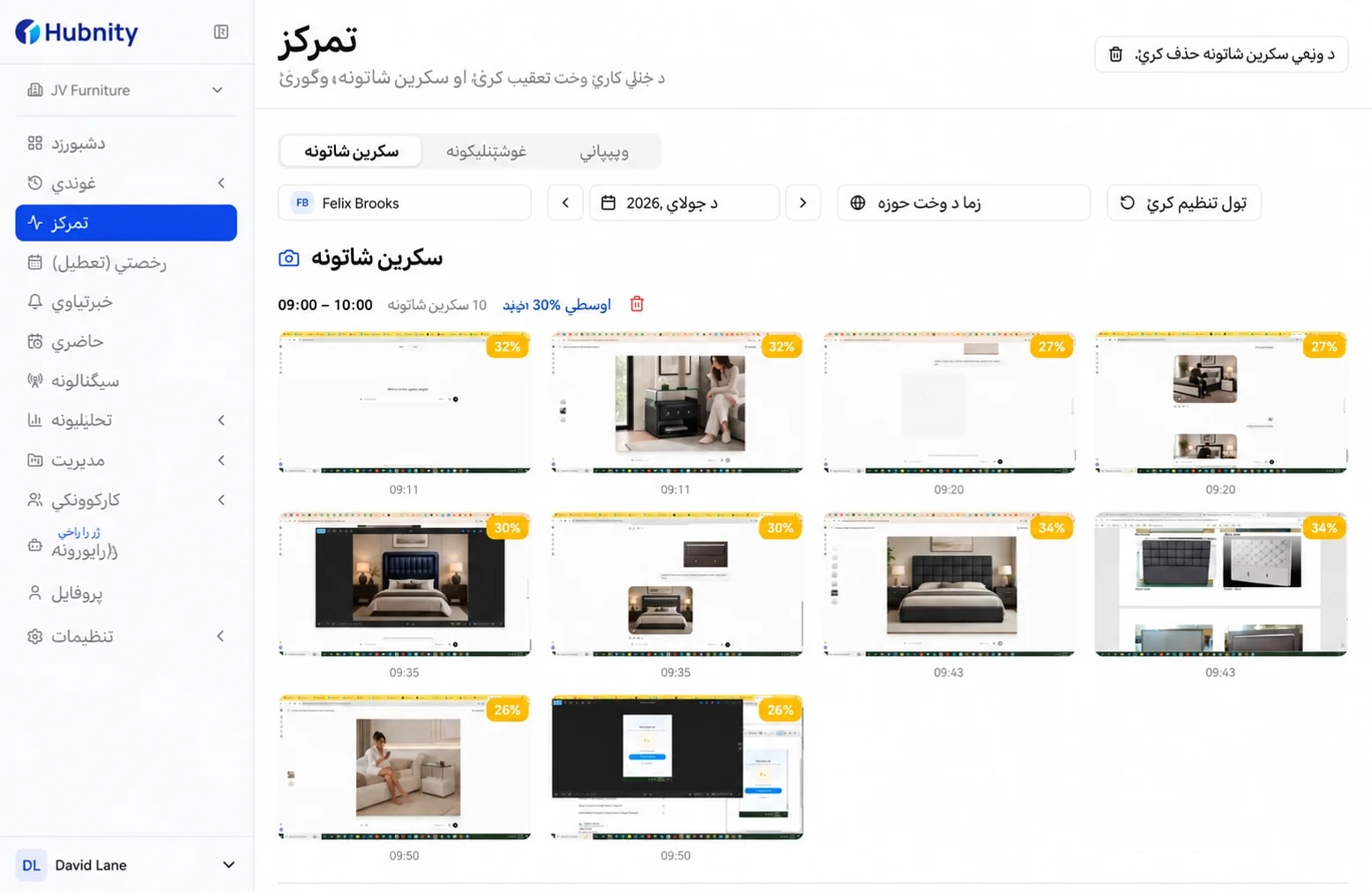
د سازمان د تنظیماتو پورې اړوند، Hubnity کولی شي دوره يي سکرین شاټونه، د اپ او فعالې کړکۍ شرایط، د فعالیت کچې او د بې فعالیتۍ ریکارډونه اضافه کړي.
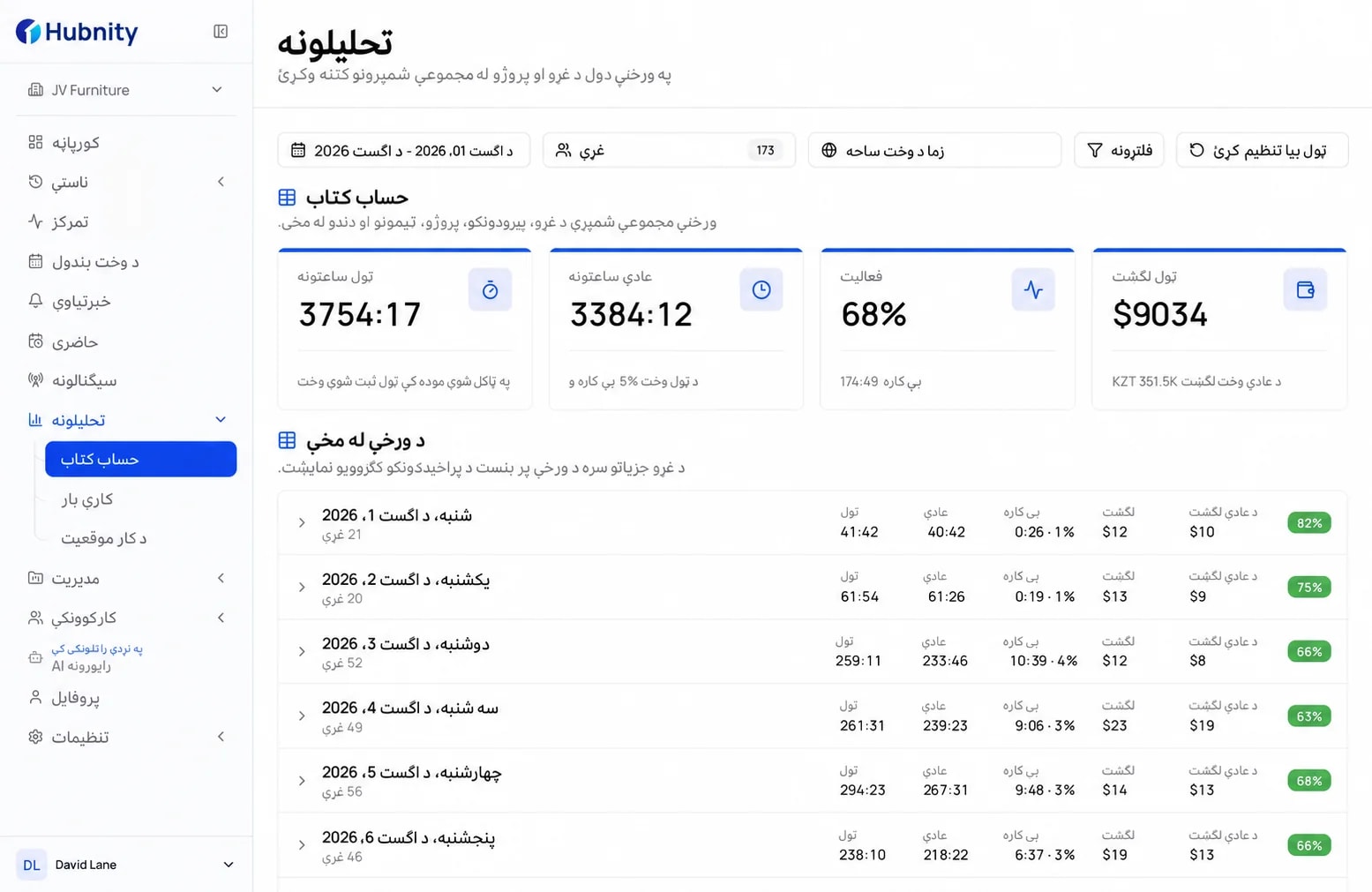
مدیران کولی شي وخت او فعال شوي فعالیتي شرایط وګوري، ریکارډونه تایید کړي او شته راپورونه د PDF یا CSV په بڼه صادر کړي.
د مدیر کنټرولونه
Hubnity د سکرین شاټونو، د اپ تعقیب، د سکرین شاټ تکرار او د بې فعالیتۍ وخت قواعدو لپاره د سازمان او غړو تنظیمات وړاندې کوي.
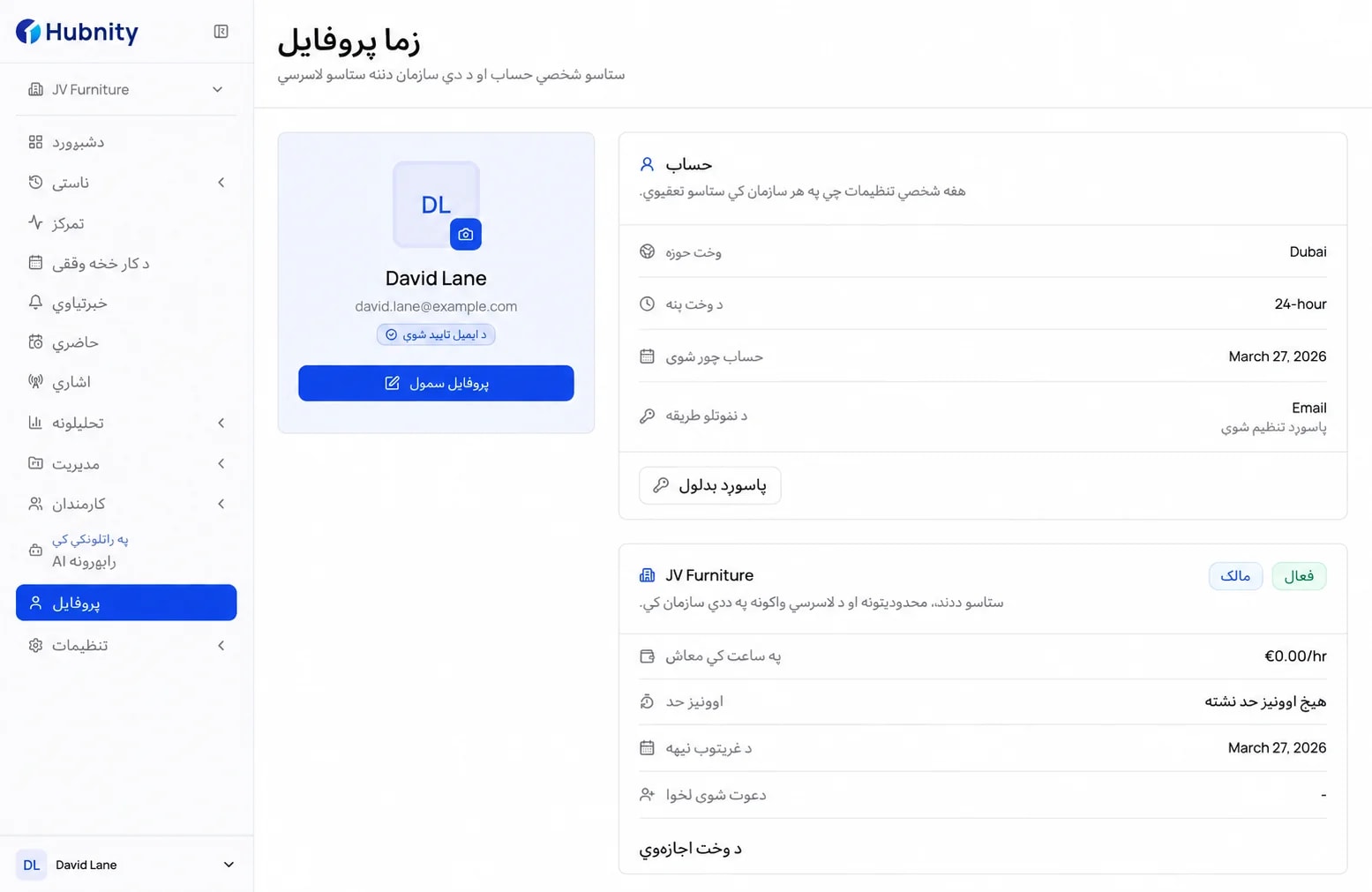
سکرین شاټونه
فعال یا غیر فعال کړئ
دوره يي سکرین ثبتونه
د سکرین شاټ تکرار
د سازمان تنظیم
په هرو 10 دقیقو کې ثبتونه
د اپ تعقیب
فعال یا غیر فعال کړئ
د اپ او فعالې کړکۍ شرایط
د بې فعالیتۍ وخت حد
د سازمان تنظیم
د غیر فعالیت حد
د بې فعالیتۍ وخت اداره
تل، پوښتنه یا هېڅکله
ثبت شوی د بې فعالیتۍ وخت څنګه ساتل کېږي
د غړي تنظیمات
بدلول یا بیا تنظیمول
د غړي په کچه د تعقیب قواعد
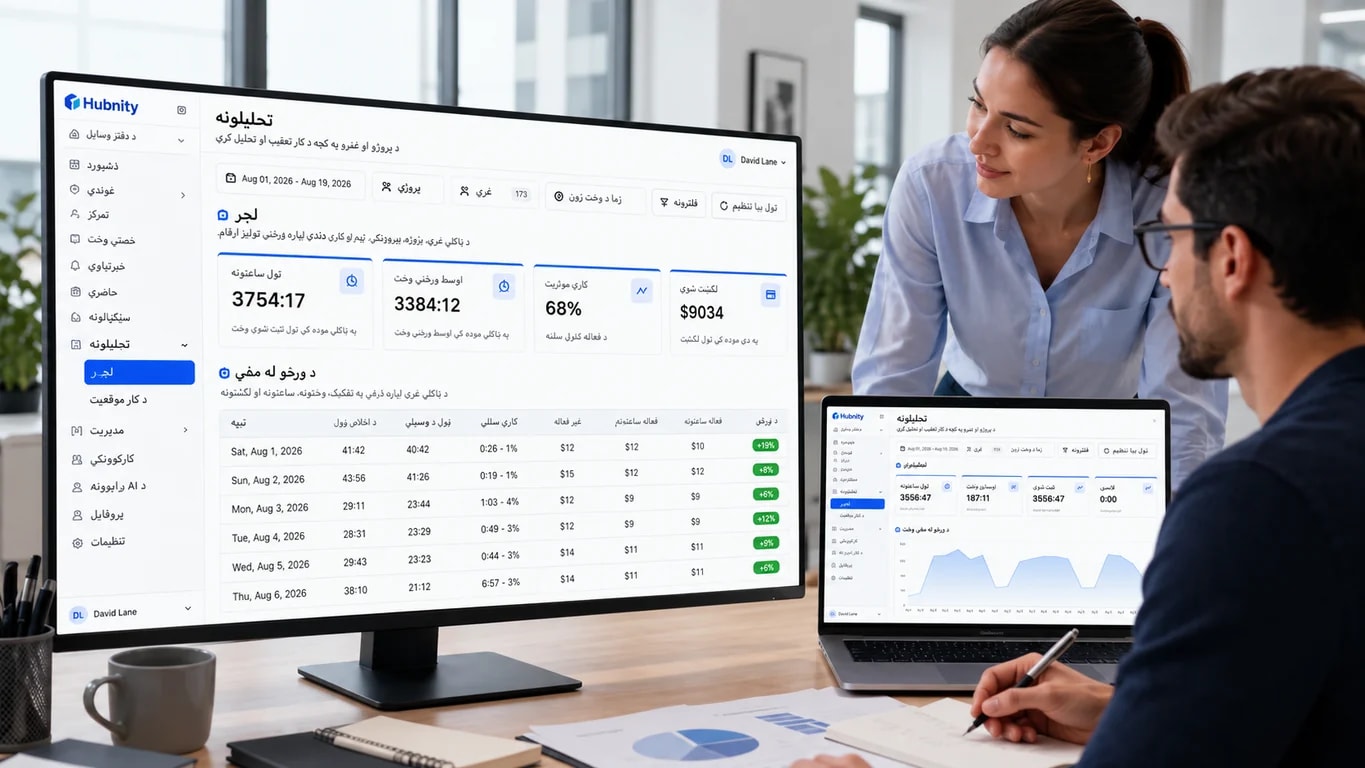
بیاکتنې ته لاسرسی
جوړ شوی محرمیت
ښکاره
د ډیسکټاپ ټایمر خپل د چلېدو حالت او د اوسنۍ ناستې لپاره ټاکل شوی سازمان او پروژه ښیي.
د تنظیم وړ
مدیران کولی شي سکرین شاټونه او د اپ تعقیب فعال یا غیر فعال کړي، پر ځای د دې چې په ډیفالټ ډول هره شته نښه پلي کړي.
څرګند
کله چې سکرین شاټونه فعال وي، سازمان کنټرولوي چې په هره لس دقیقه یي موده کې څو ثبتونه واخیستل شي.
پالیسي
ټیمونه د بې فعالیتۍ وخت حد ټاکي او ټاکي چې ایا ثبت شوی د بې فعالیتۍ وخت تل وساتل شي، د پوښتنې سره تایید شي یا لرې شي.
د محرمیت ساتونکي
Hubnity کولی شي د کار ثبوت برابر کړي، خو باید هېڅکله د پټې شخصي څارنې احساس ورنه کړي.
مدیران کولی شي دا ځانګړتیا فعاله کړي او د ثبت تکرار تنظیم کړي.
دا ځانګړتیا دوره يي سکرین ثبت دی، نه د ویب کیم ویډیو.
مدیران کولی شي د تعقیب شوي کار لپاره د اپ او فعالې کړکۍ شرایط فعال کړي.
اوسني تنظیمات د تولیدي وړتیا ځانګړې کټګورۍ نه ټاکي.
ټیمونه کولی شي د وخت حد او د ثبت شوي بې فعالیتۍ وخت اداره تنظیم کړي.
د بې فعالیتۍ اداره د یوې ناڅرګندې تولیدي سزا په توګه نه وړاندې کېږي.
د فعالیت کچې کولی شي د کاري ناستې عمومي شرایط برابر کړي.
Hubnity د کیلي فشارونه نه ثبتوي او ټایپ شوې محتوا نه لولي.
د تنظیم وړ سکرین شاټونه · د تنظیم وړ اپ تعقیب · د بې فعالیتۍ روښانه قواعد · د غړي په کچه تنظیمات
د ټیم پایلې
د غړو لپاره
کارکوونکي کولی شي هغه د وخت او فعالیت معلومات وګوري چې دوی ته شتون لري او تایید کړي چې کار له سمې پروژې سره تړلی دی.
د مدیرانو لپاره
مدیران کولی شي د ریکارډ له تاییدولو مخکې ساعتونه او هغه فعالیتي شرایط وګوري چې د دوی سازمان فعال کړي.
د عملیاتو لپاره
تایید شوي ریکارډونه او PDF یا CSV صادرونه مالي او د سپارنې ټیمونو ته د دوی د راتلونکي کاري بهیر لپاره پاکه سپارنه ورکوي.
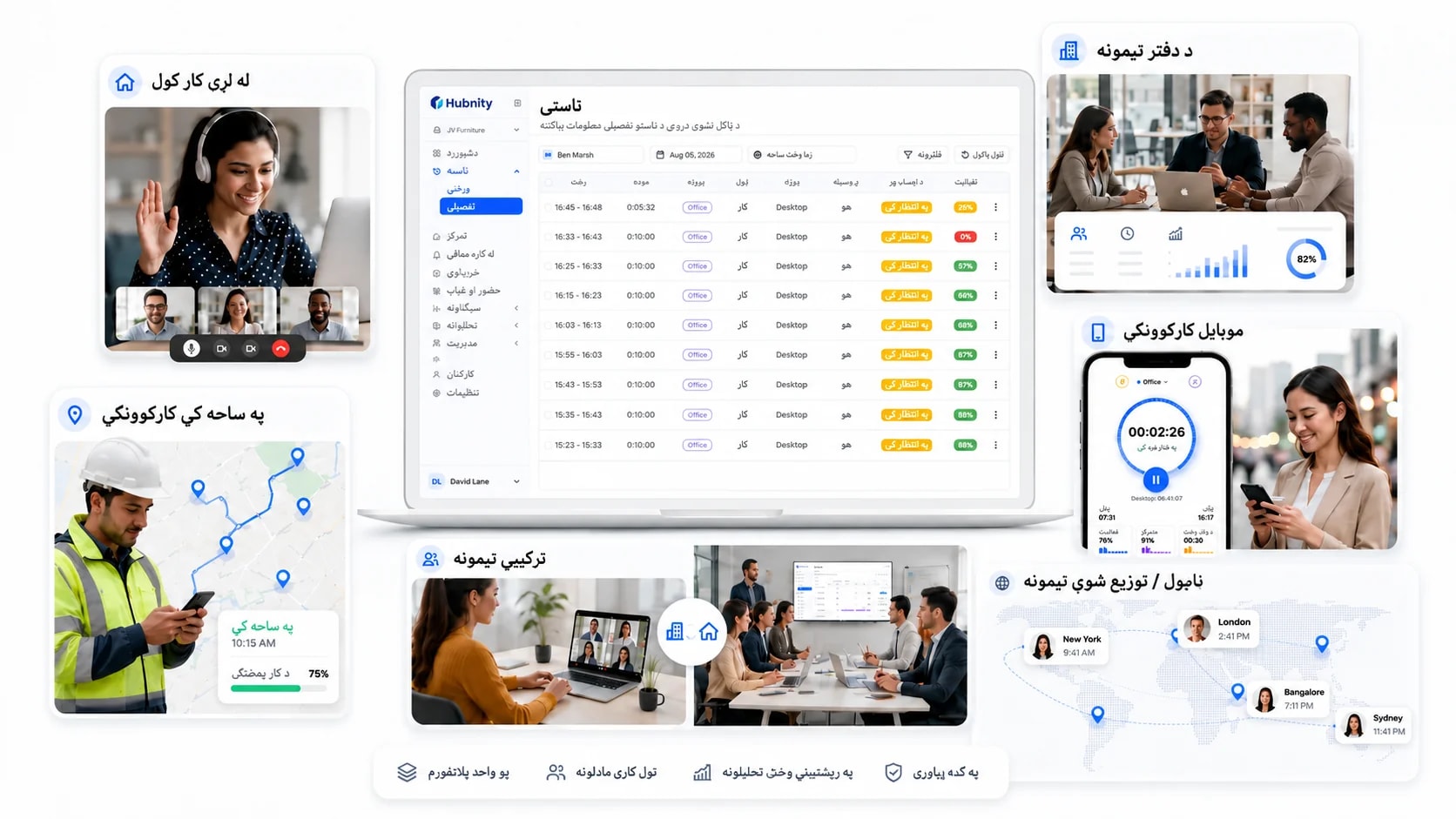
د دې په اړه صادق ځوابونه چې Hubnity څنګه کار کوي، څه ثبتوي او څه شخصي پاتې کېږي.
Hubnity کاري ریکارډونه د ملاتړ شوو ټایمر ناستو او لاسي ثبتونو څخه جوړوي. اضافي فعالیتي شرایط د هغو تنظیماتو تابع دي چې د سازمان لپاره فعال شوي.
Hubnity د ټاکل شوي کار لپاره وخت ثبتوي او کولی شي دوره يي سکرین شاټونه، د اپ او فعالې کړکۍ شرایط، د فعالیت کچې او د بې فعالیتۍ ریکارډونه اضافه کړي کله چې دا تنظیمات پلي کېږي.
هو. د سازمان تنظیمات سکرین شاټونه، د اپ تعقیب، د سکرین شاټ تکرار، د بې فعالیتۍ وخت حد او د بې فعالیتۍ وخت اداره کنټرولوي. د غړو تنظیمات هم بدلېدای یا بیا تنظیمېدای شي.
غړي کولی شي هغه د وخت ثبتونه او فعالیتي معلومات وګوري چې په خپل Hubnity کاري ځای کې ورته شتون لري.
د ډیسکټاپ ټایمر خپل اوسنی د چلېدو حالت د ټاکل شوي سازمان او پروژې سره یوځای ښیي.
سازمانونه کولی شي د بې فعالیتۍ وخت حد تنظیم کړي او وټاکي چې ایا ثبت شوی د بې فعالیتۍ وخت تل وساتل شي، د پوښتنې له لارې تایید شي یا لرې شي.
Hubnity د Windows، macOS او Linux لپاره ډیسکټاپ ډاونلوډونه وړاندې کوي.
په Hubnity کې پلي شوي د تعقیب کنټرولونه د ویب کیم ویډیو یا د کیلي فشارونو ثبت نه لري.
ډیسکټاپ اپ د دوامداره کاري ناستو لپاره جوړ شوی. د سرچینو ریښتینې کارونه په وسیلې او په هغو د تعقیب ځانګړتیاوو پورې اړه لري چې فعالې دي.