
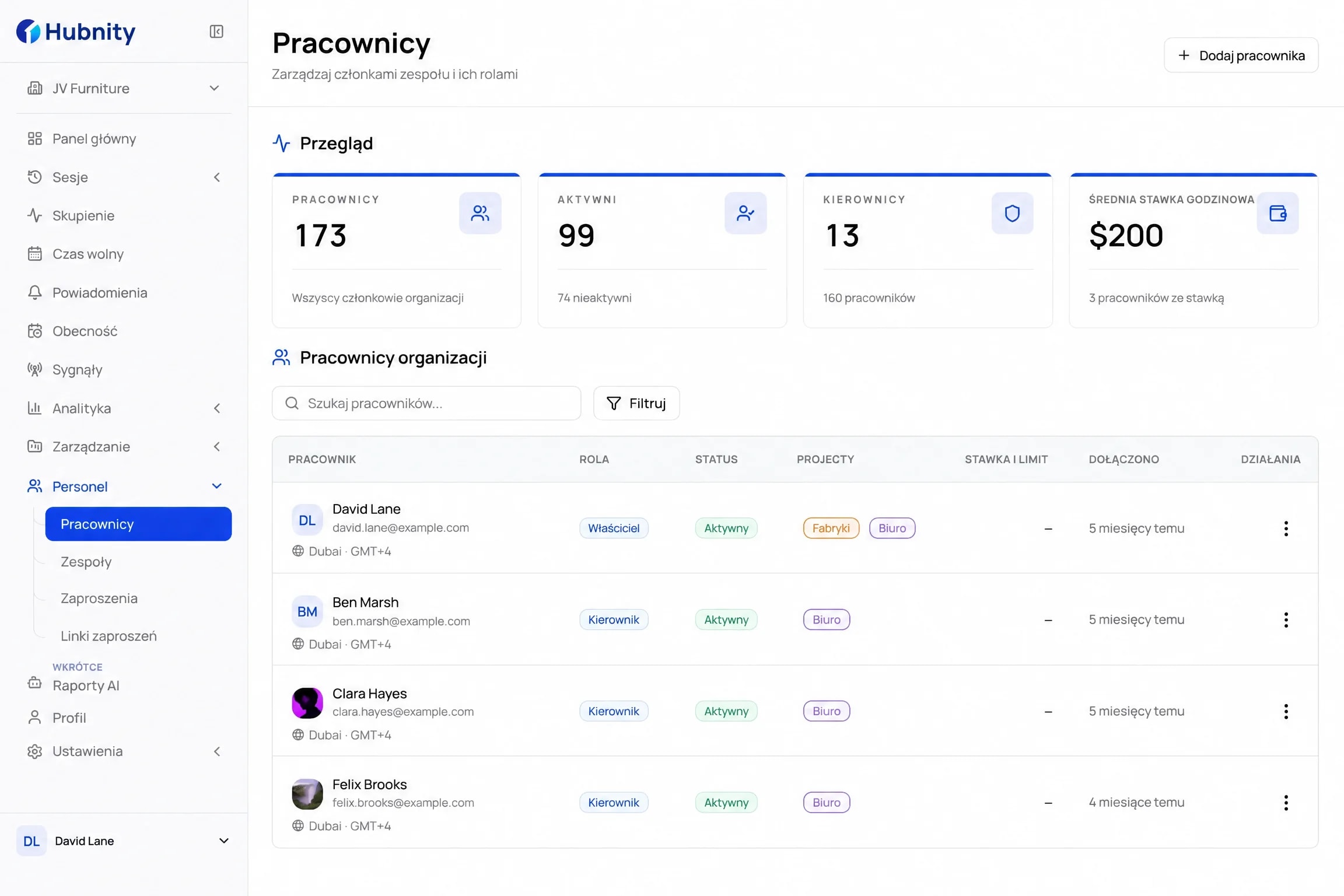
Skonfiguruj przestrzeń roboczą i zaproś zespół
Utwórz organizację, zaproś współpracowników i połącz ich z zespołami oraz projektami, w których będą rejestrować pracę.
Zobacz, kiedy praca jest śledzona, jaki kontekst jest rejestrowany i jak zespoły przeglądają każdy zapis, zanim trafi do listy płac lub raportowania.
Zasady śledzenia
Każdy może zrozumieć, co jest rejestrowane, jakie ustawienia obowiązują i jak można przejrzeć końcowy zapis pracy.
Widoczny stan sesji
Licznik czasu w aplikacji desktopowej pokazuje, kiedy trwa sesja pracy i która organizacja oraz projekt otrzymują zapis.
Ustawienia organizacji
Ustawienia organizacji kontrolują zrzuty ekranu, śledzenie aplikacji, częstotliwość zrzutów ekranu, limit czasu bezczynności i obsługę czasu bezczynności.
Przegląd przed eksportem
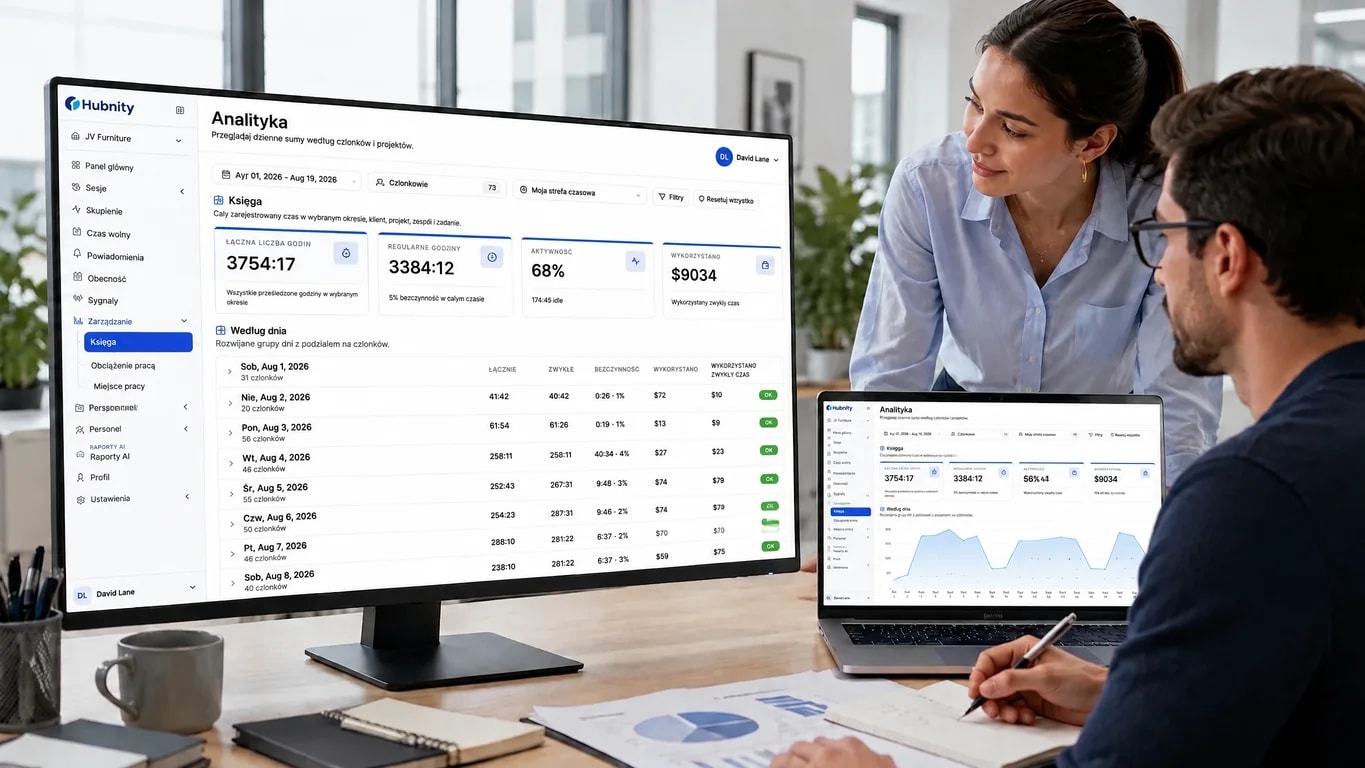
Wpisy czasu i włączony kontekst aktywności pozostają dostępne do przeglądu przed zatwierdzeniem i eksportem.
Jak to działa
Zacznij od właściwego kontekstu organizacji i projektu, a następnie przejdź przez śledzenie, przegląd, zatwierdzenie i eksport.
Utwórz organizację, zaproś współpracowników i połącz ich z zespołami oraz projektami, w których będą rejestrować pracę.
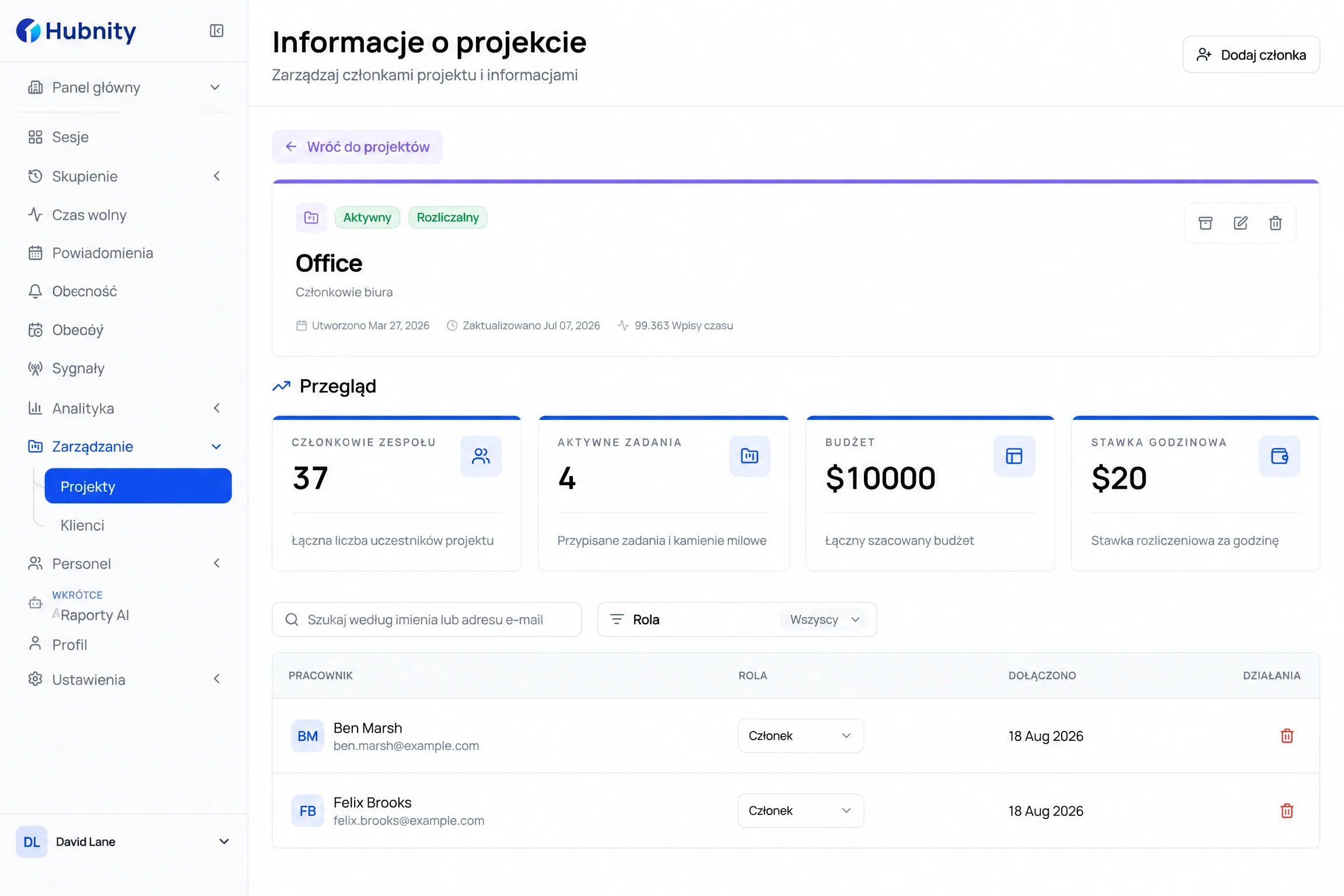
Użytkownicy wybierają organizację i projekt przed rozpoczęciem śledzenia, dzięki czemu wynikowy wpis czasu zaczyna się od właściwego kontekstu pracy.
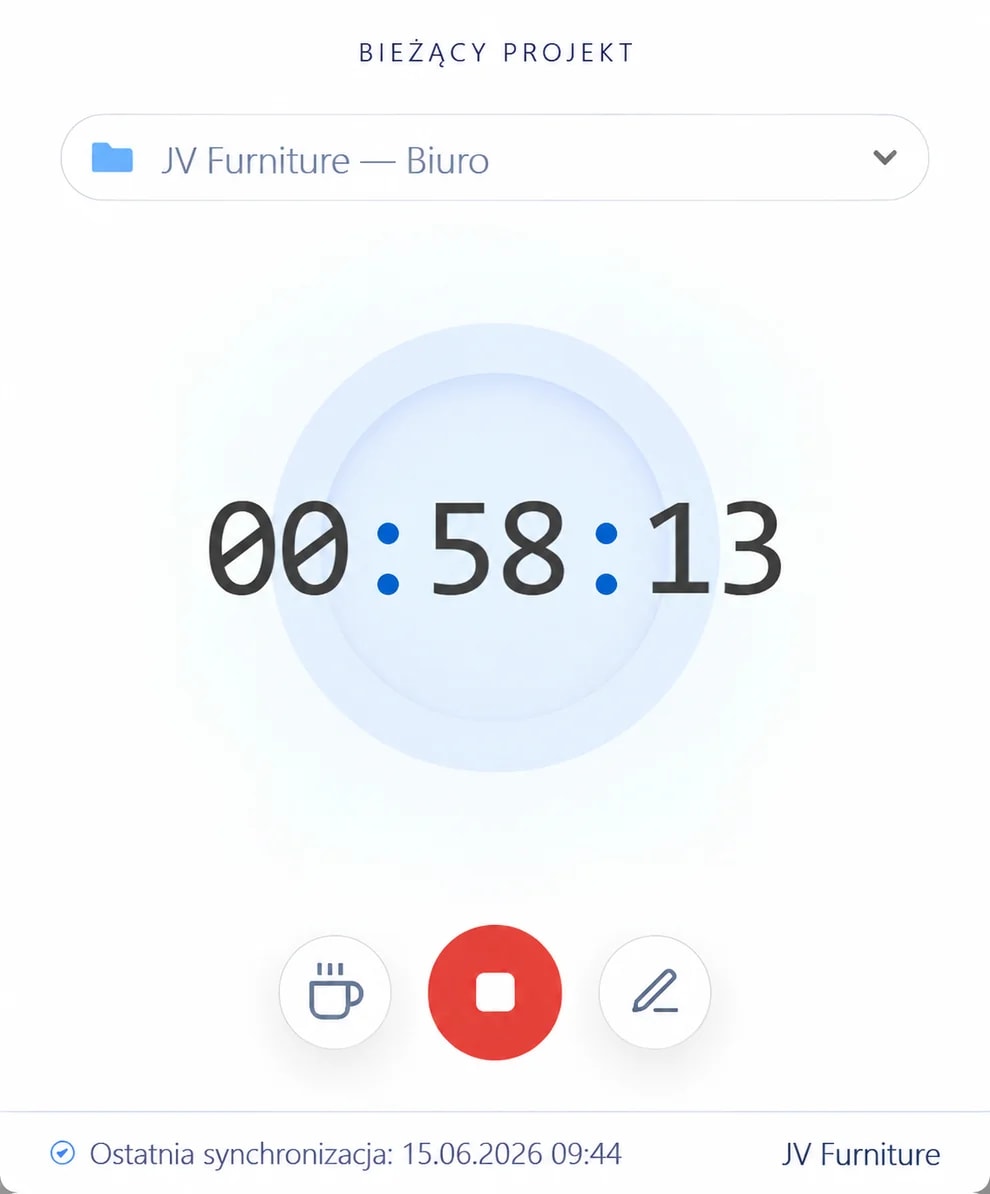
Aplikacja desktopowa rejestruje widoczną sesję pracy, a wpisy ręczne pozostają dostępne, gdy czas trzeba dodać lub skorygować osobno.
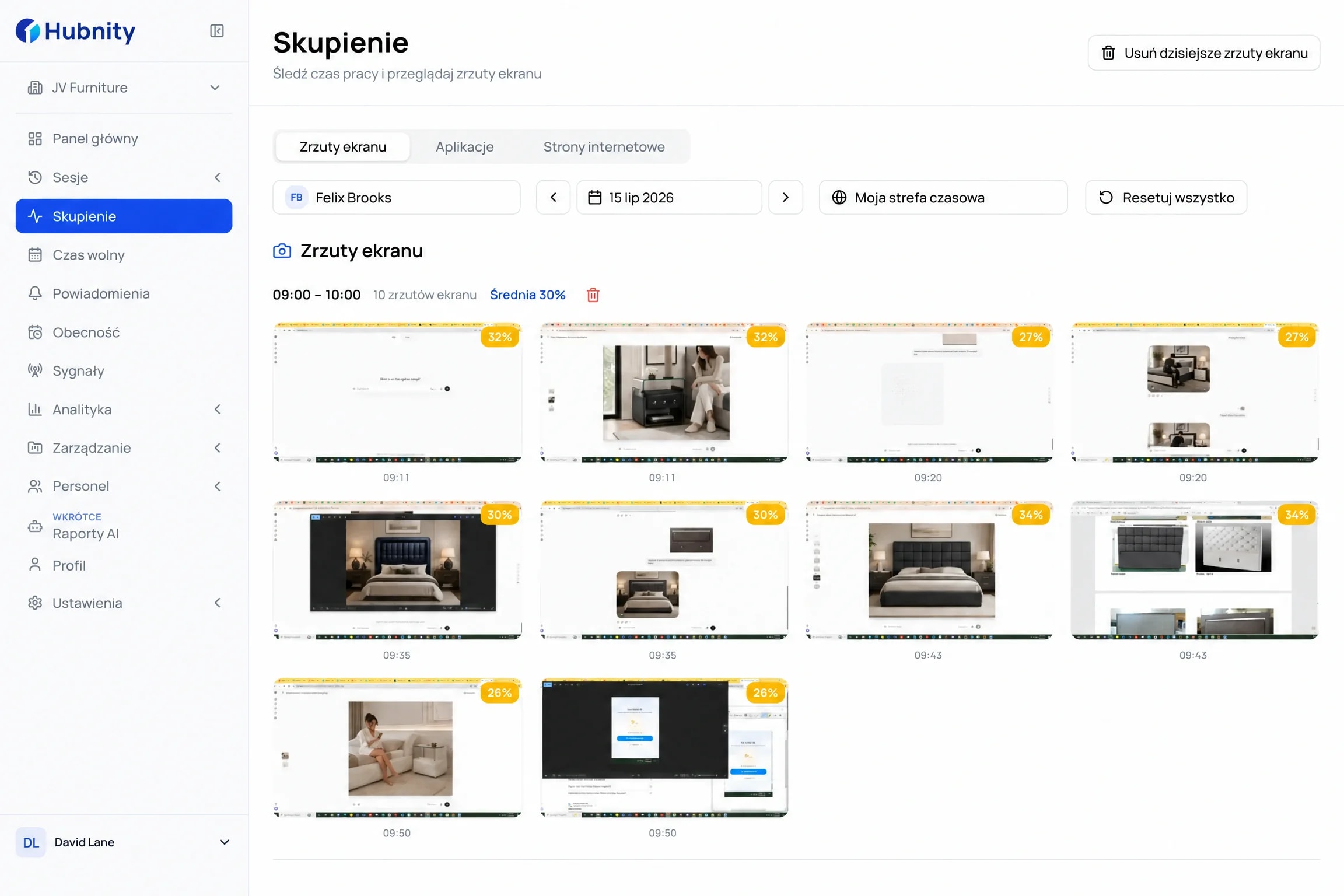
W zależności od ustawień organizacji Hubnity może dodawać okresowe zrzuty ekranu, kontekst aplikacji i aktywnego okna, poziomy aktywności oraz zapisy bezczynności.
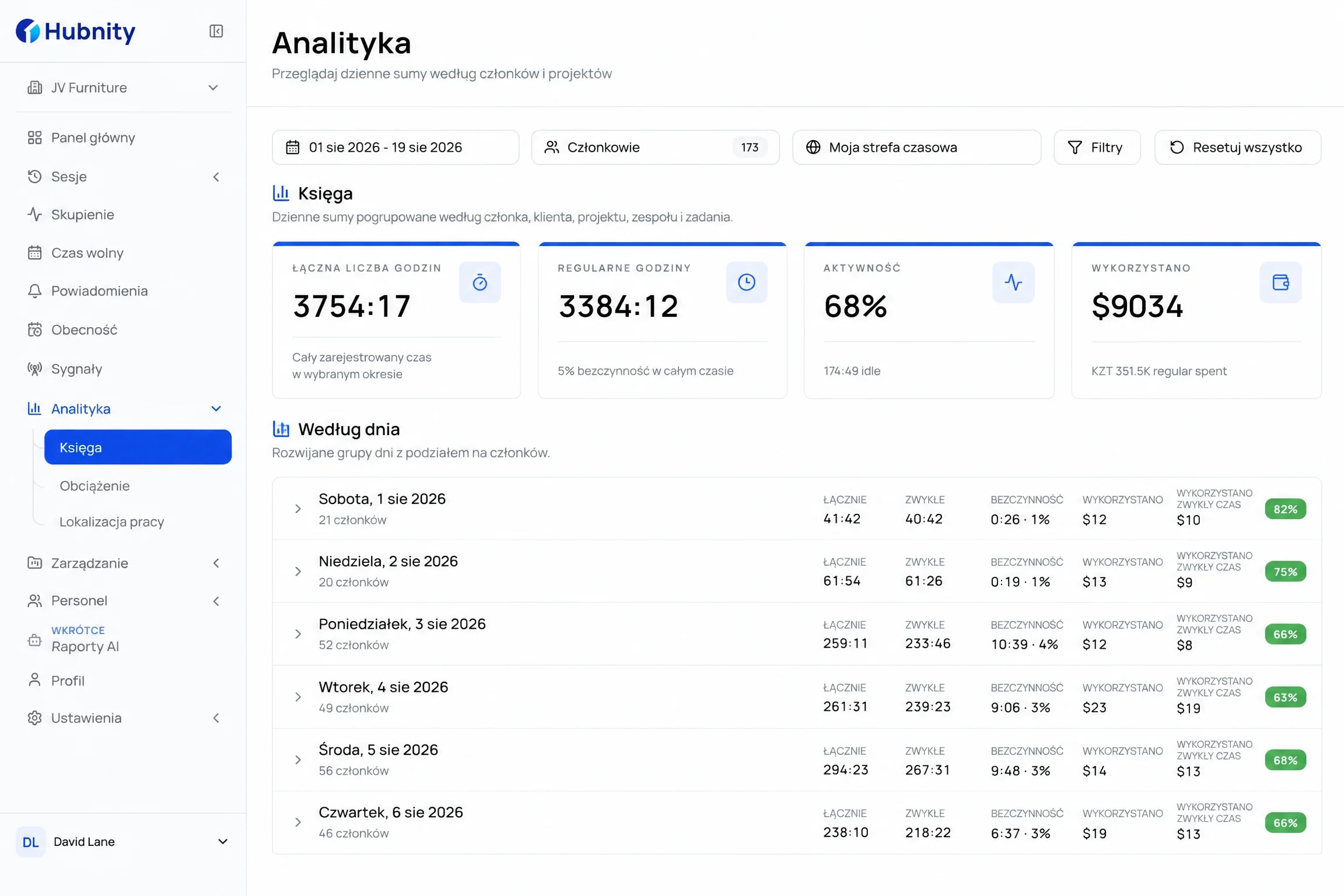
Menedżerowie mogą przejrzeć czas i włączony kontekst aktywności, zatwierdzić zapisy oraz wyeksportować dostępne raporty jako PDF lub CSV.
Ustawienia administratora
Hubnity udostępnia ustawienia organizacji i użytkownika dotyczące zrzutów ekranu, śledzenia aplikacji, częstotliwości zrzutów ekranu i zasad czasu bezczynności.
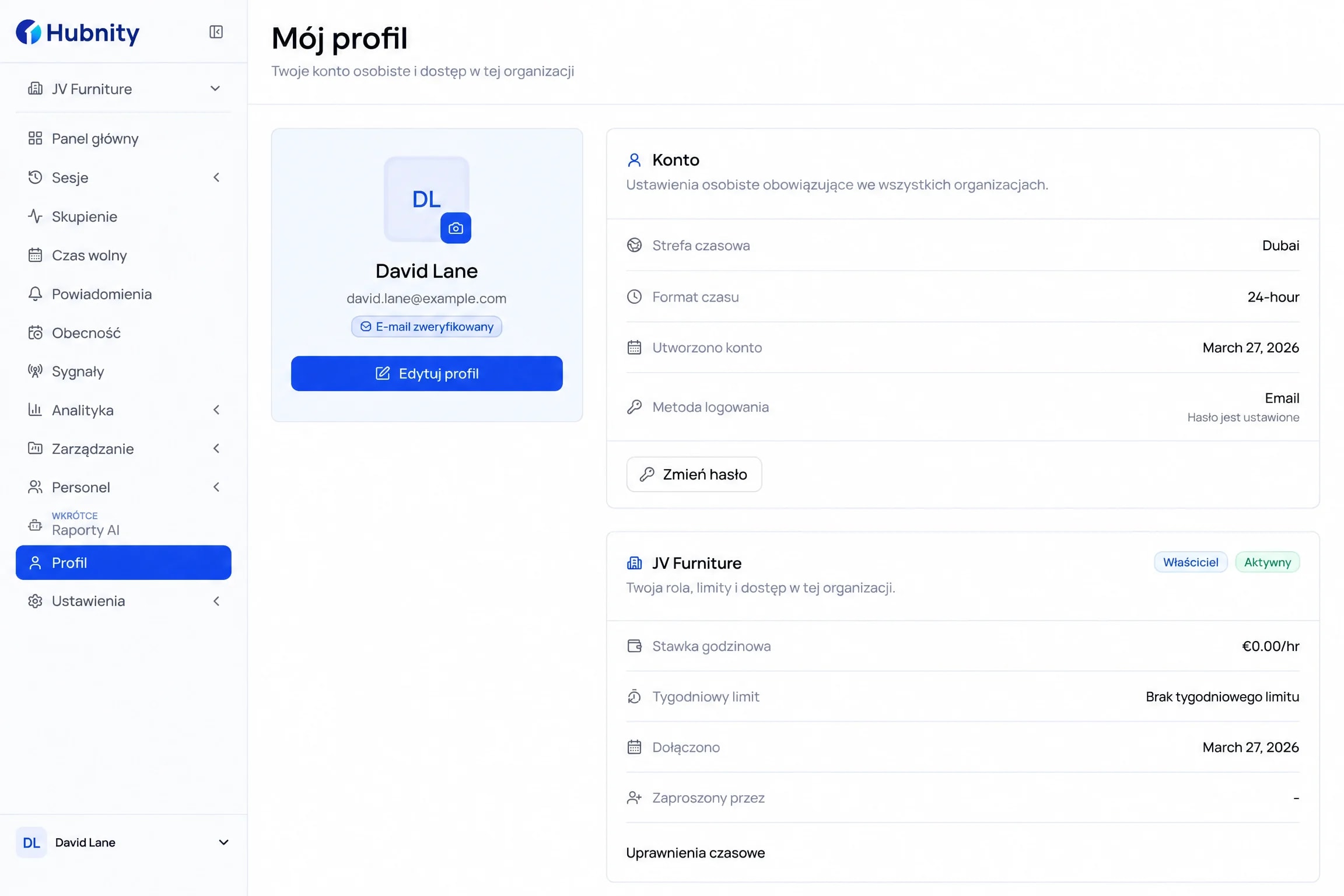
Zrzuty ekranu
Włącz lub wyłącz
Okresowe zrzuty ekranu
Częstotliwość zrzutów ekranu
Ustawienie organizacji
Przechwycenia na 10 minut
Śledzenie aplikacji
Włącz lub wyłącz
Kontekst aplikacji i aktywnego okna
Limit czasu bezczynności
Ustawienie organizacji
Próg braku aktywności
Obsługa czasu bezczynności
Zawsze, z potwierdzeniem lub nigdy
Sposób przechowywania zarejestrowanego czasu bezczynności
Ustawienia użytkownika
Nadpisz lub zresetuj
Zasady śledzenia na poziomie użytkownika
Dostęp do przeglądu
Wbudowana ochrona prywatności
WIDOCZNE
Licznik czasu w aplikacji desktopowej pokazuje stan działania oraz wybraną organizację i projekt dla bieżącej sesji.
KONFIGUROWALNE
Administratorzy mogą włączać lub wyłączać zrzuty ekranu i śledzenie aplikacji, zamiast domyślnie stosować wszystkie dostępne sygnały.
JAWNE
Gdy zrzuty ekranu są włączone, organizacja kontroluje liczbę przechwyceń w każdym dziesięciominutowym interwale.
ZASADA
Zespoły ustalają limit czasu bezczynności i wybierają, czy zarejestrowany czas bezczynności jest zawsze zachowywany, potwierdzany za pomocą powiadomienia, czy usuwany.
Zasady ochrony prywatności
Hubnity może dostarczać dowód pracy, ale nigdy nie powinno przypominać ukrytego, osobistego monitorowania.
Administratorzy mogą włączyć tę funkcję i skonfigurować częstotliwość przechwytywania.
Ta funkcja to okresowe przechwytywanie ekranu, a nie nagrania z kamery internetowej.
Administratorzy mogą włączyć kontekst aplikacji i aktywnego okna dla śledzonej pracy.
Obecne ustawienia nie definiują niestandardowych kategorii produktywności.
Zespoły mogą skonfigurować limit czasu i sposób obsługi zarejestrowanego czasu bezczynności.
Obsługa bezczynności nie jest przedstawiana jako niewyjaśniona kara za produktywność.
Poziomy aktywności mogą dostarczać ogólny kontekst sesji pracy.
Hubnity nie rejestruje naciśnięć klawiszy ani nie odczytuje wpisywanej treści.
Konfigurowalne zrzuty ekranu · Konfigurowalne śledzenie aplikacji · Jasne zasady bezczynności · Ustawienia na poziomie użytkownika
Efekty dla zespołu
Dla członków zespołu
Pracownicy mogą przejrzeć dostępne dla nich dane o czasie i aktywności oraz potwierdzić, że praca jest powiązana z właściwym projektem.
Dla menedżerów
Menedżerowie mogą przejrzeć godziny i kontekst aktywności włączony przez ich organizację, zanim zatwierdzą zapis.
Dla operacji
Zatwierdzone zapisy oraz eksporty PDF lub CSV dają zespołom finansowym i realizacyjnym czystsze przekazanie danych do kolejnego procesu.
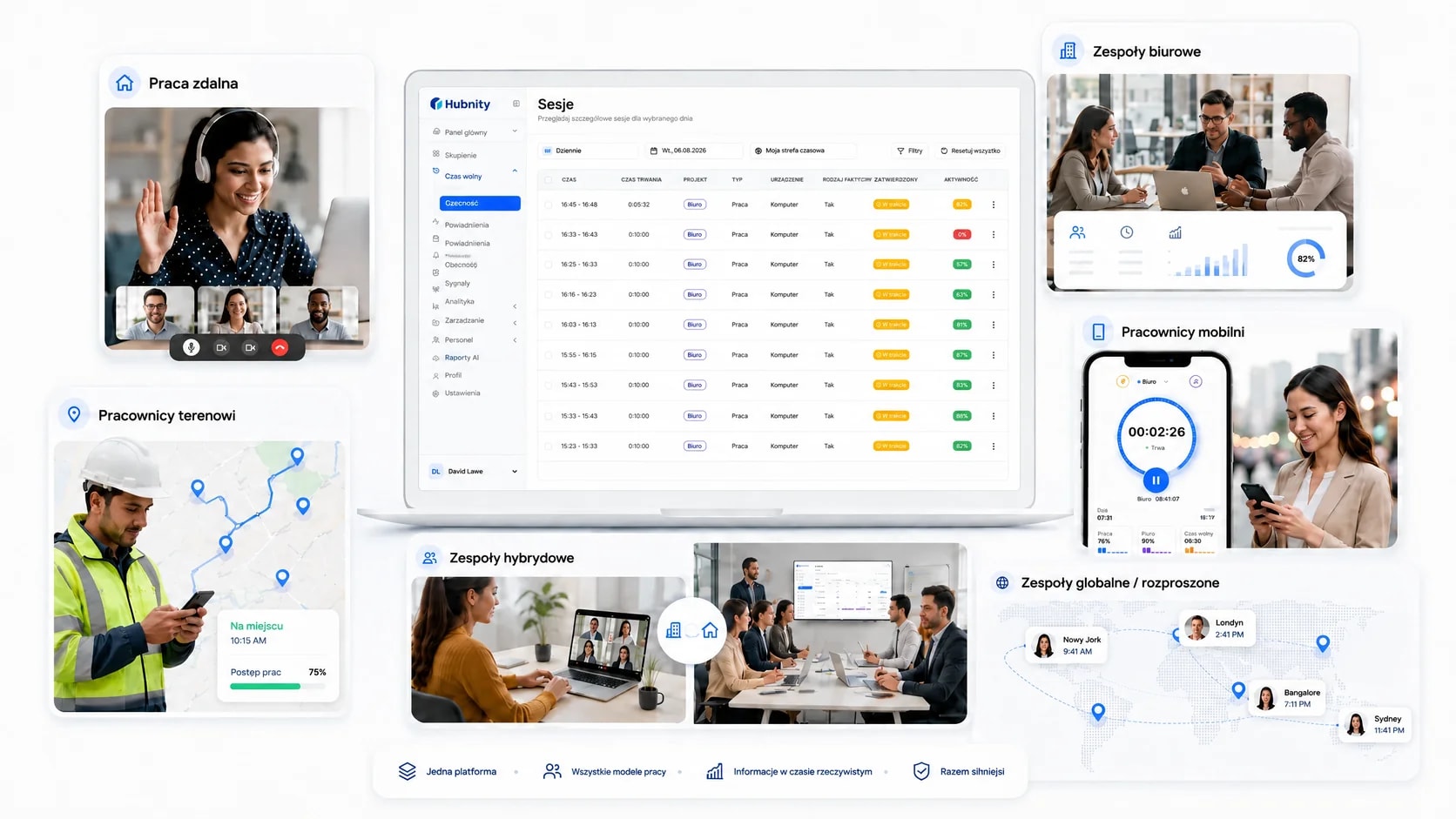
Szczere odpowiedzi na temat tego, jak działa Hubnity, co rejestruje i co pozostaje prywatne.
Hubnity tworzy zapisy pracy na podstawie obsługiwanych sesji licznika czasu i wpisów ręcznych. Dodatkowy kontekst aktywności zależy od ustawień włączonych dla organizacji.
Hubnity rejestruje czas wybranej pracy i, w zależności od ustawień, może dodawać okresowe zrzuty ekranu, kontekst aplikacji i aktywnego okna, poziomy aktywności oraz zapisy bezczynności.
Tak. Ustawienia organizacji kontrolują zrzuty ekranu, śledzenie aplikacji, częstotliwość zrzutów ekranu, limit czasu bezczynności i obsługę czasu bezczynności. Ustawienia członków można również nadpisać lub zresetować.
Członkowie zespołu mogą przeglądać wpisy czasu i dane o aktywności dostępne dla nich w swojej przestrzeni roboczej Hubnity.
Licznik czasu w aplikacji desktopowej pokazuje aktualny stan działania wraz z wybraną organizacją i projektem.
Organizacje mogą skonfigurować limit czasu bezczynności i wybrać, czy zarejestrowany czas bezczynności jest zawsze zachowywany, potwierdzany za pomocą powiadomienia, czy usuwany.
Hubnity udostępnia aplikacje desktopowe do pobrania dla systemów Windows, macOS i Linux.
Mechanizmy śledzenia zaimplementowane w Hubnity nie obejmują nagrywania z kamery internetowej ani rejestrowania naciśnięć klawiszy.
Aplikacja desktopowa jest zaprojektowana do ciągłych sesji pracy. Rzeczywiste zużycie zasobów zależy od urządzenia i od tego, które funkcje śledzenia są włączone.