
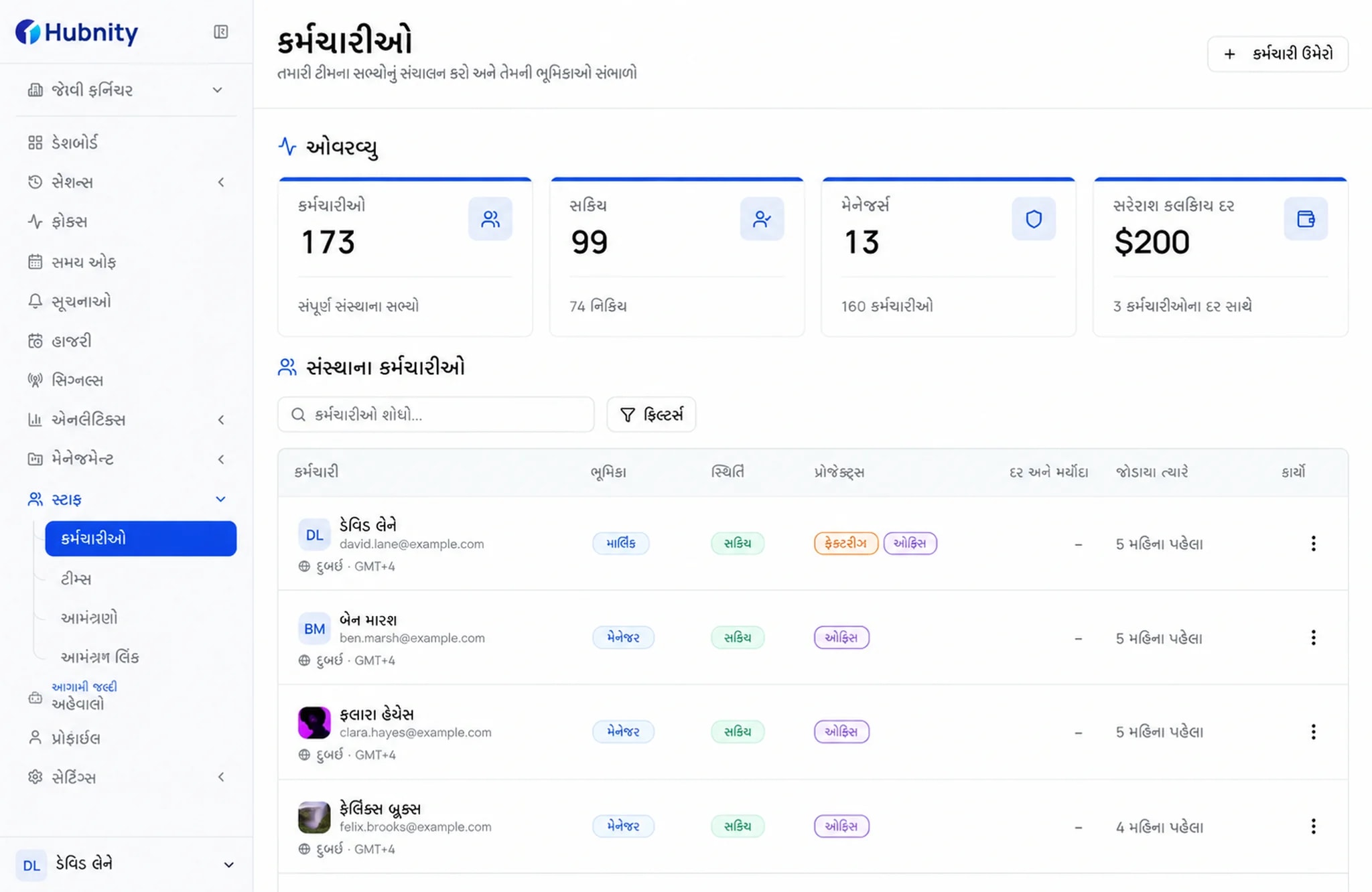
વર્કસ્પેસ સેટ કરો અને તમારી ટીમને આમંત્રિત કરો
એક સંસ્થા બનાવો, ટીમના સાથીઓને આમંત્રિત કરો, અને તેમને એ ટીમો અને પ્રોજેક્ટ્સ સાથે જોડો જ્યાં તેઓ કામ રેકોર્ડ કરશે.
કામ ક્યારે ટ્રેક થાય છે, કયો સંદર્ભ કેપ્ચર થાય છે, અને પેરોલ કે રિપોર્ટિંગ સુધી પહોંચતાં પહેલાં ટીમો દરેક રેકોર્ડની સમીક્ષા કેવી રીતે કરે છે તે જુઓ.
ટ્રેકિંગ સિદ્ધાંતો
દરેક વ્યક્તિ સમજી શકે છે કે શું રેકોર્ડ થાય છે, કઈ સેટિંગ્સ લાગુ પડે છે, અને અંતિમ કાર્ય રેકોર્ડની સમીક્ષા કેવી રીતે કરી શકાય.
દૃશ્યમાન સેશન સ્થિતિ
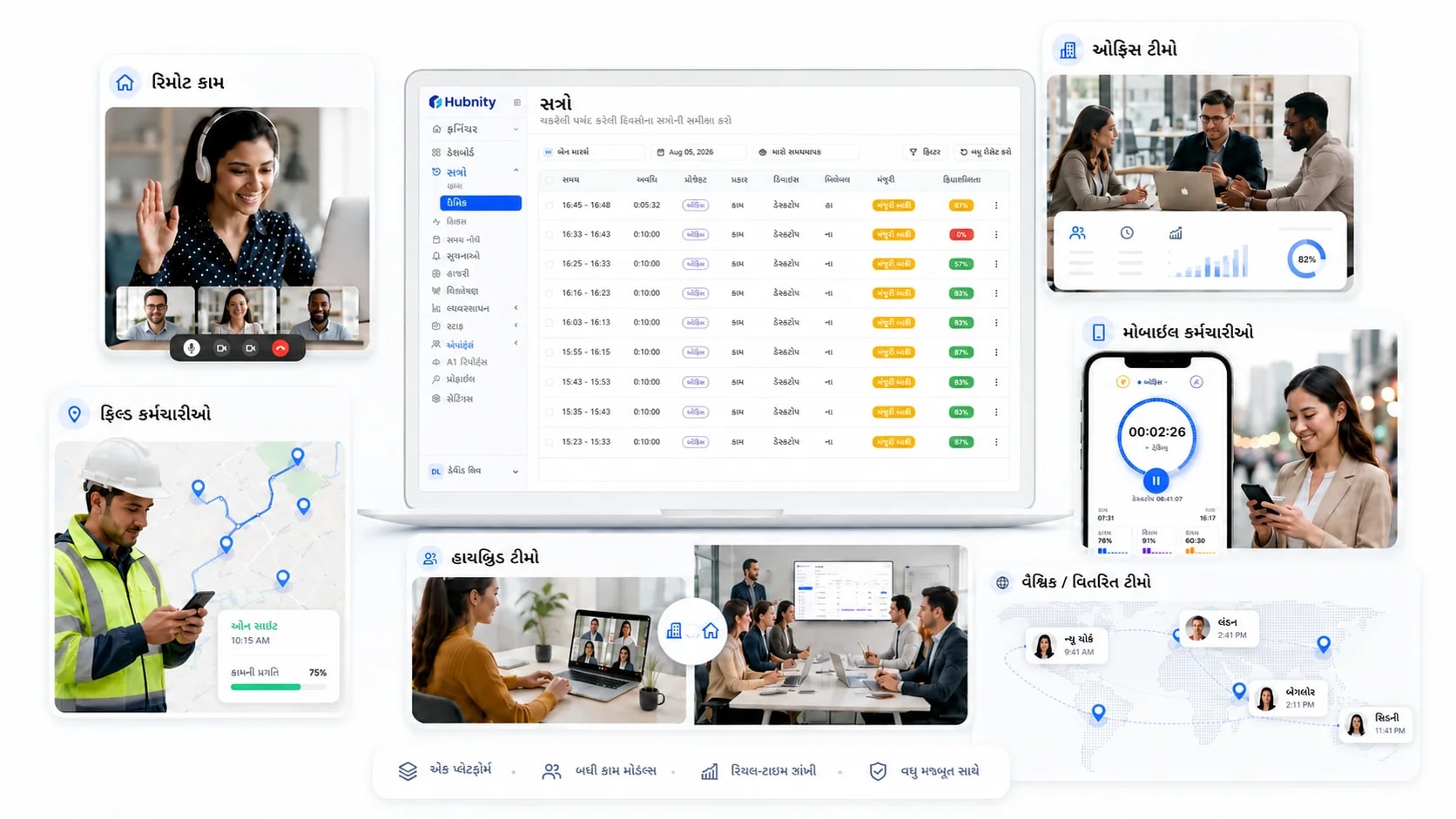
ડેસ્કટોપ ટાઈમર દર્શાવે છે કે કાર્ય સેશન ક્યારે ચાલી રહ્યું છે અને કઈ સંસ્થા તથા પ્રોજેક્ટ રેકોર્ડ મેળવે છે.
સંસ્થા કંટ્રોલ
સંસ્થા સેટિંગ્સ સ્ક્રીનશોટ્સ, એપ ટ્રેકિંગ, સ્ક્રીનશોટ ફ્રિક્વન્સી, નિષ્ક્રિય ટાઈમઆઉટ, અને નિષ્ક્રિય-સમય હેન્ડલિંગ સંભાળે છે.
એક્સપોર્ટ પહેલાં સમીક્ષા
સમય એન્ટ્રીઓ અને સક્રિય પ્રવૃત્તિ સંદર્ભ મંજૂરી અને એક્સપોર્ટ પહેલાં સમીક્ષા માટે ઉપલબ્ધ રહે છે.
તે કેવી રીતે કામ કરે છે
યોગ્ય સંસ્થા અને પ્રોજેક્ટ સંદર્ભથી શરૂ કરો, પછી ટ્રેકિંગ, સમીક્ષા, મંજૂરી, અને એક્સપોર્ટમાં આગળ વધો.
એક સંસ્થા બનાવો, ટીમના સાથીઓને આમંત્રિત કરો, અને તેમને એ ટીમો અને પ્રોજેક્ટ્સ સાથે જોડો જ્યાં તેઓ કામ રેકોર્ડ કરશે.
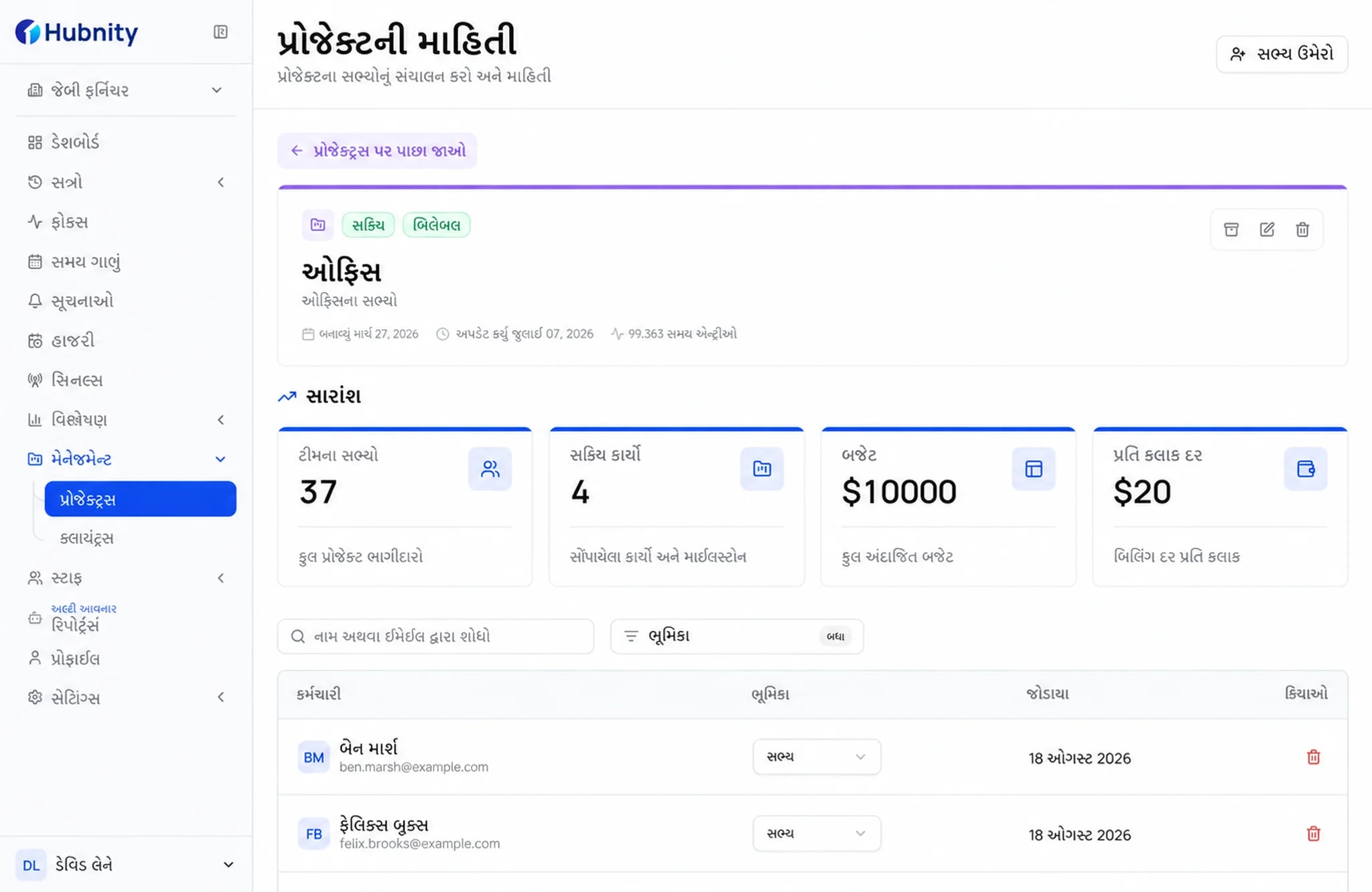
સભ્યો ટ્રેકિંગ પહેલાં સંસ્થા અને પ્રોજેક્ટ પસંદ કરે છે જેથી પરિણામી સમય એન્ટ્રી યોગ્ય કાર્ય સંદર્ભથી શરૂ થાય.
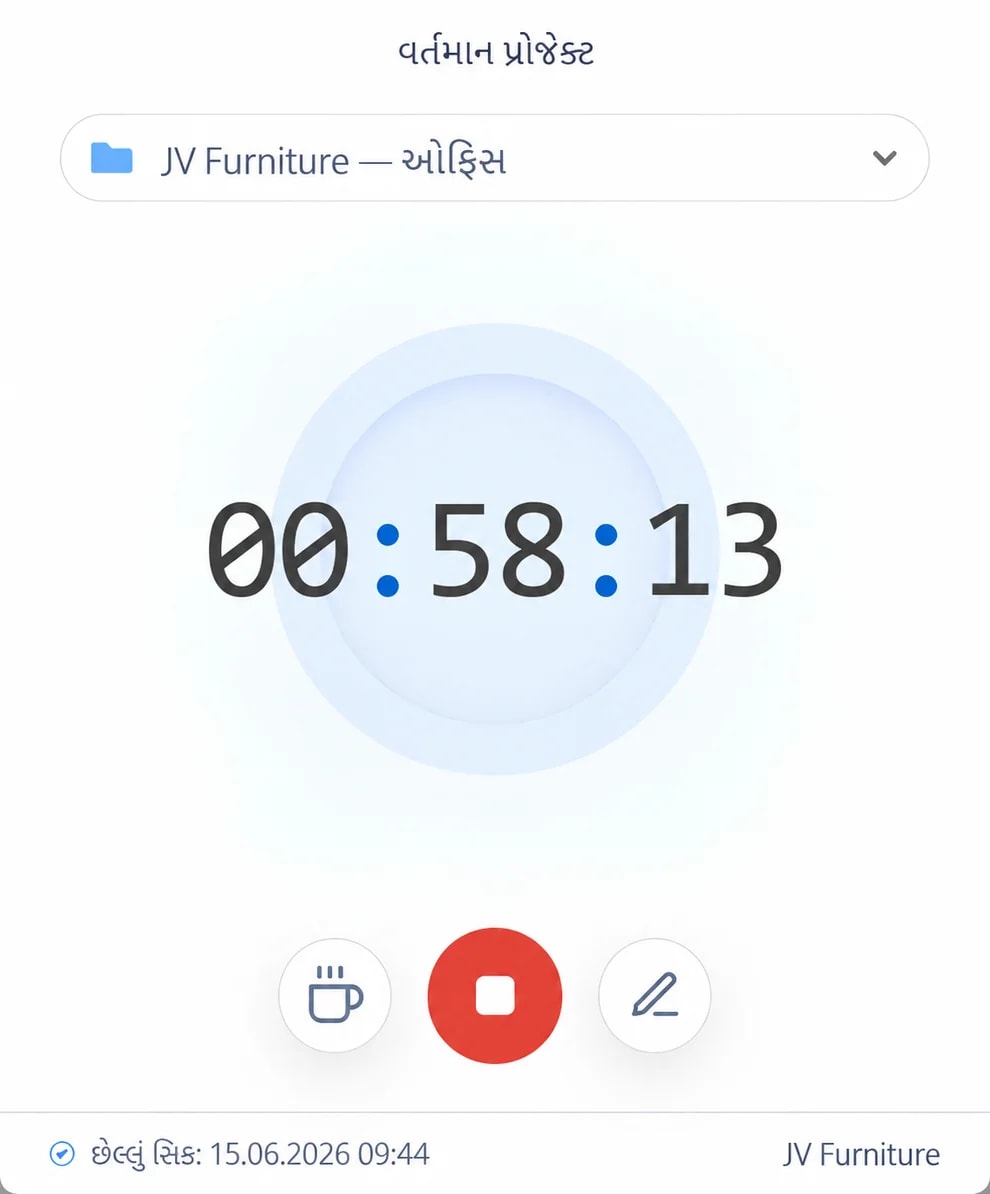
ડેસ્કટોપ એપ દૃશ્યમાન કાર્ય સેશન રેકોર્ડ કરે છે, જ્યારે મેન્યુઅલ એન્ટ્રીઓ ઉપલબ્ધ રહે છે જ્યારે સમય અલગથી ઉમેરવાની અથવા સુધારવાની જરૂર હોય.
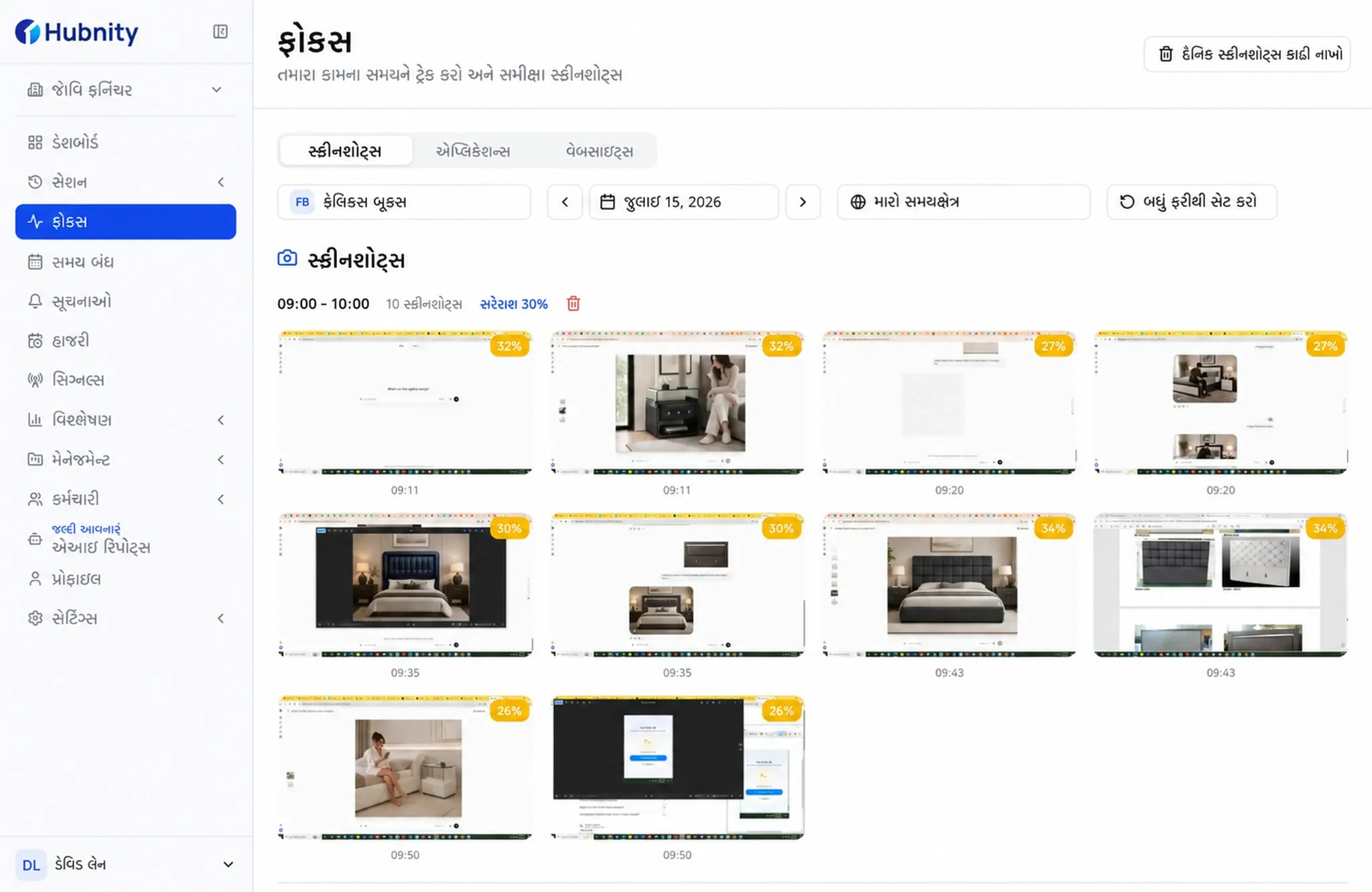
સંસ્થા સેટિંગ્સ પર આધાર રાખીને, Hubnity સામયિક સ્ક્રીનશોટ્સ, એપ અને સક્રિય-વિન્ડો સંદર્ભ, પ્રવૃત્તિ સ્તરો, અને નિષ્ક્રિય રેકોર્ડ ઉમેરી શકે છે.
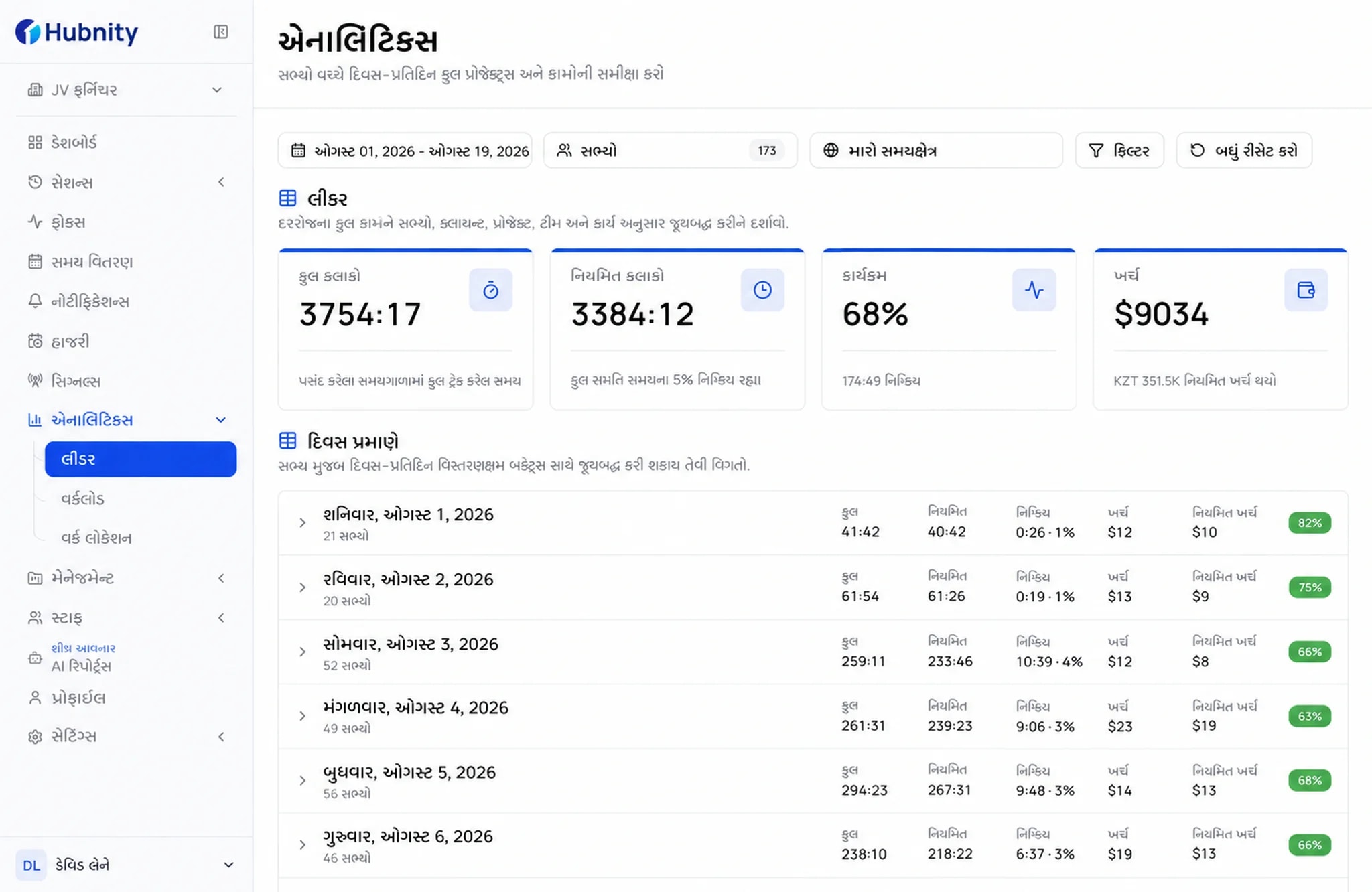
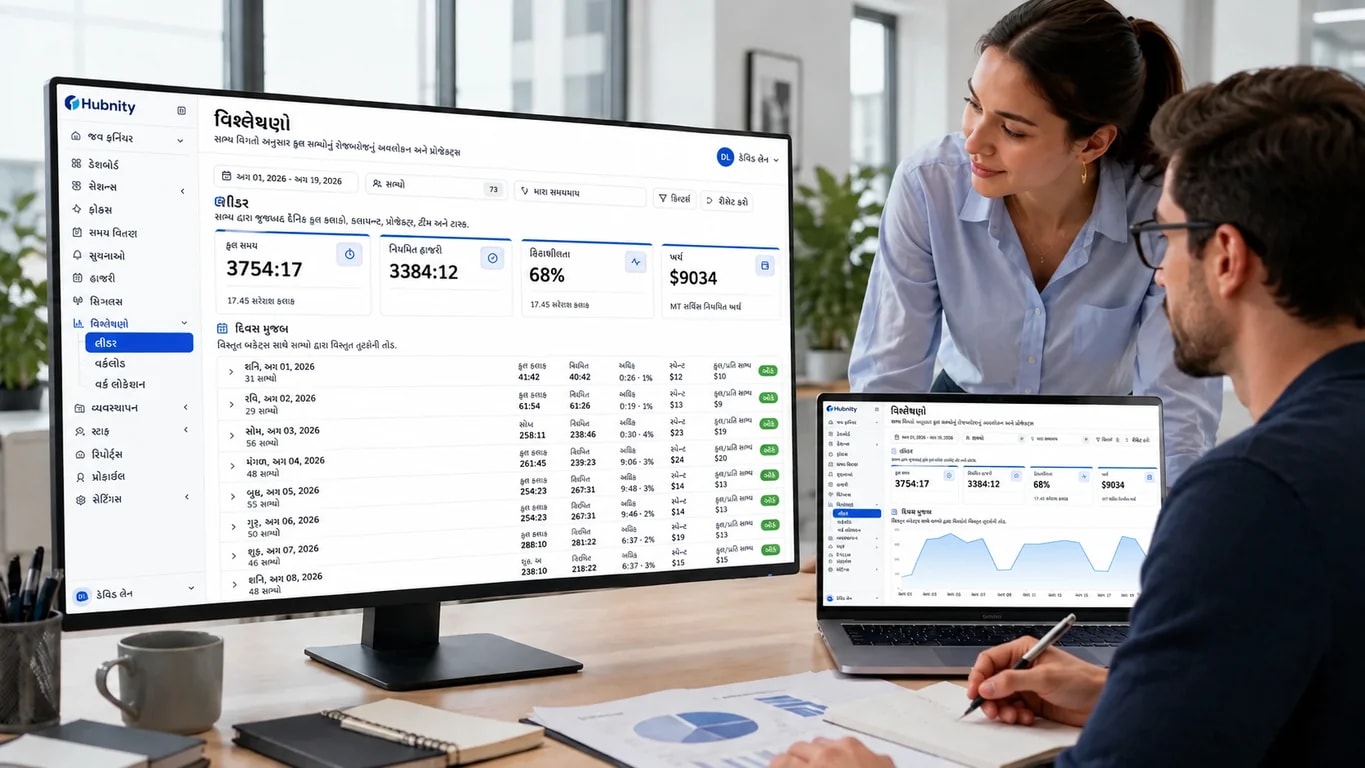
મેનેજરો સમય અને સક્રિય પ્રવૃત્તિ સંદર્ભની સમીક્ષા કરી શકે છે, રેકોર્ડ મંજૂર કરી શકે છે, અને ઉપલબ્ધ રિપોર્ટ PDF અથવા CSV તરીકે એક્સપોર્ટ કરી શકે છે.
એડમિનિસ્ટ્રેટર કંટ્રોલ
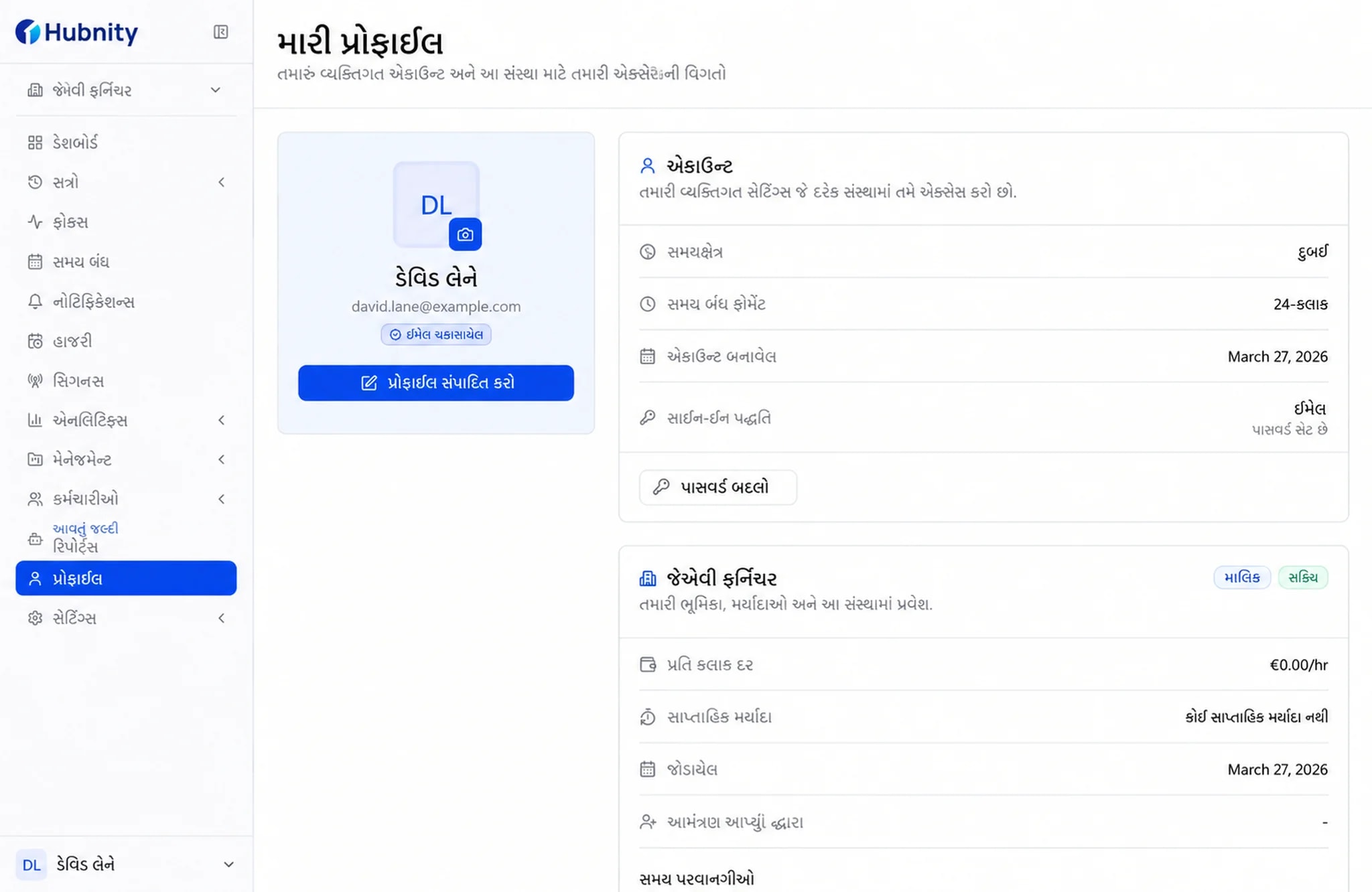
Hubnity સ્ક્રીનશોટ્સ, એપ ટ્રેકિંગ, સ્ક્રીનશોટ ફ્રિક્વન્સી, અને નિષ્ક્રિય-સમય નિયમો માટે સંસ્થા અને સભ્ય સેટિંગ્સ પ્રદાન કરે છે.
સ્ક્રીનશોટ્સ
સક્રિય અથવા નિષ્ક્રિય કરો
સામયિક સ્ક્રીન કેપ્ચર
સ્ક્રીનશોટ ફ્રિક્વન્સી
સંસ્થા સેટિંગ
10 મિનિટ દીઠ કેપ્ચર
એપ ટ્રેકિંગ
સક્રિય અથવા નિષ્ક્રિય કરો
એપ અને સક્રિય-વિન્ડો સંદર્ભ
નિષ્ક્રિય ટાઈમઆઉટ
સંસ્થા સેટિંગ
નિષ્ક્રિયતાની થ્રેશોલ્ડ
નિષ્ક્રિય-સમય હેન્ડલિંગ
હંમેશા, પ્રોમ્પ્ટ, અથવા ક્યારેય નહીં
રેકોર્ડ કરેલો નિષ્ક્રિય સમય કેવી રીતે રાખવામાં આવે છે
સભ્ય સેટિંગ્સ
ઓવરરાઈડ અથવા રીસેટ
સભ્ય-સ્તરીય ટ્રેકિંગ નિયમો
સમીક્ષા એક્સેસ
ગોપનીયતા બિલ્ટ ઈન
દૃશ્યમાન
ડેસ્કટોપ ટાઈમર વર્તમાન સેશન માટે તેની ચાલુ સ્થિતિ અને પસંદ કરેલી સંસ્થા તથા પ્રોજેક્ટ દર્શાવે છે.
ગોઠવી શકાય તેવું
ડિફોલ્ટ રીતે દરેક ઉપલબ્ધ સિગ્નલ લાગુ કરવાને બદલે એડમિનિસ્ટ્રેટર્સ સ્ક્રીનશોટ્સ અને એપ ટ્રેકિંગ સક્રિય અથવા નિષ્ક્રિય કરી શકે છે.
સ્પષ્ટ
જ્યારે સ્ક્રીનશોટ્સ સક્રિય હોય, ત્યારે સંસ્થા દરેક દસ-મિનિટના અંતરાલમાં કેટલા કેપ્ચર લેવામાં આવે તે નિયંત્રિત કરે છે.
નીતિ
ટીમો નિષ્ક્રિય ટાઈમઆઉટ સેટ કરે છે અને પસંદ કરે છે કે રેકોર્ડ કરેલો નિષ્ક્રિય સમય હંમેશા રાખવામાં આવે, પ્રોમ્પ્ટથી પુષ્ટિ કરવામાં આવે, અથવા દૂર કરવામાં આવે.
ગોપનીયતા મર્યાદાઓ
Hubnity કામનો પુરાવો આપી શકે છે, પરંતુ તે ક્યારેય છુપી વ્યક્તિગત દેખરેખ જેવું ન લાગવું જોઈએ.
એડમિનિસ્ટ્રેટર્સ આ લક્ષણ સક્રિય કરી શકે છે અને કેપ્ચર ફ્રિક્વન્સી ગોઠવી શકે છે.
આ લક્ષણ સામયિક સ્ક્રીન કેપ્ચર છે, વેબકેમ વિડિયો નહીં.
એડમિનિસ્ટ્રેટર્સ ટ્રેક કરેલા કામ માટે એપ અને સક્રિય-વિન્ડો સંદર્ભ સક્રિય કરી શકે છે.
હાલની સેટિંગ્સ કસ્ટમ ઉત્પાદકતા શ્રેણીઓ વ્યાખ્યાયિત કરતી નથી.
ટીમો ટાઈમઆઉટ અને રેકોર્ડ કરેલા નિષ્ક્રિય સમયને કેવી રીતે સંભાળવો તે ગોઠવી શકે છે.
નિષ્ક્રિય હેન્ડલિંગને અસમજાવેલ ઉત્પાદકતા દંડ તરીકે રજૂ કરવામાં આવતું નથી.
પ્રવૃત્તિ સ્તરો ઉચ્ચ-સ્તરીય કાર્ય-સેશન સંદર્ભ પ્રદાન કરી શકે છે.
Hubnity કીસ્ટ્રોક લોગ કરતું નથી અથવા ટાઈપ કરેલી સામગ્રી વાંચતું નથી.
ગોઠવી શકાય તેવા સ્ક્રીનશોટ્સ · ગોઠવી શકાય તેવું એપ ટ્રેકિંગ · સ્પષ્ટ નિષ્ક્રિય નિયમો · સભ્ય-સ્તરીય સેટિંગ્સ
ટીમ પરિણામો
સભ્યો માટે
કર્મચારીઓ તેમને ઉપલબ્ધ સમય અને પ્રવૃત્તિ ડેટાની સમીક્ષા કરી શકે છે અને પુષ્ટિ કરી શકે છે કે કામ યોગ્ય પ્રોજેક્ટ સાથે જોડાયેલું છે.
મેનેજરો માટે
મેનેજરો રેકોર્ડને મંજૂર કરતાં પહેલાં કલાકો અને તેમની સંસ્થા દ્વારા સક્રિય પ્રવૃત્તિ સંદર્ભની સમીક્ષા કરી શકે છે.
ઓપરેશન્સ માટે
મંજૂર રેકોર્ડ અને PDF અથવા CSV એક્સપોર્ટ ફાઈનાન્સ અને ડિલિવરી ટીમોને તેમના આગલા વર્કફ્લો માટે વધુ સ્વચ્છ હેન્ડઓફ આપે છે.
Hubnity કેવી રીતે કામ કરે છે, તે શું કેપ્ચર કરે છે અને શું ખાનગી રહે છે તે વિશે પ્રામાણિક જવાબ.
Hubnity સપોર્ટેડ ટાઈમર સેશન અને મેન્યુઅલ એન્ટ્રીઓમાંથી કાર્ય રેકોર્ડ બનાવે છે. વધારાનો પ્રવૃત્તિ સંદર્ભ સંસ્થા માટે સક્રિય કરેલી સેટિંગ્સને અનુસરે છે.
Hubnity પસંદ કરેલા કામ માટે સમય રેકોર્ડ કરે છે અને જ્યારે તે સેટિંગ્સ લાગુ થાય ત્યારે સામયિક સ્ક્રીનશોટ્સ, એપ અને સક્રિય-વિન્ડો સંદર્ભ, પ્રવૃત્તિ સ્તરો, અને નિષ્ક્રિય રેકોર્ડ ઉમેરી શકે છે.
હા. સંસ્થા સેટિંગ્સ સ્ક્રીનશોટ્સ, એપ ટ્રેકિંગ, સ્ક્રીનશોટ ફ્રિક્વન્સી અને નિષ્ક્રિય-ટાઈમઆઉટ સંભાળી શકે છે. સભ્યની સેટિંગ્સ પણ ઓવરરાઈડ અથવા રીસેટ કરી શકાય છે.
સભ્યો તેમના Hubnity વર્કસ્પેસમાં તેમને ઉપલબ્ધ સમય એન્ટ્રીઓ અને પ્રવૃત્તિ ડેટાની સમીક્ષા કરી શકે છે.
ડેસ્કટોપ ટાઈમર પસંદ કરેલી સંસ્થા અને પ્રોજેક્ટ સાથે તેની હાલની ચાલુ સ્થિતિ દર્શાવે છે.
સંસ્થાઓ નિષ્ક્રિય ટાઈમઆઉટ ગોઠવી શકે છે અને પસંદ કરી શકે છે કે રેકોર્ડ કરેલો નિષ્ક્રિય સમય હંમેશા રાખવામાં આવે, પ્રોમ્પ્ટ દ્વારા પુષ્ટિ કરવામાં આવે, અથવા દૂર કરવામાં આવે.
Hubnity Windows, macOS, અને Linux માટે ડેસ્કટોપ ડાઉનલોડ પ્રદાન કરે છે.
Hubnity માં લાગુ કરેલા ટ્રેકિંગ કંટ્રોલમાં વેબકેમ વિડિયો અથવા કીસ્ટ્રોક લોગિંગનો સમાવેશ થતો નથી.
ડેસ્કટોપ એપ સતત કાર્ય સેશન માટે ડિઝાઈન કરેલી છે. વાસ્તવિક સંસાધન ઉપયોગ ડિવાઈસ પર અને કયા ટ્રેકિંગ લક્ષણો સક્રિય છે તેના પર આધારિત છે.