
ટાઇમ ટ્રેકિંગ જે સમીક્ષા યોગ્ય રહે છે
ટ્રેક કરેલા સમયને યોગ્ય પ્રોજેક્ટ સાથે જોડો, દૈનિક રેકોર્ડ્સની સમીક્ષા કરો, અને આગલા વર્કફ્લો માટે મંજૂર ટાઇમશીટ તૈયાર કરો.
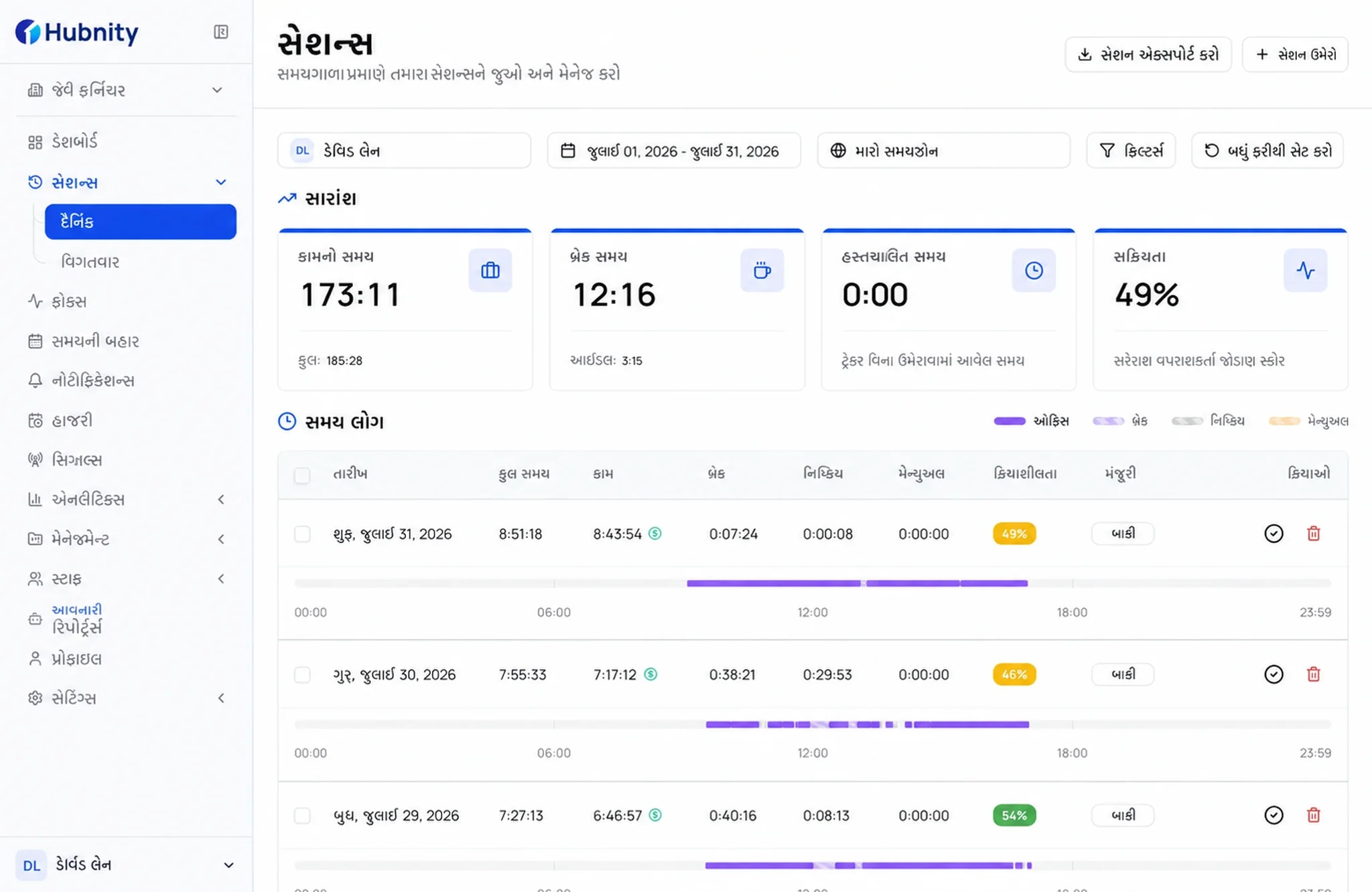
દરેક સેકન્ડ, કૅપ્ચર થયેલ સ્પષ્ટતા સાથે
વિશ્વસનીય રેકોર્ડ્સની આસપાસ બનેલા એક શાંત વર્કસ્પેસમાં ટાઇમશીટ, પ્રવૃત્તિ, અને રિપોર્ટ્સની સમીક્ષા કરો.
ઓટોમેટિક ટાઇમશીટ
પ્રવૃત્તિને સમીક્ષા યોગ્ય ટાઇમશીટમાં ફેરવો
કૅપ્ચર થયેલી પ્રવૃત્તિને હાથે કામનો દિવસ ફરીથી બનાવ્યા વગર સમીક્ષા યોગ્ય ટાઇમશીટમાં ફેરવો.
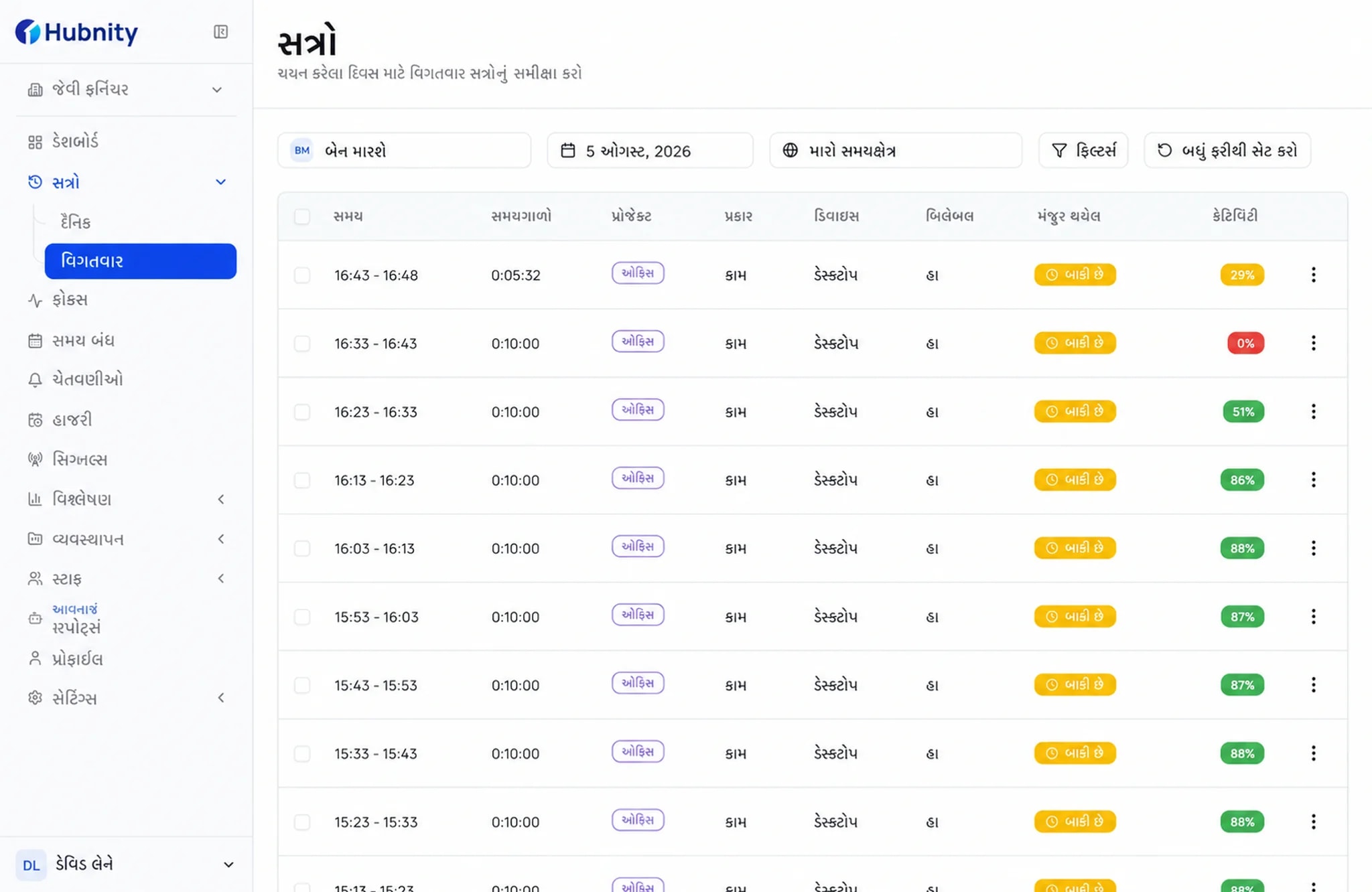
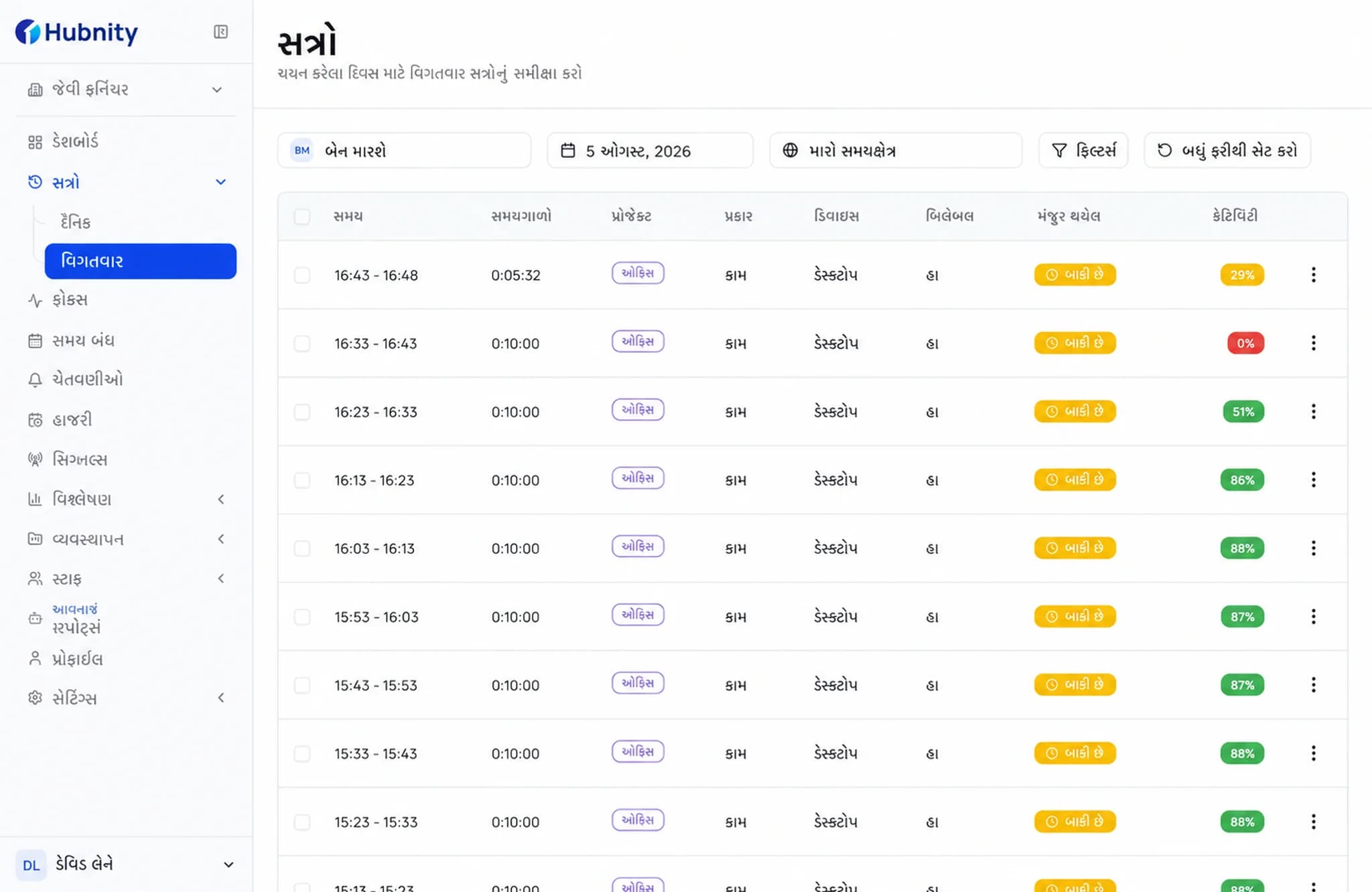
અઠવાડિયું ફરીથી બનાવ્યા વગર સમીક્ષા, મંજૂરી, અને એક્સપોર્ટ કરો
કૅપ્ચર થયેલા સમયથી પેરોલ હેન્ડઑફ અને ઓપરેશનલ રિપોર્ટિંગ માટે તૈયાર, સ્વચ્છ, સમીક્ષા યોગ્ય રેકોર્ડ તરફ આગળ વધો.
01સમીક્ષા
પસંદ કરેલા સમયગાળા માટે ટ્રેક કરેલો, વિરામ, નિષ્ક્રિય, અને મેન્યુઅલ સમય તપાસો.
02મંજૂર કરો
બાકી રેકોર્ડ્સને સમીક્ષા થયેલા સમયથી અલગ પાડવા દૃશ્યમાન મંજૂરી સ્થિતિનો ઉપયોગ કરો.
03એક્સપોર્ટ
પેરોલ અને ઓપરેશનલ હેન્ડઑફ માટે અંતિમ રેકોર્ડ PDF અથવા CSV તરીકે ડાઉનલોડ કરો.
સુવ્યવસ્થિત વર્કફ્લો
કૅપ્ચર થયેલા સમયથી સમીક્ષા થયેલા રેકોર્ડ સુધીનો સ્પષ્ટ માર્ગ
વર્કસ્પેસ ગોઠવો, પ્રોજેક્ટનો સમય ટ્રેક કરો, રેકોર્ડની સમીક્ષા કરો, અને તેને ડાઉનસ્ટ્રીમ કામ માટે તૈયાર કરો.
- 01
ડેસ્કટોપ એપ ઇન્સ્ટોલ કરો
ઉપલબ્ધ Hubnity ડેસ્કટોપ એપ ડાઉનલોડ કરો અને તમારા વર્કસ્પેસમાં સાઇન ઇન કરો.
- 02
તમારું વર્કસ્પેસ ગોઠવો
તમારી ટીમ ઉમેરો, ટ્રેકિંગ પસંદગીઓ સેટ કરો, અને કઈ એપ્સ અને સાઇટ્સ મોનિટર કરવી તે પસંદ કરો.
- 03
સ્પષ્ટ નિયંત્રણો સાથે કામ ટ્રેક કરો
પ્રોજેક્ટ સંદર્ભ સાથે ટ્રેક કરેલું કામ શરૂ કરો અને પરિણામી સમય રેકોર્ડ સમીક્ષા માટે ઉપલબ્ધ રાખો.
- 04
સમીક્ષા, મંજૂરી, અને એક્સપોર્ટ કરો
સમય રેકોર્ડ્સની સમીક્ષા કરો, મંજૂરી સ્થિતિની પુષ્ટિ કરો, અને રિપોર્ટ્સને PDF અથવા CSV તરીકે એક્સપોર્ટ કરો.
વારંવાર પૂછાતા પ્રશ્નો
ઓટોમેટેડ ટાઇમશીટ વિશે તમારે જાણવાની જરૂર છે તે બધું. તમારો જવાબ નથી મળી રહ્યો? અમારી સપોર્ટ ટીમનો સંપર્ક કરો.
Hubnity ડેસ્કટોપ ટાઇમર દ્વારા પસંદ કરેલી સંસ્થા અને પ્રોજેક્ટ માટે સમય રેકોર્ડ કરે છે. સંસ્થાની સેટિંગ્સ પર આધાર રાખીને, પરિણામી રેકોર્ડમાં એપ્સ, સક્રિય વિન્ડોઝ, સ્ક્રીનશોટ્સ, અને નિષ્ક્રિય સમય જેવો પ્રવૃત્તિ સંદર્ભ સામેલ હોઈ શકે છે; મેન્યુઅલ એન્ટ્રીઓ જરૂર પડે ત્યારે ઉપલબ્ધ રહે છે.
Hubnity તમારી સંસ્થાની સુરક્ષા અને ગોપનીયતા જરૂરિયાતોને પૂર્ણ કરે છે કે નહીં તે આકારવા Hubnity ની Privacy Policy અને Data Processing Agreement ની સમીક્ષા કરો.
ઇન્ટિગ્રેશન ડિરેક્ટરી Hubnity જે સાધનોને સપોર્ટ કરવાની યોજના ધરાવે છે તે બતાવે છે. તેની આસપાસ વર્કફ્લો પ્લાન કરતાં પહેલાં દરેક ઇન્ટિગ્રેશન પેજ પર તેની હાલની ઉપલબ્ધતા તપાસો.
પસંદ કરેલી સંસ્થા અને પ્રોજેક્ટ માટે ડેસ્કટોપ ટાઇમર વાપરો, અથવા કામનો રેકોર્ડ અલગથી સુધારવો હોય ત્યારે મેન્યુઅલ સમય ઉમેરો અને સમીક્ષા કરો. નિષ્ક્રિય સમય કેવી રીતે સંભાળવો તે તમારી સંસ્થા દ્વારા ગોઠવેલા નિયમોને અનુસરે છે.
ઓટોમેટેડ ટાઇમશીટ કૅપ્ચર થયેલી પ્રવૃત્તિમાંથી કામના રેકોર્ડ બનાવે છે જેથી કર્મચારીઓ અને મેનેજરો રિપોર્ટિંગ અથવા મંજૂરી માટે ઉપયોગ કરતાં પહેલાં પરિણામની સમીક્ષા કરી શકે.