
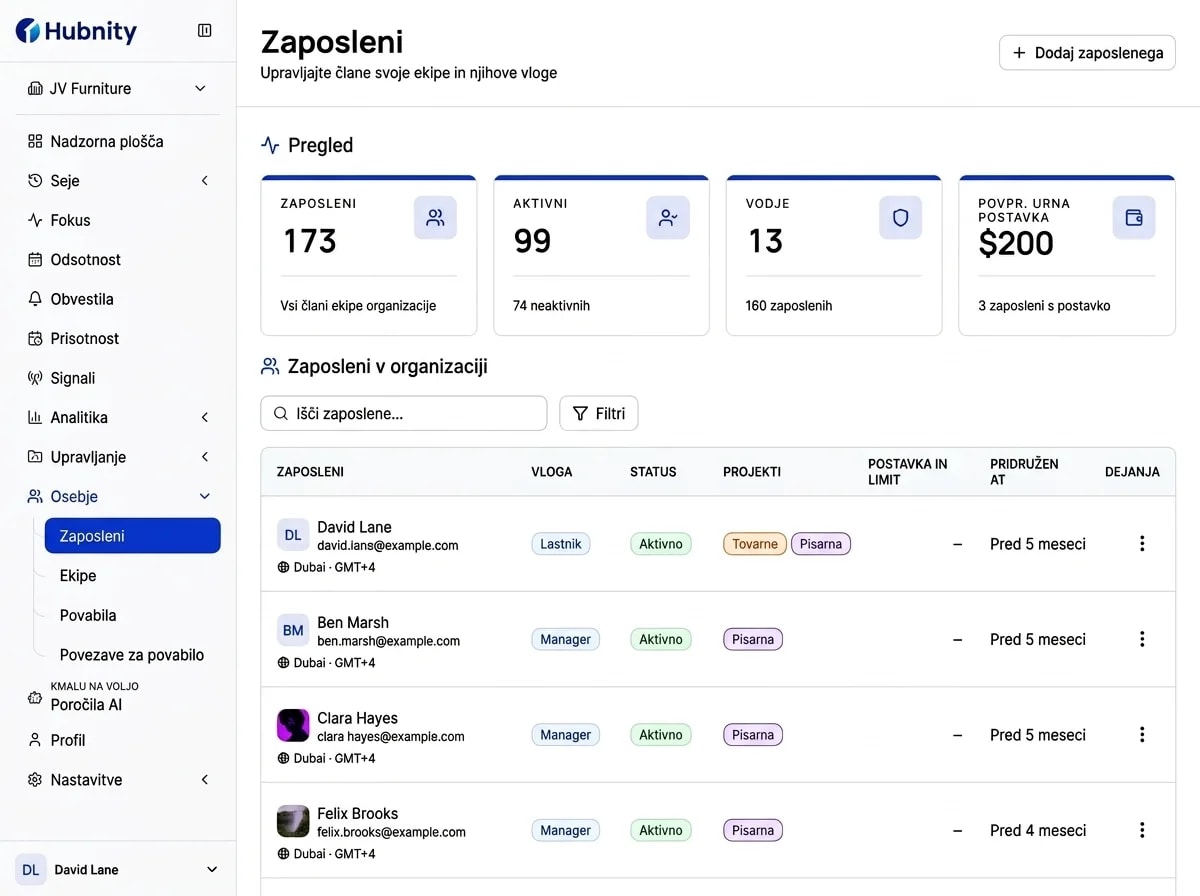
Nastavite delovni prostor in povabite svoj tim
Ustvarite organizacijo, povabite sodelavce in jih povežite s timi in projekti, kjer bodo beležili delo.
Poglejte, kdaj se delo beleži, kateri kontekst se zajema in kako ekipe pregledajo vsak zapis, preden doseže obračun plač ali poročanje.
Načela sledenja
Vsak lahko razume, kaj se beleži, katere nastavitve veljajo in kako je mogoče pregledati končni delovni zapis.
Vidno stanje seje
Namizni merilnik časa prikazuje, kdaj teče delovna seja in katera organizacija ter projekt prejemata zapis.
Nadzor organizacije
Nastavitve organizacije nadzorujejo posnetke zaslona, sledenje aplikacijam, pogostost posnetkov zaslona in obravnavo neaktivnega časa.
Pregled pred izvozom
Časovni vnosi in omogočen kontekst aktivnosti ostajajo na voljo za pregled pred odobritvijo in izvozom.
Kako deluje
Začnite s pravim kontekstom organizacije in projekta, nato pa nadaljujte prek sledenja, pregleda, odobritve in izvoza.
Ustvarite organizacijo, povabite sodelavce in jih povežite s timi in projekti, kjer bodo beležili delo.
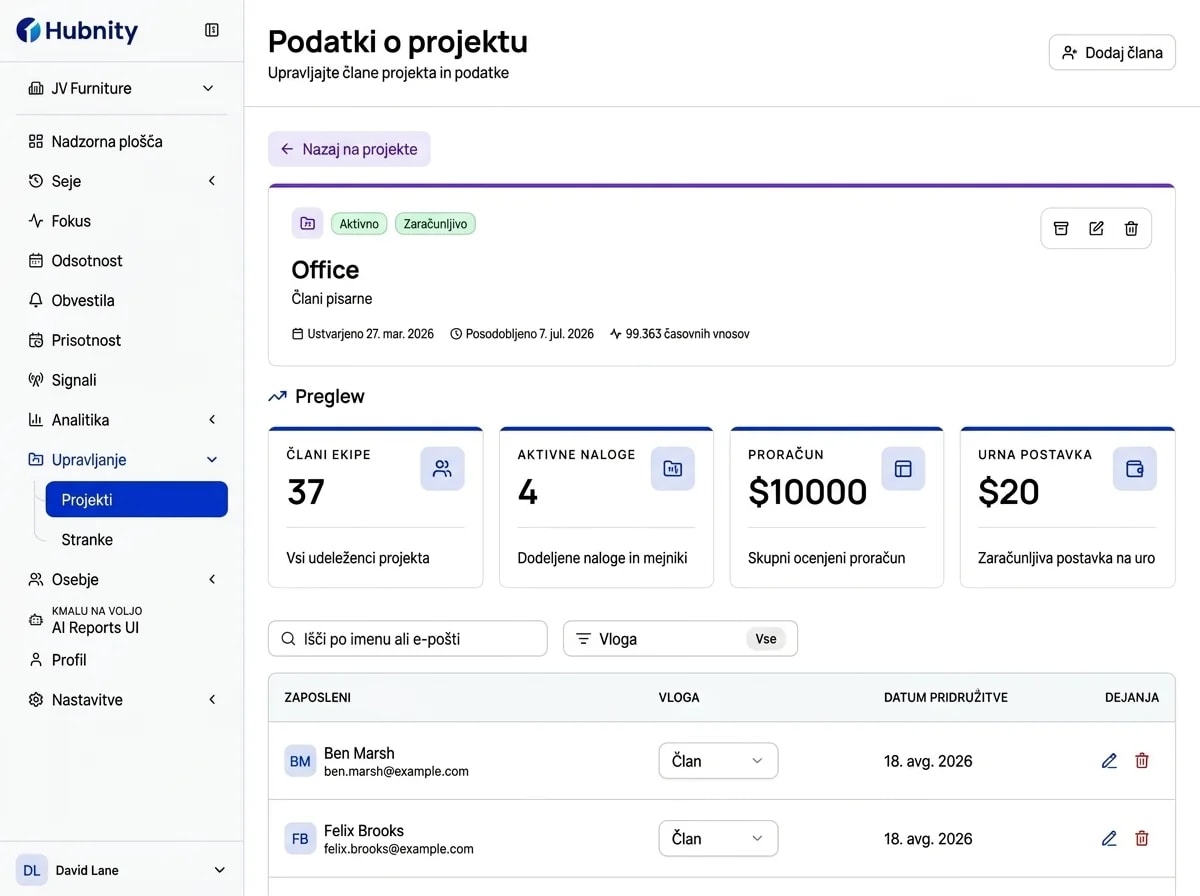
Člani pred sledenjem izberejo organizacijo in projekt, tako da zabeleženi časovni vnos začne s pravim delovnim kontekstom.
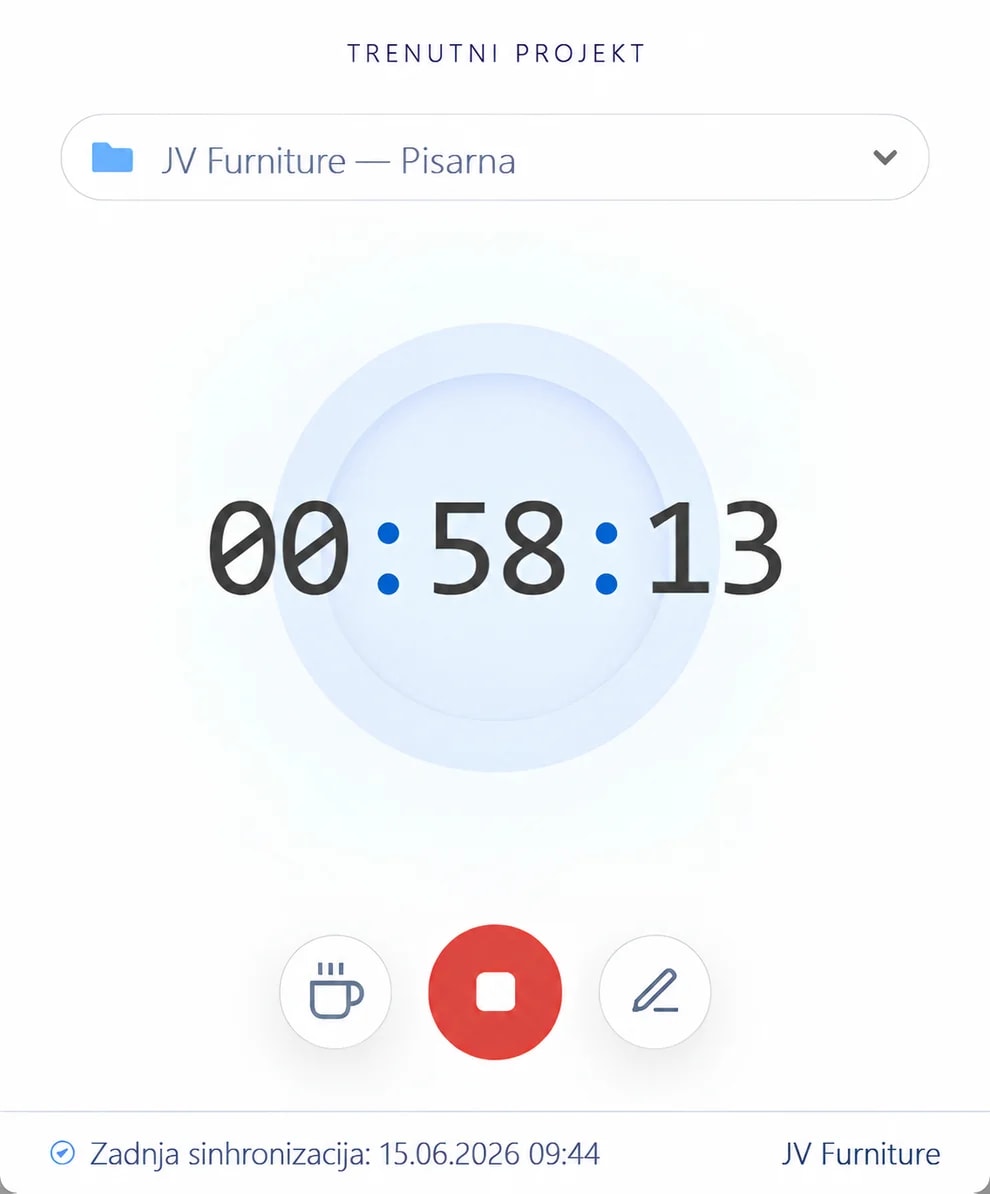
Namizna aplikacija beleži viden delovni sejo, medtem ko so ročni vnosi na voljo, ko je treba čas dodati ali popraviti ločeno.
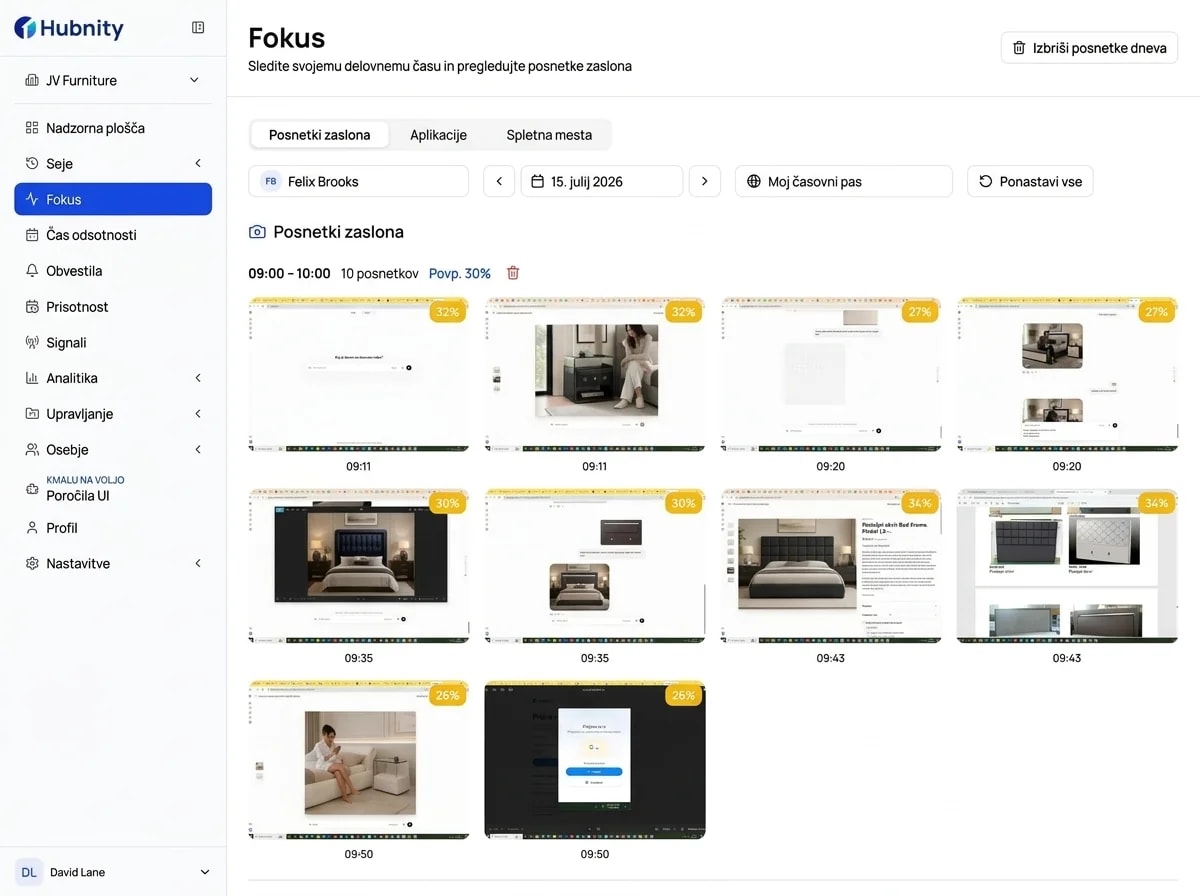
Glede na nastavitve organizacije lahko Hubnity doda periodične posnetke zaslona, kontekst aplikacij in aktivnega okna, ravni aktivnosti in zapise neaktivnosti.
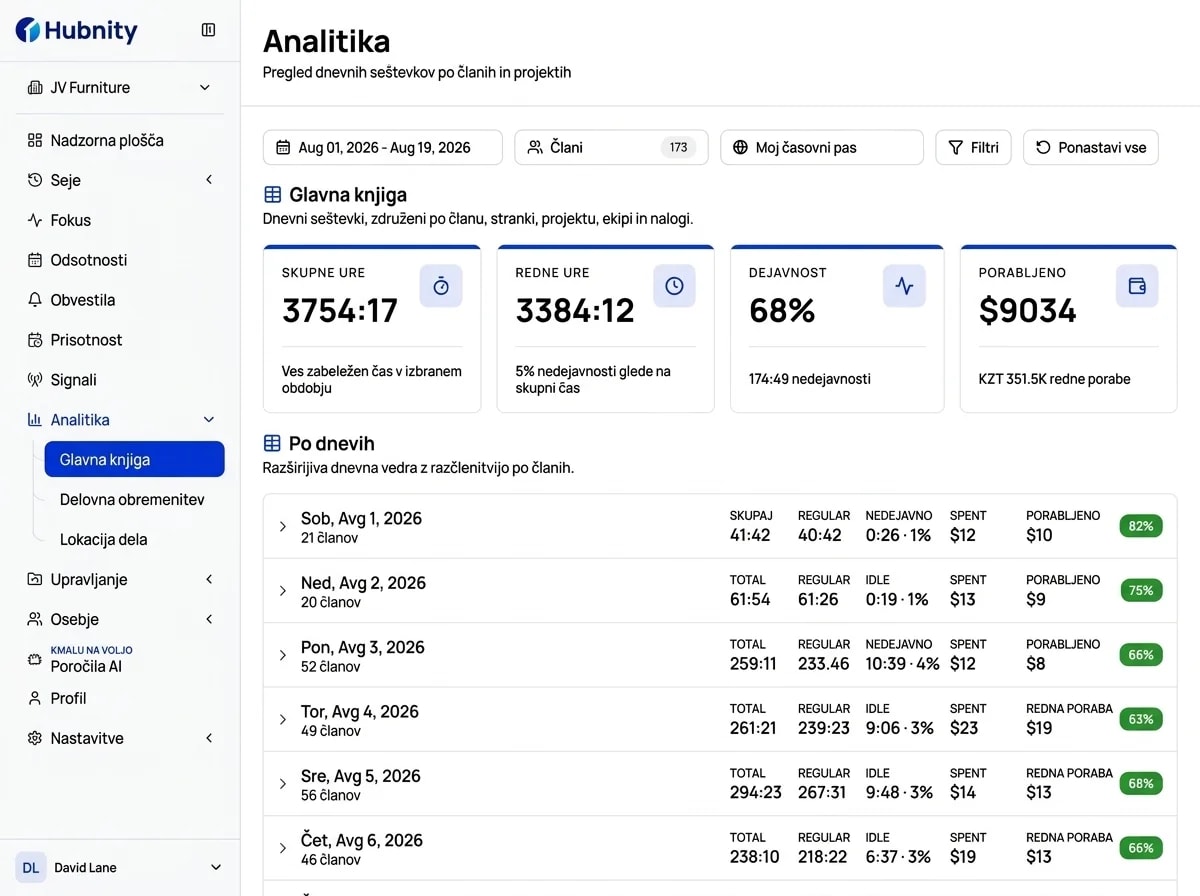
Vodje lahko pregledajo čas in omogočen kontekst aktivnosti, odobrijo zapise ter izvozijo razpoložljiva poročila v obliki PDF ali CSV.
Skrbniški nadzor
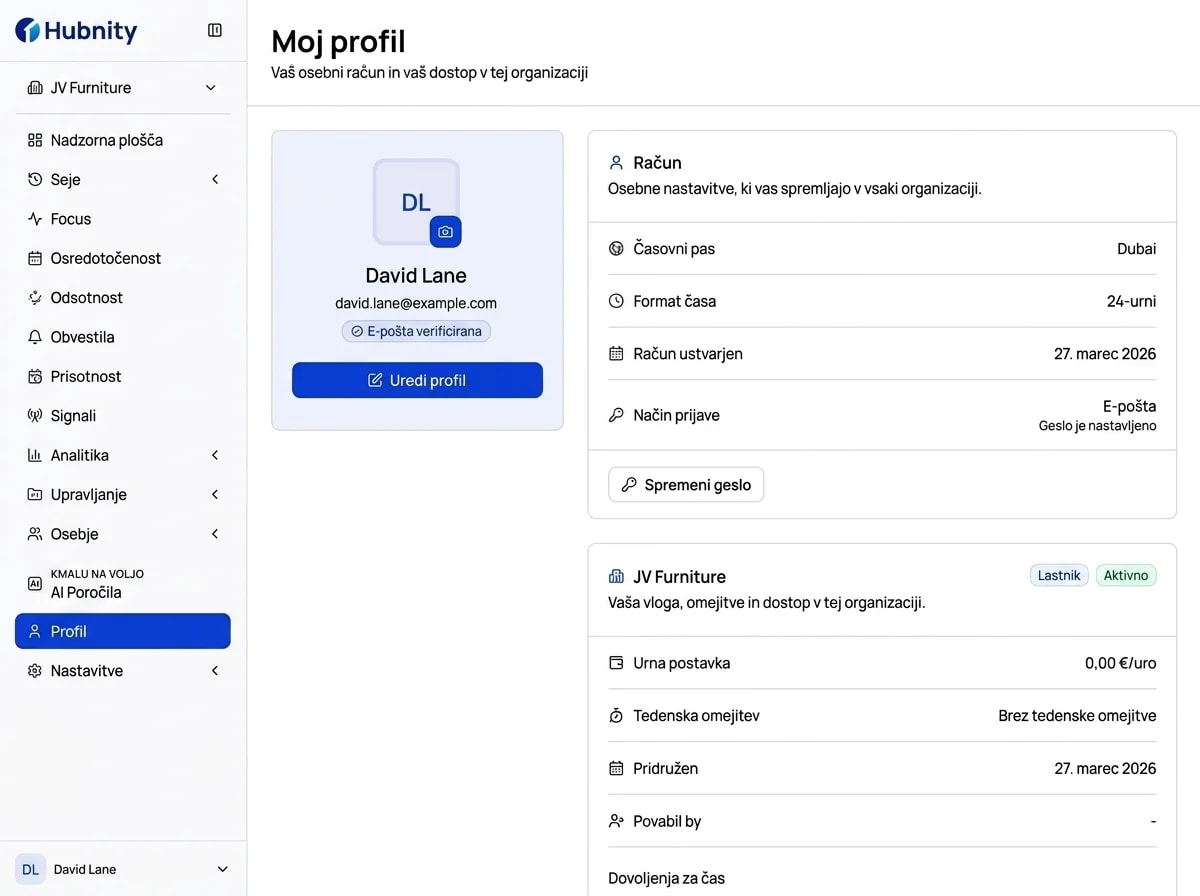
Hubnity izpostavlja nastavitve organizacije in članov za posnetke zaslona, sledenje aplikacijam, pogostost posnetkov zaslona in pravila za neaktivni čas.
Posnetki zaslona
Omogoči ali onemogoči
Periodični zajemi zaslona
Pogostost posnetkov zaslona
Nastavitev organizacije
Zajemi vsakih 10 minut
Sledenje aplikacijam
Omogoči ali onemogoči
Kontekst aplikacij in aktivnega okna
Časovna meja neaktivnosti
Nastavitev organizacije
Prag neaktivnosti
Obravnava neaktivnega časa
Vedno, s pozivom ali nikoli
Kako se ohranja zabeleženi neaktivni čas
Nastavitve članov
Preglasitev ali ponastavitev
Pravila sledenja na ravni člana
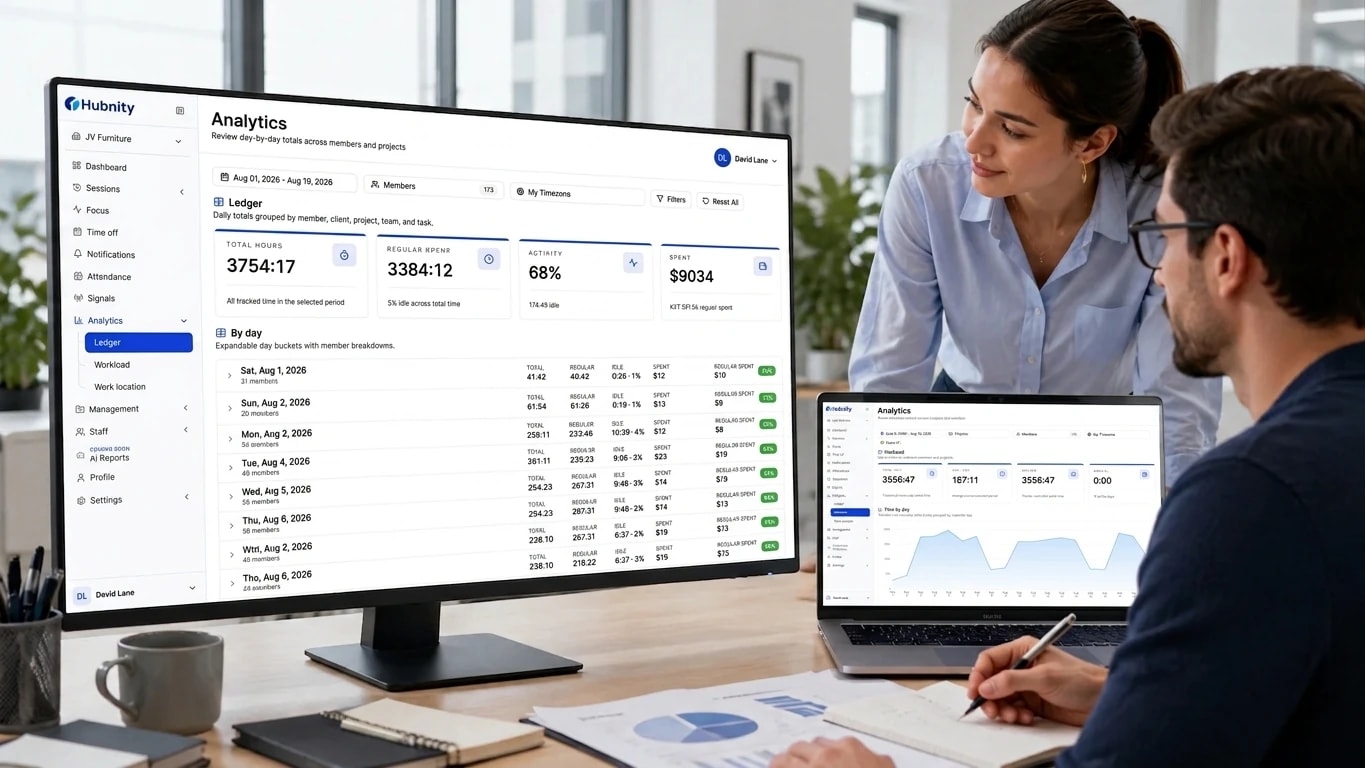
Dostop za pregled
Vgrajena zasebnost
VIDNO
Namizni merilnik časa prikazuje svoje stanje delovanja ter izbrano organizacijo in projekt za trenutno sejo.
NASTAVLJIVO
Skrbniki lahko omogočijo ali onemogočijo posnetke zaslona in sledenje aplikacijam, namesto da bi privzeto uporabili vse razpoložljive signale.
IZRECNO
Ko so posnetki zaslona omogočeni, organizacija nadzoruje, koliko zajemov je narejenih v vsakem desetminutnem intervalu.
POLITIKA
Ekipe nastavijo časovno mejo neaktivnosti in izberejo, ali se zabeleženi neaktivni čas vedno ohrani, potrdi s pozivom ali odstrani.
Zaščitni ukrepi za zasebnost
Hubnity lahko zagotovi dokaz o delu, vendar naj se nikoli ne počuti kot skrit osebni nadzor.
Skrbniki lahko omogočijo funkcijo in konfigurirajo pogostost zajemanja.
Funkcija je periodično zajemanje zaslona, ne video s spletne kamere.
Skrbniki lahko omogočijo kontekst aplikacij in aktivnega okna za zabeleženo delo.
Trenutne nastavitve ne določajo prilagojenih kategorij produktivnosti.
Ekipe lahko konfigurirajo časovno mejo in način obravnave zabeleženega neaktivnega časa.
Obravnava neaktivnosti ni predstavljena kot nepojasnjena kazen za produktivnost.
Ravni aktivnosti lahko zagotovijo splošen kontekst delovne seje.
Hubnity ne beleži pritiskov tipk niti ne bere natipkane vsebine.
Nastavljivi posnetki zaslona · Nastavljivo sledenje aplikacijam · Jasna pravila za neaktivnost · Nastavitve na ravni člana
Rezultati za ekipo
Za člane
Zaposleni lahko pregledajo čas in podatke o aktivnosti, ki so jim na voljo, ter potrdijo, da je delo povezano s pravim projektom.
Za vodje
Vodje lahko pred odobritvijo zapisa pregledajo ure in kontekst aktivnosti, ki ga je omogočila njihova organizacija.
Za operacije
Odobreni zapisi in izvozi v obliki PDF ali CSV financam in izvedbenim ekipam omogočijo preglednejšo predajo za naslednji delovni tok.
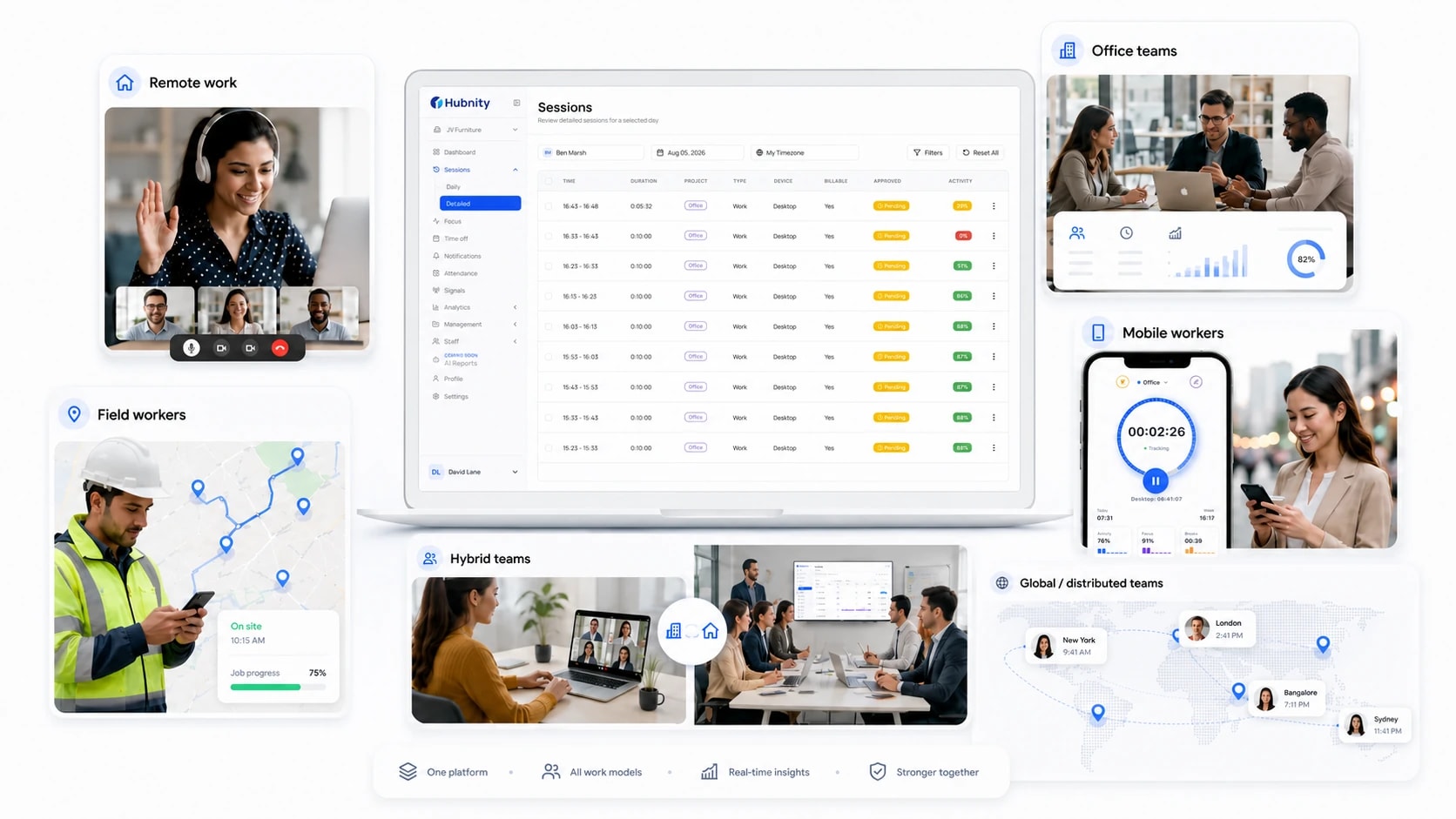
Iskreni odgovori o tem, kako Hubnity deluje, kaj zajema in kaj ostane zasebno.
Hubnity ustvarja delovne zapise iz podprtih sej z merilnikom časa in ročnih vnosov. Dodaten kontekst aktivnosti sledi nastavitvam, omogočenim za organizacijo.
Hubnity beleži čas za izbrano delo in lahko doda periodične posnetke zaslona, kontekst aplikacij in aktivnega okna, ravni aktivnosti ter zapise neaktivnosti, kadar te nastavitve veljajo.
Da. Nastavitve organizacije nadzorujejo posnetke zaslona, sledenje aplikacijam, pogostost posnetkov zaslona, časovno mejo neaktivnosti in obravnavo neaktivnega časa. Nastavitve članov je mogoče tudi preglasiti ali ponastaviti.
Člani lahko pregledajo časovne vnose in podatke o aktivnostih, ki so jim na voljo v njihovem delovnem prostoru Hubnity.
Namizni merilnik časa prikazuje svoje trenutno stanje delovanja skupaj z izbrano organizacijo in projektom.
Organizacije lahko konfigurirajo časovno mejo neaktivnosti in izberejo, ali se zabeleženi neaktivni čas vedno ohrani, potrdi s pozivom ali odstrani.
Hubnity ponuja namizne prenose za Windows, macOS in Linux.
Kontrole sledenja, implementirane v Hubnityju, ne vključujejo videa s spletne kamere ali beleženja pritiskov tipk.
Namizna aplikacija je zasnovana za neprekinjene delovne seje. Dejanska poraba virov je odvisna od naprave in tega, katere funkcije sledenja so omogočene.