
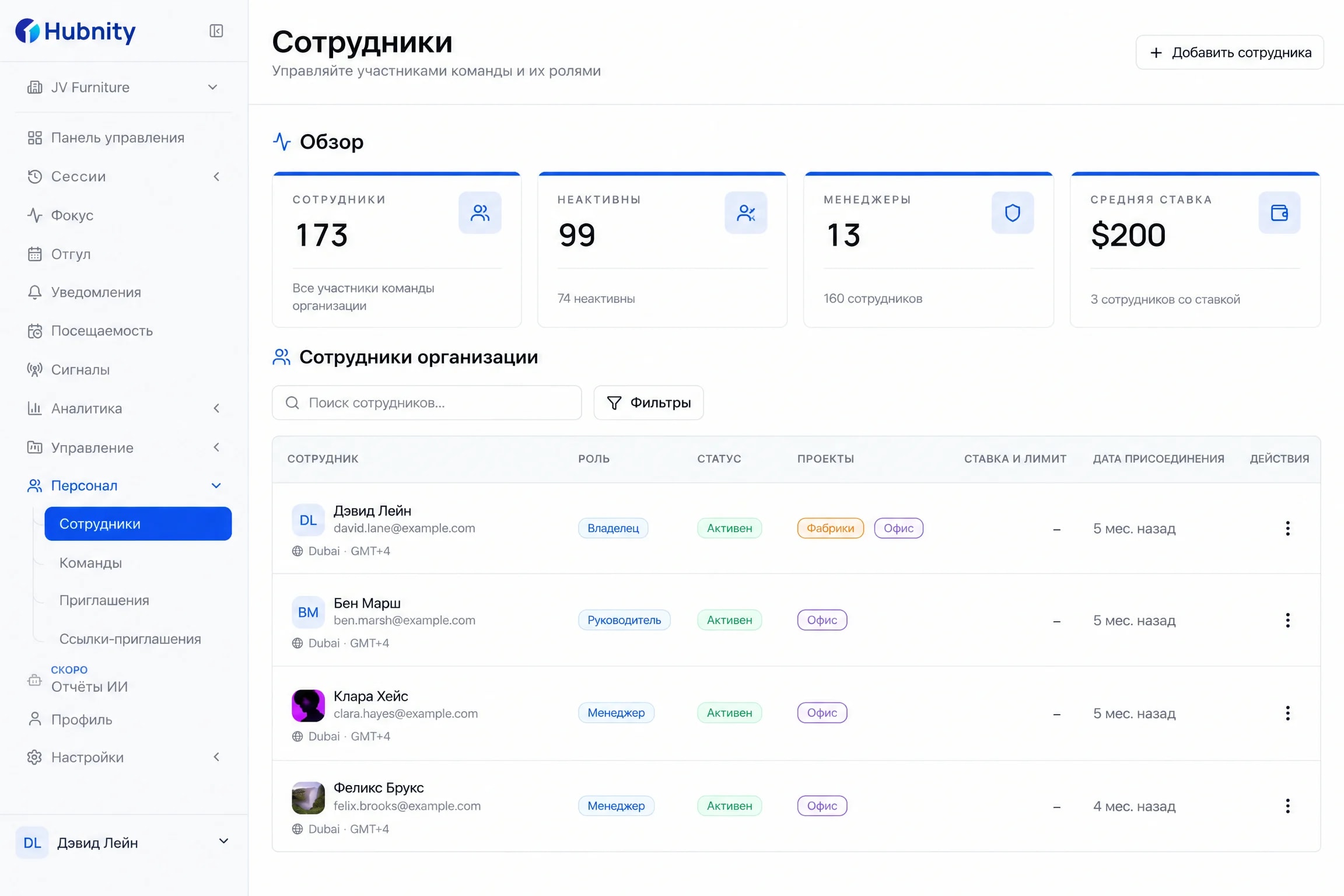
Настройте пространство и пригласите команду
Создайте организацию, пригласите коллег и добавьте их в команды и проекты, где они будут учитывать работу.
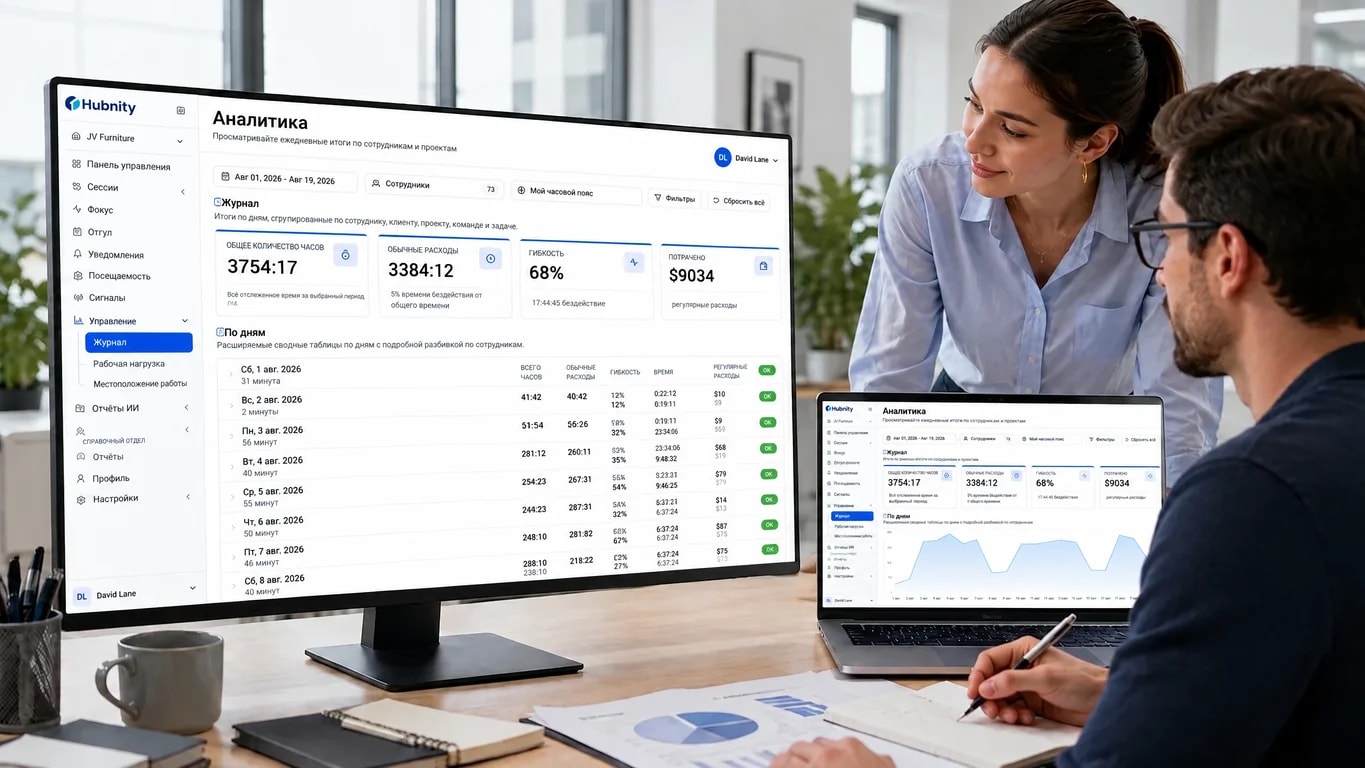
Сотрудники видят, когда идёт учёт, какие данные собираются и как команда проверяет каждую запись перед расчётом выплат или подготовкой отчёта.
Принципы учёта
Каждый понимает, что записывается, какие настройки действуют и как можно проверить итоговую запись о работе.
Видимый статус сессии
Таймер в приложении показывает, когда идёт рабочая сессия и в какую организацию и проект будет добавлена запись.
Настройки организации
Настройки организации управляют скриншотами, приложениями, частотой снимков, порогом простоя и обработкой неактивного времени.
Проверка перед экспортом
Записи времени и включённый контекст активности доступны для проверки до согласования и экспорта.
Как это работает
Сначала выберите нужную организацию и проект, затем переходите к учёту, проверке, согласованию и экспорту.
Создайте организацию, пригласите коллег и добавьте их в команды и проекты, где они будут учитывать работу.
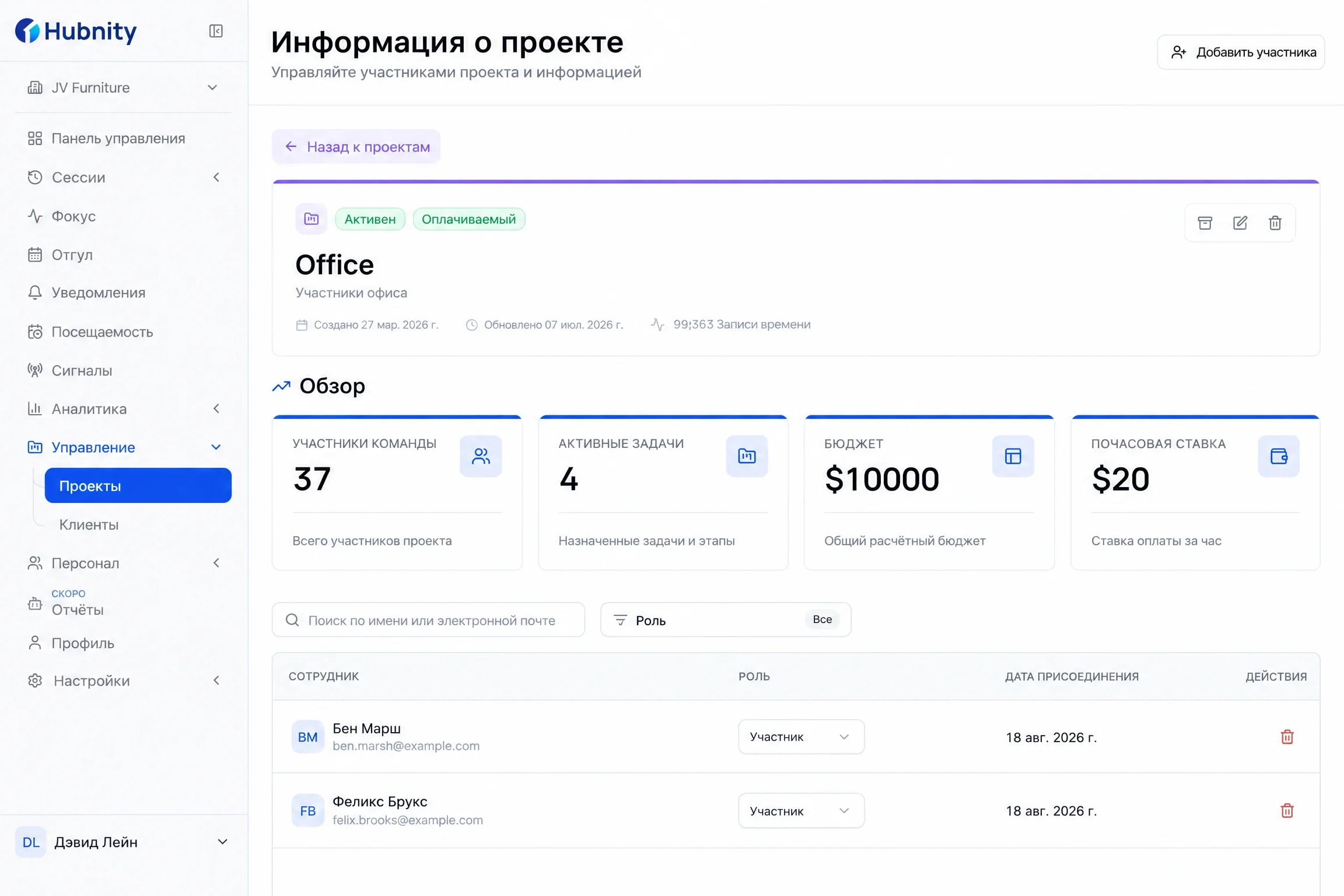
Перед запуском учёта сотрудник выбирает организацию и проект, поэтому запись времени сразу получает правильный рабочий контекст.
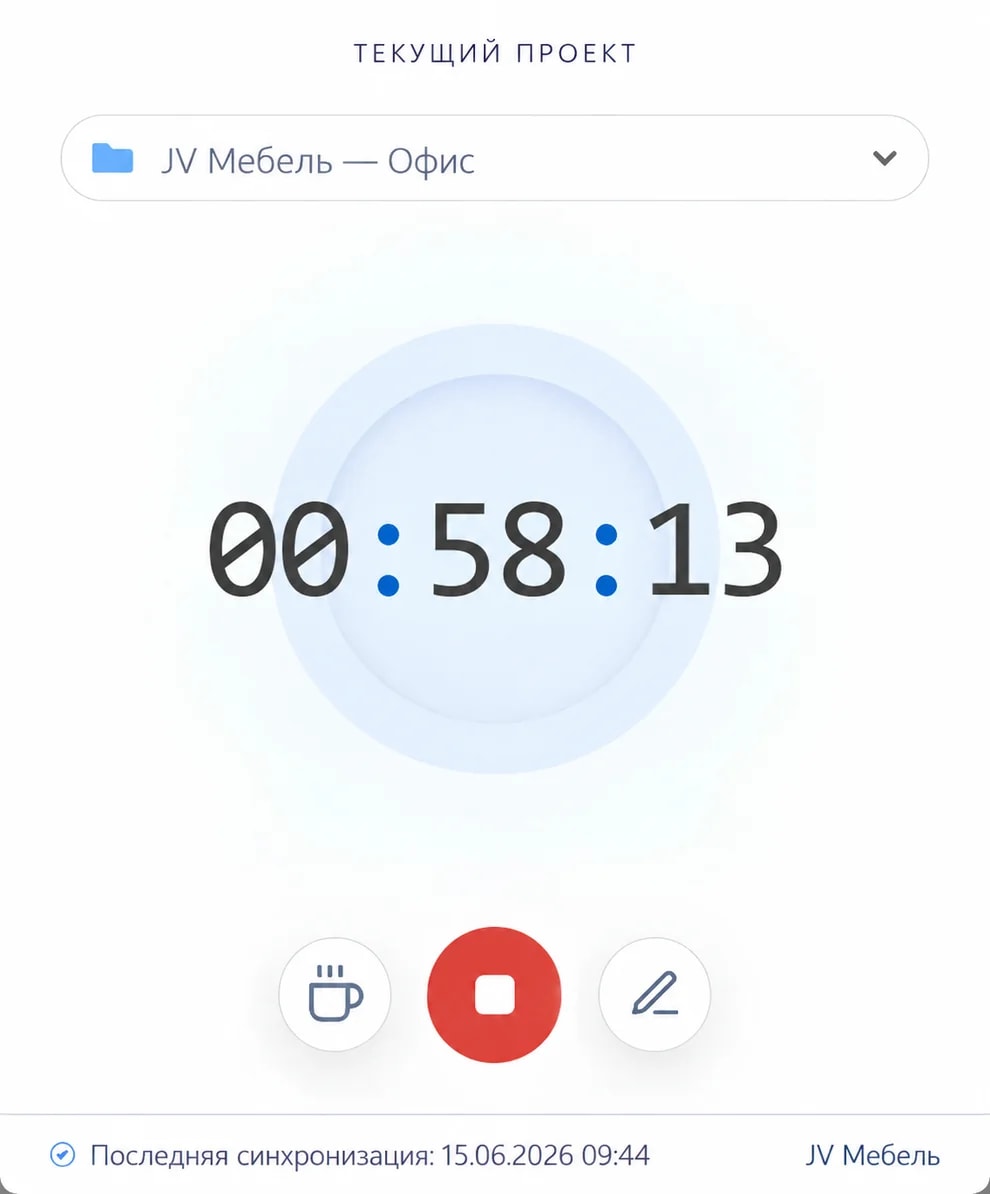
Приложение записывает видимую рабочую сессию, а ручной ввод позволяет отдельно добавить или скорректировать время.
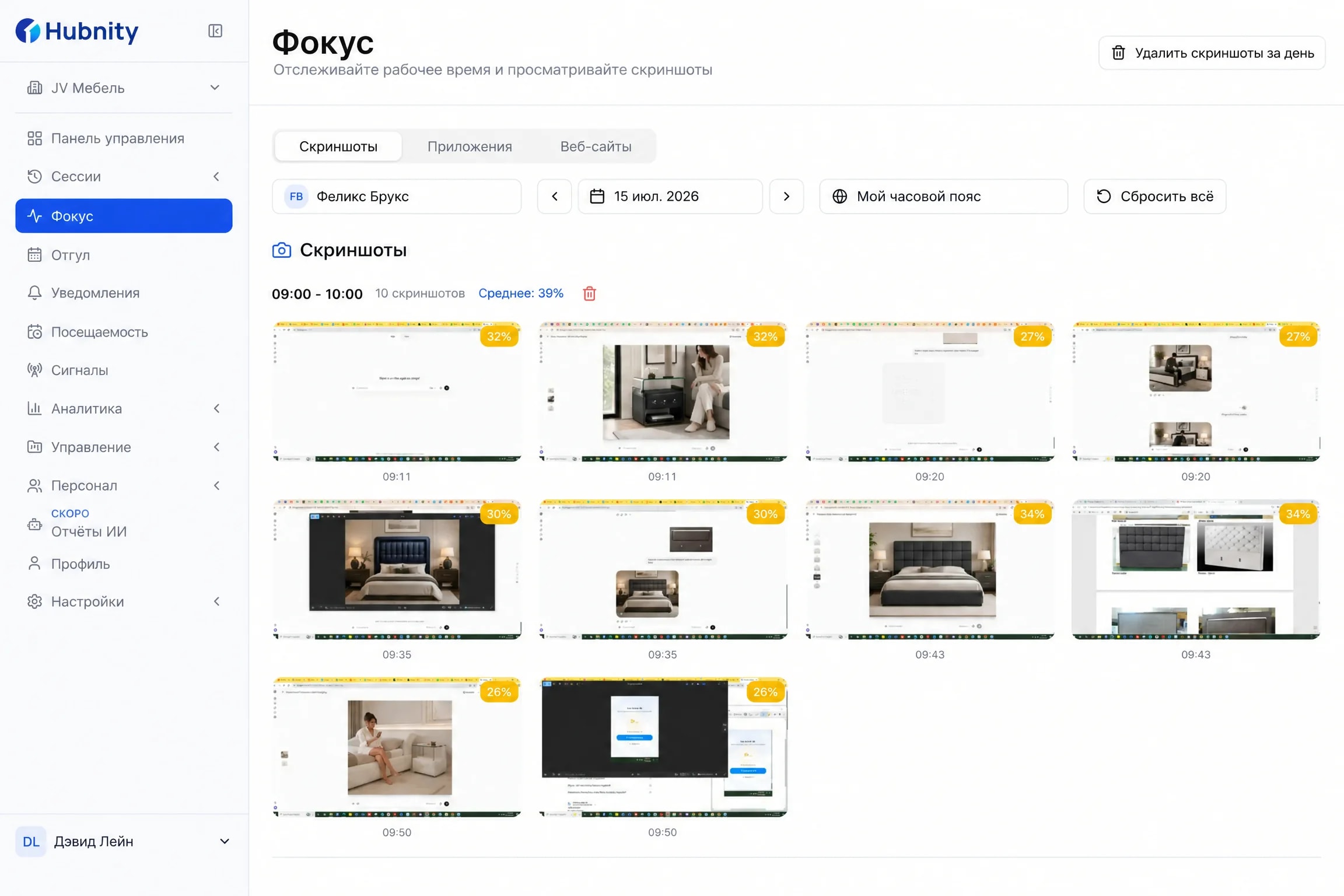
В зависимости от настроек организации Hubnity может добавлять периодические скриншоты, контекст приложений и активных окон, уровень активности и записи простоя.
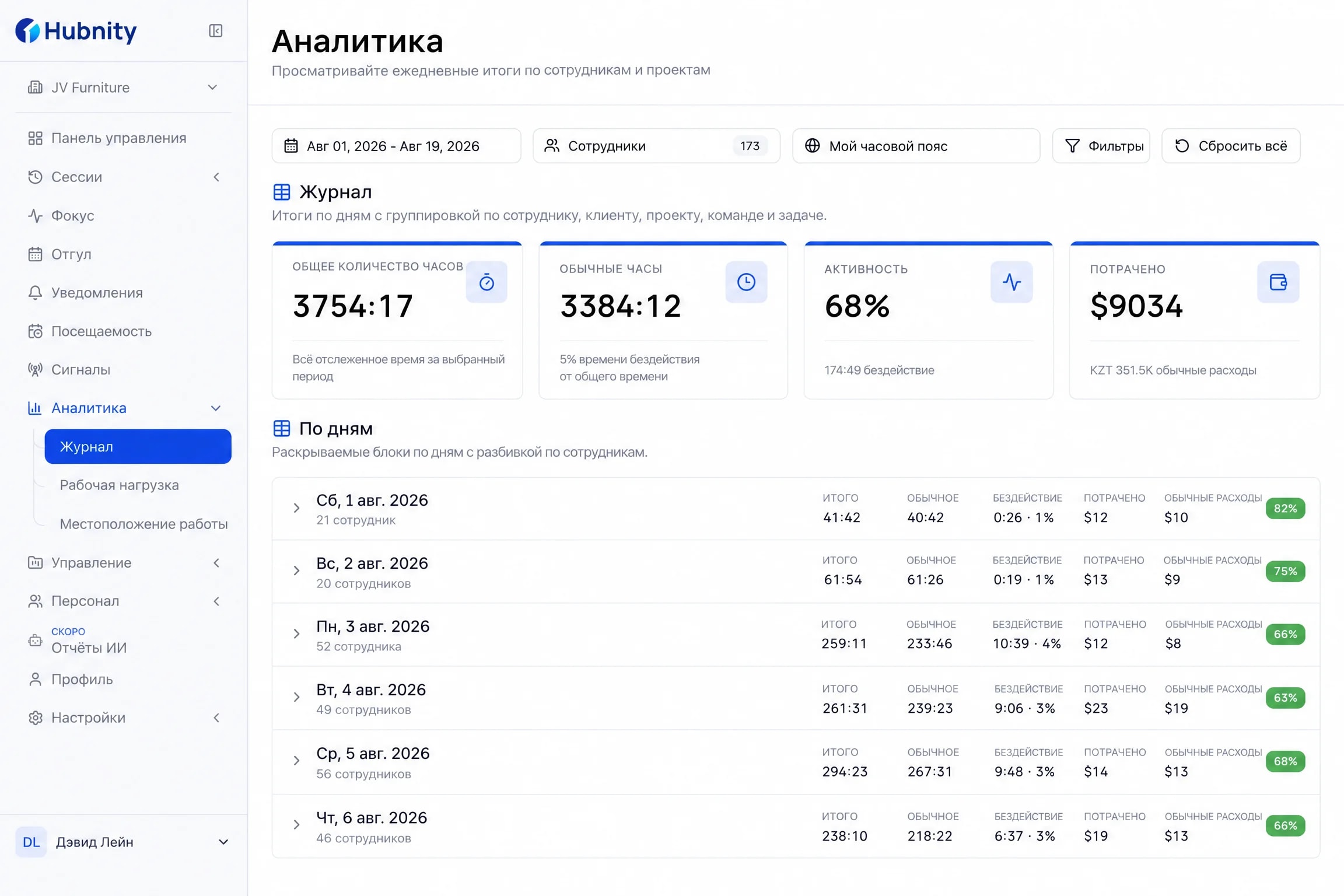
Руководители могут проверить время и включённый контекст активности, согласовать записи и экспортировать доступные отчёты в PDF или CSV.
Настройки администратора
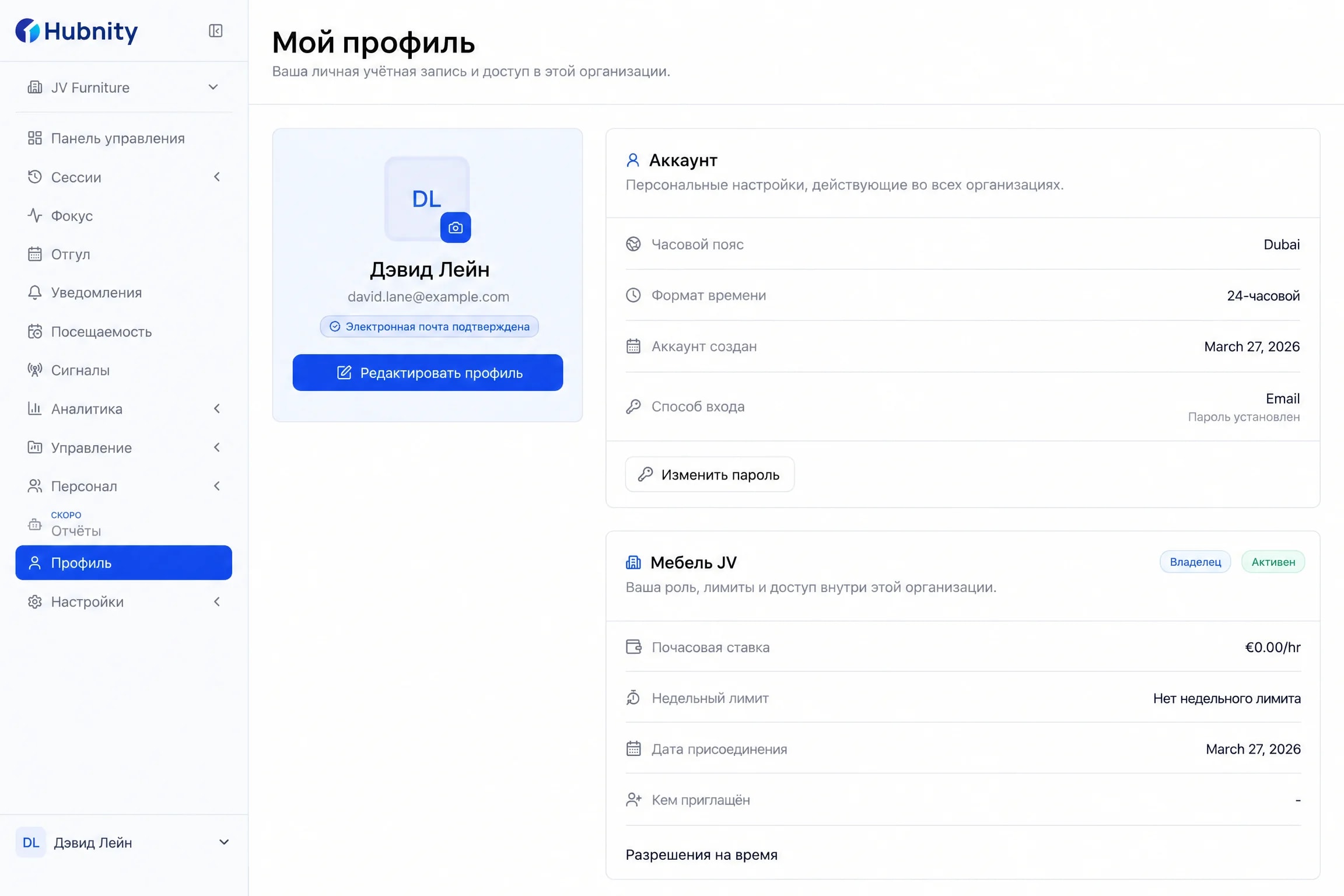
В Hubnity есть настройки организации и сотрудников для скриншотов, приложений, частоты снимков и правил простоя.
Скриншоты
Включить или отключить
Периодические снимки экрана
Частота скриншотов
Настройка организации
Количество снимков за 10 минут
Отслеживание приложений
Включить или отключить
Контекст приложений и активных окон
Порог простоя
Настройка организации
Порог отсутствия активности
Обработка простоя
Всегда, с запросом или никогда
Как сохраняется время простоя
Настройки сотрудника
Переопределить или сбросить
Индивидуальные правила учёта
Доступ к проверке
Конфиденциальность по умолчанию
ПРОЗРАЧНО
Таймер показывает, что сессия запущена, а также выбранные организацию и проект.
НАСТРАИВАЕМО
Администраторы могут включать и отключать скриншоты и отслеживание приложений, не используя все доступные сигналы по умолчанию.
ТОЧНО
Если скриншоты включены, организация определяет количество снимков в каждом десятиминутном интервале.
ПО ПРАВИЛАМ
Команды задают порог простоя и выбирают, сохранять такое время всегда, подтверждать его запросом или удалять.
Границы конфиденциальности
Hubnity может подтверждать выполненную работу, но не должен восприниматься как скрытое наблюдение за человеком.
Администраторы могут включить функцию и настроить частоту снимков.
Это периодические снимки экрана, а не видео с веб-камеры.
Администраторы могут включить контекст приложений и активных окон для учитываемой работы.
Текущие настройки не задают собственные категории продуктивности.
Команды могут настроить порог и способ обработки записанного простоя.
Простой не преподносится как необъяснимый штраф к продуктивности.
Уровень активности даёт общий контекст рабочей сессии.
Hubnity не записывает нажатия клавиш и не читает вводимый текст.
Настраиваемые скриншоты · Настраиваемое отслеживание приложений · Явные правила простоя · Индивидуальные настройки
Результаты для команды
Для сотрудников
Сотрудники могут проверить доступные им данные времени и активности и убедиться, что работа относится к нужному проекту.
Для руководителей
Руководители могут проверить часы и включённый организацией контекст активности до согласования записи.
Для операционных команд
Согласованные записи и экспорт в PDF или CSV упрощают передачу данных финансовым и проектным командам.
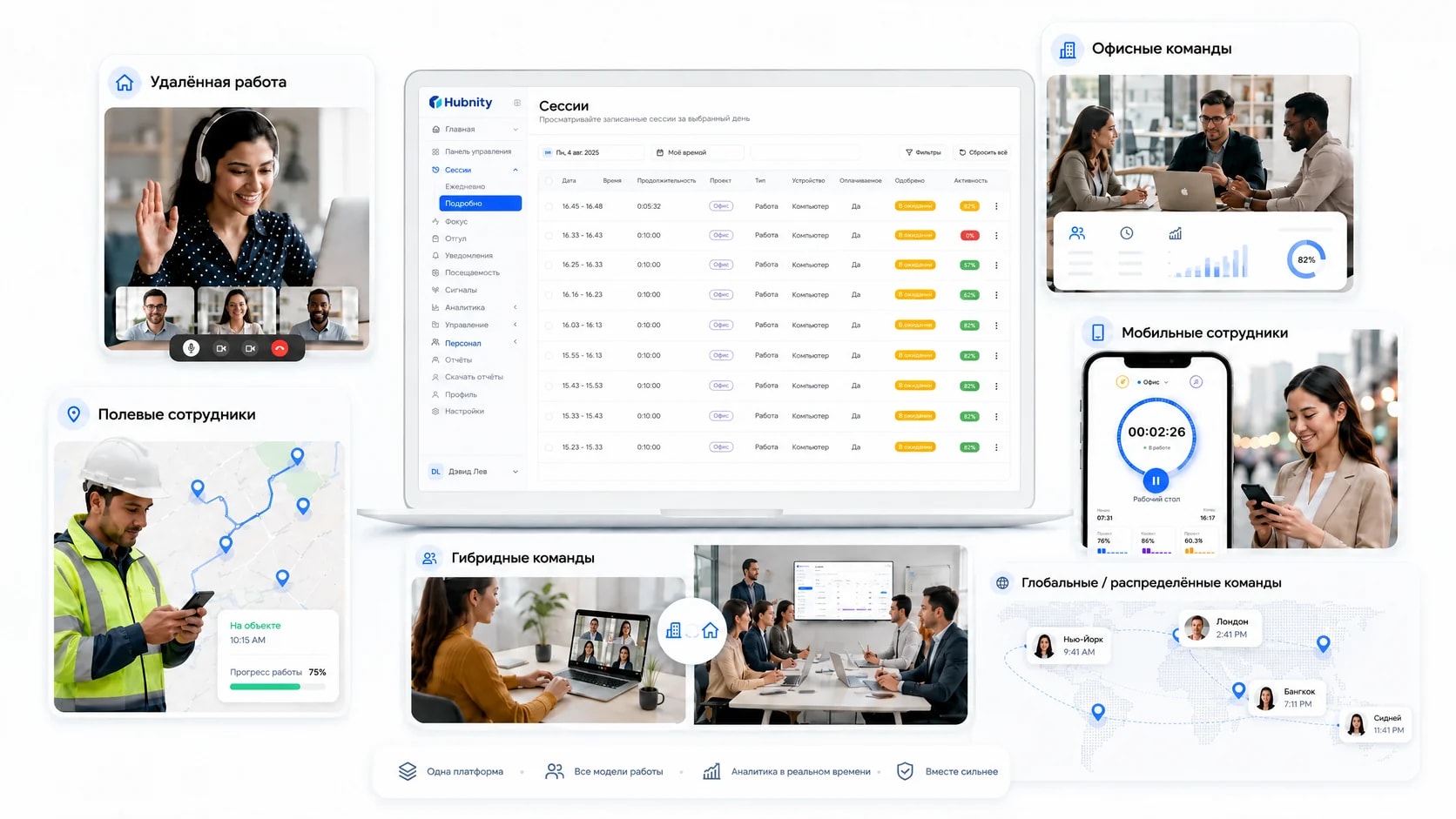
Прямые ответы о работе Hubnity, собираемых данных и конфиденциальности.
Hubnity создаёт записи о работе из поддерживаемых сессий таймера и ручных записей. Дополнительный контекст активности зависит от настроек организации.
Hubnity записывает время выбранной работы и может добавлять периодические скриншоты, контекст приложений и активных окон, уровень активности и простой, если эти настройки включены.
Да. Настройки организации управляют скриншотами, приложениями, частотой снимков, порогом простоя и его обработкой. Настройки сотрудника также можно переопределить или сбросить.
Сотрудники могут просматривать доступные им записи времени и данные активности в рабочем пространстве Hubnity.
Таймер в приложении показывает текущий статус, а также выбранные организацию и проект.
Организации могут настроить порог простоя и выбрать, сохранять записанное время всегда, подтверждать его запросом или удалять.
Приложение Hubnity доступно для Windows, macOS и Linux.
Реализованные в Hubnity настройки учёта не включают запись видео с веб-камеры или нажатий клавиш.
Приложение рассчитано на продолжительные рабочие сессии. Фактическое потребление ресурсов зависит от устройства и включённых функций учёта.