
Configure o espaço de trabalho e convide sua equipe
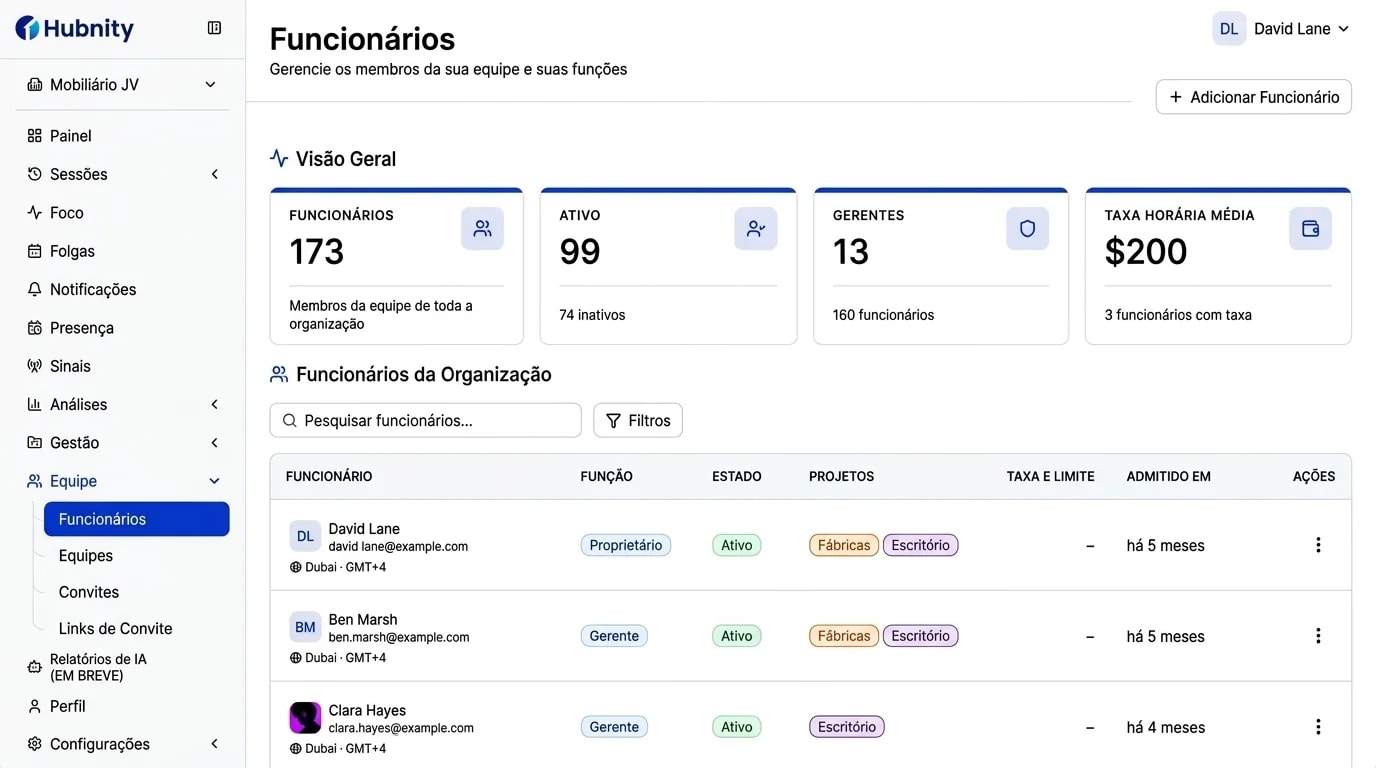
Crie uma organização, convide colegas de equipe e conecte-os às equipes e projetos onde registrarão o trabalho.
Veja quando o trabalho é rastreado, qual contexto é capturado e como as equipes revisam cada registro antes de ele chegar à folha de pagamento ou aos relatórios.
Princípios de rastreamento
Todos podem entender o que é registrado, quais configurações se aplicam e como o registro final de trabalho pode ser revisado.
Estado da sessão visível
O cronômetro do desktop mostra quando uma sessão de trabalho está em andamento e qual organização e projeto recebem o registro.
Controles da organização
As configurações da organização controlam capturas de tela, rastreamento de aplicativos, frequência de captura, tempo limite de ociosidade e o tratamento do tempo ocioso.
Revisão antes da exportação
Os lançamentos de tempo e o contexto de atividade habilitado permanecem disponíveis para revisão antes da aprovação e exportação.
Como funciona
Comece com o contexto certo de organização e projeto, depois avance pelo rastreamento, revisão, aprovação e exportação.
Crie uma organização, convide colegas de equipe e conecte-os às equipes e projetos onde registrarão o trabalho.
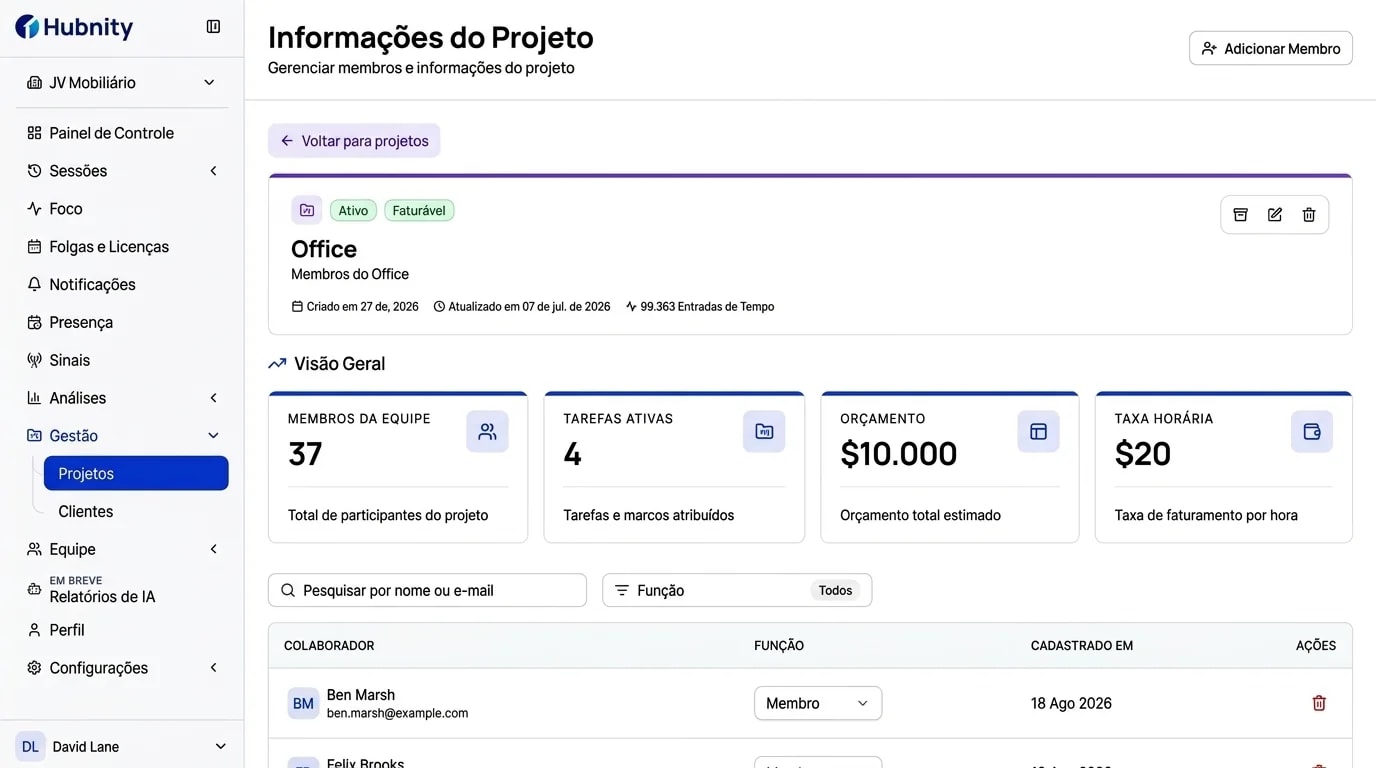
Os membros selecionam uma organização e um projeto antes de rastrear, para que o lançamento de tempo resultante comece com o contexto de trabalho certo.
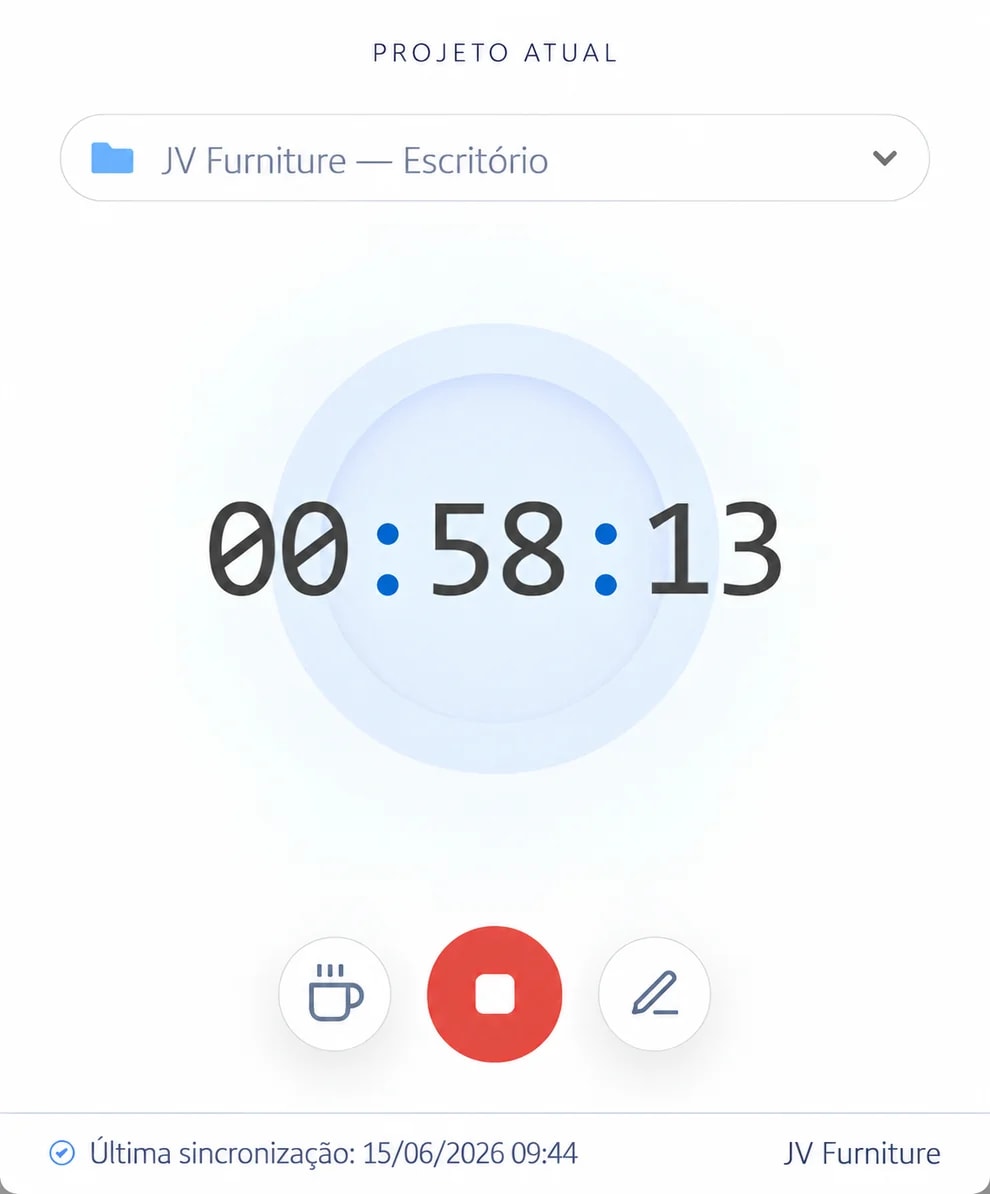
O aplicativo desktop registra uma sessão de trabalho visível, enquanto os lançamentos manuais continuam disponíveis quando o tempo precisa ser adicionado ou corrigido separadamente.
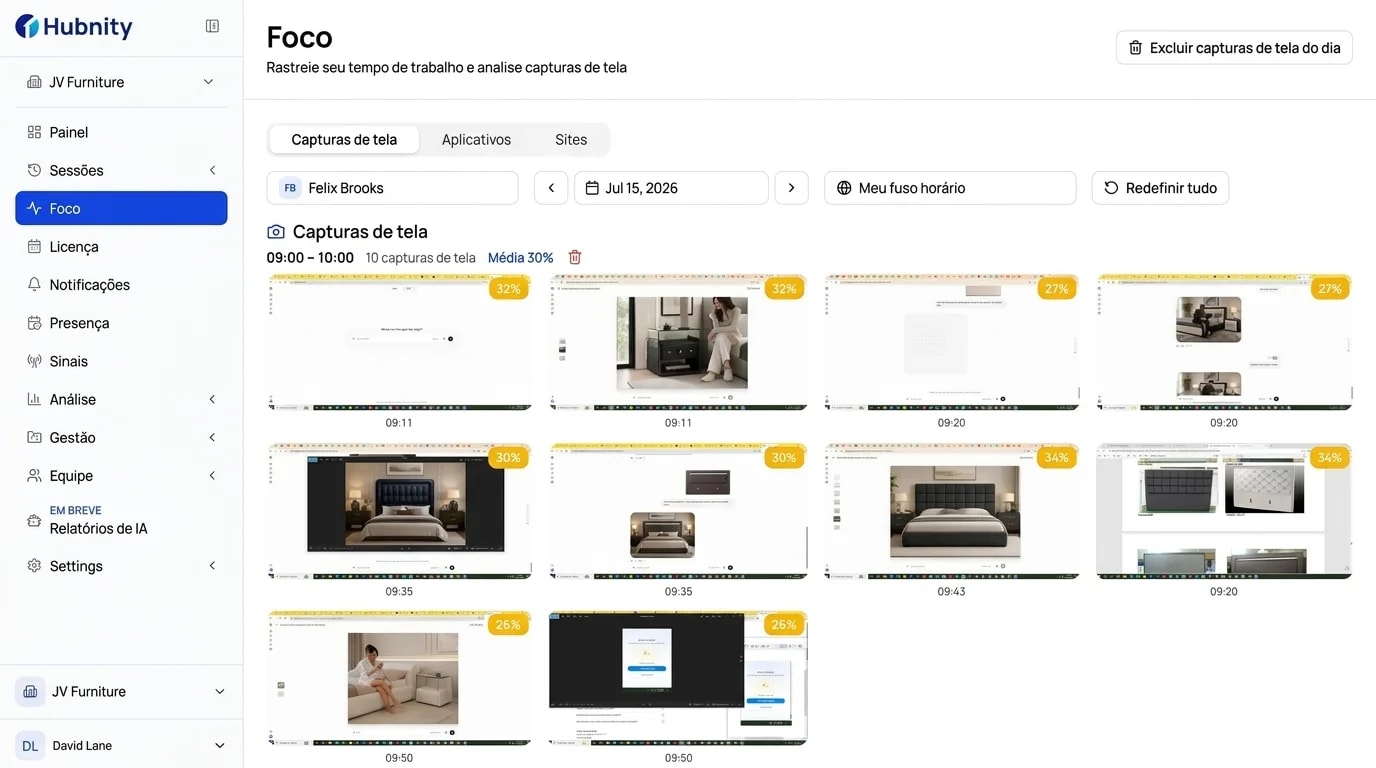
Dependendo das configurações da organização, o Hubnity pode adicionar capturas de tela periódicas, contexto de aplicativos e janela ativa, níveis de atividade e registros de ociosidade.
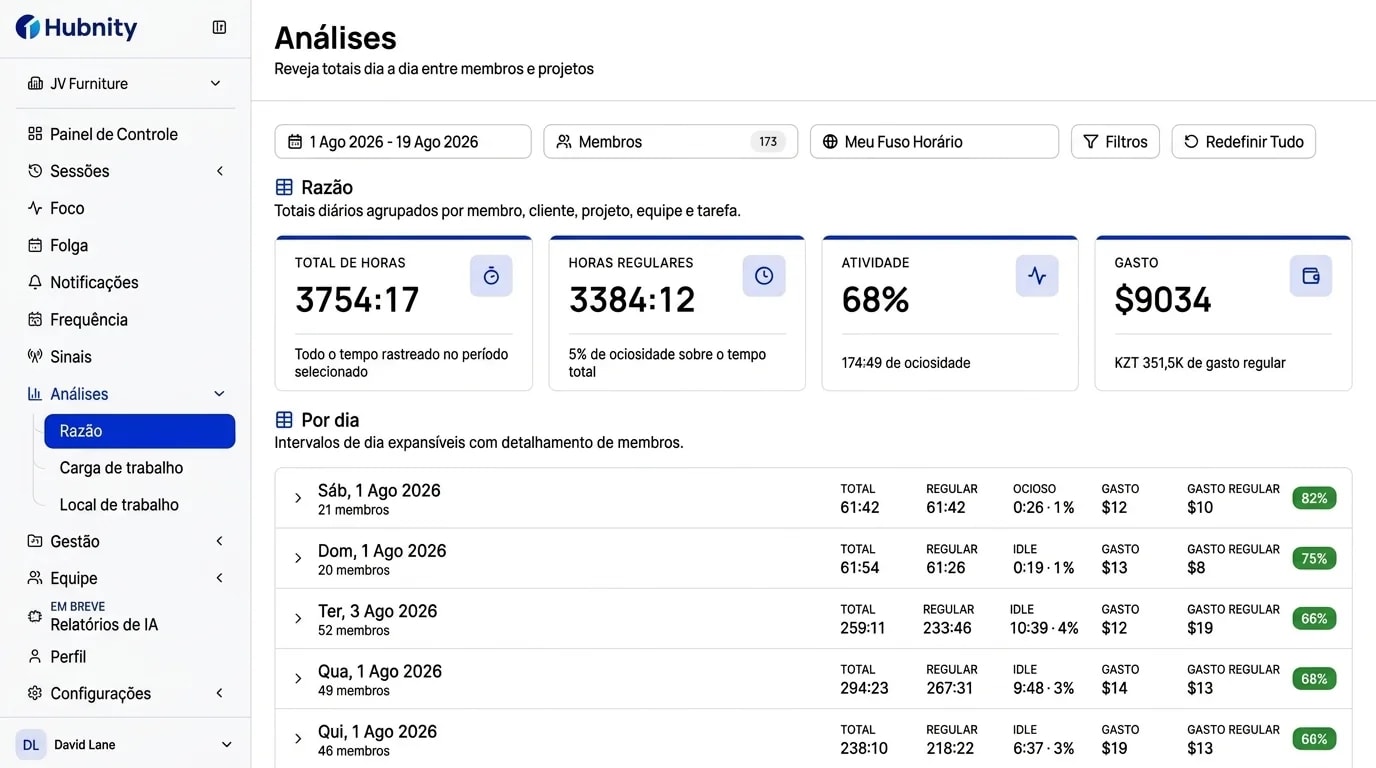
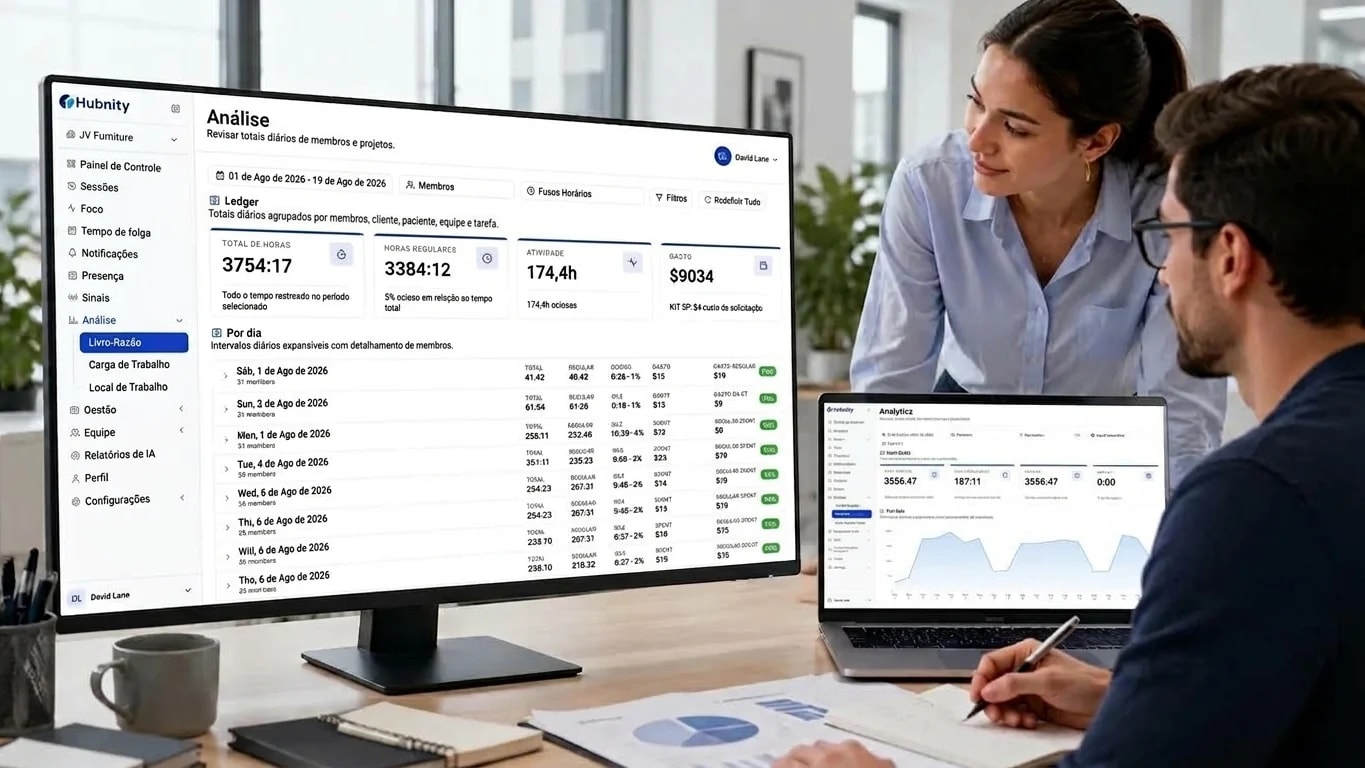
Os gestores podem revisar o tempo e o contexto de atividade habilitado, aprovar registros e exportar os relatórios disponíveis em PDF ou CSV.
Controles do administrador
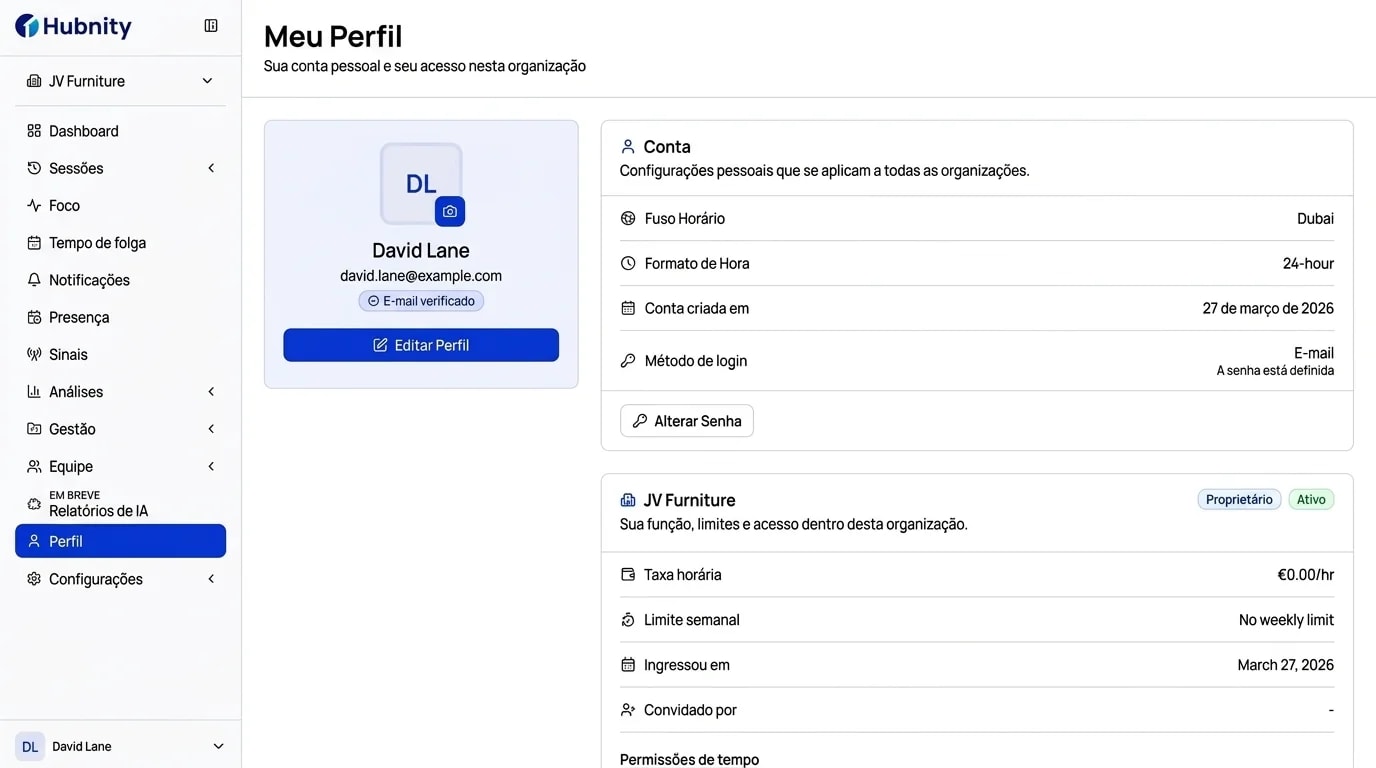
O Hubnity disponibiliza configurações de organização e de membro para capturas de tela, rastreamento de aplicativos, frequência de captura e regras de tempo ocioso.
Capturas de tela
Ativar ou desativar
Capturas de tela periódicas
Frequência de capturas de tela
Configuração da organização
Capturas a cada 10 minutos
Rastreamento de aplicativos
Ativar ou desativar
Contexto de aplicativos e janela ativa
Tempo limite de ociosidade
Configuração da organização
Limite de inatividade
Tratamento do tempo ocioso
Sempre, perguntar ou nunca
Como o tempo ocioso registrado é mantido
Configurações do membro
Substituir ou redefinir
Regras de rastreamento por membro
Acesso à revisão
Privacidade incorporada
VISÍVEL
O cronômetro do desktop mostra seu estado de execução e a organização e o projeto selecionados para a sessão atual.
CONFIGURÁVEL
Os administradores podem ativar ou desativar capturas de tela e rastreamento de aplicativos, em vez de aplicar todos os sinais disponíveis por padrão.
EXPLÍCITO
Quando as capturas de tela estão ativadas, a organização controla quantas capturas são feitas em cada intervalo de dez minutos.
POLÍTICA
As equipes definem um tempo limite de ociosidade e escolhem se o tempo ocioso registrado é sempre mantido, confirmado com um aviso ou removido.
Diretrizes de privacidade
O Hubnity pode fornecer comprovação de trabalho, mas nunca deve parecer um monitoramento pessoal oculto.
Os administradores podem ativar o recurso e configurar a frequência de captura.
O recurso é uma captura de tela periódica, não vídeo de webcam.
Os administradores podem ativar o contexto de aplicativos e janela ativa para o trabalho rastreado.
As configurações atuais não definem categorias de produtividade personalizadas.
As equipes podem configurar o tempo limite e como o tempo ocioso registrado é tratado.
O tratamento de ociosidade não é apresentado como uma penalidade de produtividade sem explicação.
Os níveis de atividade podem fornecer um contexto geral da sessão de trabalho.
O Hubnity não registra teclas digitadas nem lê o conteúdo digitado.
Capturas de tela configuráveis · Rastreamento de aplicativos configurável · Regras de ociosidade explícitas · Configurações por membro
Resultados da equipe
Para membros
Os funcionários podem revisar os dados de tempo e atividade disponíveis para eles e confirmar que o trabalho está vinculado ao projeto certo.
Para gestores
Os gestores podem revisar as horas e o contexto de atividade habilitado por sua organização antes de aprovar o registro.
Para operações
Registros aprovados e exportações em PDF ou CSV oferecem às equipes financeiras e de entrega uma transição mais limpa para o próximo fluxo de trabalho.
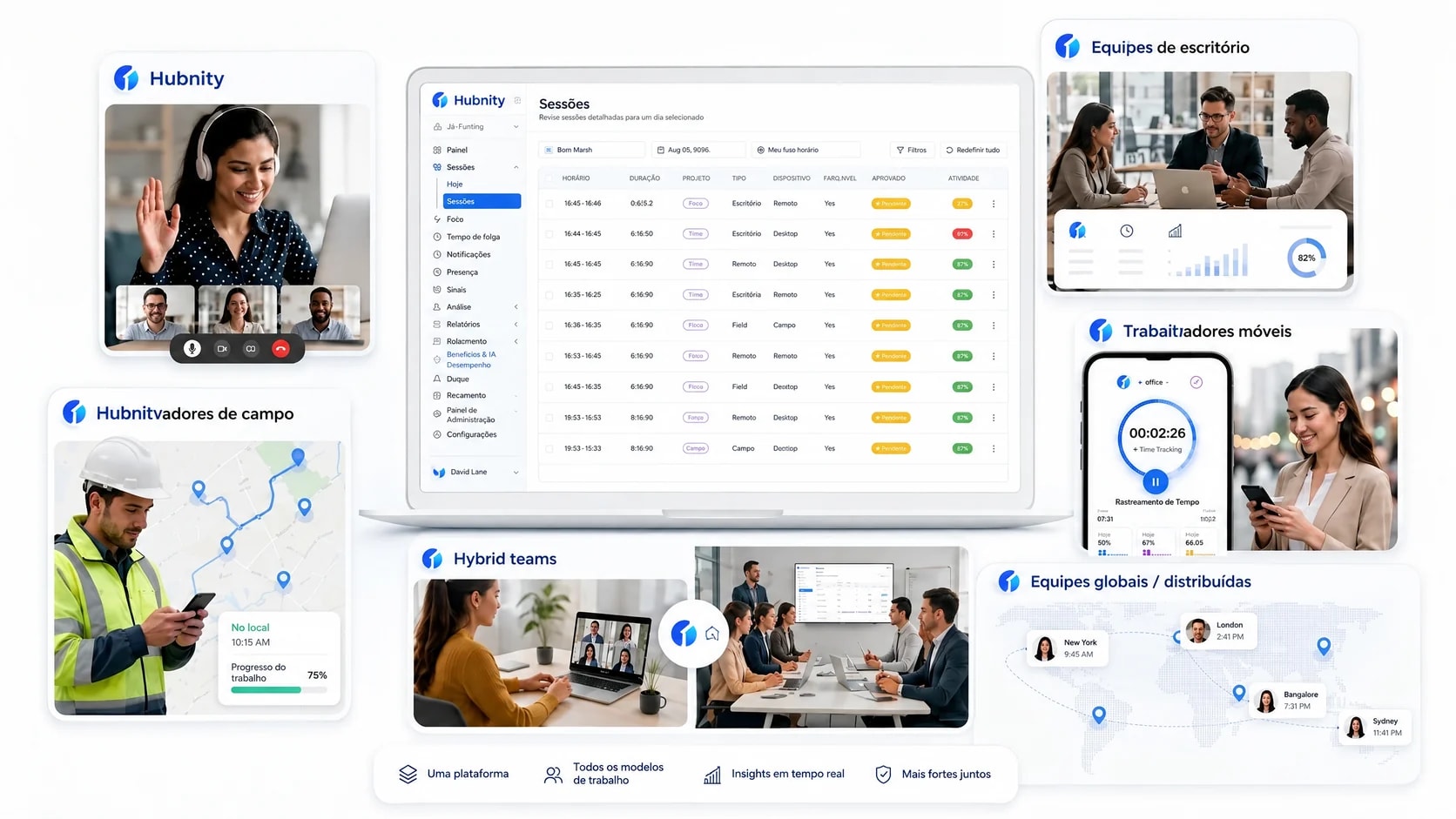
Respostas honestas sobre como o Hubnity funciona, o que ele captura e o que permanece privado.
O Hubnity cria registros de trabalho a partir de sessões de cronômetro compatíveis e lançamentos manuais. O contexto de atividade adicional segue as configurações habilitadas para a organização.
O Hubnity registra o tempo do trabalho selecionado e pode adicionar capturas de tela periódicas, contexto de aplicativos e janela ativa, níveis de atividade e registros de ociosidade, quando essas configurações se aplicam.
Sim. As configurações da organização controlam capturas de tela, rastreamento de aplicativos, frequência de captura, tempo limite de ociosidade e o tratamento do tempo ocioso. As configurações do membro também podem ser substituídas ou redefinidas.
Os membros podem revisar os lançamentos de tempo e os dados de atividade disponíveis para eles em seu espaço de trabalho do Hubnity.
O cronômetro do desktop mostra seu estado atual de execução junto com a organização e o projeto selecionados.
As organizações podem configurar o tempo limite de ociosidade e escolher se o tempo ocioso registrado é sempre mantido, confirmado por meio de um aviso ou removido.
O Hubnity oferece downloads para desktop no Windows, macOS e Linux.
Os controles de rastreamento implementados no Hubnity não incluem vídeo de webcam ou registro de teclas digitadas.
O aplicativo desktop é projetado para sessões de trabalho contínuas. O uso real de recursos depende do dispositivo e de quais recursos de rastreamento estão habilitados.