
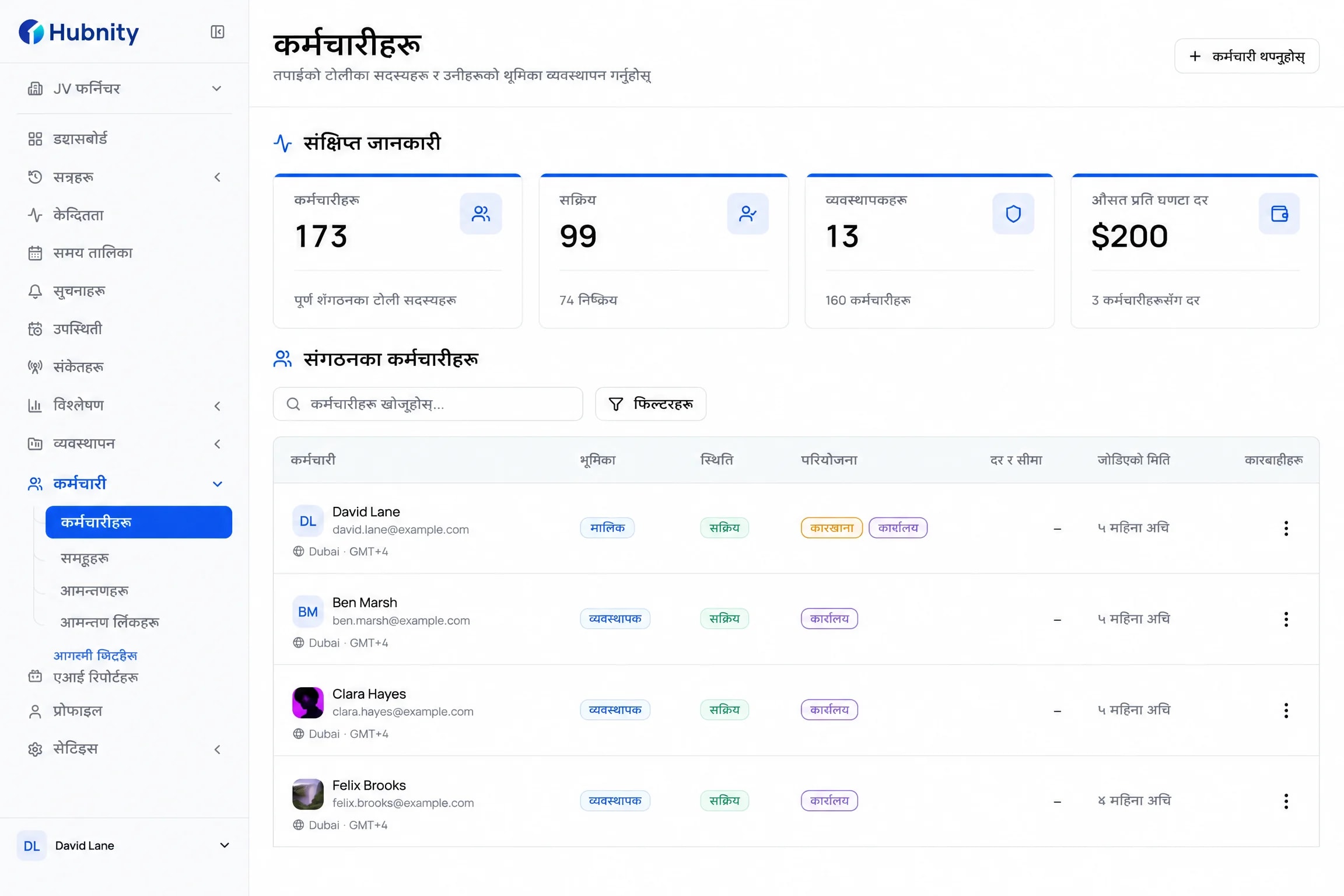
वर्कस्पेस सेटअप गर्नुहोस् र आफ्नो टिमलाई निम्तो दिनुहोस्
एउटा संस्था बनाउनुहोस्, टिमका सदस्यहरूलाई निम्तो दिनुहोस्, र उनीहरूलाई काम रेकर्ड गर्ने टिम र प्रोजेक्टसँग जोड्नुहोस्।
काम कहिले ट्र्याक हुन्छ, कुन सन्दर्भ क्याप्चर हुन्छ, र पेरोल वा रिपोर्टिङमा पुग्नुअघि टोलीहरूले हरेक रेकर्ड कसरी समीक्षा गर्छन् हेर्नुहोस्।
ट्र्याकिङ सिद्धान्तहरू
सबैले के रेकर्ड हुन्छ, कुन सेटिङ लागू हुन्छ, र अन्तिम काम रेकर्ड कसरी समीक्षा गर्न सकिन्छ बुझ्न सक्छन्।
देखिने सत्र स्थिति
डेस्कटप टाइमरले काम सत्र कहिले चलिरहेको छ र कुन संस्था र प्रोजेक्टले रेकर्ड पाउँछ देखाउँछ।
संस्था नियन्त्रणहरू
संस्था सेटिङले स्क्रिनसट, एप ट्र्याकिङ, स्क्रिनसट फ्रिक्वेन्सी, निष्क्रिय टाइमआउट, र निष्क्रिय-समय व्यवस्थापन नियन्त्रण गर्छ।
निर्यातअघि समीक्षा
समय प्रविष्टि र सक्षम गतिविधि सन्दर्भ स्वीकृति र निर्यातअघि समीक्षाका लागि उपलब्ध रहन्छ।
यसले कसरी काम गर्छ
सही संस्था र प्रोजेक्ट सन्दर्भसँग सुरु गर्नुहोस्, त्यसपछि ट्र्याकिङ, समीक्षा, स्वीकृति, र निर्यातमा जानुहोस्।
एउटा संस्था बनाउनुहोस्, टिमका सदस्यहरूलाई निम्तो दिनुहोस्, र उनीहरूलाई काम रेकर्ड गर्ने टिम र प्रोजेक्टसँग जोड्नुहोस्।
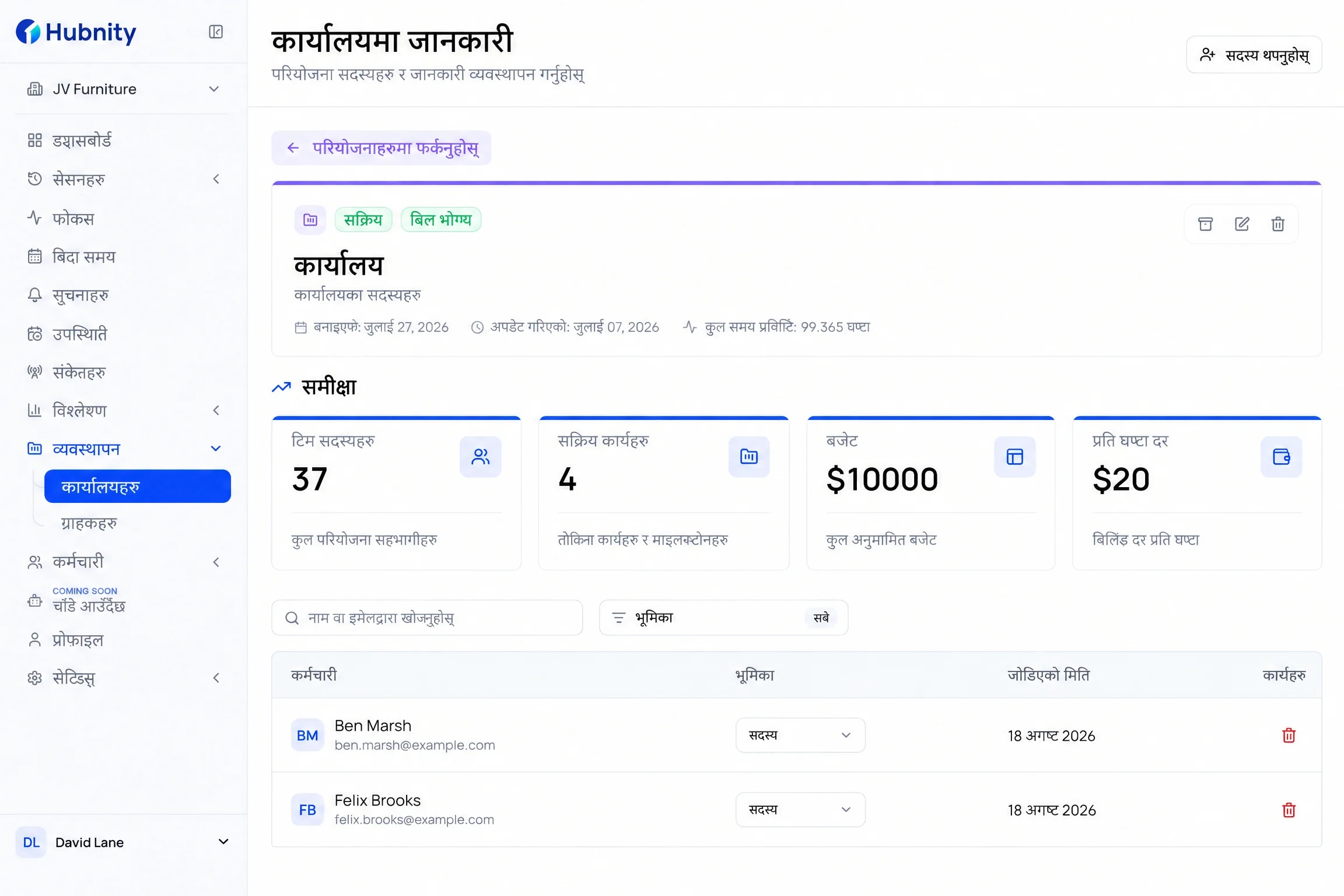
सदस्यहरूले ट्र्याकिङअघि संस्था र प्रोजेक्ट छान्छन् ताकि परिणामस्वरूप समय प्रविष्टि सही काम सन्दर्भसँग सुरु होस्।
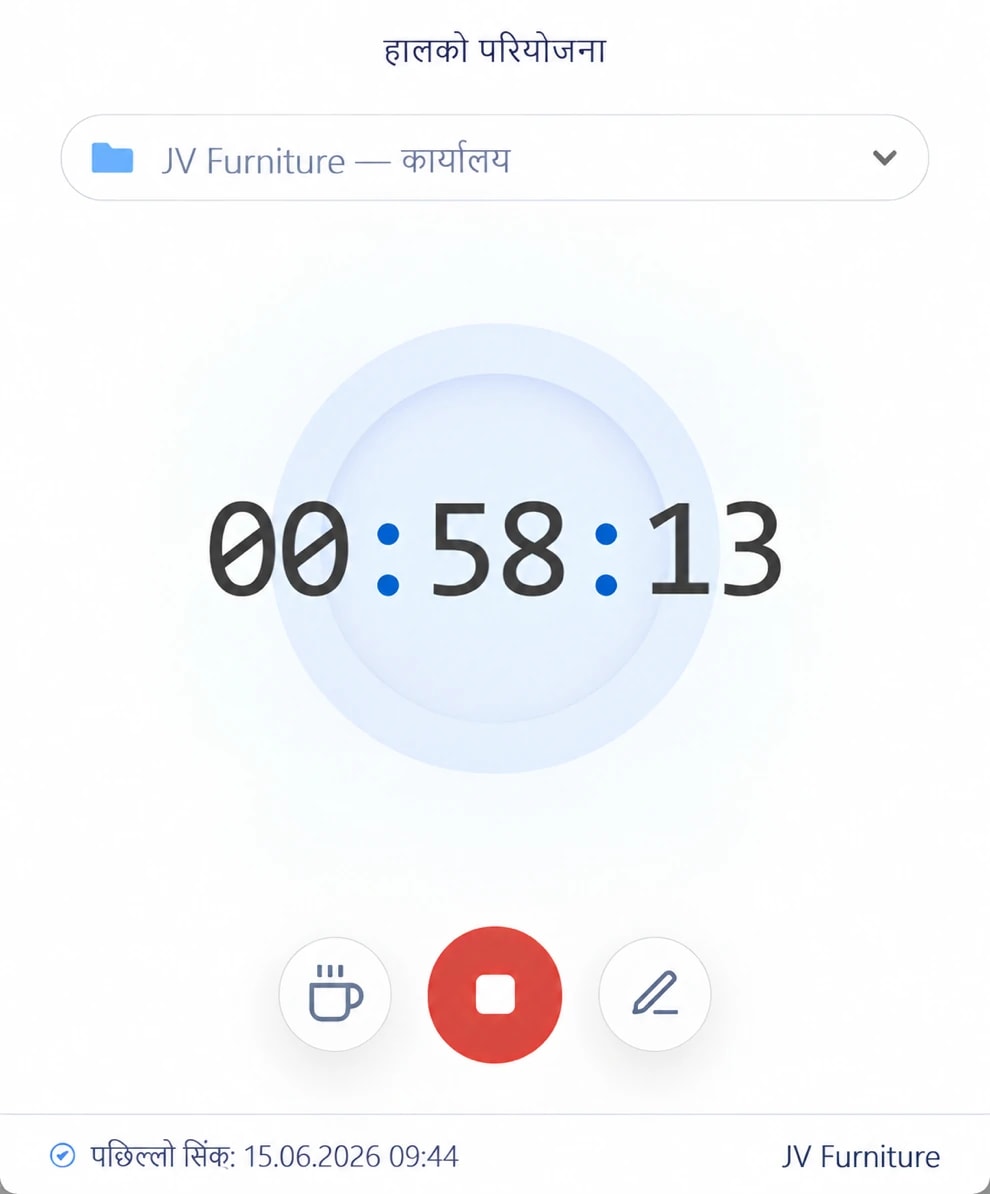
डेस्कटप एपले देखिने कार्य सत्र रेकर्ड गर्छ, र समय अलग रूपमा थप्नु वा सच्याउनु परेमा म्यानुअल एन्ट्री पनि उपलब्ध रहन्छ।
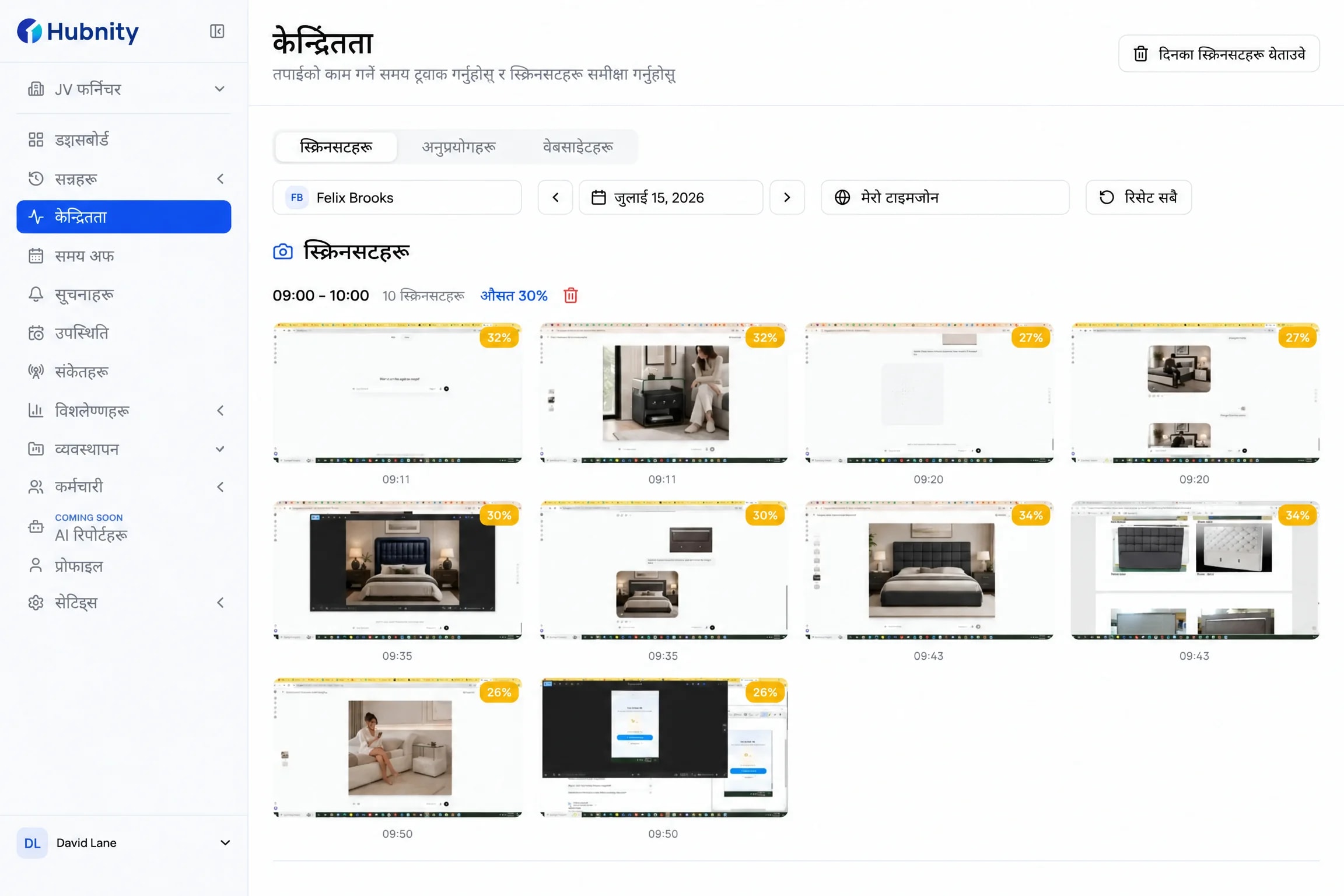
संस्था सेटिङमा निर्भर गरी, Hubnity ले आवधिक स्क्रिनसट, एप र सक्रिय-विन्डो सन्दर्भ, गतिविधि स्तर, र निष्क्रिय रेकर्ड थप्न सक्छ।
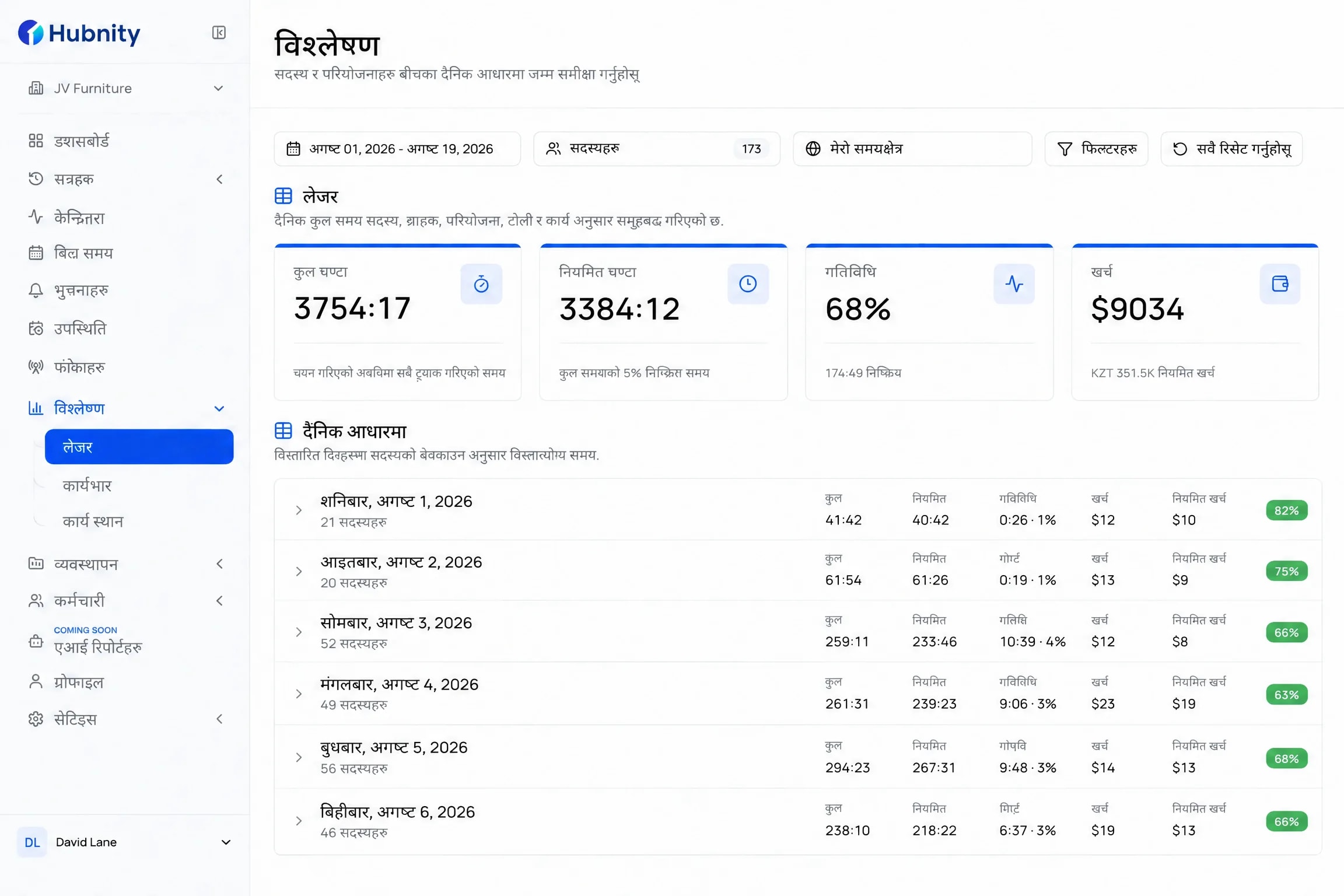
व्यवस्थापकहरूले समय र सक्षम गतिविधि सन्दर्भ समीक्षा गर्न, रेकर्ड स्वीकृत गर्न, र उपलब्ध रिपोर्ट PDF वा CSV को रूपमा निर्यात गर्न सक्छन्।
प्रशासक नियन्त्रणहरू
Hubnity ले स्क्रिनसट, एप ट्र्याकिङ, स्क्रिनसट फ्रिक्वेन्सी, र निष्क्रिय-समय नियमहरूका लागि संस्था र सदस्य सेटिङहरू उजागर गर्छ।
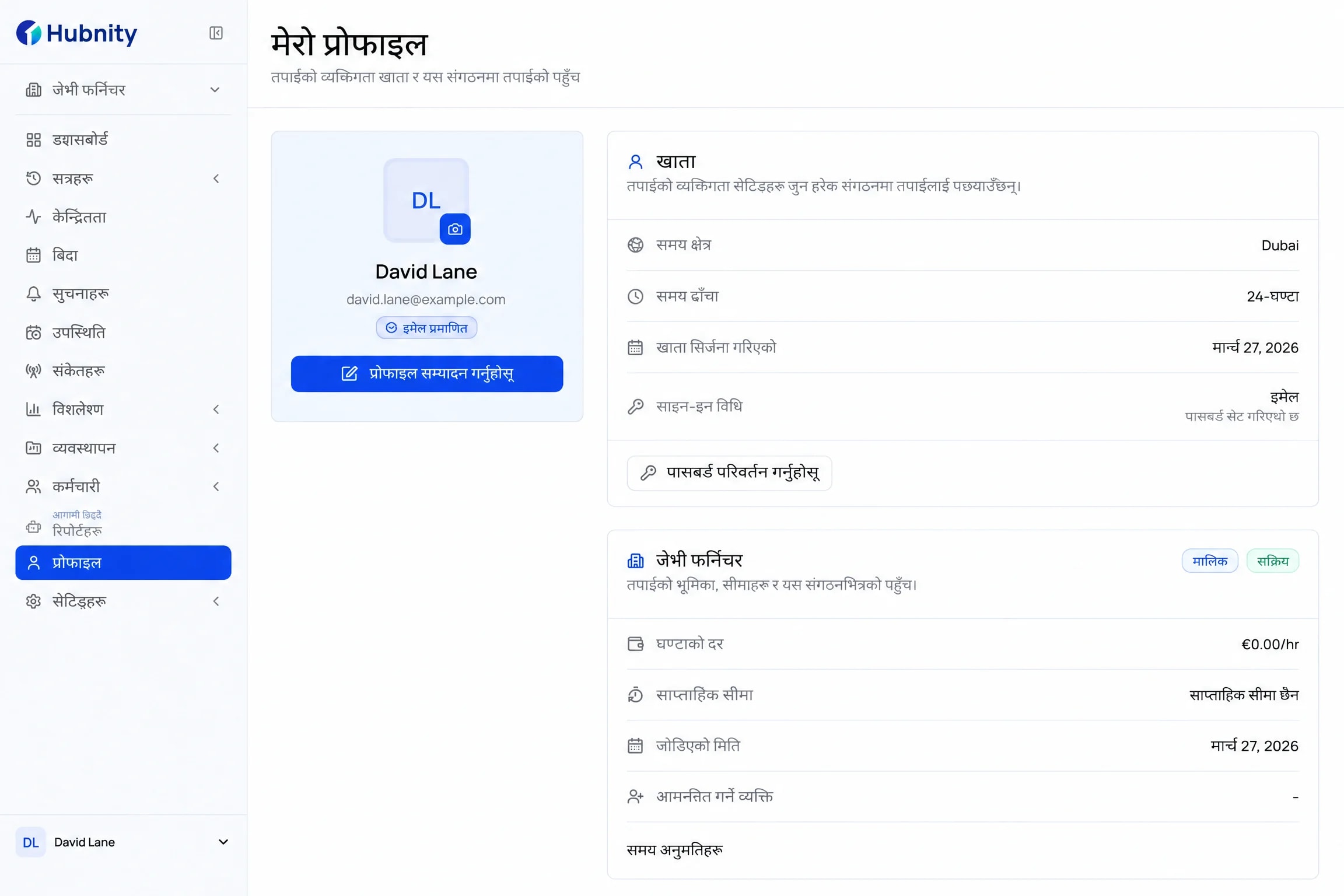
स्क्रिनसटहरू
सक्षम वा असक्षम गर्नुहोस्
आवधिक स्क्रिन क्याप्चरहरू
स्क्रिनसट फ्रिक्वेन्सी
संस्था सेटिङ
प्रति १० मिनेट क्याप्चरहरू
एप ट्र्याकिङ
सक्षम वा असक्षम गर्नुहोस्
एप र सक्रिय-विन्डो सन्दर्भ
निष्क्रिय टाइमआउट
संस्था सेटिङ
निष्क्रियता सीमा
निष्क्रिय-समय व्यवस्थापन
सधैं, प्रम्प्ट, वा कहिल्यै होइन
रेकर्ड गरिएको निष्क्रिय समय कसरी राखिन्छ
सदस्य सेटिङहरू
ओभरराइड वा रिसेट गर्नुहोस्
सदस्य-स्तर ट्र्याकिङ नियमहरू
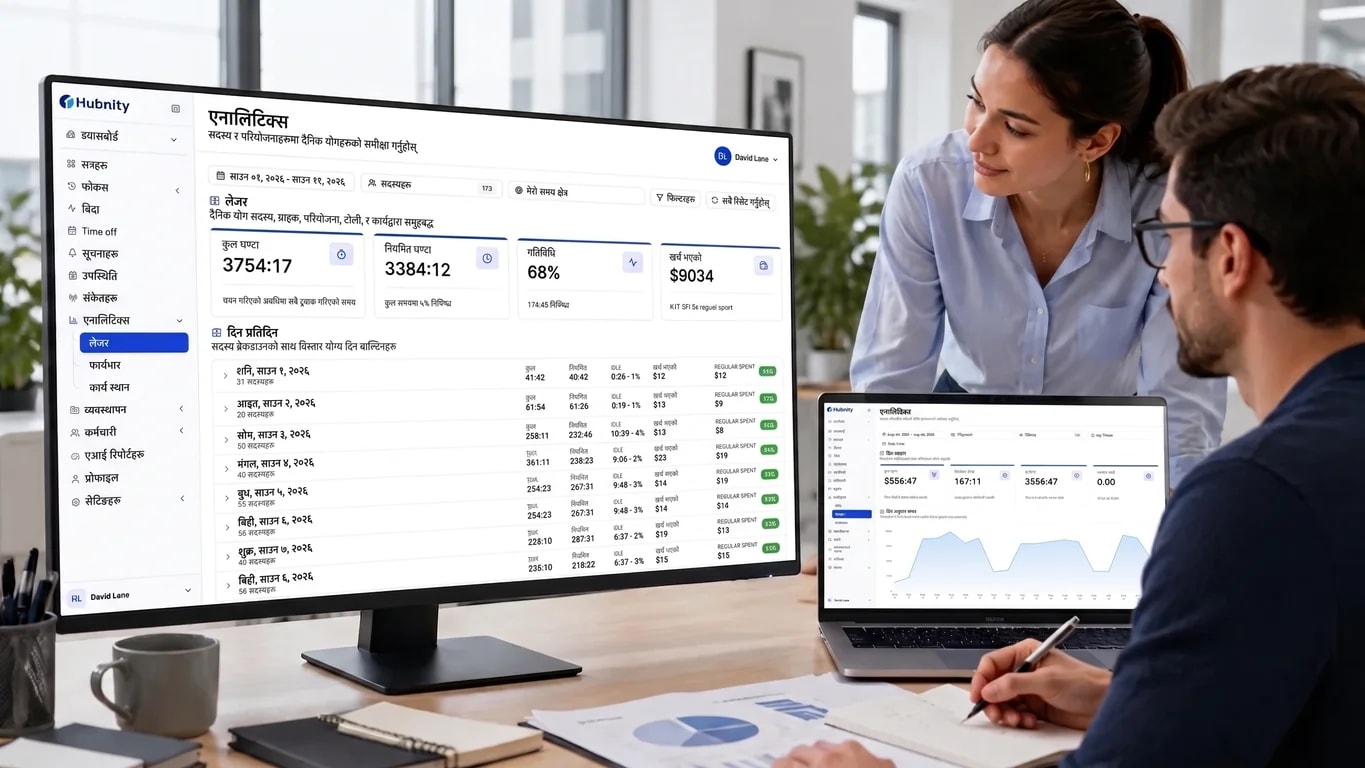
समीक्षा पहुँच
गोपनीयता निर्मित
देखिने
डेस्कटप टाइमरले हालको सत्रका लागि आफ्नो चलिरहेको स्थिति र छानिएको संस्था र प्रोजेक्ट देखाउँछ।
कन्फिगर योग्य
प्रशासकहरूले पूर्वनिर्धारित रूपमा हरेक उपलब्ध सङ्केत लागू गर्नुको सट्टा स्क्रिनसट र एप ट्र्याकिङ सक्षम वा असक्षम गर्न सक्छन्।
स्पष्ट
स्क्रिनसट सक्षम हुँदा, संस्थाले हरेक दस-मिनेट अन्तरालमा कति क्याप्चर लिइन्छ नियन्त्रण गर्छ।
नीति
टोलीहरूले निष्क्रिय टाइमआउट सेट गर्छन् र रेकर्ड गरिएको निष्क्रिय समय सधैं राख्ने, प्रम्प्टसँग पुष्टि गर्ने, वा हटाउने छान्छन्।
गोपनीयता सुरक्षाहरू
Hubnity ले काम प्रमाण दिन सक्छ, तर यो कहिल्यै लुकेको व्यक्तिगत निगरानी जस्तो महसुस हुनु हुँदैन।
प्रशासकहरूले सुविधा सक्षम गर्न र क्याप्चर फ्रिक्वेन्सी कन्फिगर गर्न सक्छन्।
यो सुविधा आवधिक स्क्रिन क्याप्चर हो, वेबक्याम भिडियो होइन।
प्रशासकहरूले ट्र्याक गरिएको कामका लागि एप र सक्रिय-विन्डो सन्दर्भ सक्षम गर्न सक्छन्।
हालका सेटिङले कस्टम उत्पादकता श्रेणीहरू परिभाषित गर्दैनन्।
टोलीहरूले टाइमआउट र रेकर्ड गरिएको निष्क्रिय समय कसरी व्यवस्थापन हुन्छ कन्फिगर गर्न सक्छन्।
निष्क्रिय व्यवस्थापनलाई अव्याख्यित उत्पादकता सजायको रूपमा प्रस्तुत गरिएको छैन।
गतिविधि स्तरहरूले उच्च-स्तरीय काम-सत्र सन्दर्भ प्रदान गर्न सक्छन्।
Hubnity ले किस्ट्रोक लग गर्दैन वा टाइप गरिएको सामग्री पढ्दैन।
कन्फिगर योग्य स्क्रिनसट · कन्फिगर योग्य एप ट्र्याकिङ · स्पष्ट निष्क्रिय नियमहरू · सदस्य-स्तर सेटिङहरू
टोली नतिजाहरू
सदस्यहरूका लागि
कर्मचारीहरूले आफूलाई उपलब्ध समय र गतिविधि डेटा समीक्षा गर्न सक्छन् र काम सही प्रोजेक्टसँग जोडिएको छ भनेर पुष्टि गर्न सक्छन्।
व्यवस्थापकहरूका लागि
व्यवस्थापकहरूले रेकर्ड स्वीकृत गर्नुअघि घण्टा र आफ्नो संस्थाले सक्षम गरेको गतिविधि सन्दर्भ समीक्षा गर्न सक्छन्।
सञ्चालनका लागि
स्वीकृत रेकर्ड र PDF वा CSV निर्यातले वित्त र डेलिभरी टोलीहरूलाई उनीहरूको अर्को कार्यप्रवाहका लागि सफा ह्यान्डअफ दिन्छ।
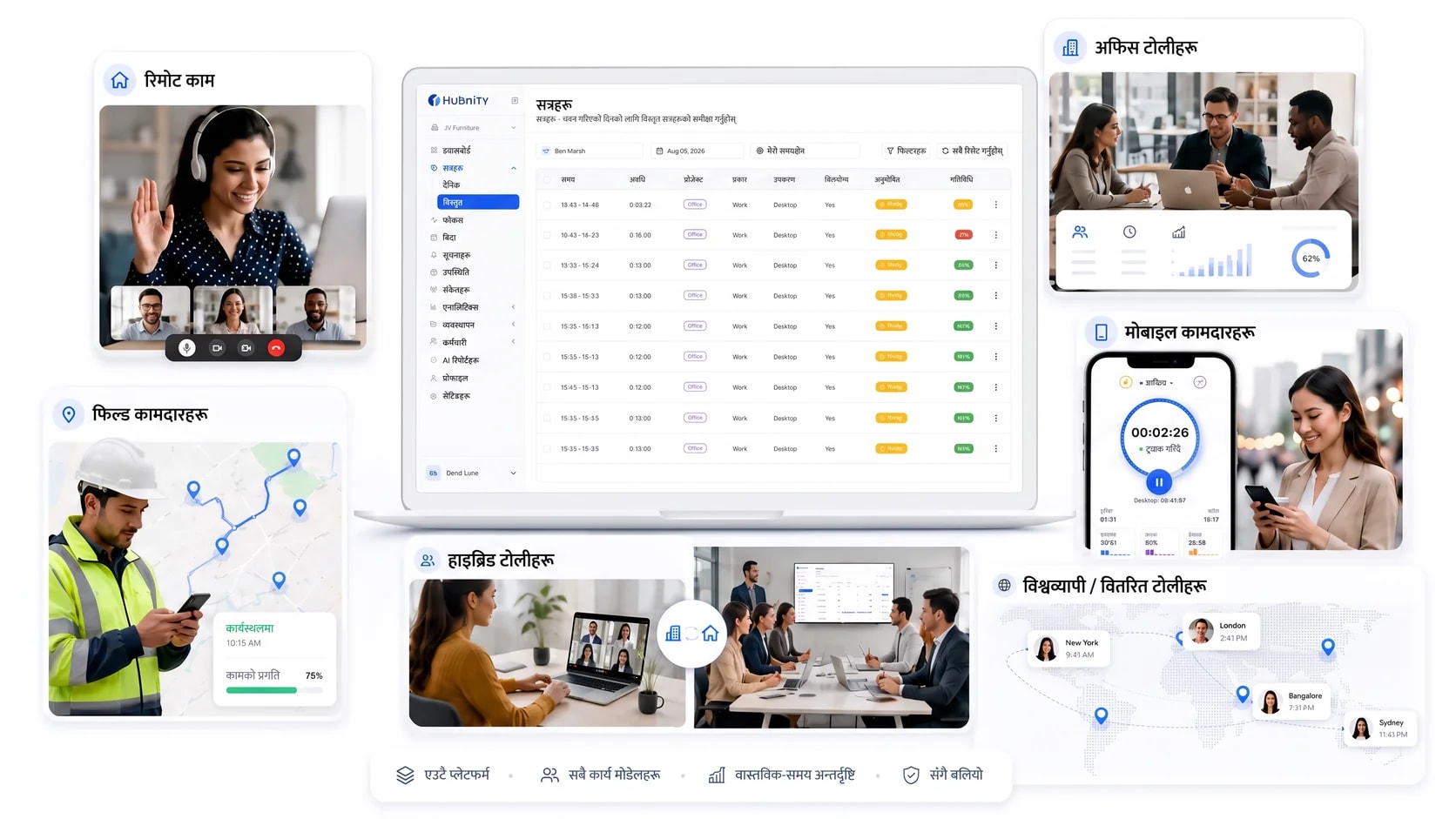
Hubnity कसरी काम गर्छ, यसले के क्याप्चर गर्छ, र के निजी रहन्छ भन्ने बारे इमानदार उत्तरहरू।
Hubnity ले समर्थित टाइमर सत्र र म्यानुअल प्रविष्टिबाट काम रेकर्ड बनाउँछ। थप गतिविधि सन्दर्भ संस्थाका लागि सक्षम गरिएका सेटिङहरू पछ्याउँछ।
Hubnity ले छानिएको कामका लागि समय रेकर्ड गर्छ र ती सेटिङहरू लागू हुँदा आवधिक स्क्रिनसट, एप र सक्रिय-विन्डो सन्दर्भ, गतिविधि स्तर, र निष्क्रिय रेकर्ड थप्न सक्छ।
हो। संस्था सेटिङले स्क्रिनसट, एप ट्र्याकिङ, स्क्रिनसट फ्रिक्वेन्सी, निष्क्रिय टाइमआउट, र निष्क्रिय-समय व्यवस्थापन नियन्त्रण गर्छ। सदस्य सेटिङलाई पनि ओभरराइड वा रिसेट गर्न सकिन्छ।
सदस्यहरूले आफ्नो Hubnity कार्यक्षेत्रमा उपलब्ध समय प्रविष्टि र गतिविधि डेटा समीक्षा गर्न सक्छन्।
डेस्कटप टाइमरले छानिएको संस्था र प्रोजेक्टसँगै आफ्नो हालको चलिरहेको स्थिति देखाउँछ।
संस्थाहरूले निष्क्रिय टाइमआउट कन्फिगर गर्न सक्छन् र रेकर्ड गरिएको निष्क्रिय समय सधैं राख्ने, प्रम्प्टमार्फत पुष्टि गर्ने, वा हटाउने छान्न सक्छन्।
Hubnity ले Windows, macOS, र Linux का लागि डेस्कटप डाउनलोडहरू उपलब्ध गराउँछ।
Hubnity मा लागू गरिएका ट्र्याकिङ नियन्त्रणहरूमा वेबक्याम भिडियो वा किस्ट्रोक लगिङ समावेश छैन।
डेस्कटप एप निरन्तर काम सत्रका लागि डिजाइन गरिएको हो। वास्तविक स्रोत उपयोग डिभाइस र कुन ट्र्याकिङ सुविधाहरू सक्षम छन् भन्नेमा निर्भर गर्छ।