
समय चुहावट पत्ता लगाउनुहोस्
बारम्बार हुने कम-मूल्यको गतिविधि पहिचान गर्नुहोस् र कार्यप्रवाहको कारण हटाउनुहोस्।
माइक्रोम्यानेजमेन्ट होइन, राम्रो निर्णयका लागि निर्मित एउटै स्पष्ट दृश्यमा सक्रिय समय, फोकस ढाँचा, र टोली क्षमता बुझ्नुहोस्।
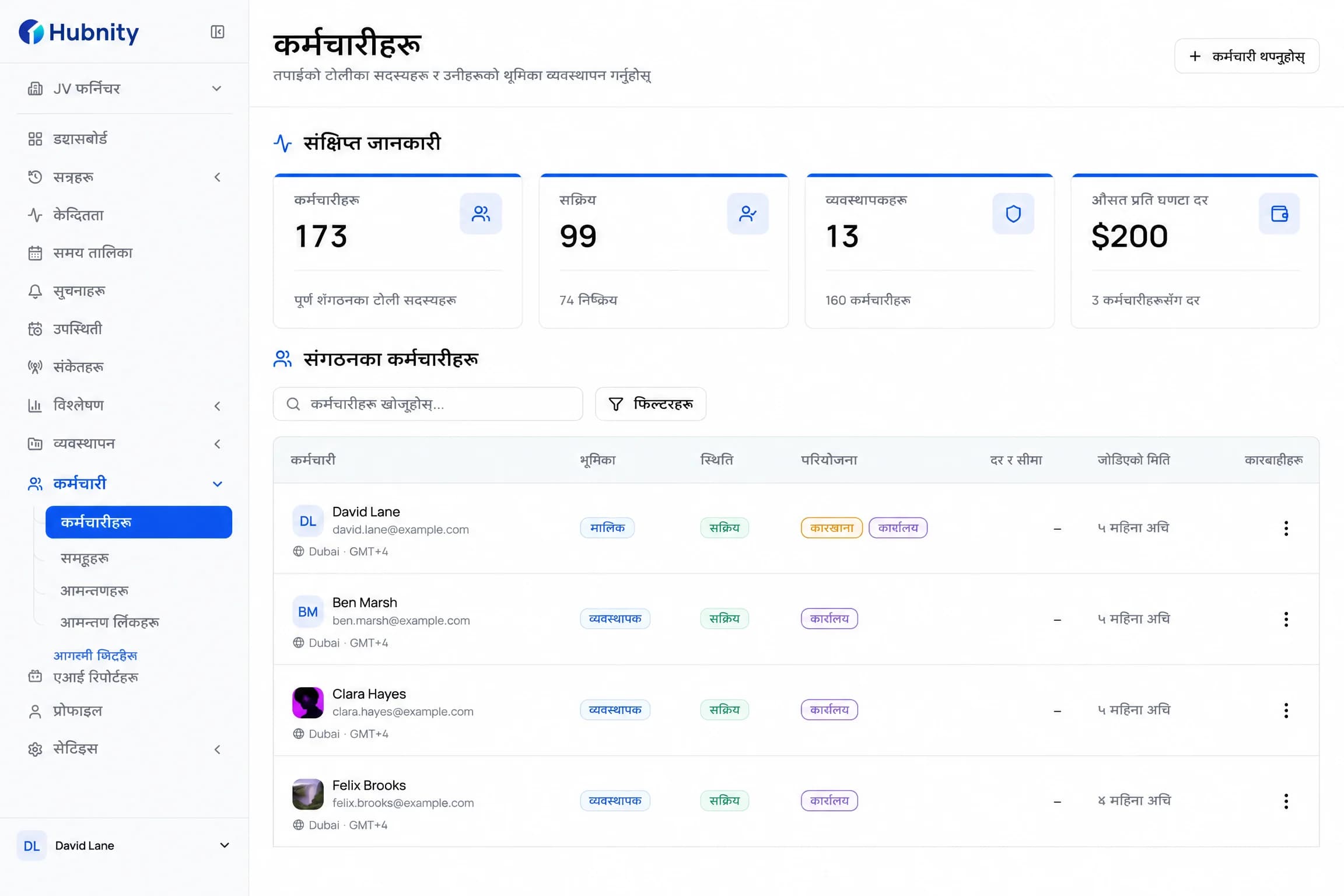

जिम्मेवार दृश्यताका लागि निर्मित
Hubnity ले निगरानीलाई हल्ला बनाउनुको सट्टा गतिविधि सङ्केतलाई व्यावहारिक कार्यबल निर्णयसँग जोड्छ।
आक्रामक किलगिङ बिना उपयोगी काम ढाँचामा ध्यान दिनुहोस्।
कुन उपकरणहरूले केन्द्रित काम समर्थन गर्छन् र कहाँ अवरोध देखिन्छ बुझ्नुहोस्।
अनुमान बिना टोलीहरूमा क्षमता र उच्च घण्टा तुलना गर्नुहोस्।
एकरूप प्रमाण प्रयोग गरी उच्च-प्रभाव प्रोजेक्टहरूतर्फ समय सार्नुहोस्।

गतिविधि सन्दर्भ किन महत्त्वपूर्ण छ
रिमोट र हाइब्रिड टोलीहरूमा, एकरूप गतिविधि सङ्केतले स्थिति बैठकहरूले प्रायः छुटाउने अवरोधहरू देखाउँछ।
बारम्बार हुने कम-मूल्यको गतिविधि पहिचान गर्नुहोस् र कार्यप्रवाहको कारण हटाउनुहोस्।
टोलीहरू सबैभन्दा प्रभावकारी हुने घण्टाहरूको वरिपरि गाह्रो काम योजना बनाउनुहोस्।
म्यानुअल स्थिति अपडेटको सट्टा एकरूप गतिविधि प्रमाण प्रयोग गर्नुहोस्।
सुरु गर्दै
फोकस गरिएको सेटअपले व्यवस्थापकहरूका लागि परिनियोजन स्पष्ट र कर्मचारीहरूका लागि अनाक्रामक राख्छ।
टोली सदस्यहरूलाई निमन्त्रणा गर्नुहोस् र उनीहरूले पहिल्यै काम गर्ने प्रोजेक्टहरू व्यवस्थित गर्नुहोस्।
कार्यदिनमा न्यूनतम असर पार्ने हल्का डेस्कटप एप जडान गर्नुहोस्।
फोकस, क्षमता, र दोहोरिने अवरोधहरू बुझ्न ड्यासबोर्ड प्रयोग गर्नुहोस्।
Hubnity मा गतिविधि डेटा, गोपनीयता, र टोली दृश्यता कसरी सँगै काम गर्छन् बुझ्नुहोस्।
संस्थाहरूले एप र सक्रिय-विन्डो ट्र्याकिङ कन्फिगर गर्न सक्छन् र योग्य योजनाहरूमा, आवधिक स्क्रिनसट सक्षम गर्न सक्छन्। यी सेटिङहरूले टोलीहरूलाई कुन समर्थित गतिविधि सङ्केतहरू सङ्कलन हुन्छन् भन्ने नियन्त्रण दिन्छ।
डेस्कटप एपले अफलाइन हुँदा पनि समर्थित ट्र्याकिङ डेटा रेकर्ड गर्न जारी राख्न सक्छ र जडान फर्कएपछि सिंक गर्न सक्छ।
हो। संस्था सेटिङले प्रशासकहरूलाई स्क्रिनसट र एप ट्र्याकिङ सक्षम वा असक्षम गर्न दिन्छ। स्क्रिनसट सक्षम गर्दा स्क्रिनसट फ्रिक्वेन्सी पनि कन्फिगर गर्न सकिन्छ।
Hubnity ले Windows, macOS, र Linux का लागि डेस्कटप डाउनलोडहरू उपलब्ध गराउँछ।
कर्मचारीहरूले ट्र्याकिङलाई थप पारदर्शी बनाउन आफ्नो Hubnity कार्यक्षेत्रमा उपलब्ध गतिविधि डेटा समीक्षा गर्न सक्छन्।