
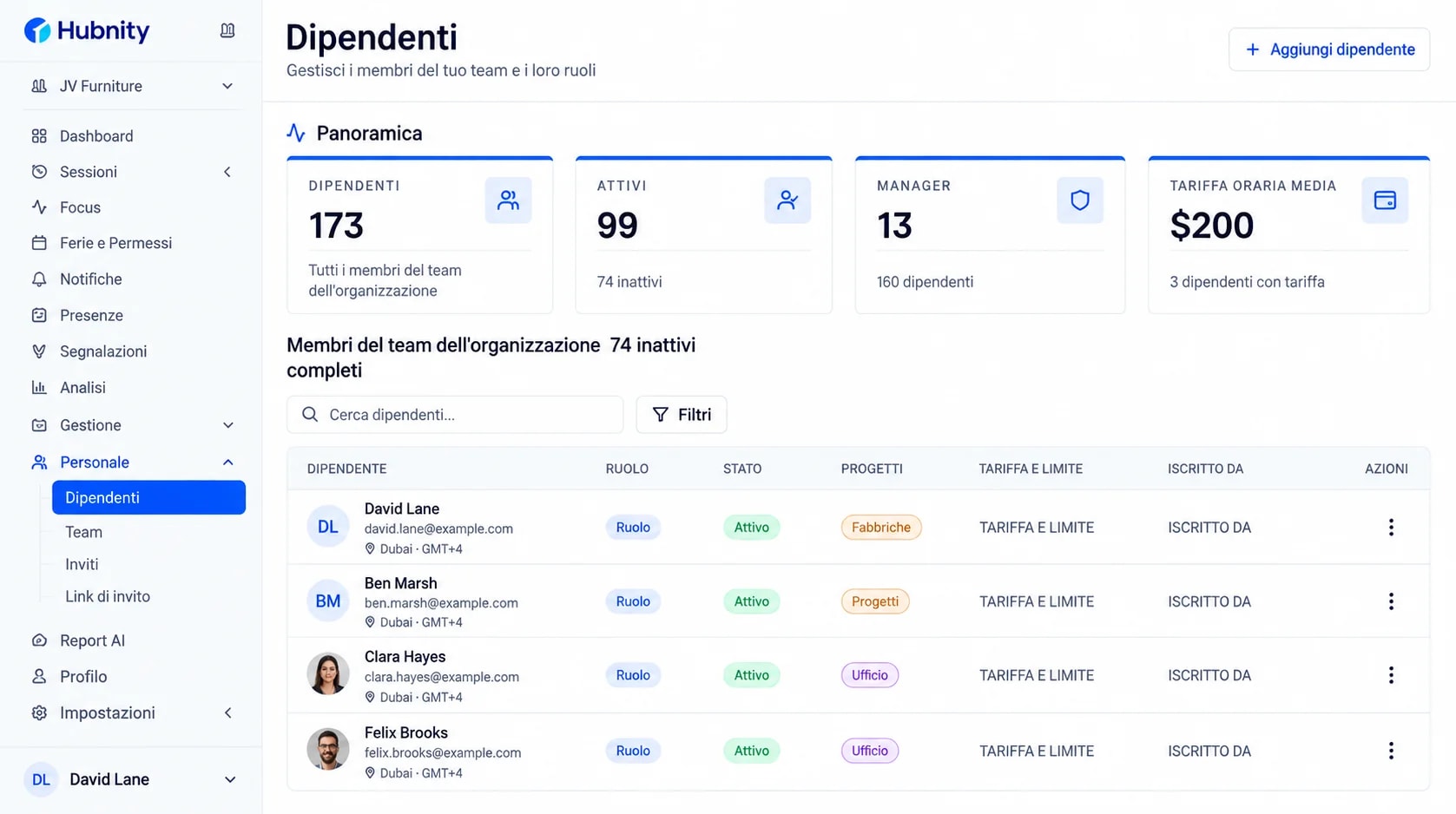
Configura l'area di lavoro e invita il tuo team
Crea un'organizzazione, invita i colleghi e collegali ai team e ai progetti in cui registreranno il lavoro.
Scopri quando viene tracciato il lavoro, quale contesto viene catturato e come i team rivedono ogni record prima che raggiunga il payroll o la reportistica.
Principi di tracciamento
Chiunque può capire cosa viene registrato, quali impostazioni si applicano e come può essere rivisto il record di lavoro finale.
Stato della sessione visibile
Il timer desktop mostra quando è in corso una sessione di lavoro e quale organizzazione e progetto ricevono il record.
Controlli dell'organizzazione
Le impostazioni dell'organizzazione controllano screenshot, tracciamento delle app, frequenza degli screenshot, timeout di inattività e gestione del tempo di inattività.
Revisione prima dell'esportazione
Le voci di tempo e il contesto di attività abilitato restano disponibili per la revisione prima dell'approvazione e dell'esportazione.
Come funziona
Inizia con l'organizzazione e il contesto di progetto corretti, poi procedi con tracciamento, revisione, approvazione ed esportazione.
Crea un'organizzazione, invita i colleghi e collegali ai team e ai progetti in cui registreranno il lavoro.
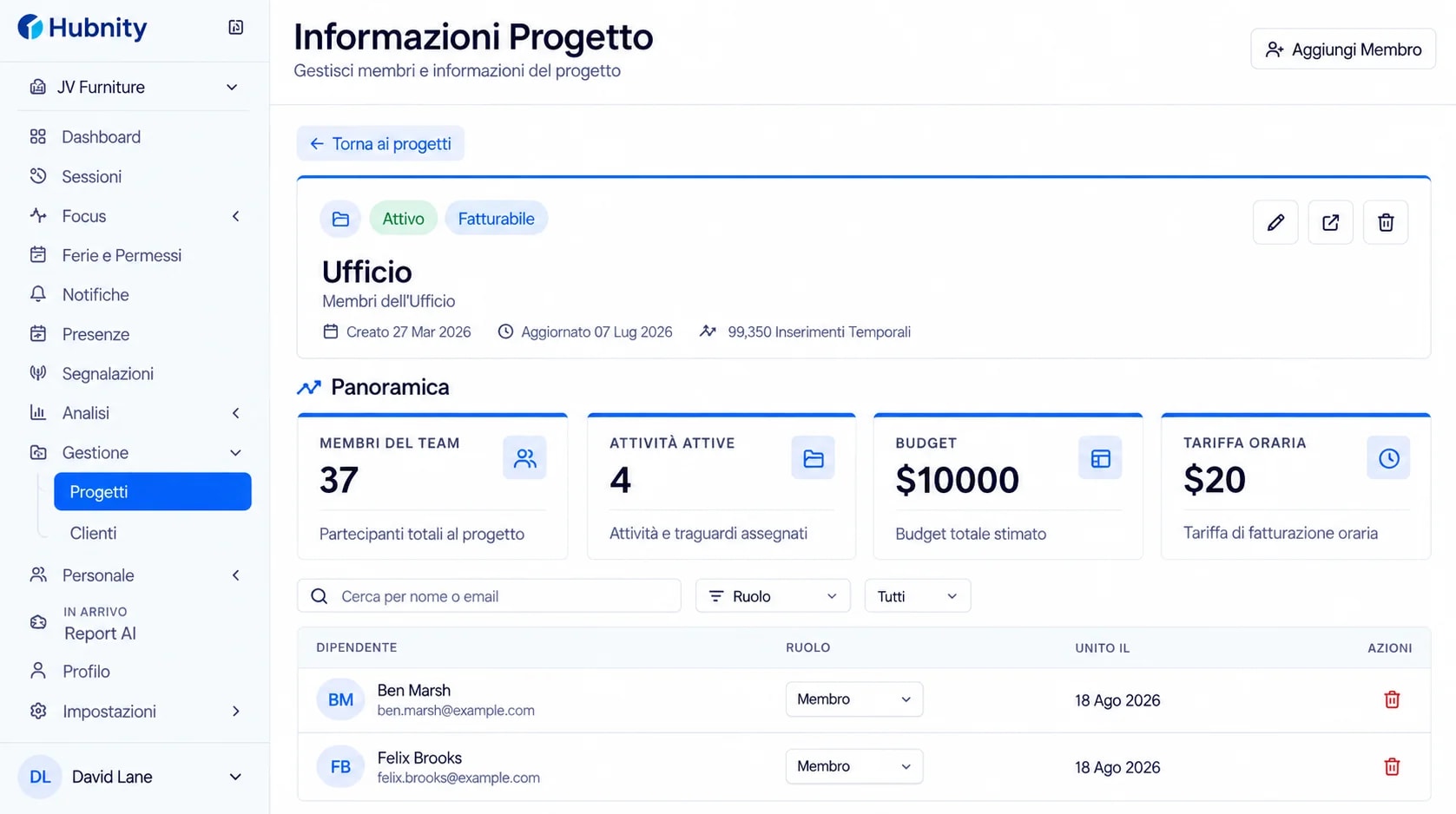
I membri selezionano un'organizzazione e un progetto prima di iniziare a tracciare, così la registrazione del tempo parte con il contesto di lavoro corretto.
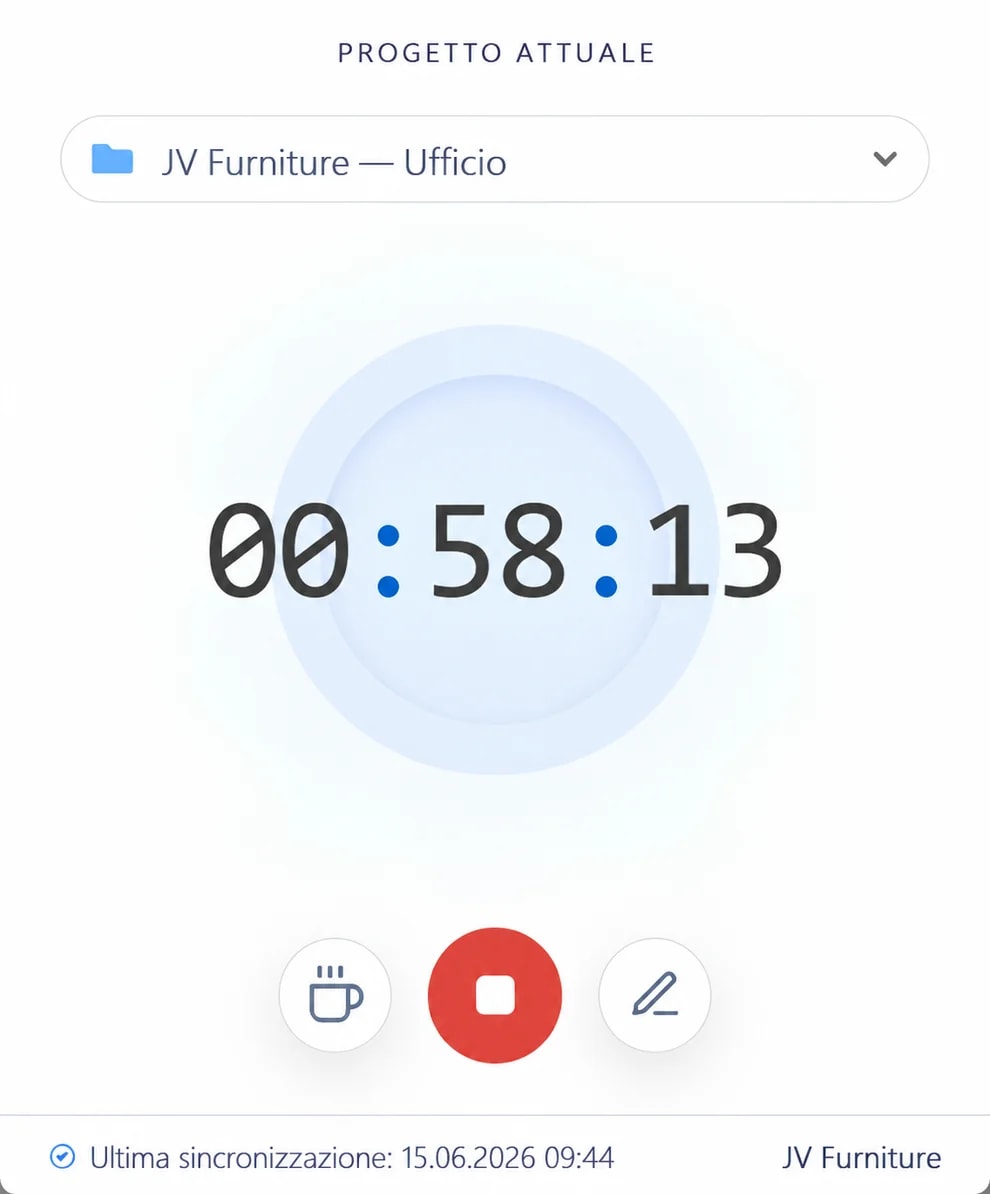
L'app desktop registra una sessione di lavoro visibile, mentre le voci manuali restano disponibili quando è necessario aggiungere o correggere il tempo separatamente.
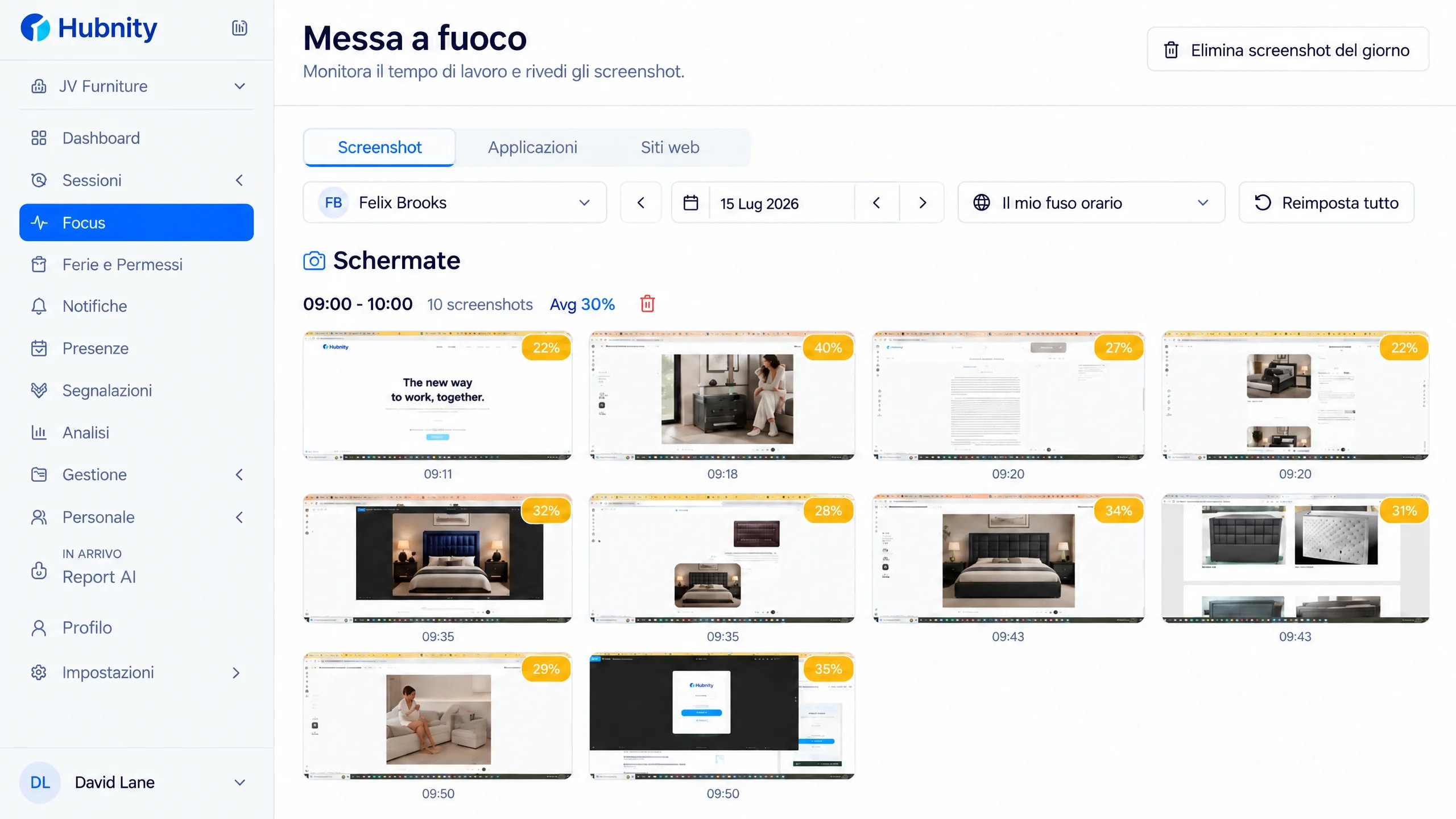
In base alle impostazioni dell'organizzazione, Hubnity può aggiungere screenshot periodici, contesto dell'app e della finestra attiva, livelli di attività e registri di inattività.
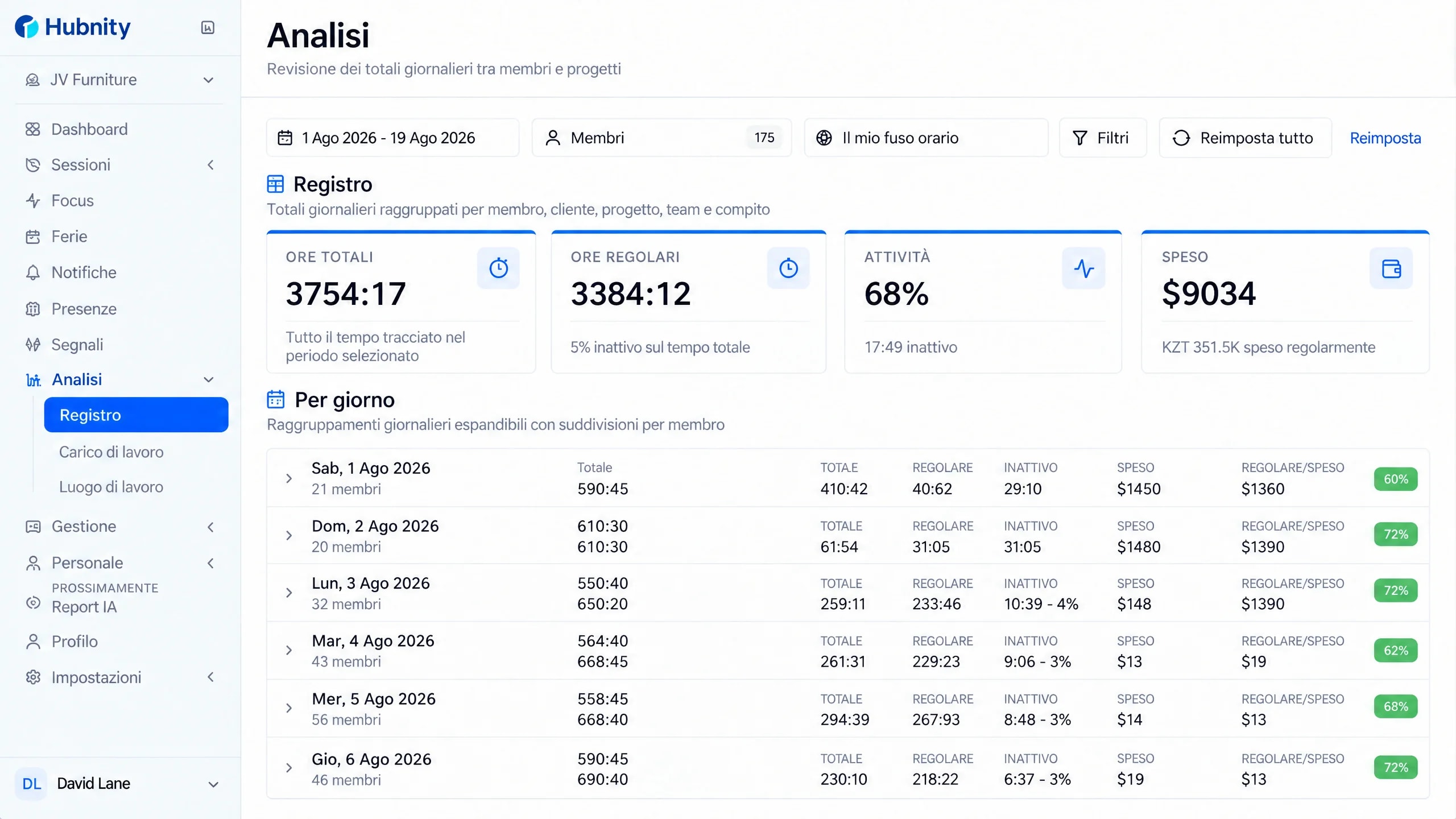
I manager possono rivedere il tempo e il contesto di attività abilitato, approvare i registri ed esportare i report disponibili in PDF o CSV.
Controlli amministratore
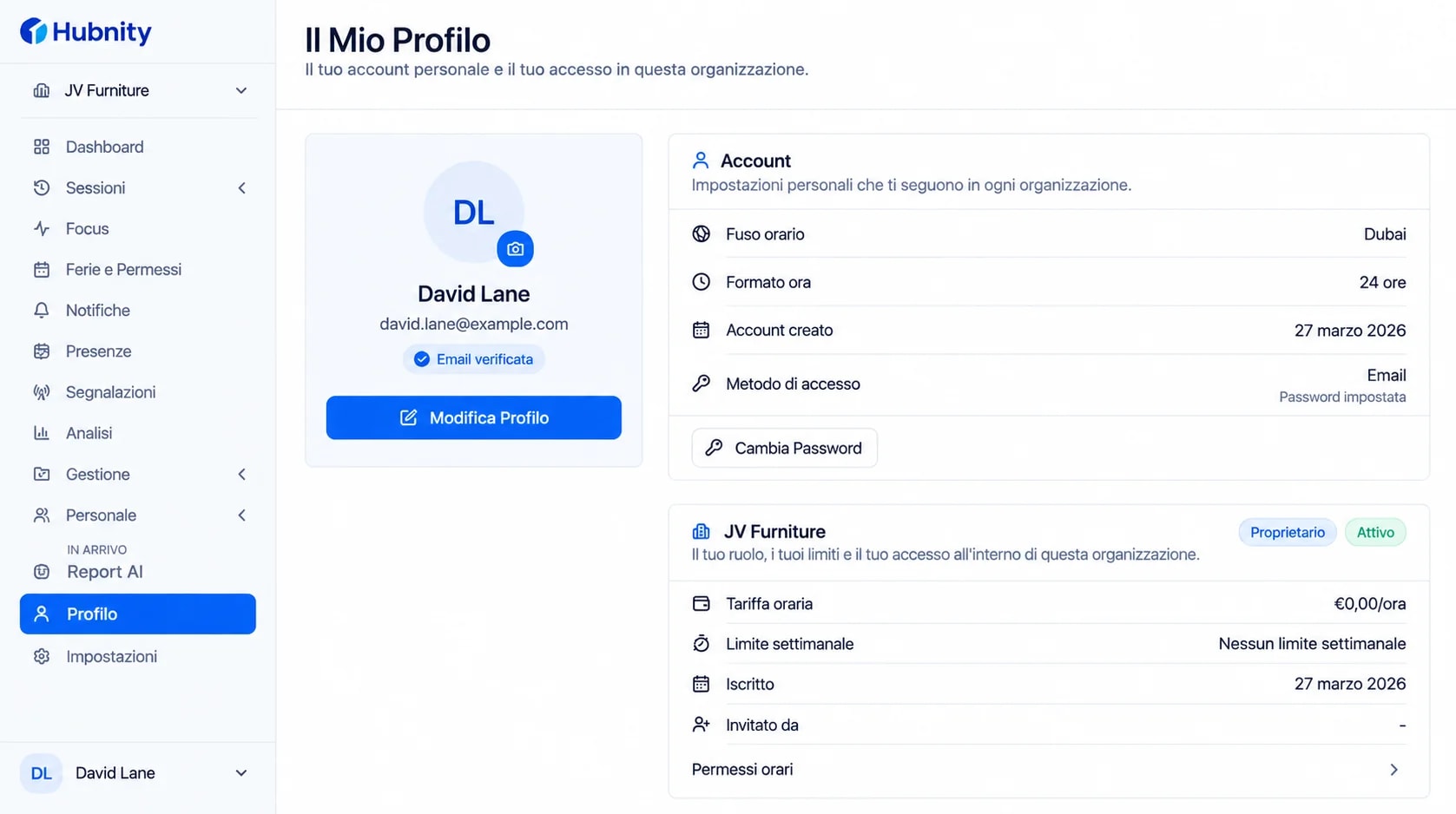
Hubnity espone impostazioni a livello di organizzazione e membro per screenshot, tracciamento delle app, frequenza degli screenshot e regole sul tempo di inattività.
Screenshot
Attiva o disattiva
Catture periodiche dello schermo
Frequenza screenshot
Impostazione dell'organizzazione
Catture ogni 10 minuti
Tracciamento app
Attiva o disattiva
Contesto su app e finestra attiva
Timeout di inattività
Impostazione dell'organizzazione
Soglia di inattività
Gestione del tempo di inattività
Sempre, chiedi o mai
Come viene conservato il tempo di inattività registrato
Impostazioni del membro
Sovrascrivi o ripristina
Regole di tracciamento a livello di membro
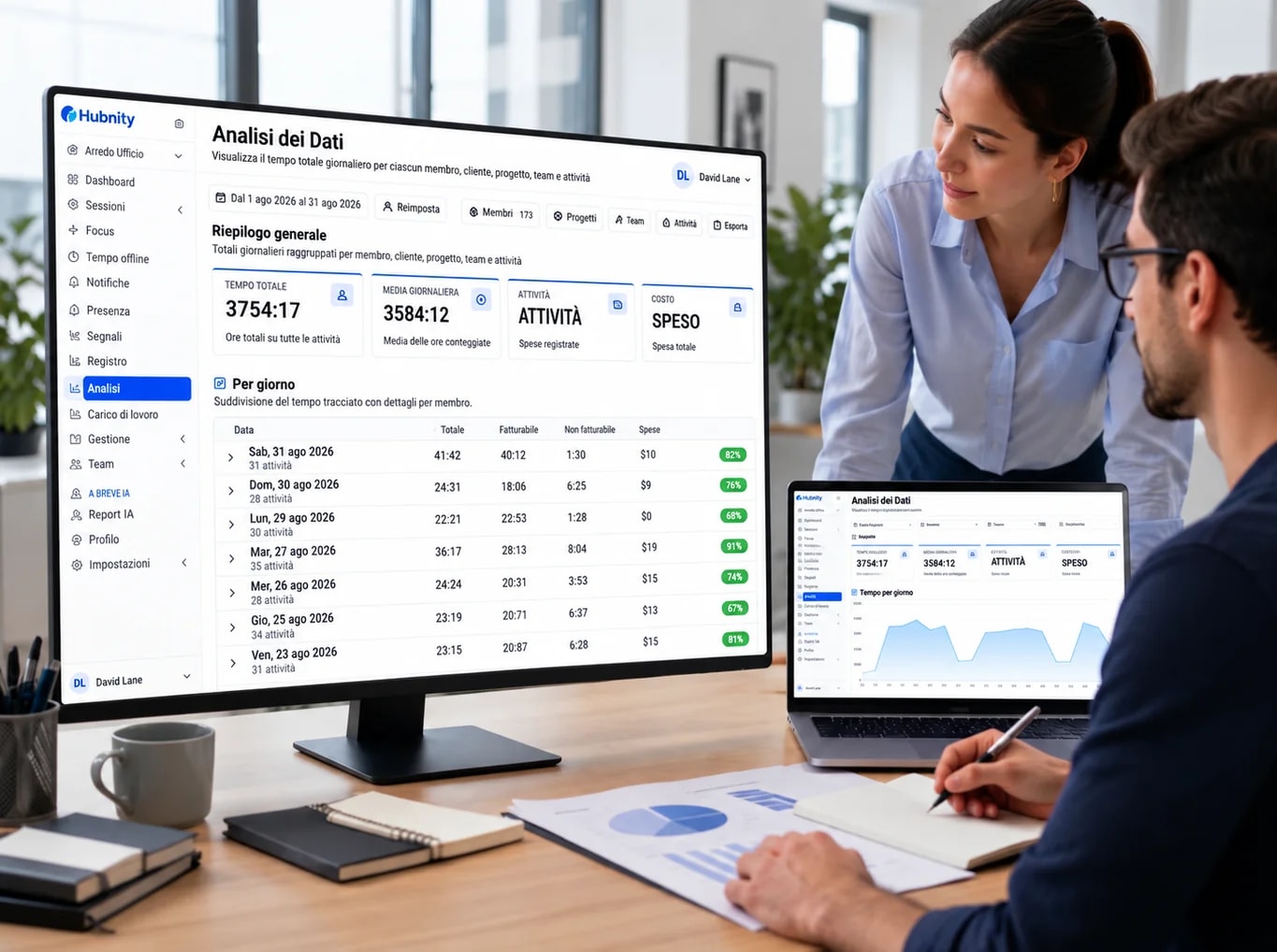
Accesso alla revisione
Privacy integrata
VISIBILE
Il timer desktop mostra il suo stato di esecuzione e l'organizzazione e il progetto selezionati per la sessione corrente.
CONFIGURABILE
Gli amministratori possono attivare o disattivare screenshot e tracciamento delle app invece di applicare per impostazione predefinita ogni segnale disponibile.
ESPLICITO
Quando gli screenshot sono attivi, l'organizzazione controlla quante catture vengono effettuate in ogni intervallo di dieci minuti.
POLICY
I team impostano un timeout di inattività e scelgono se il tempo di inattività registrato viene sempre mantenuto, confermato con un avviso o rimosso.
Limiti di privacy
Hubnity può fornire prova del lavoro svolto, ma non dovrebbe mai sembrare un monitoraggio personale nascosto.
Gli amministratori possono abilitare la funzionalità e configurare la frequenza di cattura.
La funzionalità è la cattura periodica dello schermo, non un video della webcam.
Gli amministratori possono abilitare il contesto su app e finestra attiva per il lavoro tracciato.
Le impostazioni attuali non definiscono categorie di produttività personalizzate.
I team possono configurare il timeout e come viene gestito il tempo di inattività registrato.
La gestione dell'inattività non viene presentata come una penalità di produttività inspiegata.
I livelli di attività possono fornire un contesto generale sulla sessione di lavoro.
Hubnity non registra i tasti premuti né legge i contenuti digitati.
Screenshot configurabili · Tracciamento app configurabile · Regole di inattività esplicite · Impostazioni a livello di membro
Risultati per il team
Per i membri
I dipendenti possono rivedere i dati di tempo e attività a loro disposizione e confermare che il lavoro sia collegato al progetto giusto.
Per i manager
I manager possono rivedere le ore e il contesto di attività abilitato dalla loro organizzazione prima di approvare il record.
Per le operazioni
I record approvati e le esportazioni in PDF o CSV offrono ai team di finanza e delivery un passaggio di consegne più pulito per il flusso di lavoro successivo.
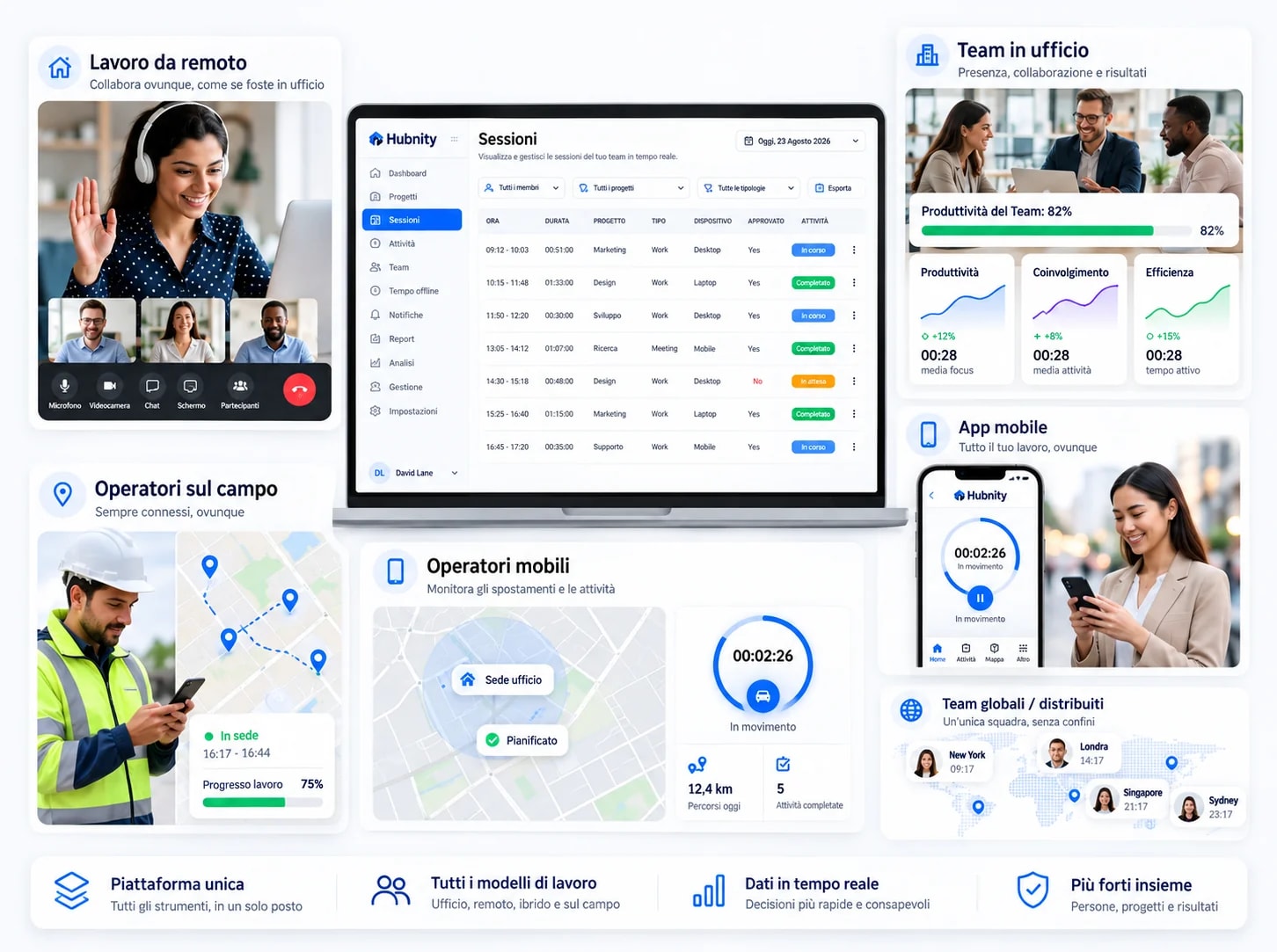
Risposte oneste su come funziona Hubnity, cosa cattura e cosa resta privato.
Hubnity crea record di lavoro da sessioni timer supportate e voci manuali. Il contesto di attività aggiuntivo segue le impostazioni abilitate per l'organizzazione.
Hubnity registra il tempo per il lavoro selezionato e può aggiungere screenshot periodici, contesto su app e finestra attiva, livelli di attività e record di inattività quando queste impostazioni sono applicate.
Sì. Le impostazioni dell'organizzazione controllano screenshot, tracciamento delle app, frequenza degli screenshot, timeout di inattività e gestione del tempo di inattività. Anche le impostazioni dei membri possono essere sovrascritte o ripristinate.
I membri possono rivedere le voci di tempo e i dati di attività a loro disposizione nel proprio spazio di lavoro Hubnity.
Il timer desktop mostra il suo stato di esecuzione attuale insieme all'organizzazione e al progetto selezionati.
Le organizzazioni possono configurare il timeout di inattività e scegliere se il tempo di inattività registrato viene sempre mantenuto, confermato tramite un avviso o rimosso.
Hubnity offre download desktop per Windows, macOS e Linux.
I controlli di tracciamento implementati in Hubnity non includono video della webcam o registrazione dei tasti.
L'app desktop è progettata per sessioni di lavoro continuative. L'uso effettivo delle risorse dipende dal dispositivo e dalle funzionalità di tracciamento abilitate.