
समय को स्पष्ट निर्णयों में बदलने वाली रिपोर्ट
एक केंद्रित रिपोर्टिंग वर्कस्पेस में घंटे, प्रोजेक्ट लागत और टीम परफॉर्मेंस देखें।
- पात्र नए अकाउंट मालिकों को एक बार 14-दिन का Team ट्रायल दिया जा सकता है।
- गोपनीयता संसाधन
रिपोर्टिंग व्यू
कार्य डेटा को कार्रवाई योग्य इनसाइट्स में बदलें।
हर विकल्प को एक ही नेविगेशन पंक्ति में भरे बिना, अपनी टीम को चाहिए वाले रिपोर्टिंग व्यू के बीच नेविगेट करें।
रिपोर्ट व्यू · 01 / 06
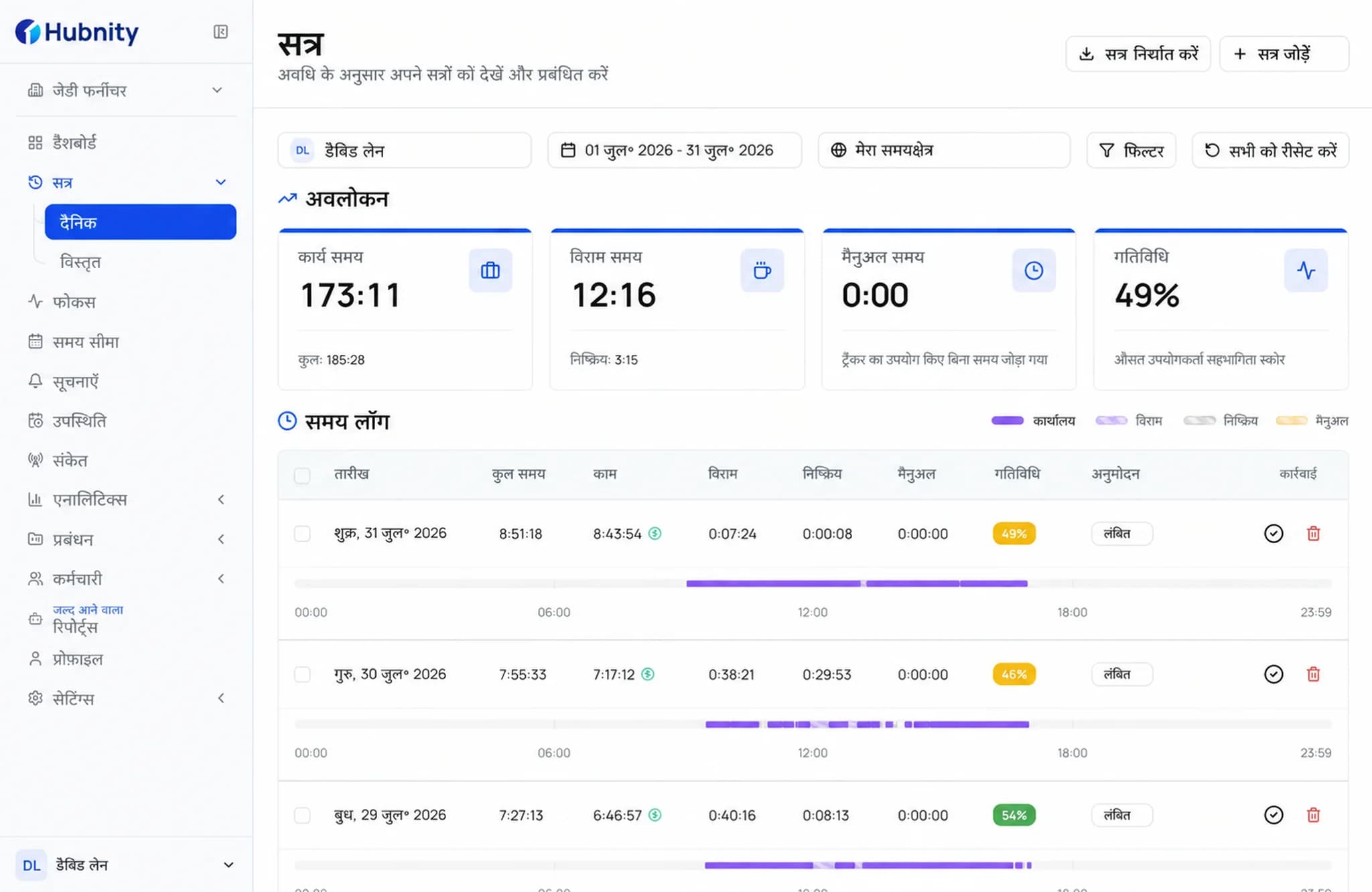
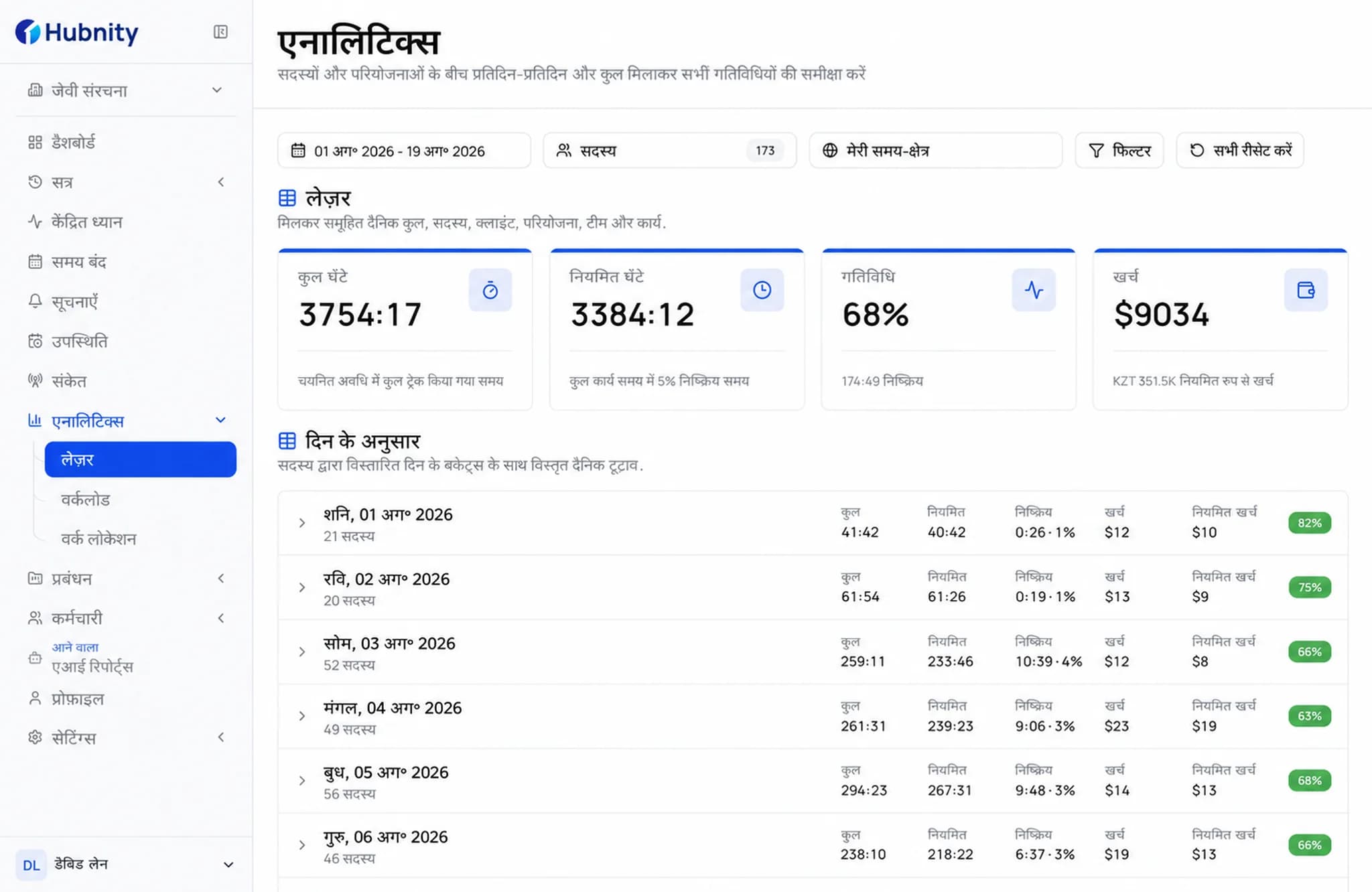
टीम परफॉर्मेंस
एक ही रिपोर्टिंग व्यू में चयनित सदस्यों और प्रोजेक्ट के दैनिक समय योग की समीक्षा करें।
- सदस्य के अनुसार रिपोर्ट किए गए समय की तुलना करें
- दिन-स्तर का विवरण खोलें
- प्रोजेक्ट संदर्भ को दृश्यमान रखें
रिपोर्ट व्यू · 02 / 06
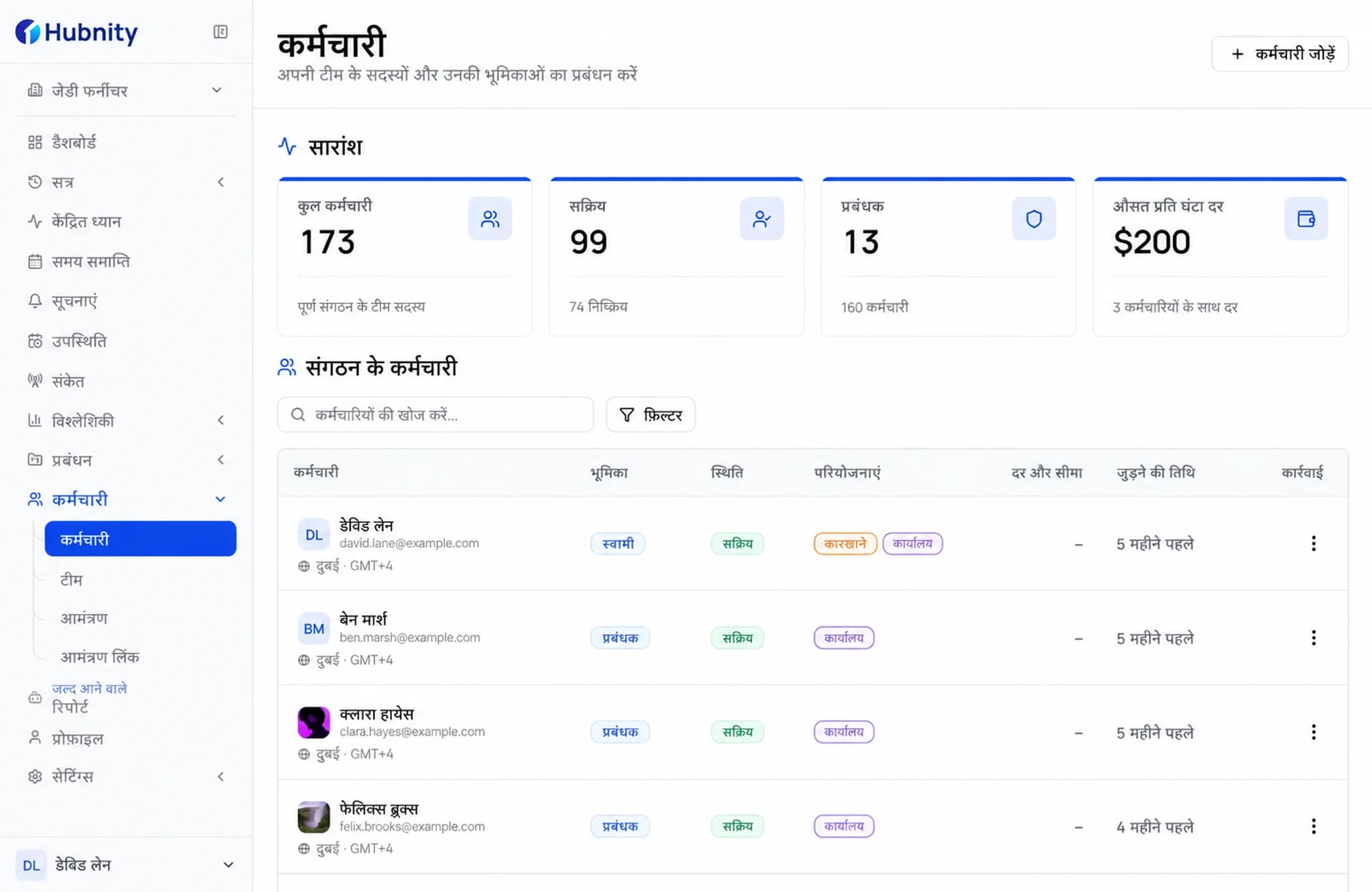
समय और एक्टिविटी
एक ही रिकॉर्ड में कार्य, ब्रेक, निष्क्रिय, मैन्युअल और एक्टिविटी समय की समीक्षा करें।
- कार्य और गैर-कार्य समय अलग करें
- चयनित अवधि के दैनिक योग की समीक्षा करें
- रिकॉर्ड फॉलो-अप के लिए तैयार रखें
रिपोर्ट व्यू · 03 / 06
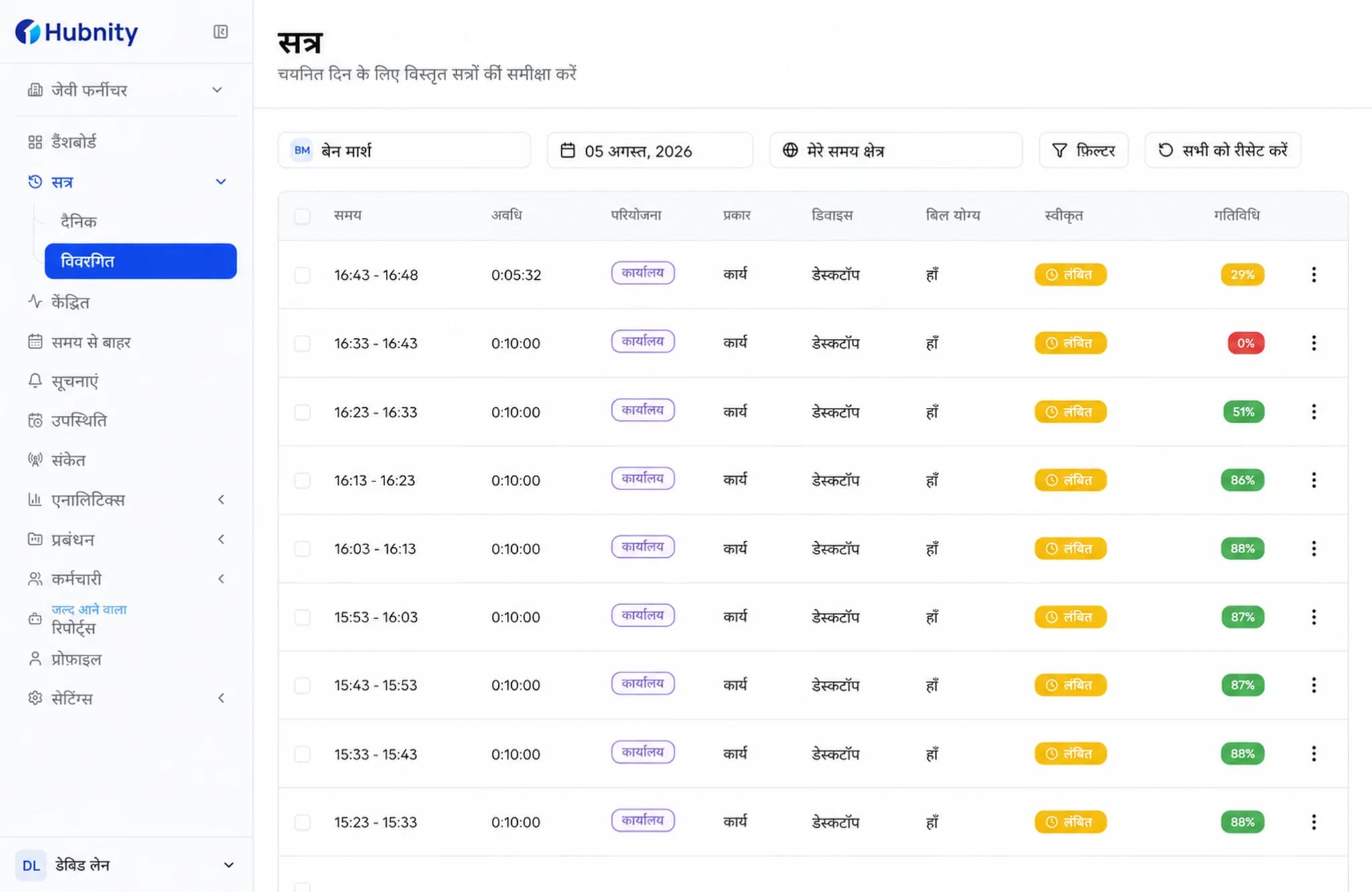
प्रोजेक्ट रिपोर्टिंग
रिपोर्ट किए गए समय को उस क्लाइंट, प्रोजेक्ट, टीम और टास्क से जोड़े रखें जहां वह दर्ज हुआ था।
- प्रोजेक्ट और क्लाइंट के अनुसार फ़िल्टर करें
- ज़रूरत पड़ने पर बिल योग्य समय की समीक्षा करें
- समय को टास्क संदर्भ से जोड़ें
रिपोर्ट व्यू · 04 / 06
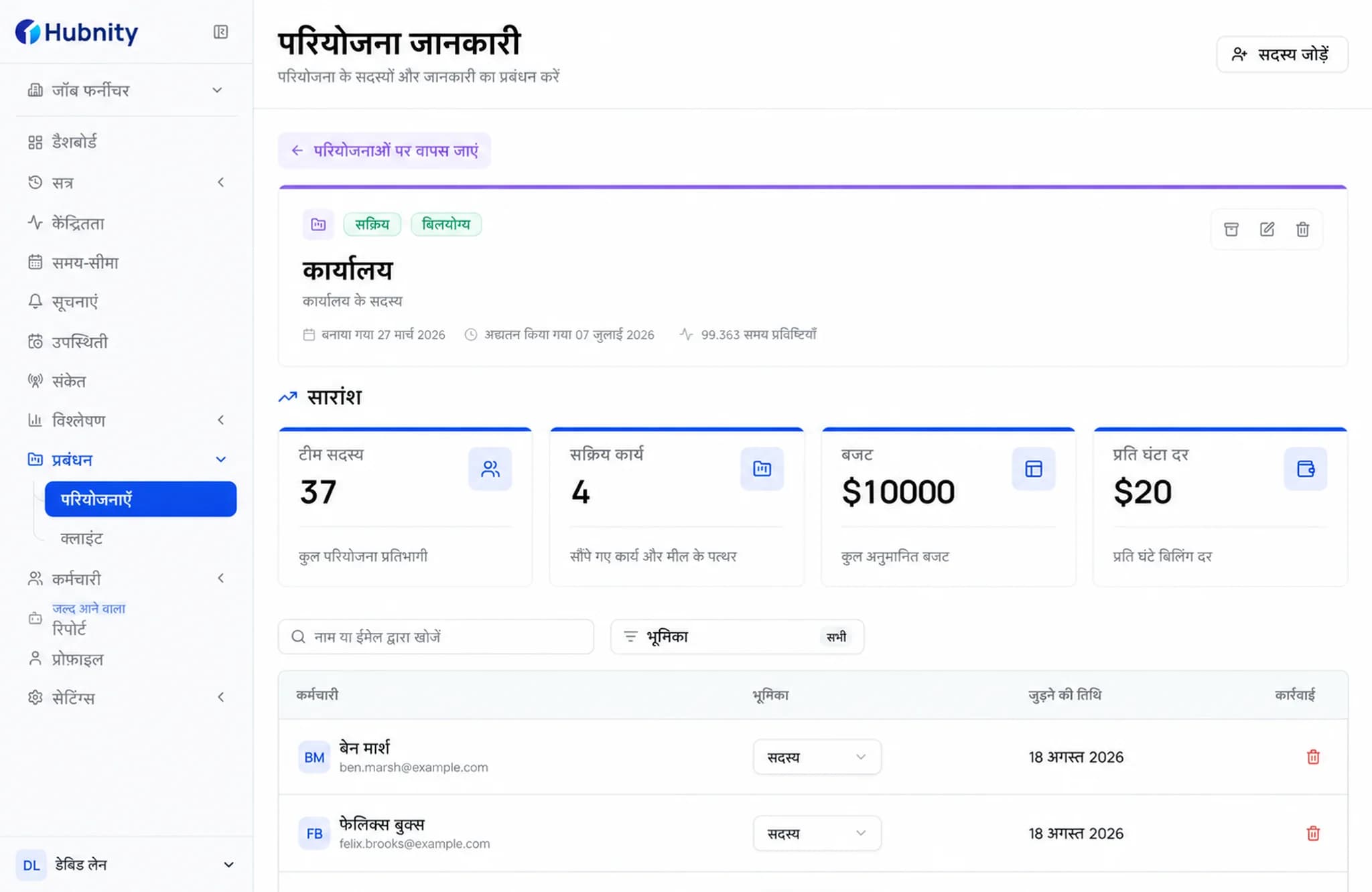
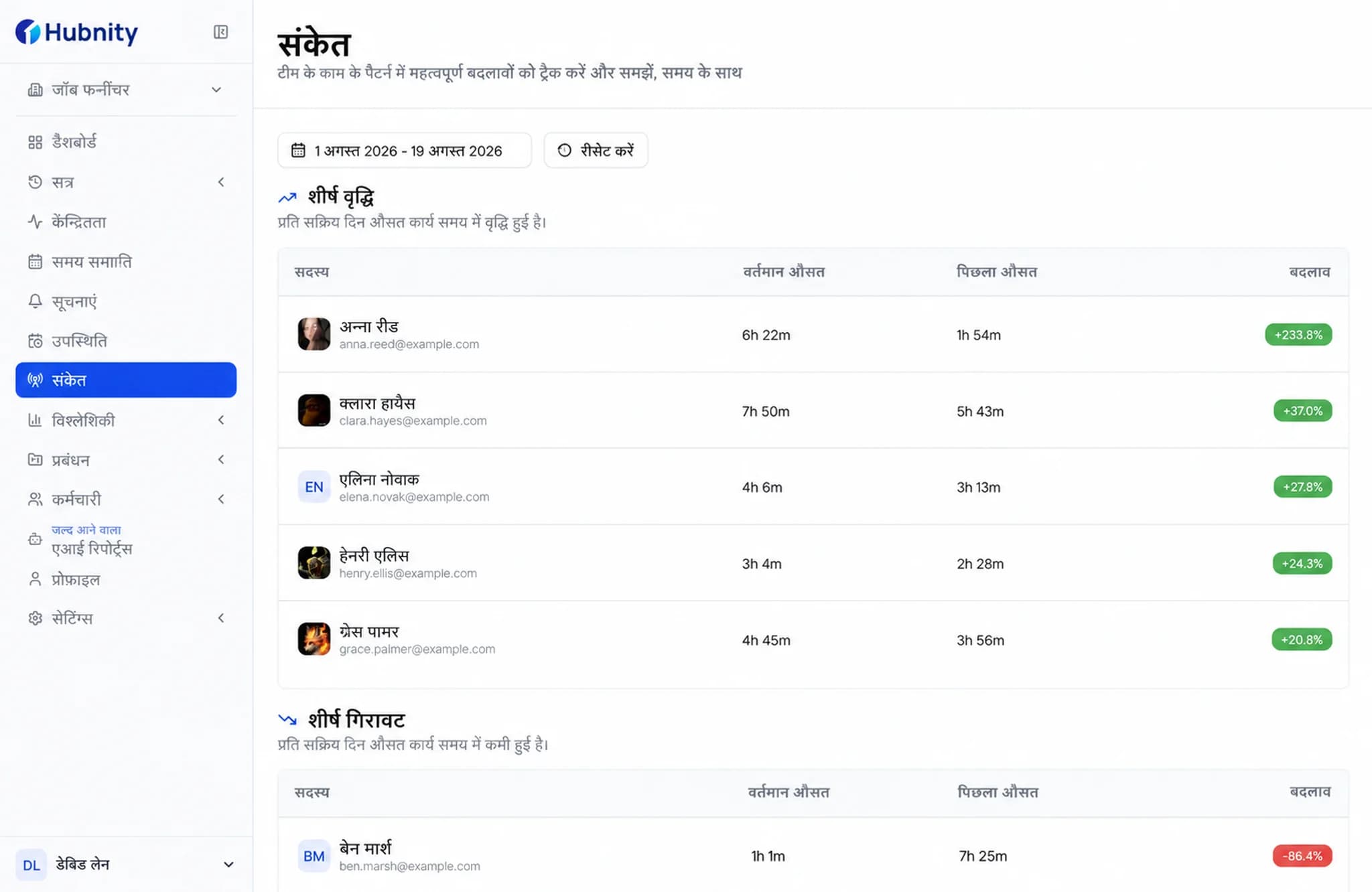
कार्य पैटर्न
अधिक जानकारीपूर्ण समीक्षा बातचीत शुरू करने के लिए एक्टिविटी और समय रिकॉर्ड का उपयोग करें।
- समय के साथ एक्टिविटी की समीक्षा करें
- चयनित अवधियों की तुलना करें
- बार-बार आने वाले पैटर्न पहचानें
रिपोर्ट व्यू · 05 / 06
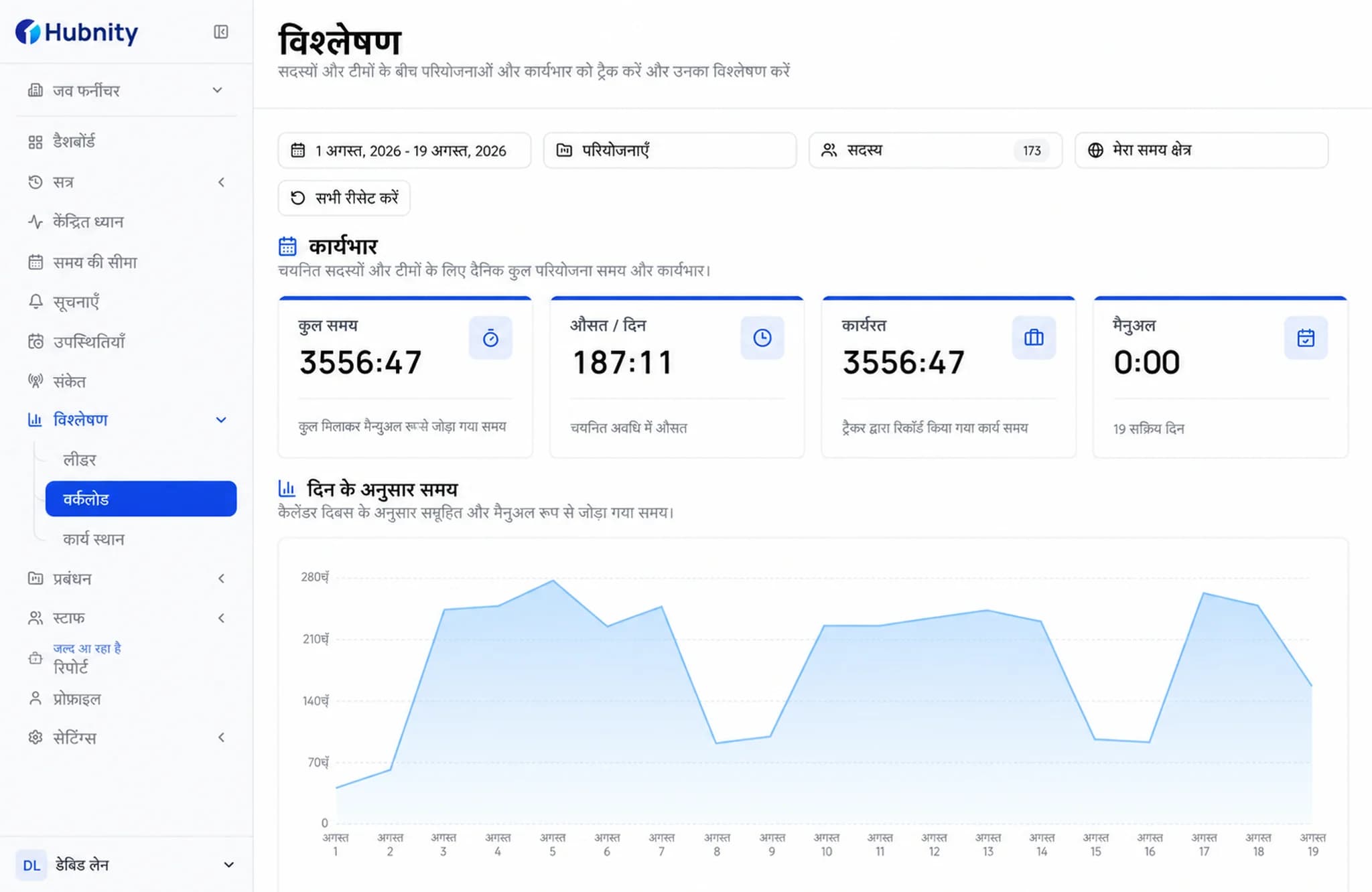
प्रोजेक्ट और सदस्य फ़िल्टर
मौजूदा समीक्षा के लिए महत्वपूर्ण प्रोजेक्ट और लोगों तक रिपोर्ट सीमित करें।
- सदस्य और प्रोजेक्ट चुनें
- रिपोर्टिंग अवधि चुनें
- व्यू को केंद्रित रखें
रिपोर्ट व्यू · 06 / 06
एक्सपोर्ट के लिए तैयार रिपोर्ट
चयनित टाइमशीट रिपोर्ट को अगले वर्कफ़्लो के लिए PDF या CSV के रूप में एक्सपोर्ट करें।
- साझा करने के लिए तैयार PDF बनाएं
- विश्लेषण के लिए CSV डाउनलोड करें
- चयनित रिपोर्ट फ़िल्टर का उपयोग करें
रिपोर्टिंग वर्कफ़्लो
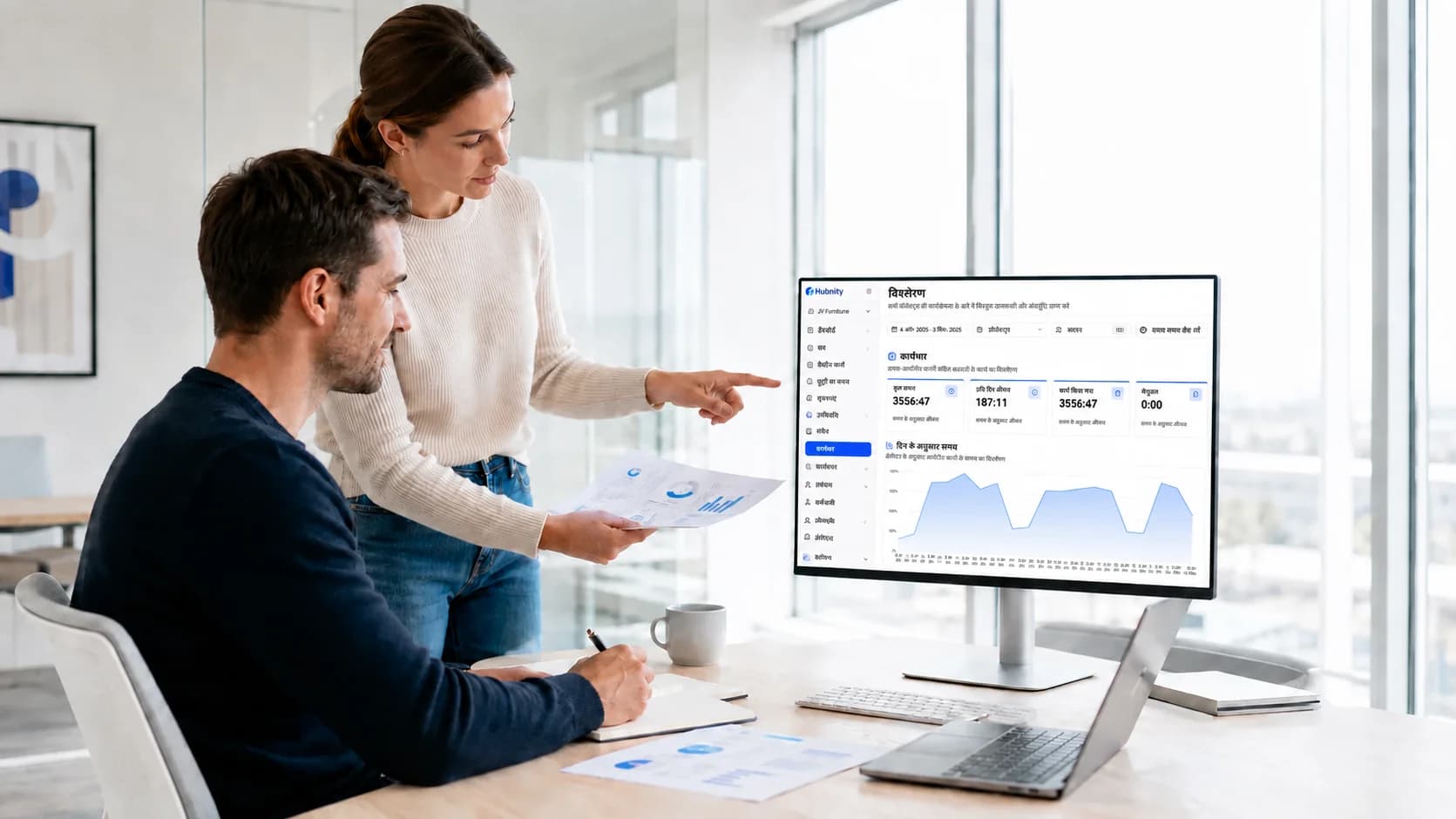
घंटों में नहीं, मिनटों में रिपोर्ट बनाएं।
एक ही स्पष्ट वर्कफ़्लो के ज़रिए कस्टम रिपोर्ट बनाएं, टीम परफॉर्मेंस देखें और उपयोगी इनसाइट्स साझा करें।
- 01
रिपोर्टिंग दायरा चुनें
जिन्हें आपको देखना है, वह तिथि सीमा, सदस्य और प्रोजेक्ट चुनें।
- 02
दर्ज किए गए समय की समीक्षा करें
चयनित अवधि में कार्य, ब्रेक, निष्क्रिय, मैन्युअल और एक्टिविटी समय की तुलना करें।
- 03
संबंधित विवरण खोलें
किसी योग के पीछे का सदस्य और प्रोजेक्ट संदर्भ देखने के लिए दैनिक सारांश या विस्तृत टाइमशीट का उपयोग करें।
- 04
समीक्षित रिकॉर्ड एक्सपोर्ट करें
पेरोल तैयारी, विश्लेषण या स्टेकहोल्डर समीक्षा के लिए उपलब्ध रिपोर्ट को PDF या CSV के रूप में डाउनलोड करें।
रिपोर्टिंग में महारत हासिल करने के लिए जो कुछ चाहिए
आधुनिक टीमों के लिए बनाई गई सर्वोत्तम प्रथाओं, रिपोर्टिंग रणनीतियों, उत्पादकता फ्रेमवर्क और उन्नत एनालिटिक्स गाइड को देखें।
रिपोर्टिंग की बुनियादी बातें
आधुनिक रिपोर्टिंग की बुनियादी बातें सीखें और भरोसेमंद परफॉर्मेंस डैशबोर्ड बनाएं।
गाइड पढ़ें →टीम उत्पादकता मेट्रिक्स
उन KPI को समझें जो बताते हैं कि आपकी टीम रोज़ाना कैसा प्रदर्शन करती है।
मेट्रिक्स देखें →एग्ज़िक्यूटिव डैशबोर्ड
सार्थक बिज़नेस इनसाइट्स के साथ लीडरशिप डैशबोर्ड बनाएं।
डैशबोर्ड टिप्स देखें →रिपोर्ट एक्सपोर्ट
अगली समीक्षा या विश्लेषण चरण के लिए PDF या CSV रिकॉर्ड तैयार करें।
ऑटोमेशन जानें →केंद्रित रिपोर्टिंग
रिपोर्ट को केंद्रित करने के लिए उपलब्ध तिथि, सदस्य, प्रोजेक्ट और टास्क फ़िल्टर का उपयोग करें।
रिपोर्ट कस्टमाइज़ करें →परफॉर्मेंस समीक्षा
निर्णय लेने और टीम की वृद्धि को बेहतर बनाने के लिए रिपोर्टिंग डेटा का उपयोग करें।
केस स्टडी पढ़ें →टाइम रिपोर्टिंग के सवाल, जवाब सहित
फ़िल्टर, टीम रिपोर्ट, साझाकरण और रीयल-टाइम उत्पादकता इनसाइट्स के बारे में स्पष्ट जवाब पाएं।
आप एक ही रिपोर्टिंग व्यू में ट्रैक किए गए घंटे, प्रोजेक्ट और टास्क संदर्भ, कार्य, ब्रेक, निष्क्रिय, मैन्युअल और एक्टिविटी समय देख सकते हैं।
हाँ। रिपोर्ट को केंद्रित करने के लिए उपलब्ध तिथि, सदस्य, प्रोजेक्ट, क्लाइंट, टीम, टास्क, एक्टिविटी, निष्क्रिय और बिल योग्य फ़िल्टर का उपयोग करें।
Hubnity दैनिक सारांश और विस्तृत टाइमशीट रिपोर्ट प्रदान करता है। सदस्य-स्तर के रिकॉर्ड देखने के लिए दैनिक सारांश को विस्तृत किया जा सकता है।
हाँ। संबंधित टाइमशीट रिकॉर्ड को फ़िल्टर करें, फिर आंतरिक समीक्षा, पेरोल तैयारी या क्लाइंट बातचीत के लिए उपलब्ध रिपोर्ट को PDF या CSV के रूप में एक्सपोर्ट करें।
नहीं। रिपोर्टिंग वर्कस्पेस को सरल बनाया गया है: आपको जो देखना है वह चुनें, फ़िल्टर लगाएं, और स्पष्ट विज़ुअल अवलोकन पाएं।
यह समय और एक्टिविटी संदर्भ को साथ रखता है, जिससे मैनेजरों को कार्यदिवस की समीक्षा करने और यह तय करने में मदद मिलती है कि किसे फॉलो-अप बातचीत की ज़रूरत है।