
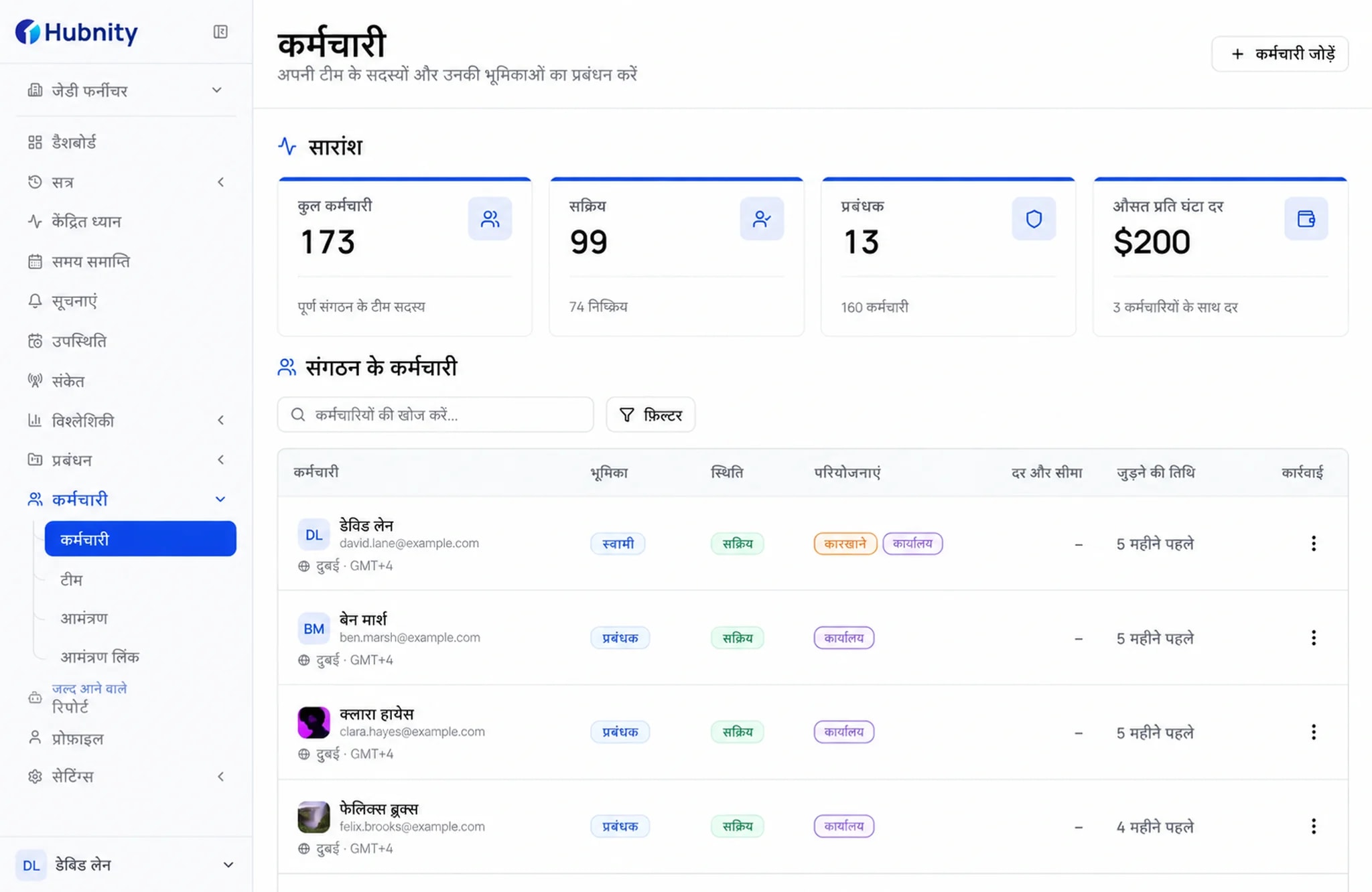
वर्कस्पेस सेट करें और अपनी टीम को आमंत्रित करें
एक संगठन बनाएं, टीम सदस्यों को आमंत्रित करें, और उन्हें उन टीमों व प्रोजेक्ट से जोड़ें जहां वे कार्य रिकॉर्ड करेंगे।
देखें कि काम कब ट्रैक किया जाता है, कौन सा संदर्भ कैप्चर होता है, और पेरोल या रिपोर्टिंग तक पहुंचने से पहले टीमें हर रिकॉर्ड की समीक्षा कैसे करती हैं।
ट्रैकिंग सिद्धांत
हर कोई समझ सकता है कि क्या रिकॉर्ड हो रहा है, कौन सी सेटिंग्स लागू हैं, और अंतिम कार्य रिकॉर्ड की समीक्षा कैसे की जा सकती है।
दिखाई देने वाली सत्र स्थिति
डेस्कटॉप टाइमर दिखाता है कि कार्य सत्र कब चल रहा है और रिकॉर्ड किस संगठन और प्रोजेक्ट को मिलेगा।
संगठन नियंत्रण
संगठन सेटिंग्स स्क्रीनशॉट, ऐप ट्रैकिंग, स्क्रीनशॉट आवृत्ति, निष्क्रियता समय सीमा और निष्क्रिय समय के प्रबंधन को नियंत्रित करती हैं।
एक्सपोर्ट से पहले समीक्षा
अनुमोदन और एक्सपोर्ट से पहले समीक्षा के लिए समय प्रविष्टियां और सक्षम गतिविधि संदर्भ उपलब्ध रहते हैं।
यह कैसे काम करता है
सही संगठन और प्रोजेक्ट संदर्भ से शुरू करें, फिर ट्रैकिंग, समीक्षा, अनुमोदन और एक्सपोर्ट के चरणों से आगे बढ़ें।
एक संगठन बनाएं, टीम सदस्यों को आमंत्रित करें, और उन्हें उन टीमों व प्रोजेक्ट से जोड़ें जहां वे कार्य रिकॉर्ड करेंगे।
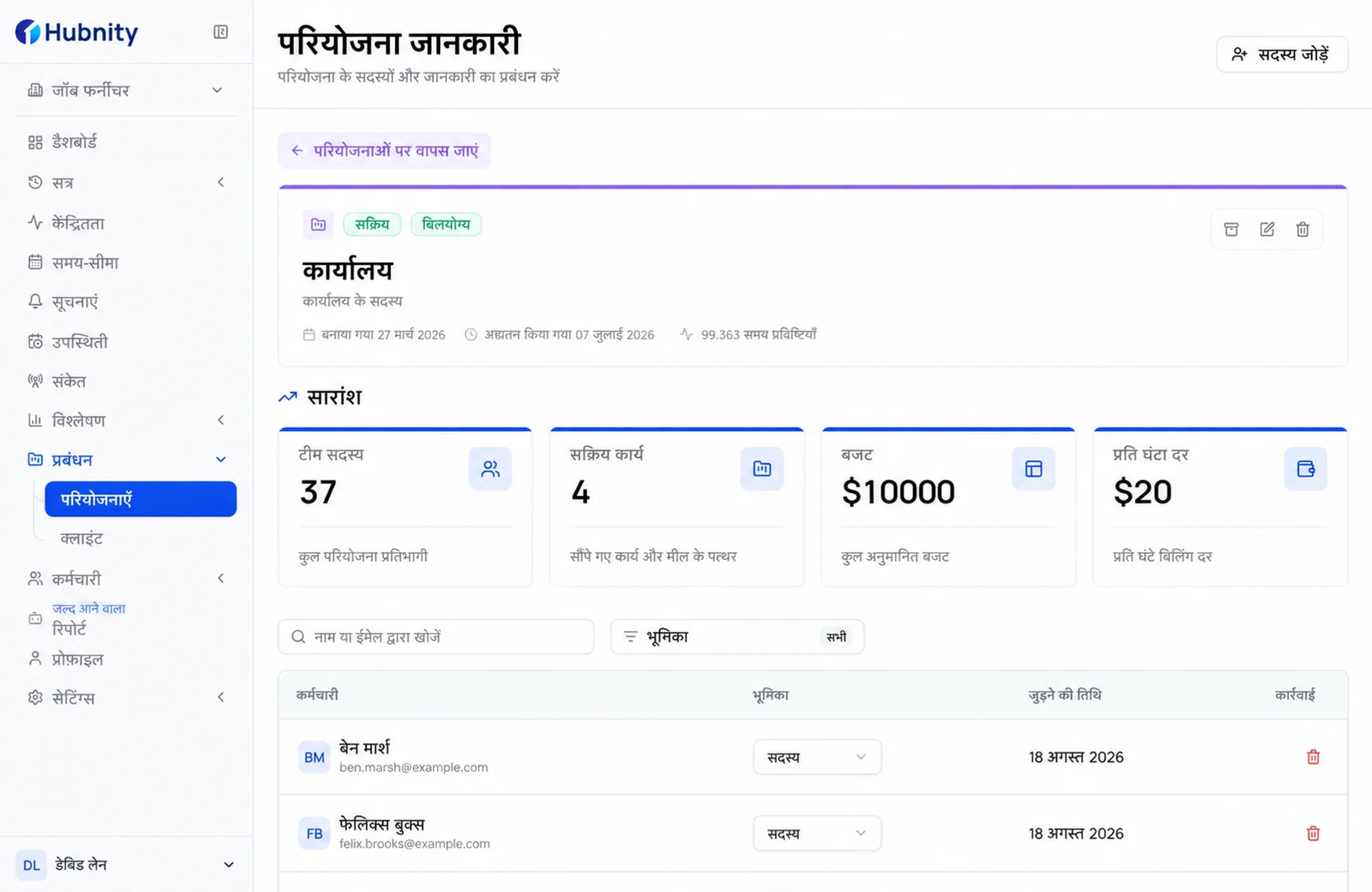
सदस्य ट्रैकिंग शुरू करने से पहले एक संगठन और प्रोजेक्ट चुनते हैं ताकि समय प्रविष्टि सही कार्य संदर्भ के साथ शुरू हो।
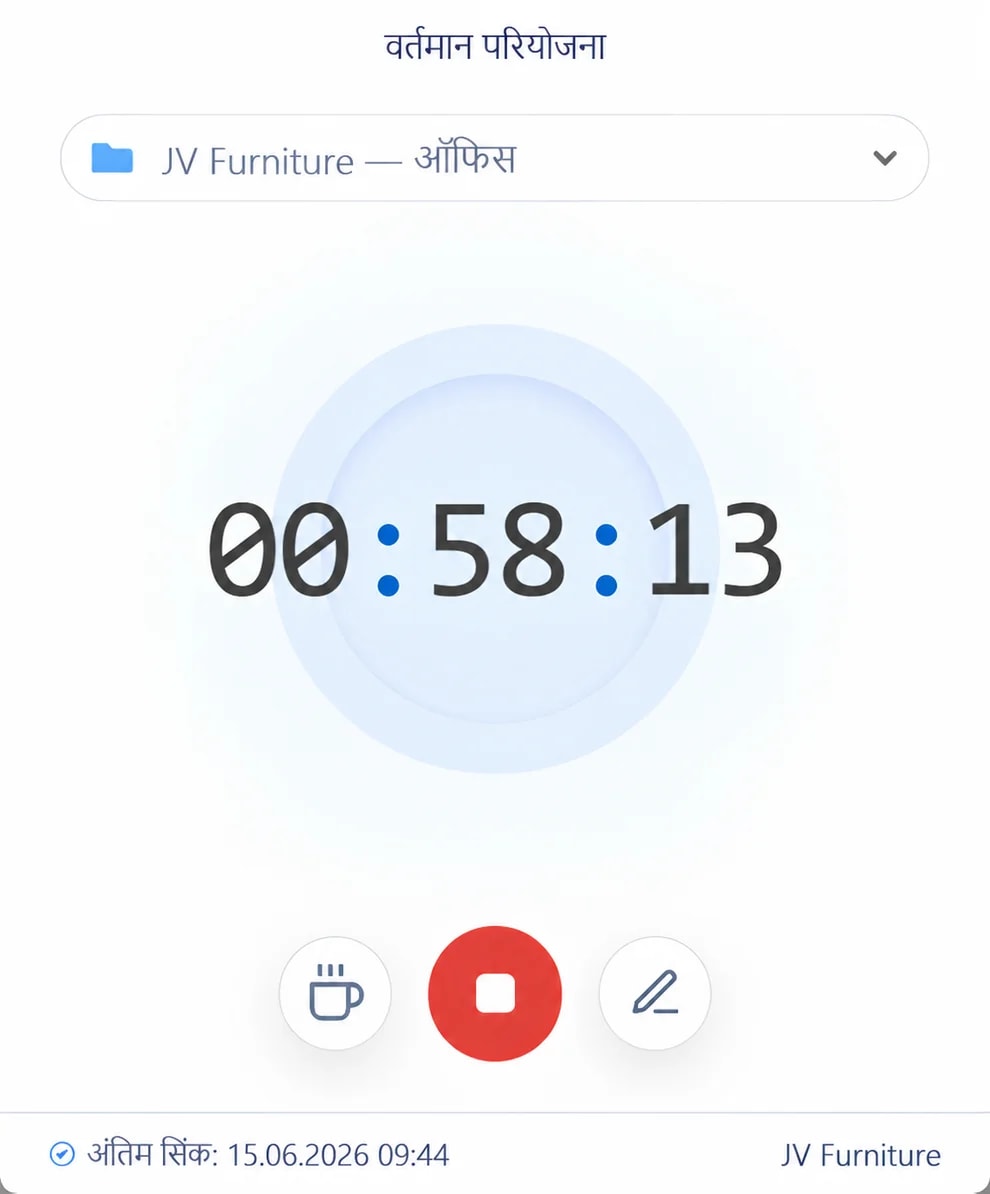
डेस्कटॉप ऐप एक दिखाई देने वाला कार्य सत्र रिकॉर्ड करता है, जबकि अलग से समय जोड़ने या ठीक करने के लिए मैनुअल प्रविष्टियां भी उपलब्ध रहती हैं।
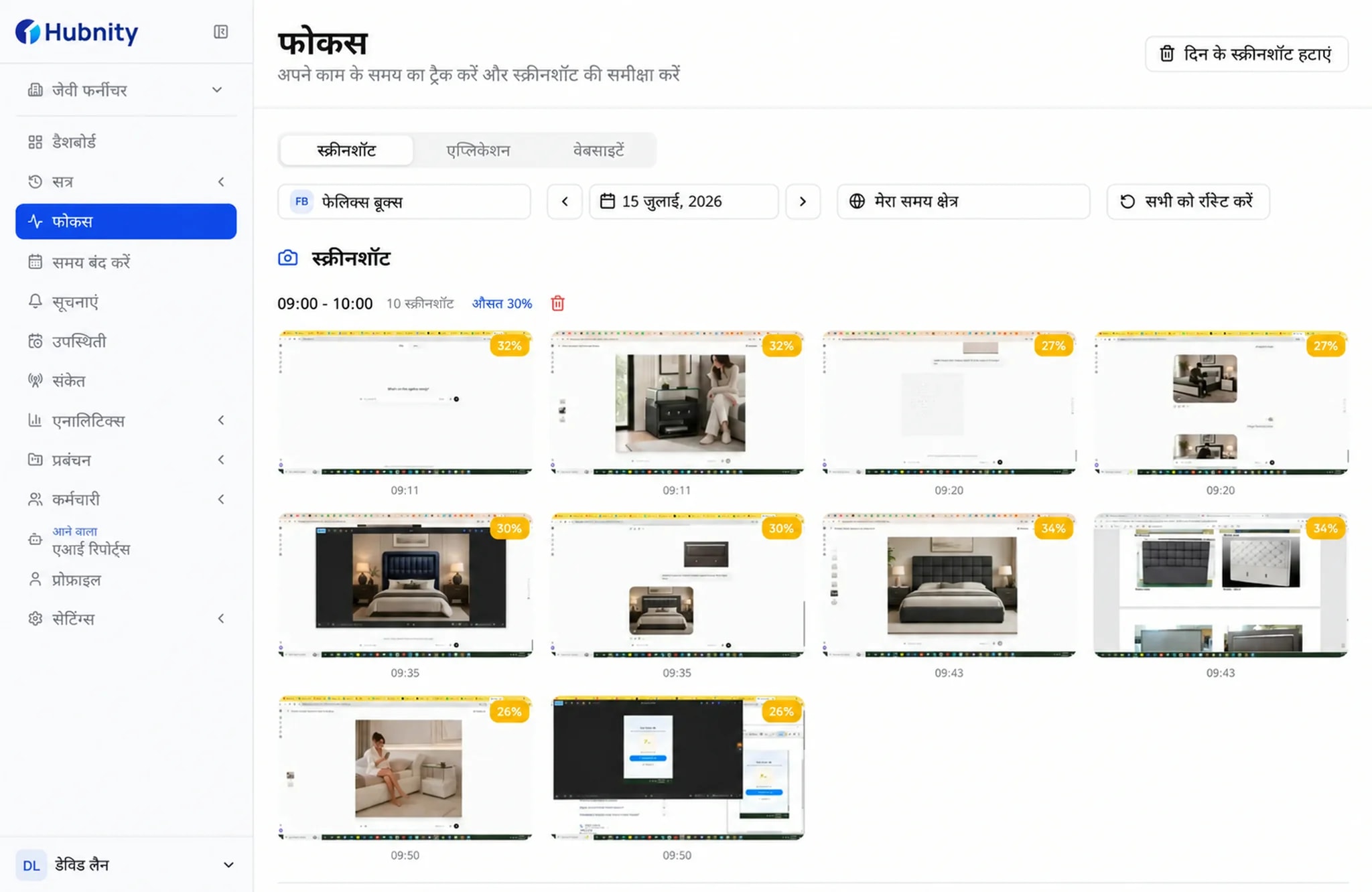
संगठन सेटिंग्स के आधार पर, Hubnity समय-समय पर स्क्रीनशॉट, ऐप और सक्रिय-विंडो संदर्भ, गतिविधि स्तर, और निष्क्रिय समय के रिकॉर्ड जोड़ सकता है।
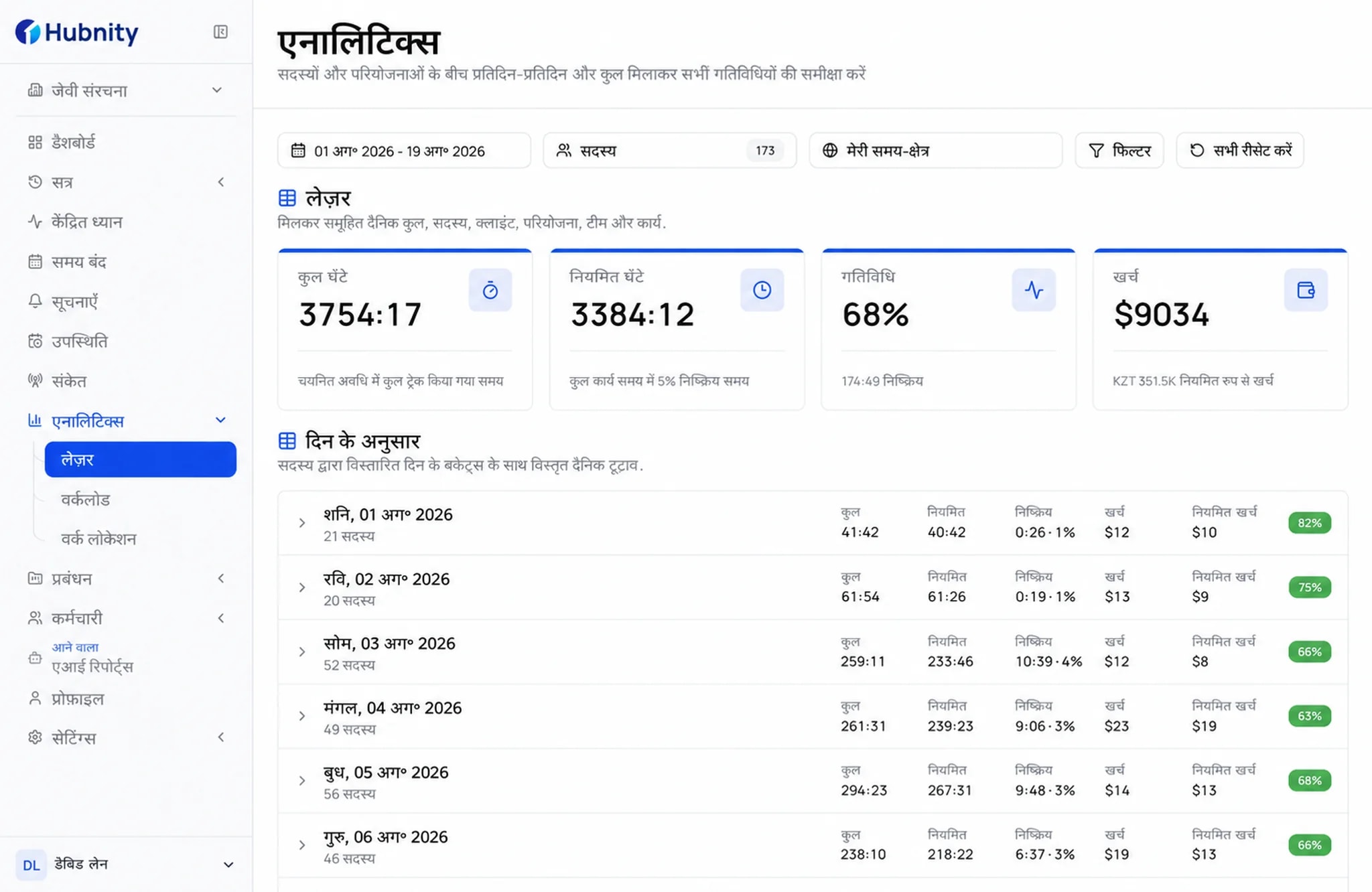
प्रबंधक समय और सक्षम गतिविधि संदर्भ की समीक्षा कर सकते हैं, रिकॉर्ड को अनुमोदित कर सकते हैं, और उपलब्ध रिपोर्ट को PDF या CSV के रूप में एक्सपोर्ट कर सकते हैं।
व्यवस्थापक नियंत्रण
Hubnity स्क्रीनशॉट, ऐप ट्रैकिंग, स्क्रीनशॉट फ़्रीक्वेंसी और निष्क्रिय-समय नियमों के लिए संगठन और सदस्य सेटिंग्स प्रदान करता है।
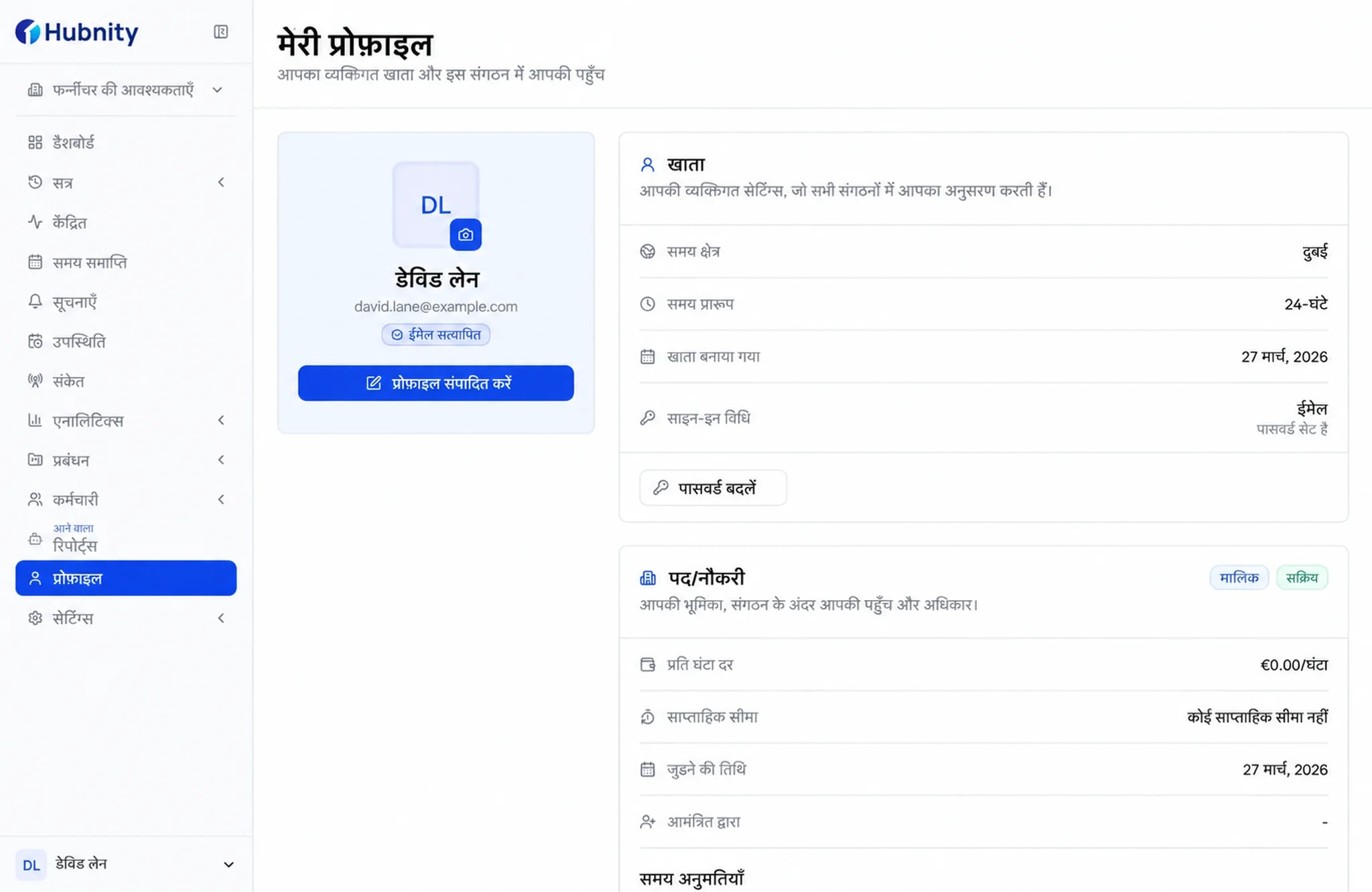
स्क्रीनशॉट
चालू या बंद करें
समय-समय पर स्क्रीन कैप्चर
स्क्रीनशॉट फ़्रीक्वेंसी
संगठन सेटिंग
प्रति 10 मिनट कैप्चर
ऐप ट्रैकिंग
सक्षम या अक्षम करें
ऐप और सक्रिय-विंडो संदर्भ
निष्क्रियता समय सीमा
संगठन सेटिंग
निष्क्रियता सीमा
निष्क्रिय-समय हैंडलिंग
हमेशा, प्रॉम्प्ट, या कभी नहीं
रिकॉर्ड किया गया निष्क्रिय समय कैसे रखा जाता है
सदस्य सेटिंग्स
ओवरराइड या रीसेट करें
सदस्य-स्तरीय ट्रैकिंग नियम
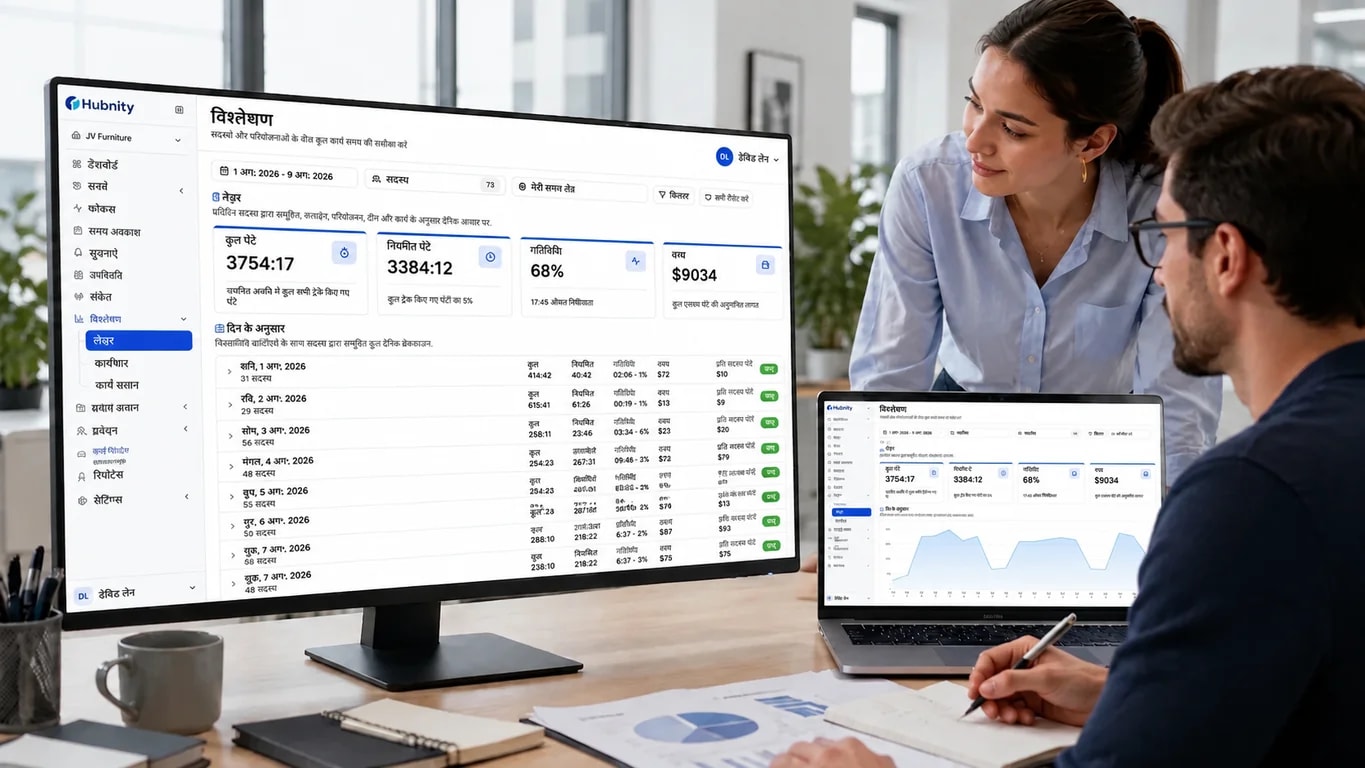
समीक्षा पहुंच
गोपनीयता अंतर्निहित
दृश्यमान
डेस्कटॉप टाइमर वर्तमान सत्र के लिए अपनी चालू स्थिति और चयनित संगठन व प्रोजेक्ट दिखाता है।
कॉन्फ़िगर करने योग्य
व्यवस्थापक डिफ़ॉल्ट रूप से हर उपलब्ध संकेत लागू करने के बजाय स्क्रीनशॉट और ऐप ट्रैकिंग को चालू या बंद कर सकते हैं।
स्पष्ट
जब स्क्रीनशॉट चालू होते हैं, तो संगठन नियंत्रित करता है कि हर दस मिनट के अंतराल में कितने कैप्चर लिए जाएं।
नीति
टीमें निष्क्रियता समय सीमा सेट करती हैं और चुनती हैं कि रिकॉर्ड किया गया निष्क्रिय समय हमेशा रखा जाए, प्रॉम्प्ट से पुष्टि किया जाए, या हटा दिया जाए।
गोपनीयता सुरक्षा उपाय
Hubnity काम का प्रमाण दे सकता है, लेकिन इसे कभी भी छिपी हुई व्यक्तिगत निगरानी जैसा महसूस नहीं होना चाहिए।
व्यवस्थापक इस फ़ीचर को सक्षम कर सकते हैं और कैप्चर फ़्रीक्वेंसी कॉन्फ़िगर कर सकते हैं।
यह फ़ीचर आवधिक स्क्रीन कैप्चर है, वेबकैम वीडियो नहीं।
व्यवस्थापक ट्रैक किए गए कार्य के लिए ऐप और सक्रिय-विंडो संदर्भ सक्षम कर सकते हैं।
मौजूदा सेटिंग्स कस्टम उत्पादकता श्रेणियां परिभाषित नहीं करतीं।
टीमें टाइमआउट और रिकॉर्ड किए गए निष्क्रिय समय को संभालने के तरीके को कॉन्फ़िगर कर सकती हैं।
निष्क्रिय हैंडलिंग को एक अस्पष्ट उत्पादकता दंड के रूप में प्रस्तुत नहीं किया जाता।
गतिविधि स्तर उच्च-स्तरीय कार्य-सत्र संदर्भ प्रदान कर सकते हैं।
Hubnity कीस्ट्रोक लॉग नहीं करता या टाइप की गई सामग्री नहीं पढ़ता।
कॉन्फ़िगर करने योग्य स्क्रीनशॉट · कॉन्फ़िगर करने योग्य ऐप ट्रैकिंग · स्पष्ट निष्क्रिय नियम · सदस्य-स्तरीय सेटिंग्स
टीम परिणाम
सदस्यों के लिए
कर्मचारी अपने उपलब्ध समय और गतिविधि डेटा की समीक्षा कर सकते हैं और पुष्टि कर सकते हैं कि काम सही प्रोजेक्ट से जुड़ा है।
मैनेजरों के लिए
मैनेजर रिकॉर्ड को स्वीकृत करने से पहले घंटों और अपने संगठन द्वारा सक्षम की गई गतिविधि संदर्भ की समीक्षा कर सकते हैं।
ऑपरेशन के लिए
स्वीकृत रिकॉर्ड और PDF या CSV एक्सपोर्ट वित्त और डिलीवरी टीमों को अगले वर्कफ़्लो के लिए एक साफ़ हैंडऑफ़ देते हैं।
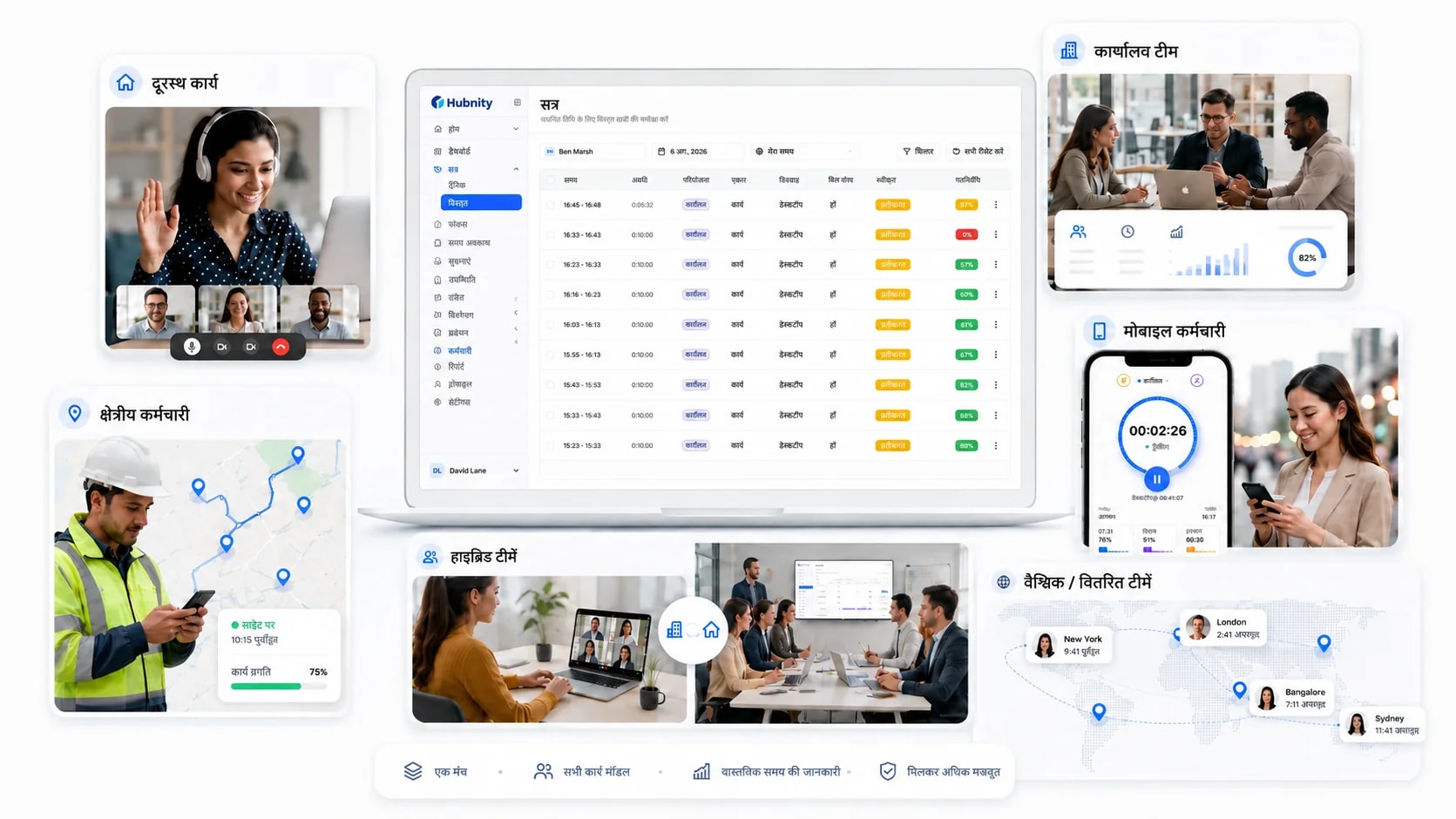
इस बारे में ईमानदार उत्तर कि Hubnity कैसे काम करता है, यह क्या कैप्चर करता है, और क्या निजी रहता है।
Hubnity समर्थित टाइमर सत्रों और मैन्युअल प्रविष्टियों से कार्य रिकॉर्ड बनाता है। अतिरिक्त गतिविधि संदर्भ संगठन के लिए सक्षम सेटिंग्स के अनुसार होता है।
Hubnity चयनित कार्य के लिए समय रिकॉर्ड करता है और जब वे सेटिंग्स लागू होती हैं तो आवधिक स्क्रीनशॉट, ऐप और सक्रिय-विंडो संदर्भ, गतिविधि स्तर, और निष्क्रिय रिकॉर्ड जोड़ सकता है।
हां। संगठन सेटिंग्स स्क्रीनशॉट, ऐप ट्रैकिंग, स्क्रीनशॉट फ़्रीक्वेंसी, निष्क्रिय टाइमआउट और निष्क्रिय-समय हैंडलिंग को नियंत्रित करती हैं। सदस्य सेटिंग्स को भी ओवरराइड या रीसेट किया जा सकता है।
सदस्य अपने Hubnity वर्कस्पेस में उपलब्ध समय प्रविष्टियों और गतिविधि डेटा की समीक्षा कर सकते हैं।
डेस्कटॉप टाइमर चयनित संगठन और प्रोजेक्ट के साथ अपनी वर्तमान चालू स्थिति दिखाता है।
संगठन निष्क्रिय टाइमआउट कॉन्फ़िगर कर सकते हैं और चुन सकते हैं कि रिकॉर्ड किया गया निष्क्रिय समय हमेशा रखा जाए, प्रॉम्प्ट के माध्यम से पुष्टि किया जाए, या हटाया जाए।
Hubnity Windows, macOS और Linux के लिए डेस्कटॉप डाउनलोड प्रदान करता है।
Hubnity में लागू किए गए ट्रैकिंग नियंत्रणों में वेबकैम वीडियो या कीस्ट्रोक लॉगिंग शामिल नहीं है।
डेस्कटॉप ऐप चल रहे कार्य सत्रों के लिए डिज़ाइन किया गया है। वास्तविक संसाधन उपयोग डिवाइस और सक्षम किए गए ट्रैकिंग फ़ीचर्स पर निर्भर करता है।