
ऐसी टाइम ट्रैकिंग जो समीक्षा योग्य बनी रहे
ट्रैक किए गए समय को सही प्रोजेक्ट से जोड़ें, रोज़ाना के रिकॉर्ड की समीक्षा करें, और अगले वर्कफ़्लो के लिए अप्रूव्ड टाइमशीट तैयार करें।
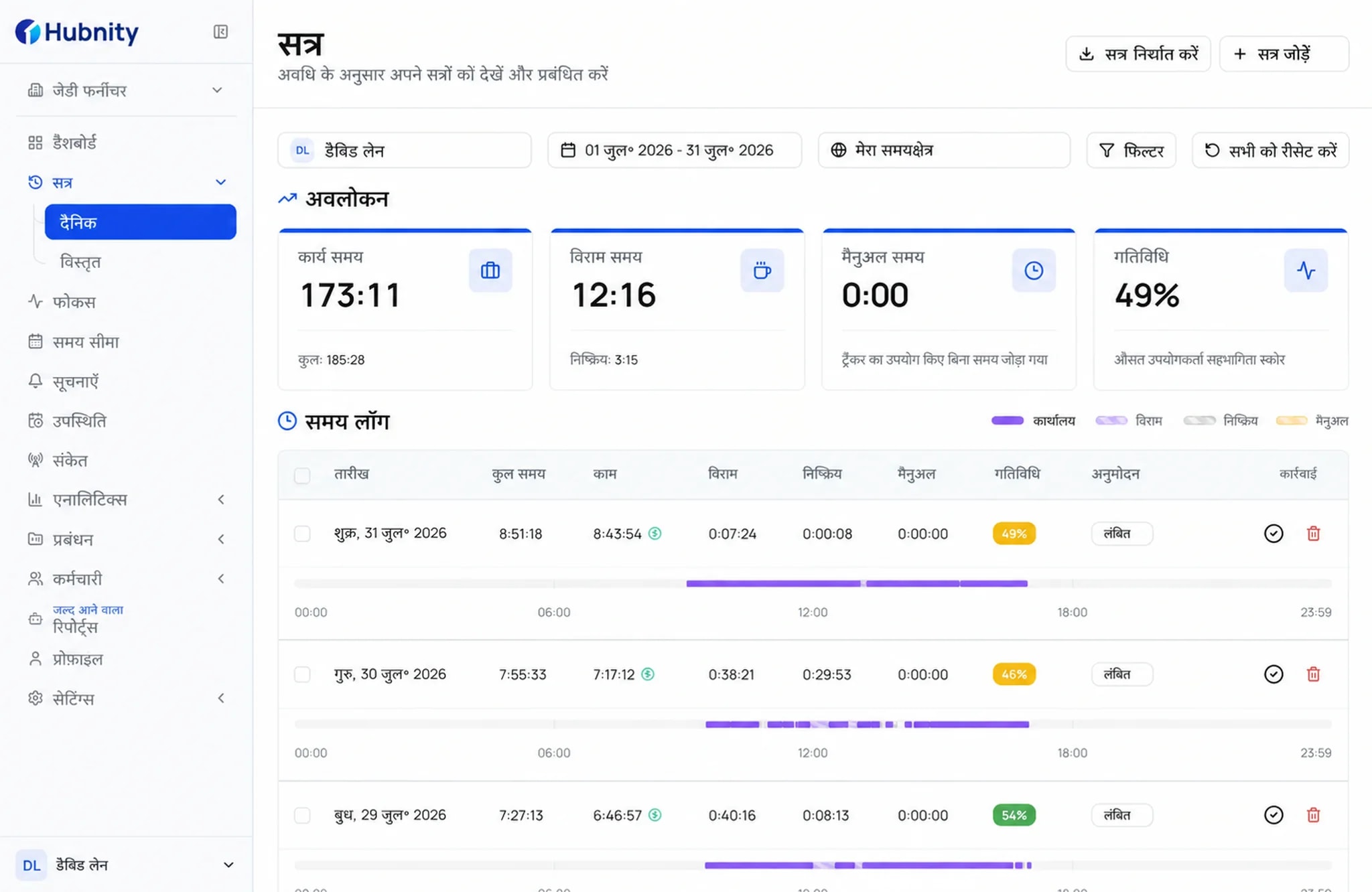
हर सेकंड, स्पष्टता के साथ दर्ज
भरोसेमंद रिकॉर्ड पर बने एक सुव्यवस्थित वर्कस्पेस में टाइमशीट, गतिविधि और रिपोर्ट की समीक्षा करें।
ऑटोमैटिक टाइमशीट
गतिविधि को समीक्षा-तैयार टाइमशीट में बदलें
काम के दिन को हाथ से फिर से बनाए बिना कैप्चर की गई गतिविधि को समीक्षा-तैयार टाइमशीट में बदलें।
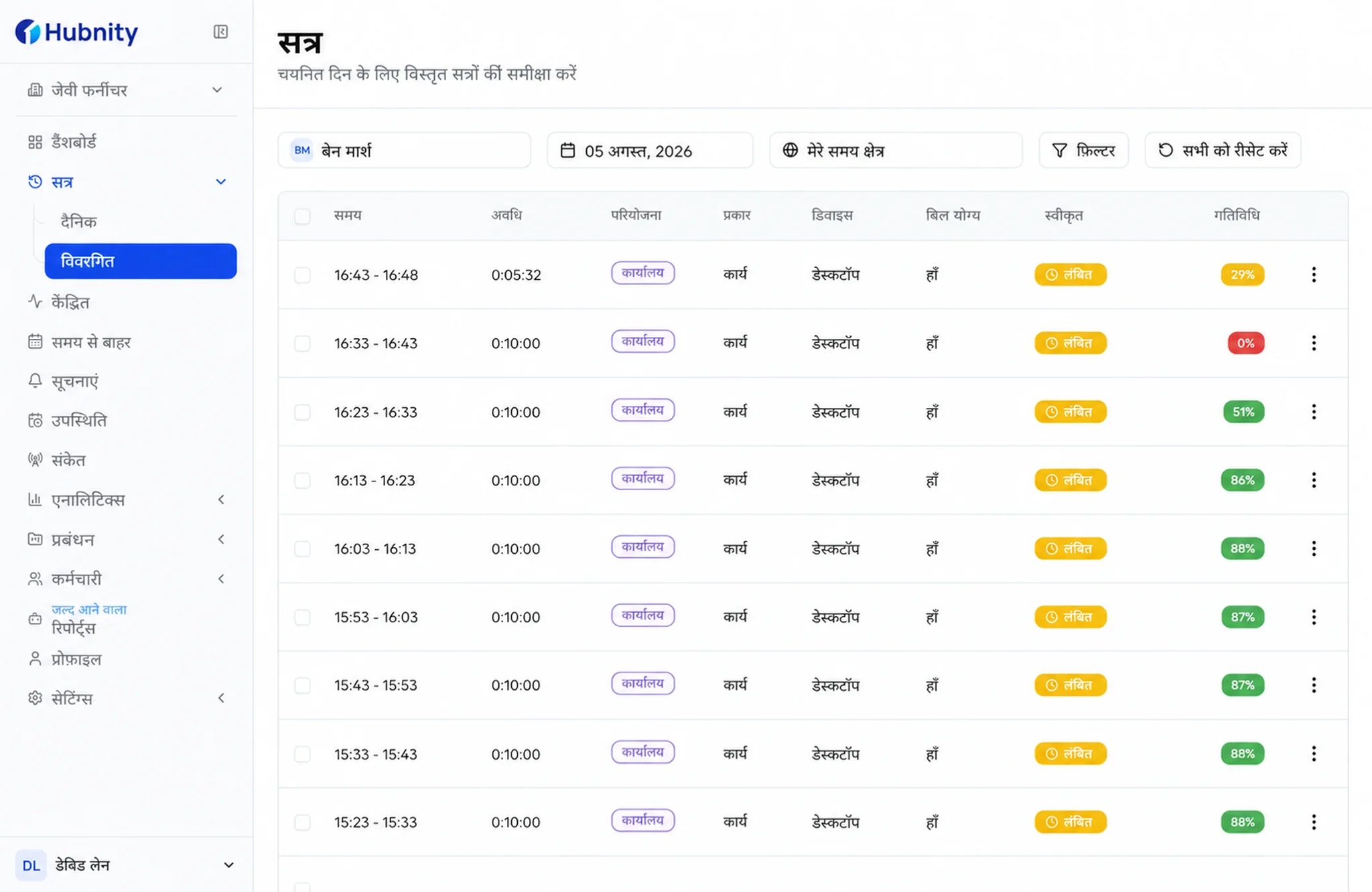
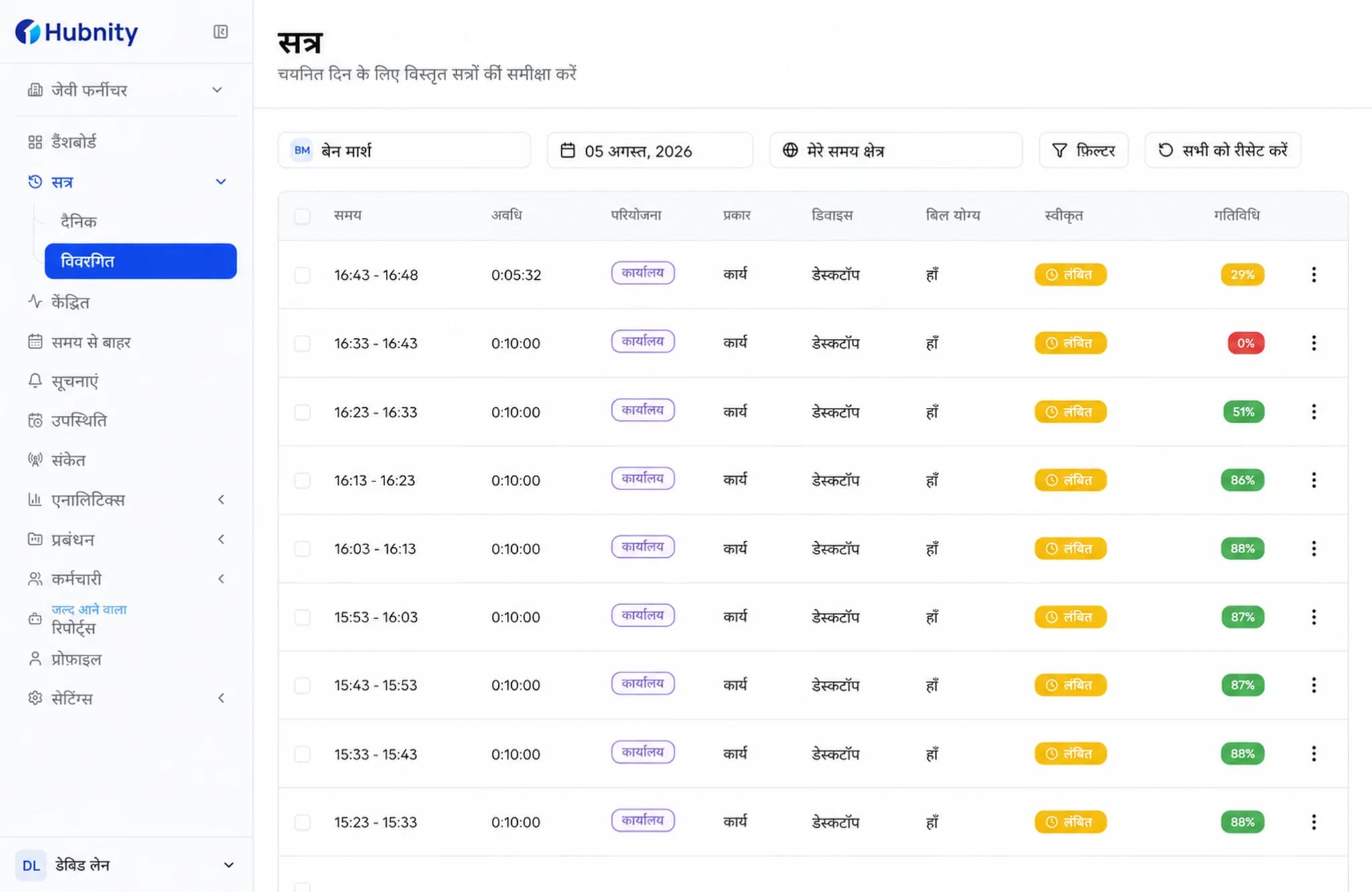
पूरे सप्ताह को फिर से बनाए बिना समीक्षा, अनुमोदन और एक्सपोर्ट करें
कैप्चर किए गए समय से आगे बढ़कर एक साफ़, समीक्षा योग्य रिकॉर्ड तक पहुंचें जो पेरोल हैंडऑफ और ऑपरेशनल रिपोर्टिंग के लिए तैयार हो।
01समीक्षा करें
चुनी गई अवधि के लिए ट्रैक किया गया, ब्रेक, निष्क्रिय और मैन्युअल समय जांचें।
02अनुमोदित करें
लंबित रिकॉर्ड्स को समीक्षित समय से अलग करने के लिए दिखाई देने वाली अनुमोदन स्थिति का उपयोग करें।
03एक्सपोर्ट करें
पेरोल और ऑपरेशनल हैंडऑफ के लिए अंतिम रिकॉर्ड को PDF या CSV के रूप में डाउनलोड करें।
सरल वर्कफ़्लो
कैप्चर किए गए समय से समीक्षा किए गए रिकॉर्ड तक का स्पष्ट रास्ता
वर्कस्पेस कॉन्फ़िगर करें, प्रोजेक्ट समय ट्रैक करें, रिकॉर्ड की समीक्षा करें, और उसे आगे के काम के लिए तैयार करें।
- 01
डेस्कटॉप ऐप इंस्टॉल करें
उपलब्ध Hubnity डेस्कटॉप ऐप डाउनलोड करें और अपने वर्कस्पेस में साइन इन करें।
- 02
अपना वर्कस्पेस कॉन्फ़िगर करें
अपनी टीम जोड़ें, ट्रैकिंग प्राथमिकताएं सेट करें, और तय करें कि किन ऐप्स और साइट्स की निगरानी करनी है।
- 03
स्पष्ट नियंत्रण के साथ काम ट्रैक करें
प्रोजेक्ट संदर्भ के साथ ट्रैक किया गया काम शुरू करें और बनने वाले समय रिकॉर्ड को समीक्षा के लिए उपलब्ध रखें।
- 04
समीक्षा करें, अप्रूव करें, एक्सपोर्ट करें
समय रिकॉर्ड की समीक्षा करें, अप्रूवल स्टेटस कन्फ़र्म करें, और रिपोर्ट को PDF या CSV के रूप में एक्सपोर्ट करें।
अक्सर पूछे जाने वाले सवाल
ऑटोमेटेड टाइमशीट के बारे में जो कुछ भी जानना ज़रूरी है। जवाब नहीं मिल रहा? हमारी सपोर्ट टीम से संपर्क करें।
Hubnity डेस्कटॉप टाइमर के ज़रिए चुने गए संगठन और प्रोजेक्ट के लिए समय दर्ज करता है। संगठन की सेटिंग्स के आधार पर, बनने वाले रिकॉर्ड में ऐप्स, एक्टिव विंडो, स्क्रीनशॉट और इनएक्टिव समय जैसा गतिविधि संदर्भ शामिल हो सकता है; ज़रूरत पड़ने पर मैन्युअल एंट्री भी उपलब्ध रहती है।
यह जांचने के लिए कि प्रोडक्ट आपके संगठन की सुरक्षा और प्राइवेसी आवश्यकताओं को पूरा करता है या नहीं, Hubnity की प्राइवेसी पॉलिसी और डेटा प्रोसेसिंग एग्रीमेंट देखें।
इंटीग्रेशन डायरेक्टरी में वे टूल दिखते हैं जिन्हें Hubnity सपोर्ट करने की योजना बना रहा है। उसके आधार पर वर्कफ़्लो प्लान करने से पहले हर इंटीग्रेशन पेज पर उसकी मौजूदा उपलब्धता जांच लें।
चुने गए संगठन और प्रोजेक्ट के लिए डेस्कटॉप टाइमर का इस्तेमाल करें, या जब वर्क रिकॉर्ड को अलग से ठीक करना हो तो मैन्युअल समय जोड़ें और समीक्षा करें। इनएक्टिव-टाइम को आपके संगठन द्वारा सेट किए गए नियमों के अनुसार हैंडल किया जाता है।
ऑटोमेटेड टाइमशीट कैप्चर की गई गतिविधि से वर्क रिकॉर्ड तैयार करती हैं, ताकि कर्मचारी और मैनेजर रिपोर्टिंग या अप्रूवल में इस्तेमाल करने से पहले नतीजे की समीक्षा कर सकें।