
Praćenje vremena koje ostaje podložno pregledu
Povežite praćeno vrijeme sa pravim projektom, pregledajte dnevne zapise i pripremite odobrene evidencije radnog vremena za sljedeći tok rada.
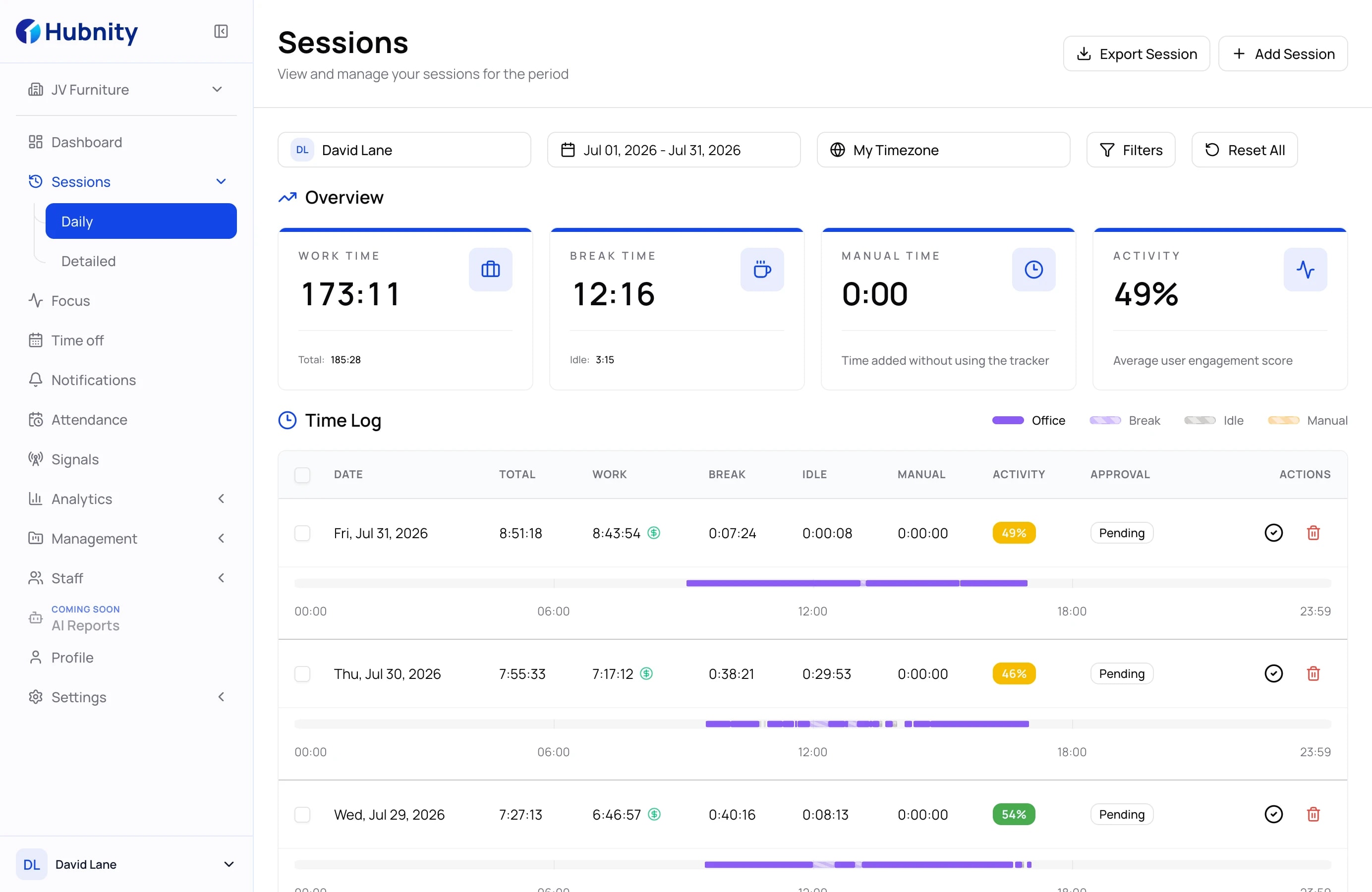
Svaka sekunda zabilježena sa jasnoćom
Pregledajte evidencije radnog vremena, aktivnost i izvještaje u jednom mirnom radnom prostoru izgrađenom oko pouzdanih zapisa.
Automatske evidencije radnog vremena
Pretvorite aktivnost u evidencije radnog vremena spremne za pregled
Pretvorite zabilježenu aktivnost u evidencije radnog vremena spremne za pregled bez ručnog rekonstruisanja radnog dana.
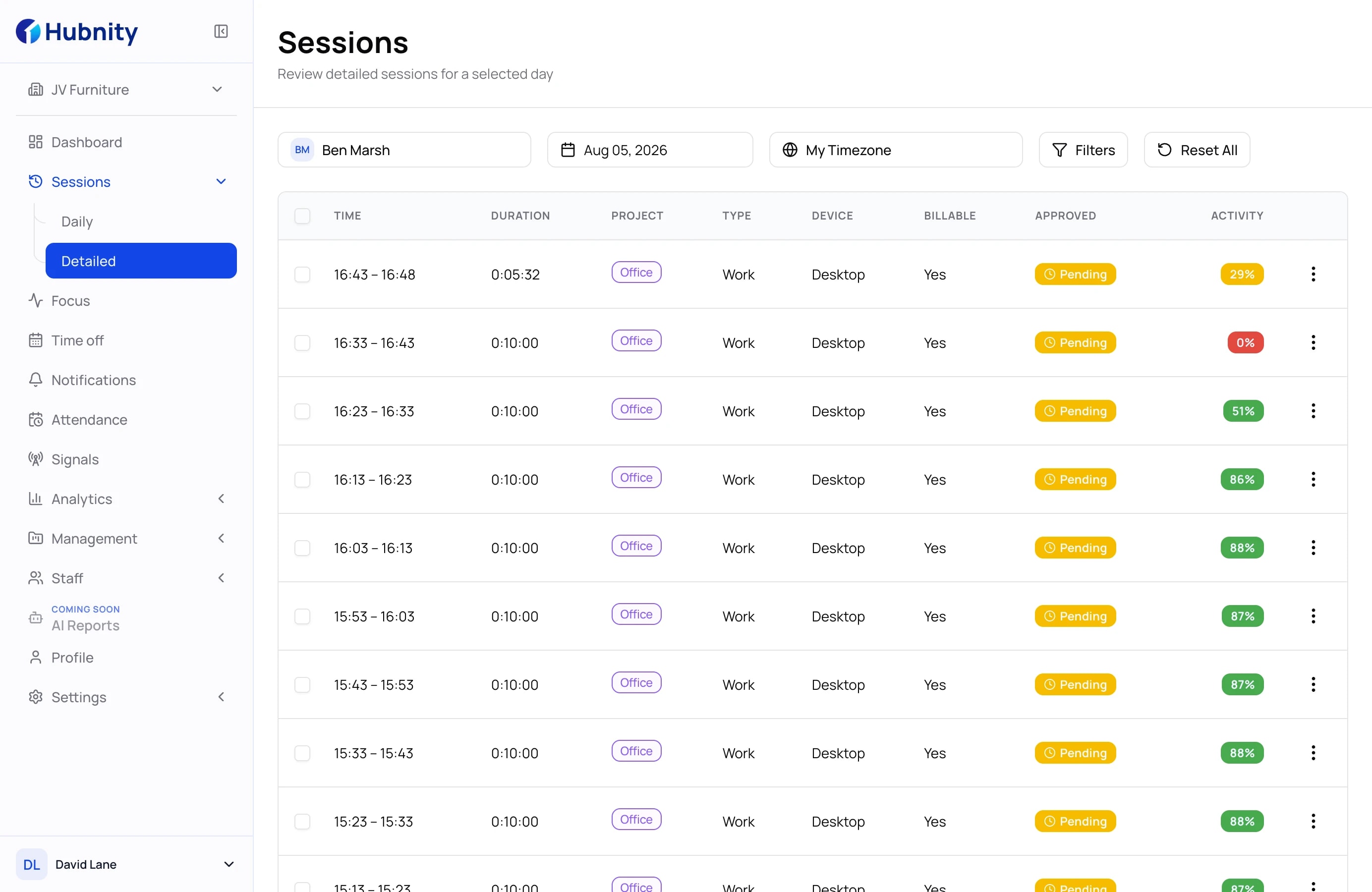
Pregledajte, odobrite i izvezite bez ponovnog sastavljanja sedmice
Pređite od zabilježenog vremena do čistog zapisa spremnog za pregled, predaju obračunu plata i operativno izvještavanje.
01Pregledaj
Provjerite praćeno vrijeme, pauze, vrijeme neaktivnosti i ručno vrijeme za izabrani period.
02Odobri
Pomoću vidljivog statusa odobrenja razdvojite zapise na čekanju od pregledanog vremena.
03Izvezi
Preuzmite konačni zapis u PDF ili CSV formatu za predaju obračunu plata i operativni rad.
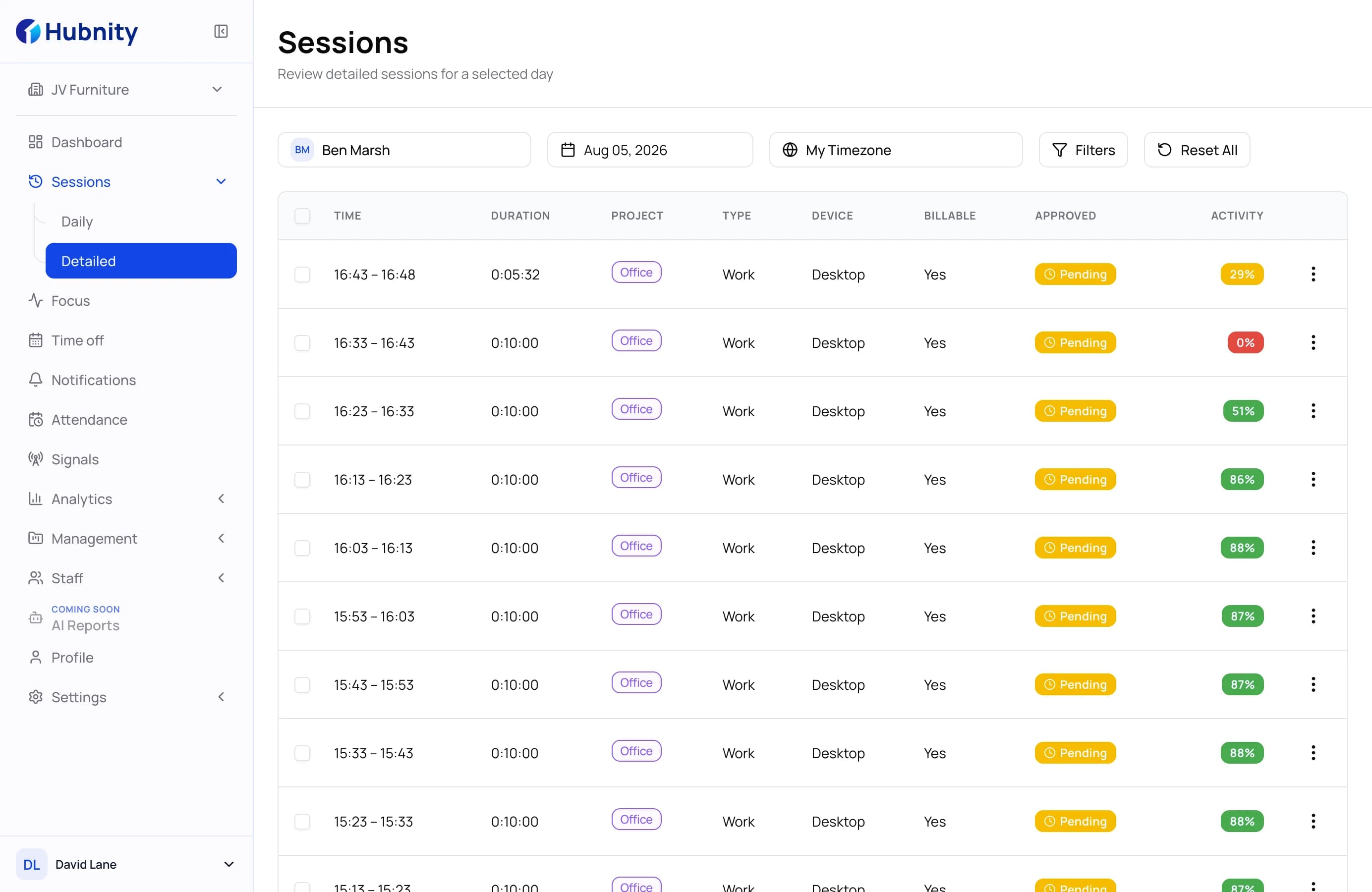
Pojednostavljen tok rada
Jasan put od zabilježenog vremena do pregledanih zapisa
Podesite radni prostor, pratite vrijeme na projektima, pregledajte zapis i pripremite ga za dalji rad.
- 01
Instalirajte desktop aplikaciju
Preuzmite dostupnu Hubnity desktop aplikaciju i prijavite se u svoj radni prostor.
- 02
Podesite radni prostor
Dodajte svoj tim, podesite postavke praćenja i izaberite koje aplikacije i sajtove želite da pratite.
- 03
Pratite rad uz jasne kontrole
Započnite praćeni rad sa kontekstom projekta i zadržite dobijeni zapis vremena dostupnim za pregled.
- 04
Pregledajte, odobrite i izvezite
Pregledajte zapise vremena, potvrdite status odobrenja i izvezite izvještaje u PDF ili CSV.
Često postavljana pitanja
Sve što treba da znate o automatskim evidencijama radnog vremena. Ne nalazite odgovor? Obratite se našem timu podrške.
Hubnity bilježi vrijeme za izabranu organizaciju i projekat preko desktop tajmera. U zavisnosti od podešavanja organizacije, dobijeni zapis može sadržati kontekst aktivnosti poput aplikacija, aktivnih prozora, snimaka ekrana i vremena neaktivnosti; ručni unosi ostaju dostupni kada su potrebni.
Pregledajte Hubnityjevu Politiku privatnosti i Ugovor o obradi podataka da procijenite da li proizvod ispunjava bezbjednosne zahtjeve i zahtjeve privatnosti vaše organizacije.
Direktorijum integracija prikazuje alate koje Hubnity planira da podrži. Prije nego što planirate tok rada oko neke integracije, provjerite na njenoj stranici da li je trenutno dostupna.
Koristite desktop tajmer za izabranu organizaciju i projekat ili dodajte i pregledajte ručno vrijeme kada radni zapis treba zasebno ispraviti. Postupanje sa vremenom neaktivnosti prati pravila koja je podesila vaša organizacija.
Automatske evidencije radnog vremena sastavljaju radne zapise na osnovu zabilježene aktivnosti, pa zaposleni i menadžeri mogu pregledati rezultat prije nego što ga upotrijebe za izvještavanje ili odobrenja.