
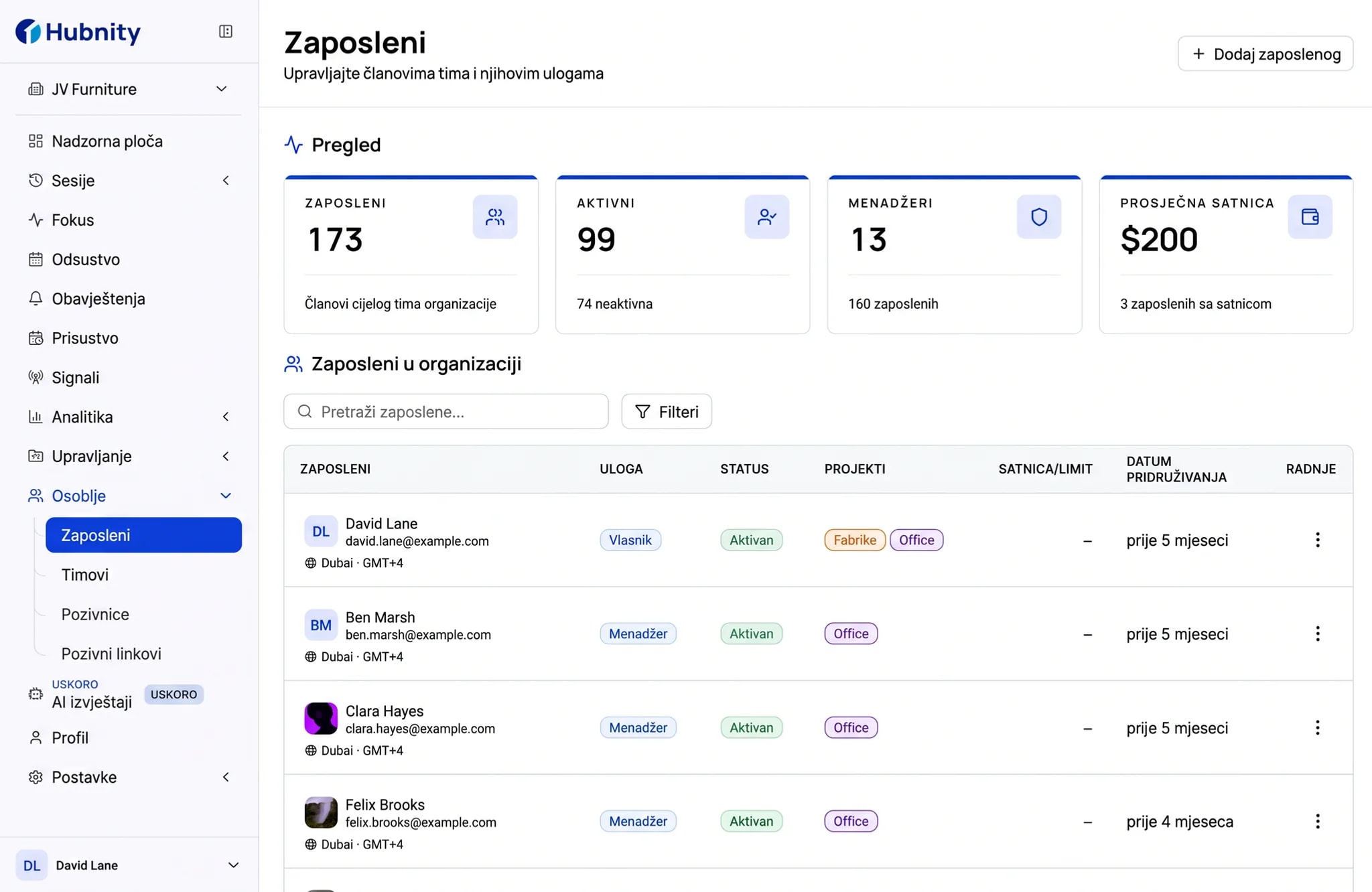
Postavite radni prostor i pozovite tim
Kreirajte organizaciju, pozovite kolege i povežite ih s timovima i projektima na kojima će bilježiti rad.
Vidite kada se rad prati, koji se kontekst bilježi i kako timovi pregledaju svaku evidenciju prije nego dospije u obračun plata ili izvještavanje.
Principi praćenja
Svako može razumjeti šta se bilježi, koje se postavke primjenjuju i kako se konačna evidencija rada može pregledati.
Vidljivo stanje sesije
Desktop mjerač vremena prikazuje kada radna sesija traje i koja organizacija i projekat primaju evidenciju.
Kontrole organizacije
Postavke organizacije kontrolišu snimke ekrana, praćenje aplikacija, učestalost snimaka ekrana, vremensko ograničenje neaktivnosti i postupanje s neaktivnim vremenom.
Pregled prije izvoza
Unosi vremena i uključeni kontekst aktivnosti ostaju dostupni za pregled prije odobrenja i izvoza.
Kako funkcionira
Počnite s pravom organizacijom i projektnim kontekstom, zatim prođite kroz praćenje, pregled, odobrenje i izvoz.
Kreirajte organizaciju, pozovite kolege i povežite ih s timovima i projektima na kojima će bilježiti rad.
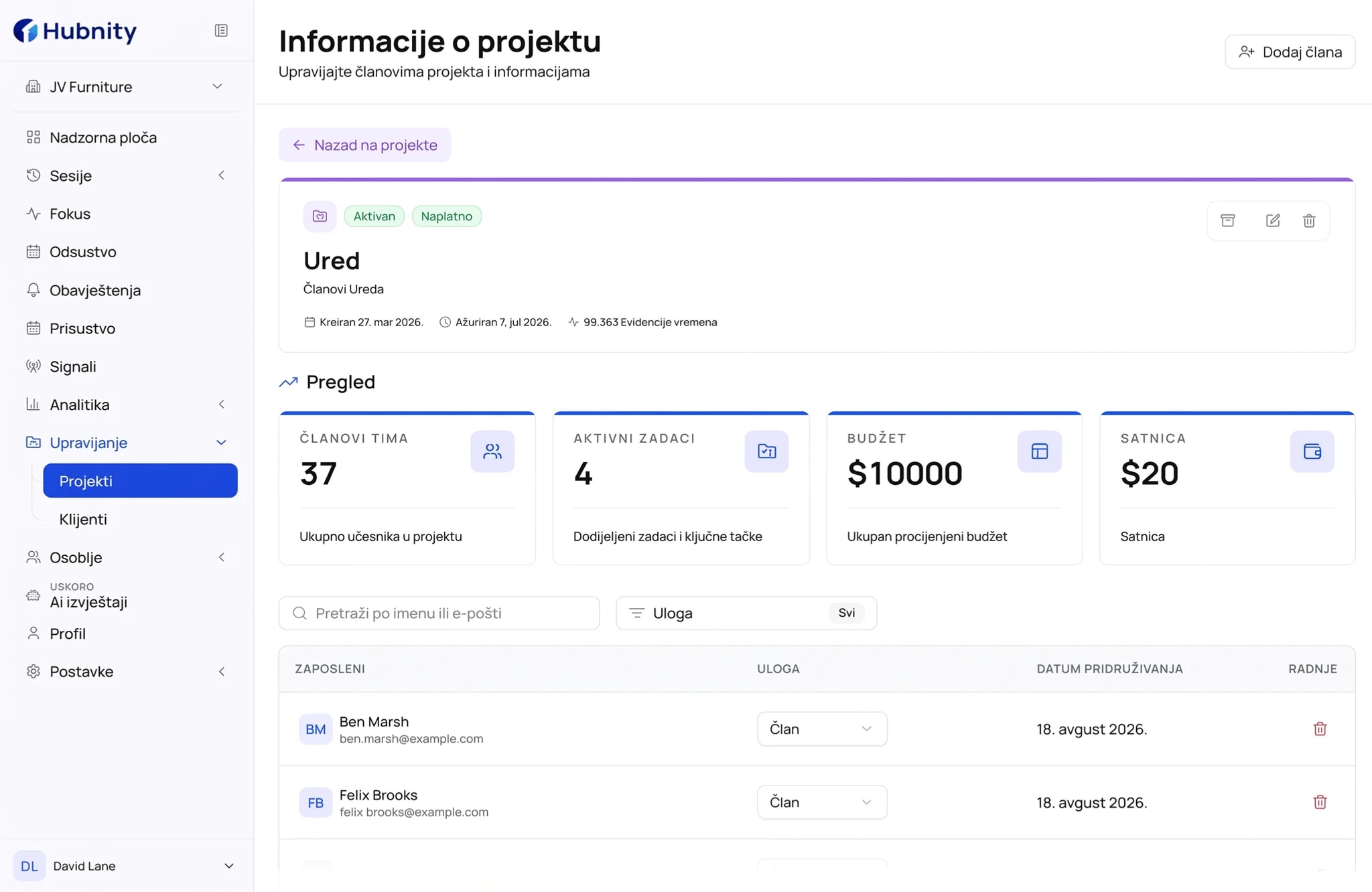
Članovi prije praćenja biraju organizaciju i projekat da unos vremena počne s pravim radnim kontekstom.
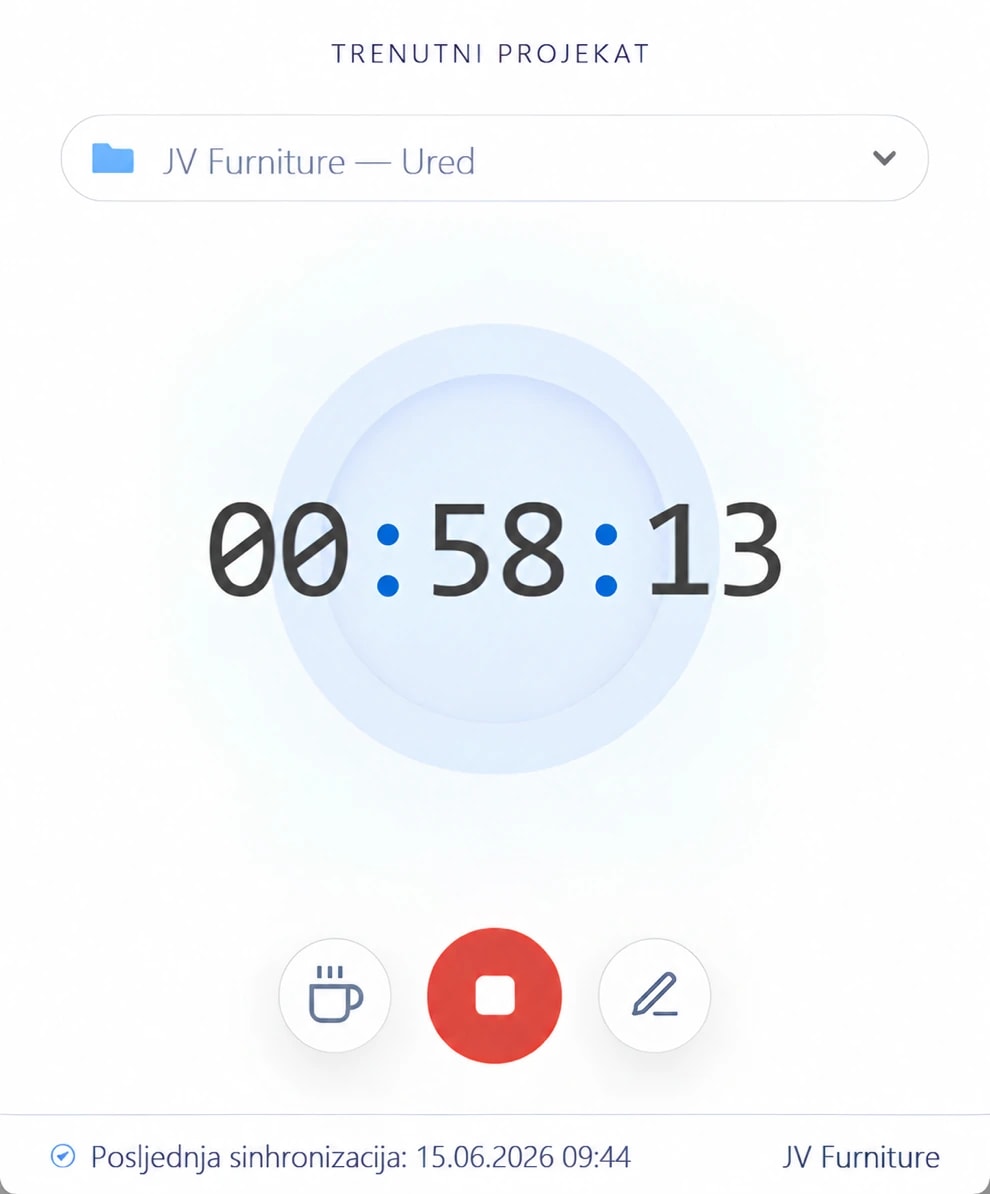
Desktop aplikacija bilježi vidljivu radnu sesiju, dok ručni unosi ostaju dostupni kada se vrijeme treba zasebno dodati ili ispraviti.
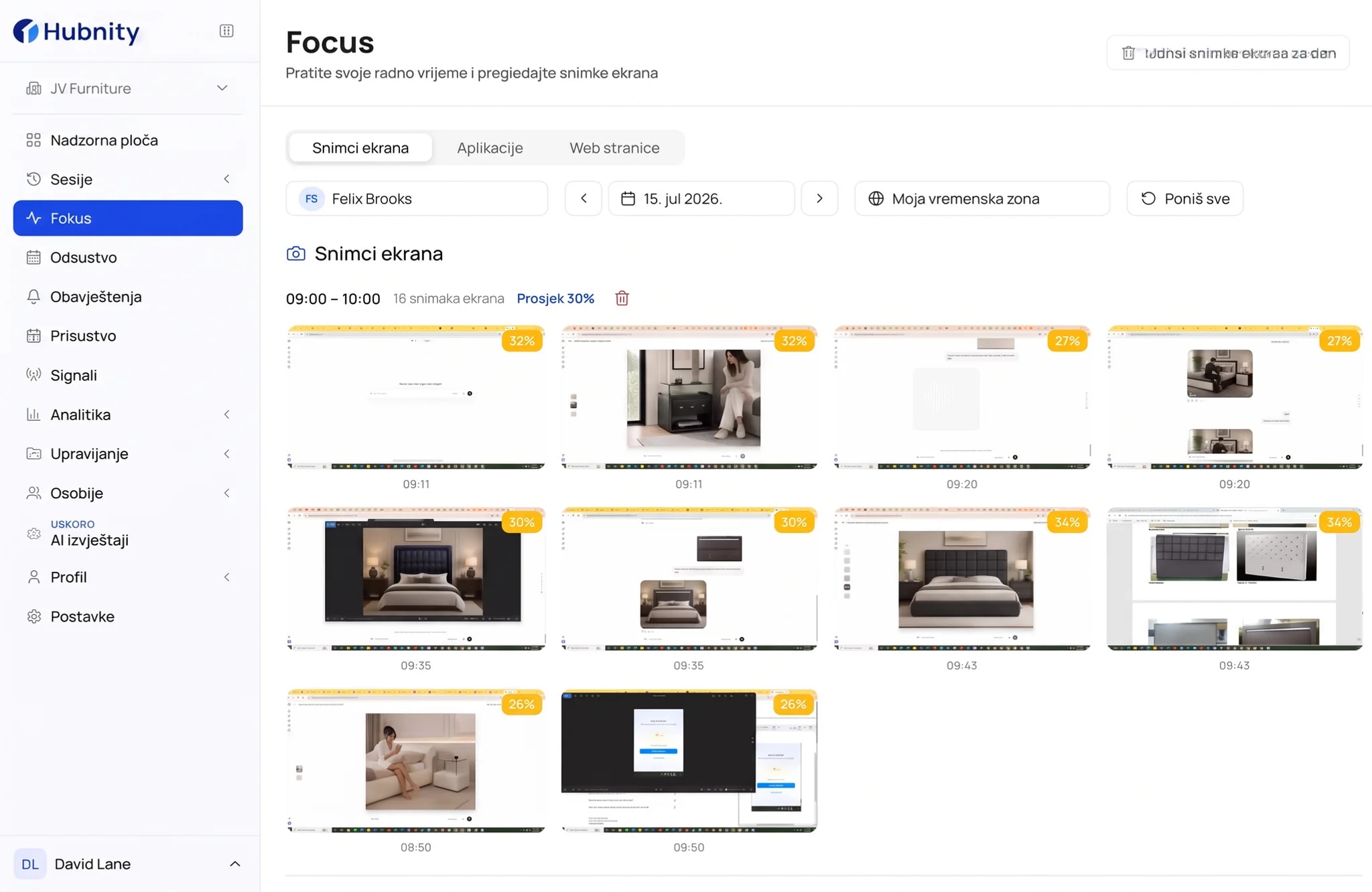
Zavisno od postavki organizacije, Hubnity može dodati periodične snimke ekrana, kontekst aplikacija i aktivnog prozora, nivoe aktivnosti i evidencije neaktivnosti.
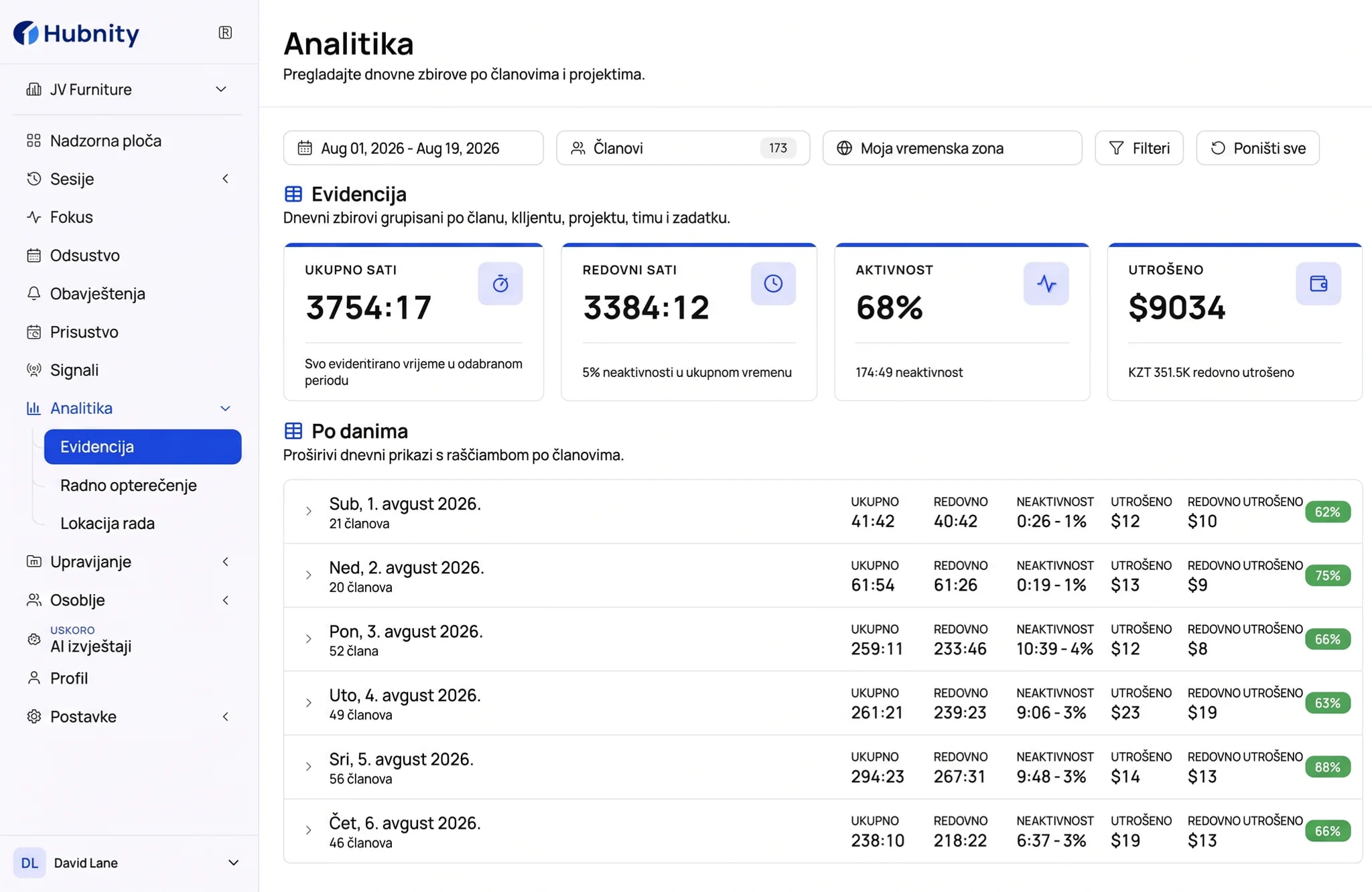
Menadžeri mogu pregledati vrijeme i uključeni kontekst aktivnosti, odobravati evidencije i izvoziti dostupne izvještaje kao PDF ili CSV.
Kontrole administratora
Hubnity nudi postavke organizacije i članova za snimke ekrana, praćenje aplikacija, učestalost snimaka i pravila neaktivnog vremena.
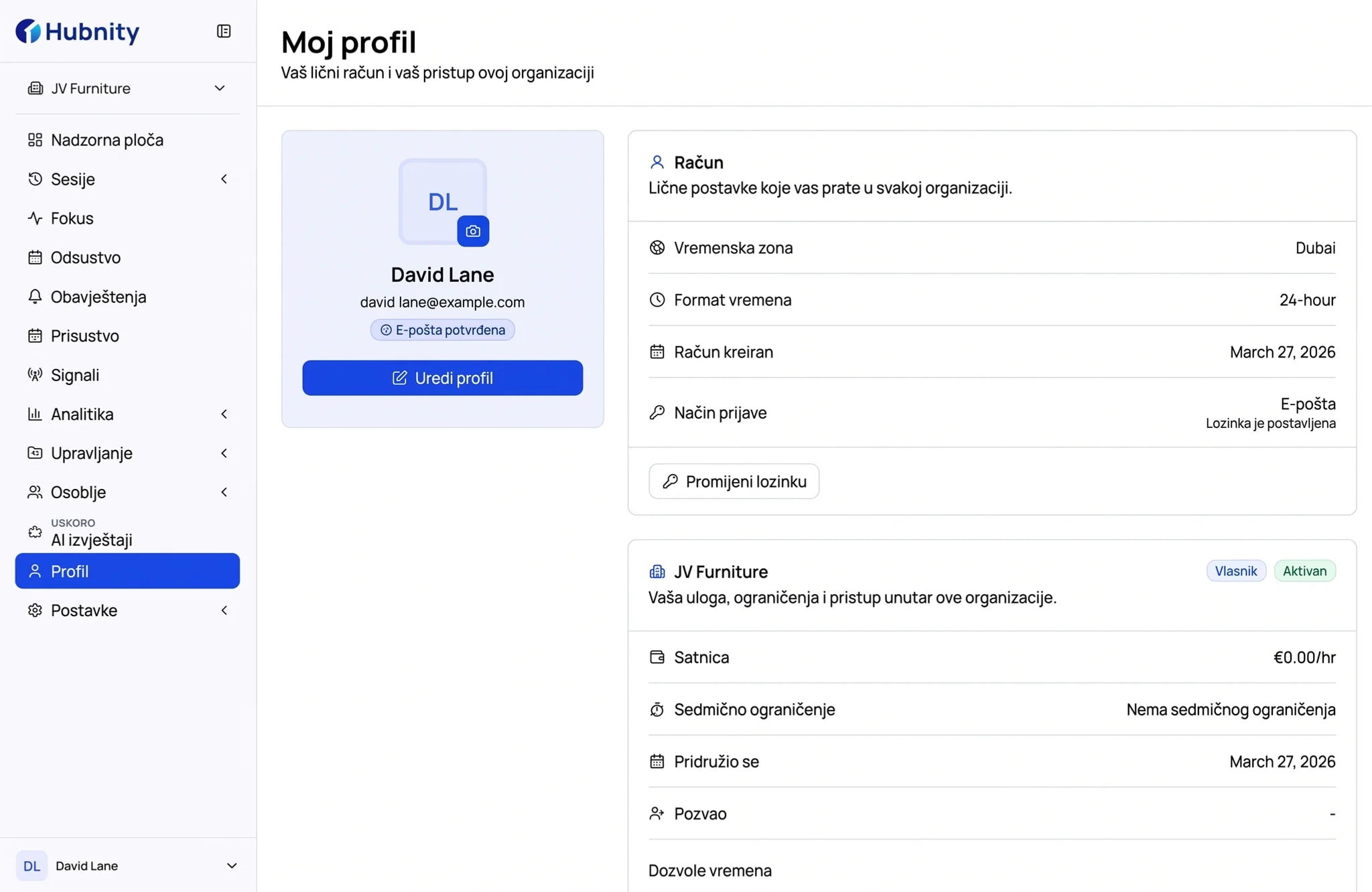
Snimci ekrana
Uključivanje ili isključivanje
Periodični snimci ekrana
Učestalost snimaka ekrana
Postavka organizacije
Snimaka na 10 minuta
Praćenje aplikacija
Uključivanje ili isključivanje
Kontekst aplikacija i aktivnog prozora
Vremensko ograničenje neaktivnosti
Postavka organizacije
Prag neaktivnosti
Postupanje s neaktivnim vremenom
Uvijek, upit ili nikada
Kako se čuva zabilježeno neaktivno vrijeme
Postavke člana
Nadjačavanje ili resetovanje
Pravila praćenja na nivou člana
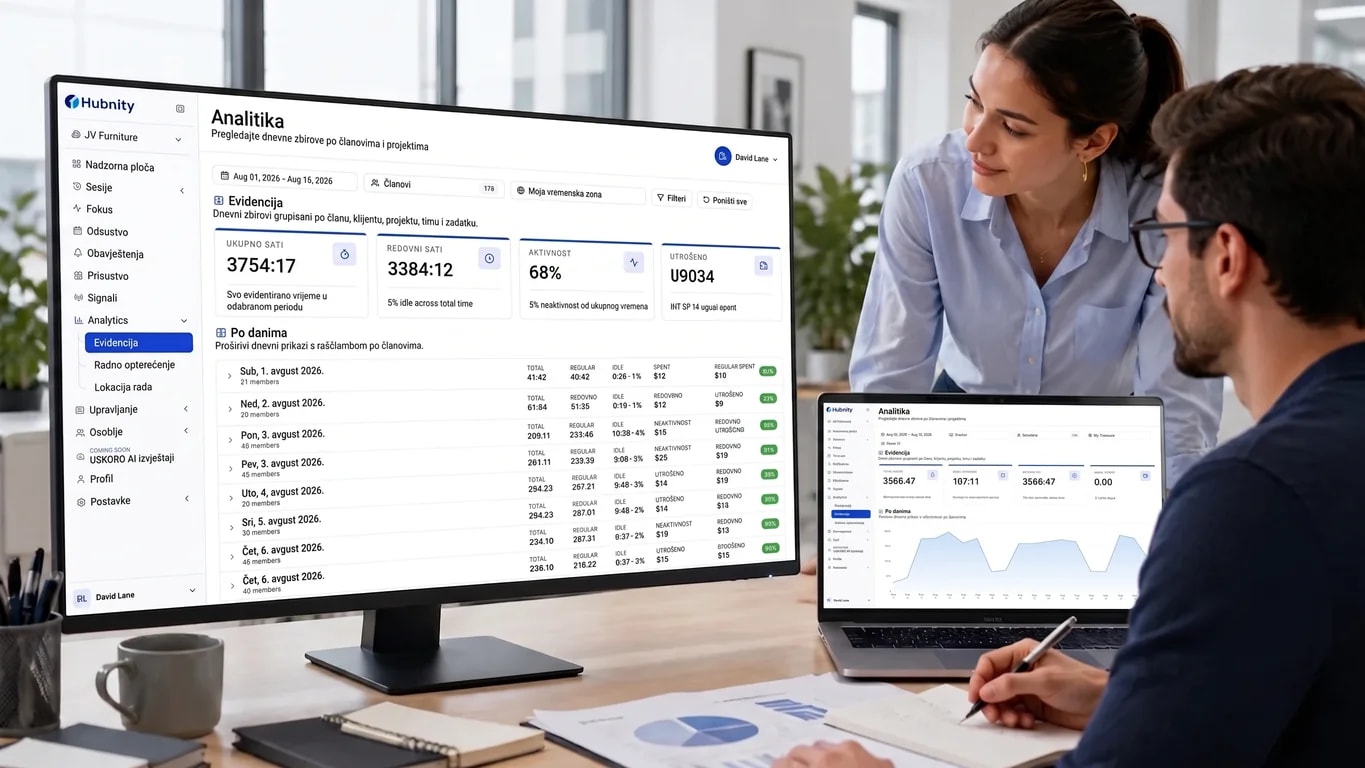
Pristup pregledu
Privatnost ugrađena u proizvod
VIDLJIVO
Desktop mjerač vremena prikazuje stanje rada te odabranu organizaciju i projekat za trenutnu sesiju.
PODESIVO
Administratori mogu uključiti ili isključiti snimke ekrana i praćenje aplikacija umjesto da se prema zadanim postavkama primijene svi dostupni signali.
EKSPLICITNO
Kada su snimci ekrana uključeni, organizacija kontroliše koliko se snimaka pravi u svakom desetominutnom intervalu.
POLITIKA
Timovi postavljaju vremensko ograničenje neaktivnosti i biraju hoće li se zabilježeno neaktivno vrijeme uvijek zadržati, potvrditi upitom ili ukloniti.
Zaštitne mjere privatnosti
Hubnity može pružiti dokaz rada, ali nikada ne bi trebao djelovati kao skriveni lični nadzor.
Administratori mogu uključiti funkciju i podesiti učestalost snimanja.
Funkcija je periodično snimanje ekrana, a ne video s web kamere.
Administratori mogu uključiti kontekst aplikacija i aktivnog prozora za praćeni rad.
Trenutne postavke ne definiraju prilagođene kategorije produktivnosti.
Timovi mogu podesiti vremensko ograničenje i način postupanja sa zabilježenim neaktivnim vremenom.
Postupanje s neaktivnošću ne predstavlja se kao neobjašnjena kazna za produktivnost.
Nivoi aktivnosti mogu pružiti opći kontekst radne sesije.
Hubnity ne bilježi pritiske na tastere niti čita otkucani sadržaj.
Podesivi snimci ekrana · Podesivo praćenje aplikacija · Eksplicitna pravila neaktivnosti · Postavke na nivou člana
Rezultati tima
Za članove
Zaposlenici mogu pregledati vrijeme i podatke o aktivnosti koji su im dostupni i potvrditi da je rad povezan s pravim projektom.
Za menadžere
Menadžeri mogu pregledati sate i kontekst aktivnosti koji je omogućila njihova organizacija prije odobravanja evidencije.
Za operacije
Odobrene evidencije i PDF ili CSV izvozi daju finansijama i timovima za isporuku čistiju predaju za sljedeći tok rada.
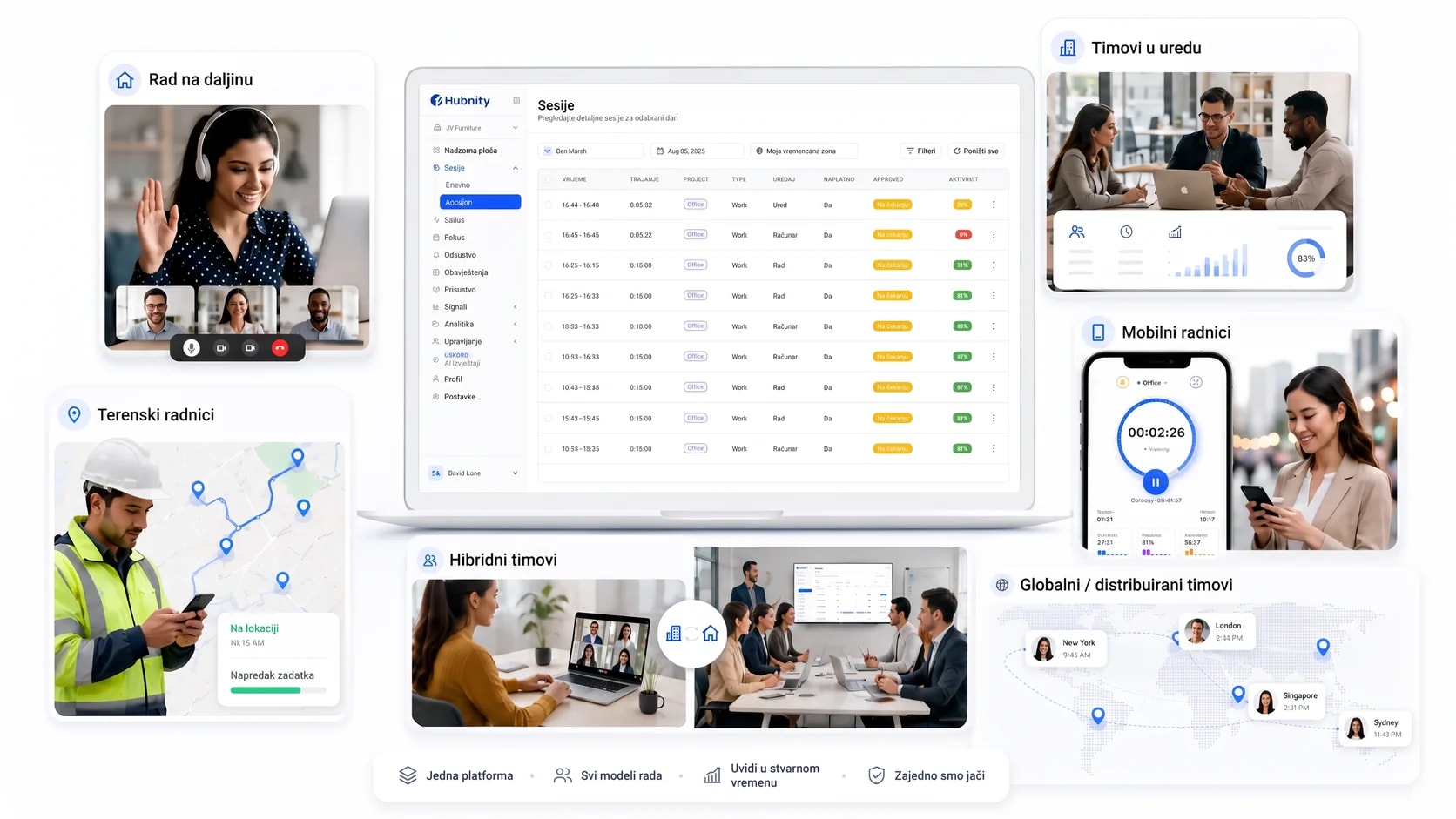
Iskreni odgovori o tome kako Hubnity funkcionira, šta prikuplja i šta ostaje privatno.
Hubnity kreira evidencije rada iz podržanih sesija mjerača vremena i ručnih unosa. Dodatni kontekst aktivnosti slijedi postavke uključene za organizaciju.
Hubnity bilježi vrijeme za odabrani rad i može dodati periodične snimke ekrana, kontekst aplikacija i aktivnog prozora, nivoe aktivnosti i evidencije neaktivnosti kada se te postavke primjenjuju.
Da. Postavke organizacije kontrolišu snimke ekrana, praćenje aplikacija, učestalost snimaka ekrana, vremensko ograničenje neaktivnosti i postupanje s neaktivnim vremenom. Postavke članova također se mogu nadjačati ili resetovati.
Članovi mogu pregledati unose vremena i podatke o aktivnosti koji su im dostupni u njihovom Hubnity radnom prostoru.
Desktop mjerač vremena prikazuje trenutno stanje rada zajedno s odabranom organizacijom i projektom.
Organizacije mogu podesiti vremensko ograničenje neaktivnosti i odabrati hoće li se zabilježeno neaktivno vrijeme uvijek zadržati, potvrditi upitom ili ukloniti.
Hubnity nudi desktop preuzimanja za Windows, macOS i Linux.
Kontrole praćenja implementirane u Hubnityju ne uključuju video s web kamere niti bilježenje pritisaka na tastere.
Desktop aplikacija je napravljena za kontinuirane radne sesije. Stvarna potrošnja resursa zavisi od uređaja i od toga koje su funkcije praćenja uključene.