

Изплащане на ведомост с една стъпка
Отворете ведомост и изпратете всички редове за плащане към PayPal наведнъж; членовете, които не могат да бъдат платени, са посочени с причината.
PayPal е свързан с Hubnity още днес. Свържете собствения акаунт на организацията и плащайте заплати директно от продукта.
Отворете ведомост и изпратете всички редове за плащане към PayPal наведнъж; членовете, които не могат да бъдат платени, са посочени с причината.
Редът се отбелязва като платен, когато PayPal потвърди, че парите са пристигнали – никога само при изпращане на пакета.
Чакащо, непотърсено, върнато, блокирано: всяко плащане показва статуса и съобщението на PayPal, които се обновяват автоматично, докато пакетът се обработва.
Собственикът свързва бизнес акаунта в PayPal на организацията; данните за достъп се проверяват в PayPal, преди да бъдат съхранени криптирани.
Свържете веднъж бизнес акаунта в PayPal на организацията и плащайте ведомост директно от страницата ѝ. Hubnity изпраща нетното възнаграждение на всеки член на записания адрес в PayPal и отбелязва ред като платен само когато PayPal потвърди, че парите са получени.
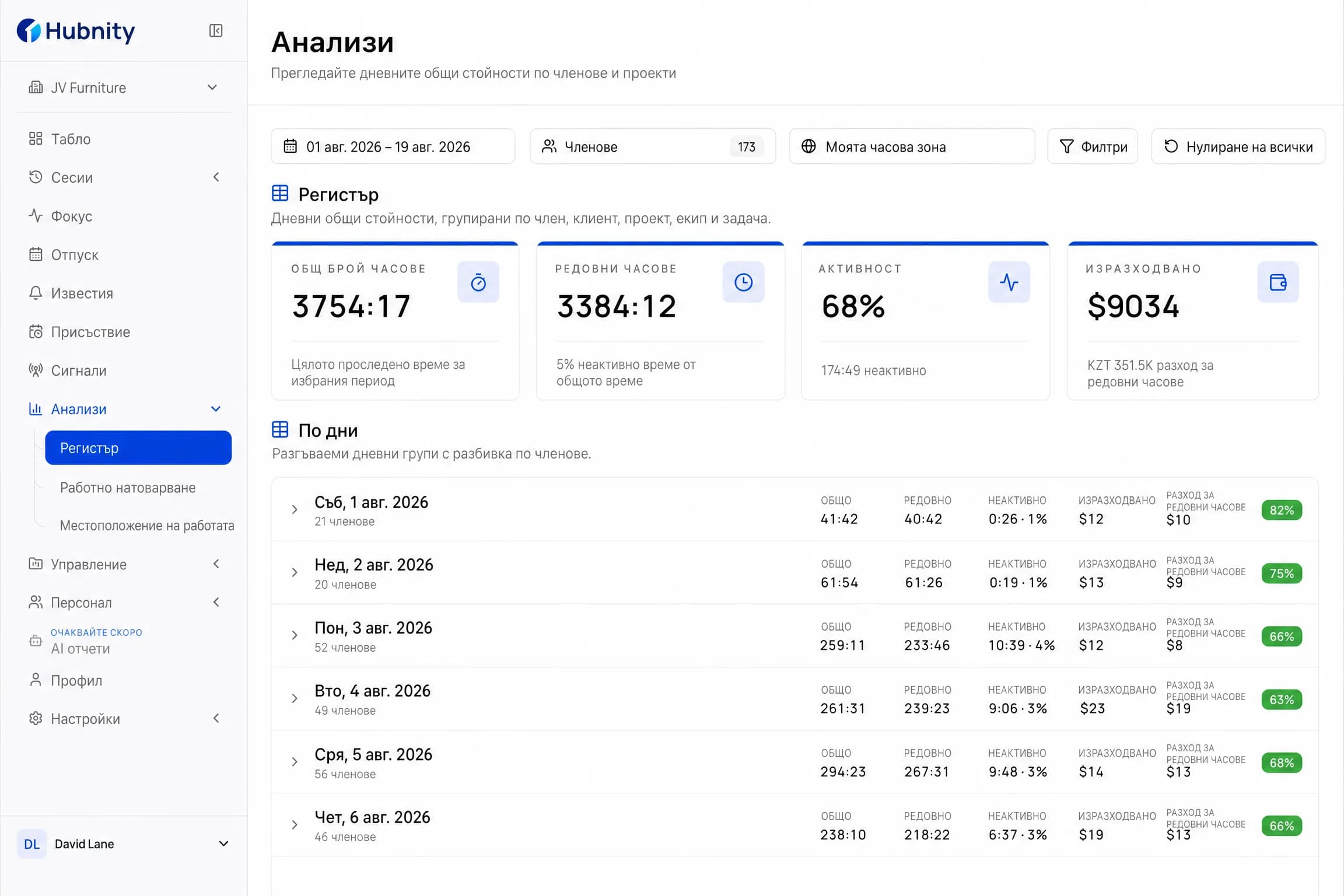
Изчислявайте заплатите по проследено и одобрено време и ги изплащайте, без да напускате ведомостта.
Плащане към адрес, който никога не го е потърсил, може да бъде отменено от ведомостта и парите се връщат на подателя.
Свържете sandbox акаунт в PayPal, за да изпробвате целия процес без реални пари, преди да преминете към реални данни за достъп.
Настройка на интеграцията
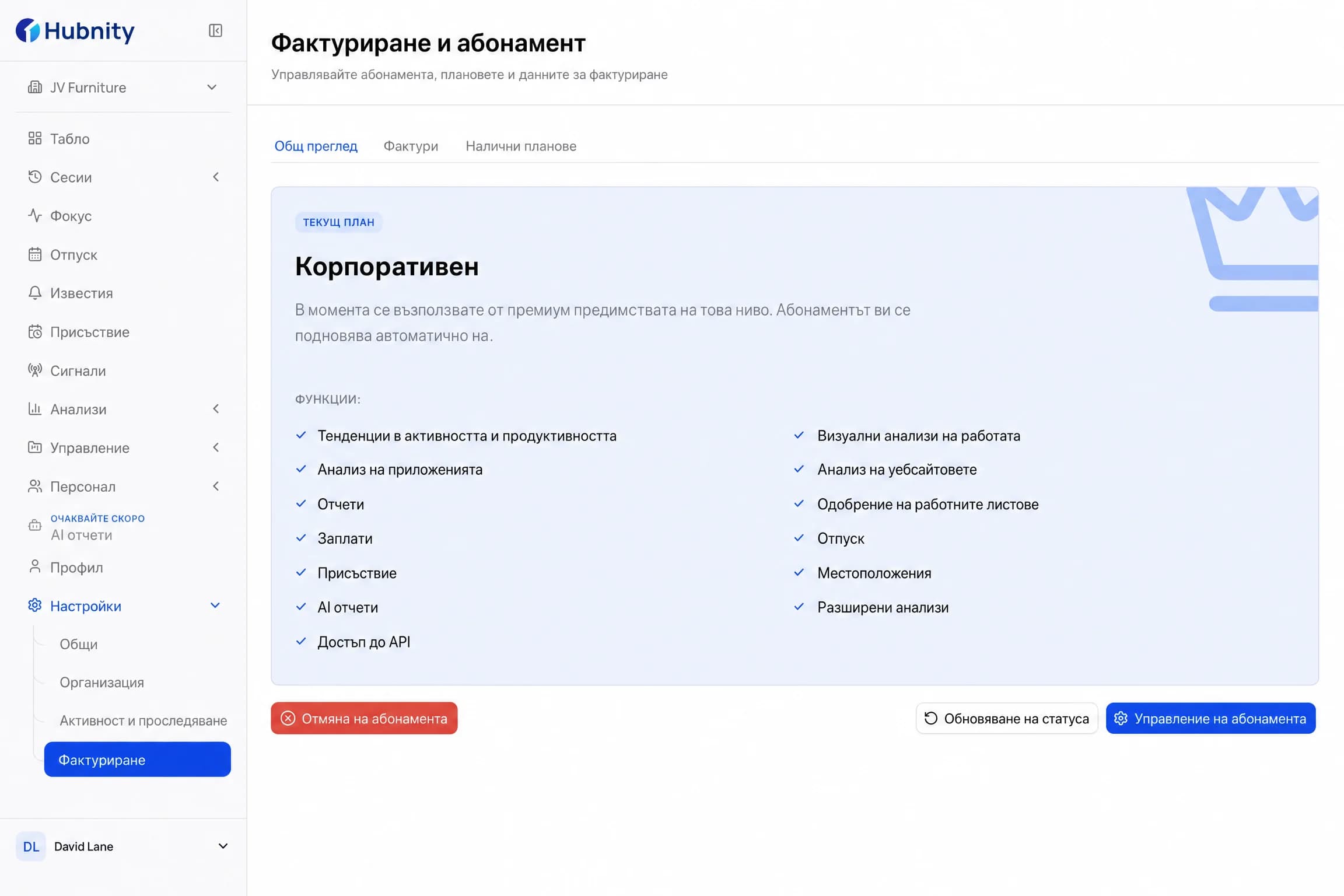
Свържете веднъж бизнес акаунта в PayPal на организацията, добавете адреса в PayPal на всеки член и плащайте ведомостта от страницата ѝ.
В Настройки → Изплащания поставете client id и secret на вашето REST приложение в PayPal. Hubnity ги проверява в PayPal преди запазване.
Задайте PayPal като начин на изплащане за всеки член с имейла на неговия акаунт в PayPal.
Отворете ведомост, изберете Плащане чрез PayPal, потвърдете получателите и гледайте как редовете стават платени, щом PayPal потвърди.
Налично сега
Създайте организация, свържете PayPal в Настройки → Изплащания и платете заплатите от нейната страница. Не се изисква карта за начало.
Създайте безплатен акаунт