
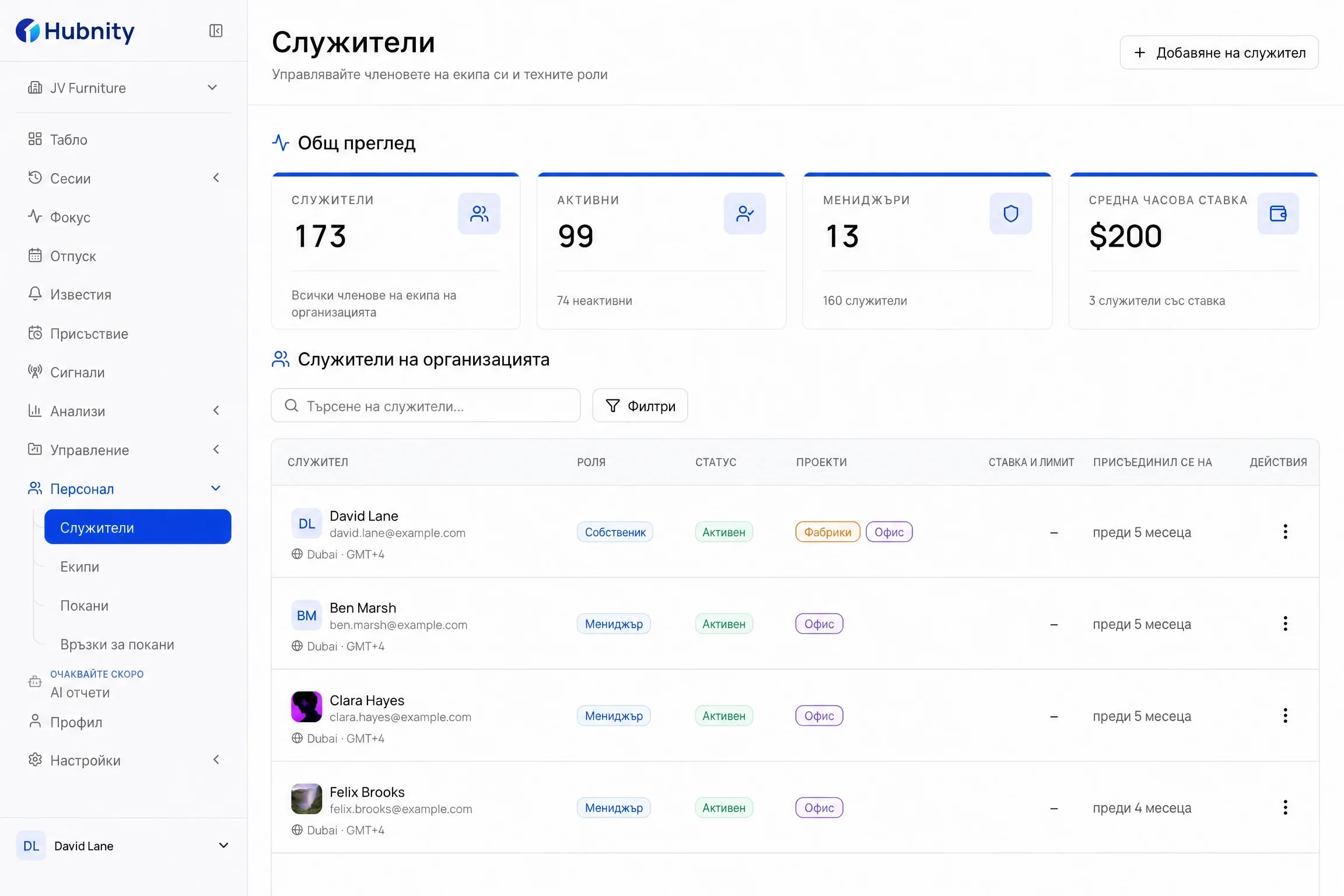
Настройте работното пространство и поканете екипа си
Създайте организация, поканете колеги и ги свържете с екипите и проектите, в които ще записват работа.
Вижте кога работата се проследява, какъв контекст се улавя и как екипите преглеждат всеки запис, преди да стигне до заплати или отчети.
Принципи на проследяването
Всеки може да разбере какво се записва, кои настройки се прилагат и как окончателният запис на работата може да бъде прегледан.
Видимо състояние на сесията
Настолният таймер показва кога работи работна сесия и коя организация и кой проект получават записа.
Контроли на организацията
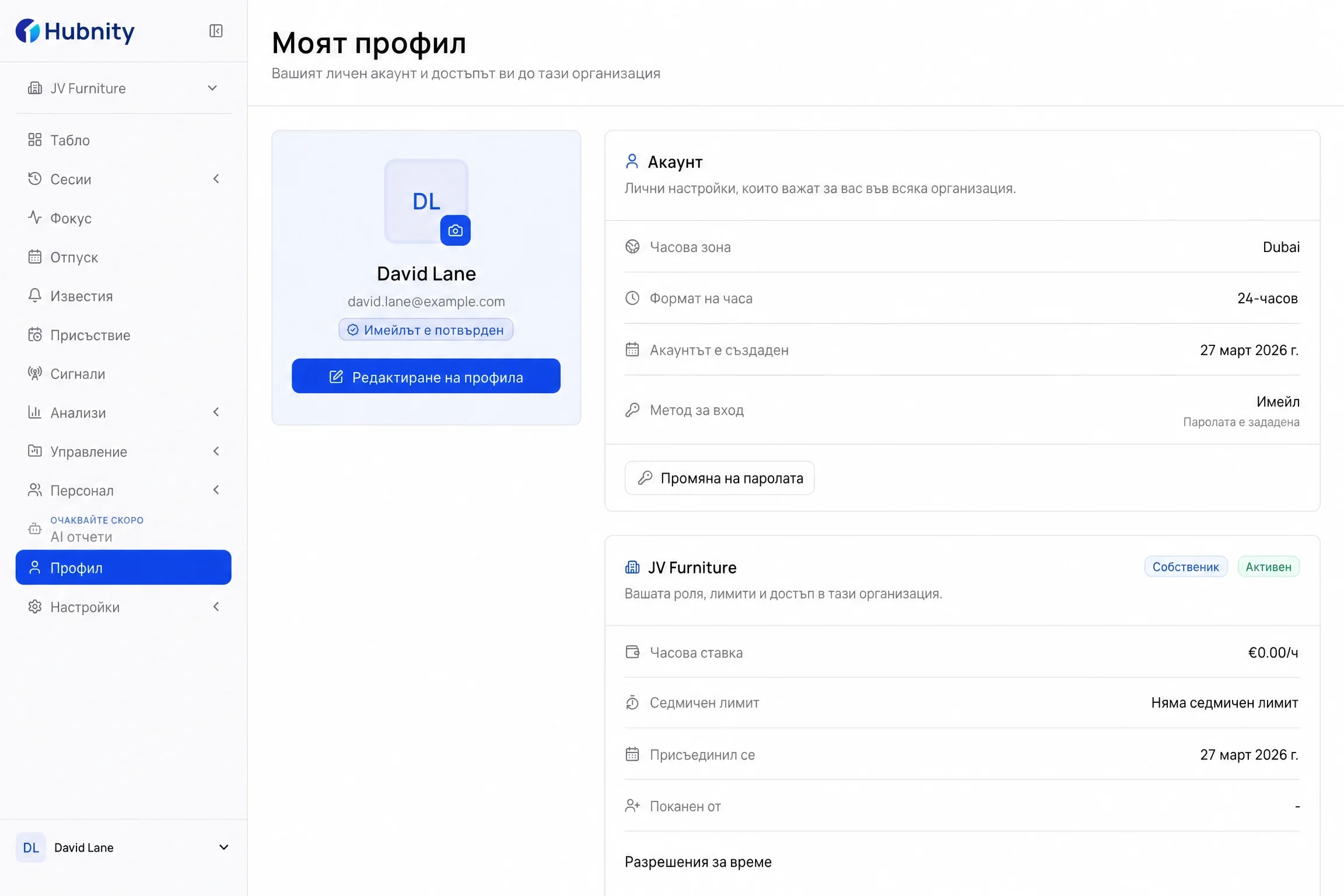
Настройките на организацията контролират екранните снимки, проследяването на приложения, честотата на екранните снимки, времето за бездействие и обработката на бездействието.
Преглед преди експорт
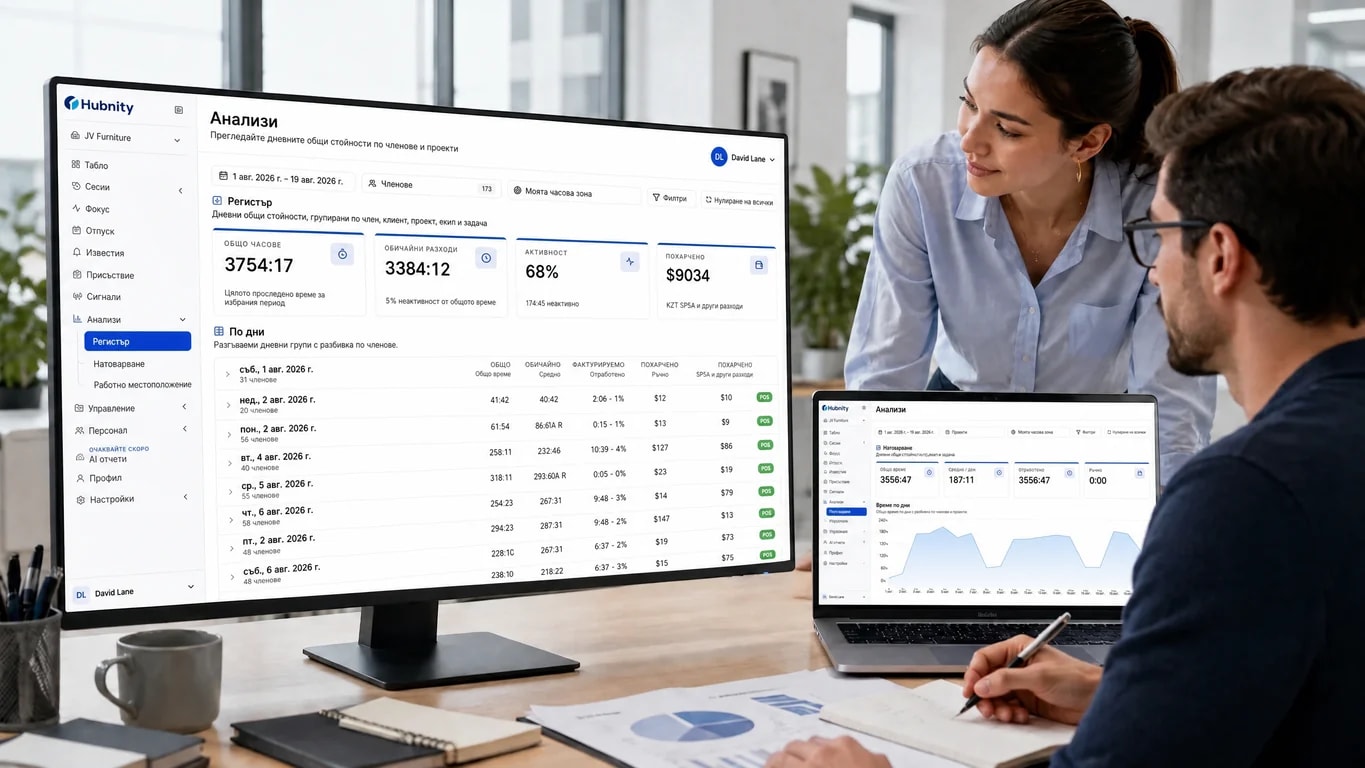
Записите на времето и включеният контекст на активността остават достъпни за преглед преди одобрение и експорт.
Как работи
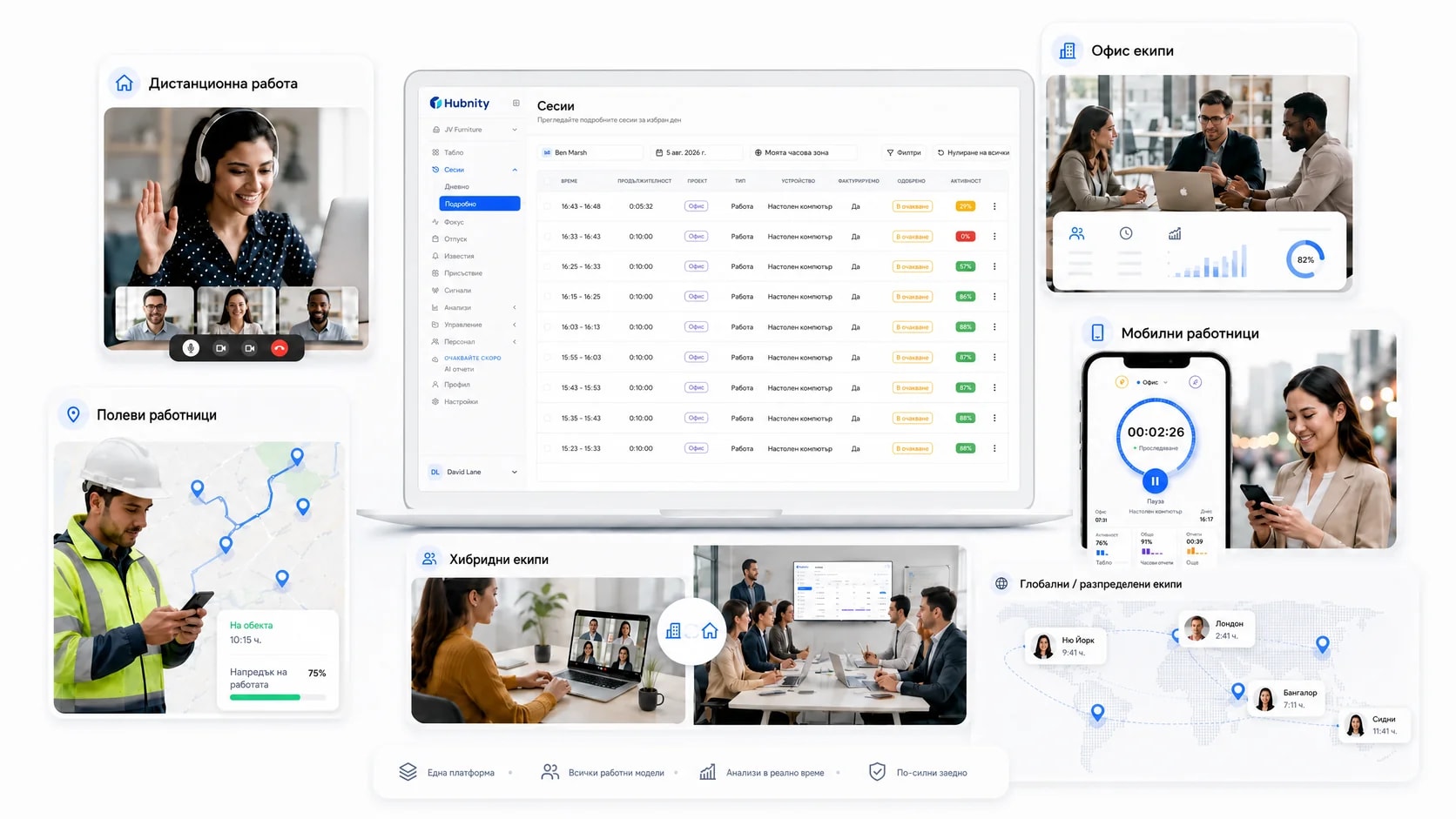
Започнете с правилния контекст на организация и проект, след което преминете през проследяване, преглед, одобрение и експорт.
Създайте организация, поканете колеги и ги свържете с екипите и проектите, в които ще записват работа.
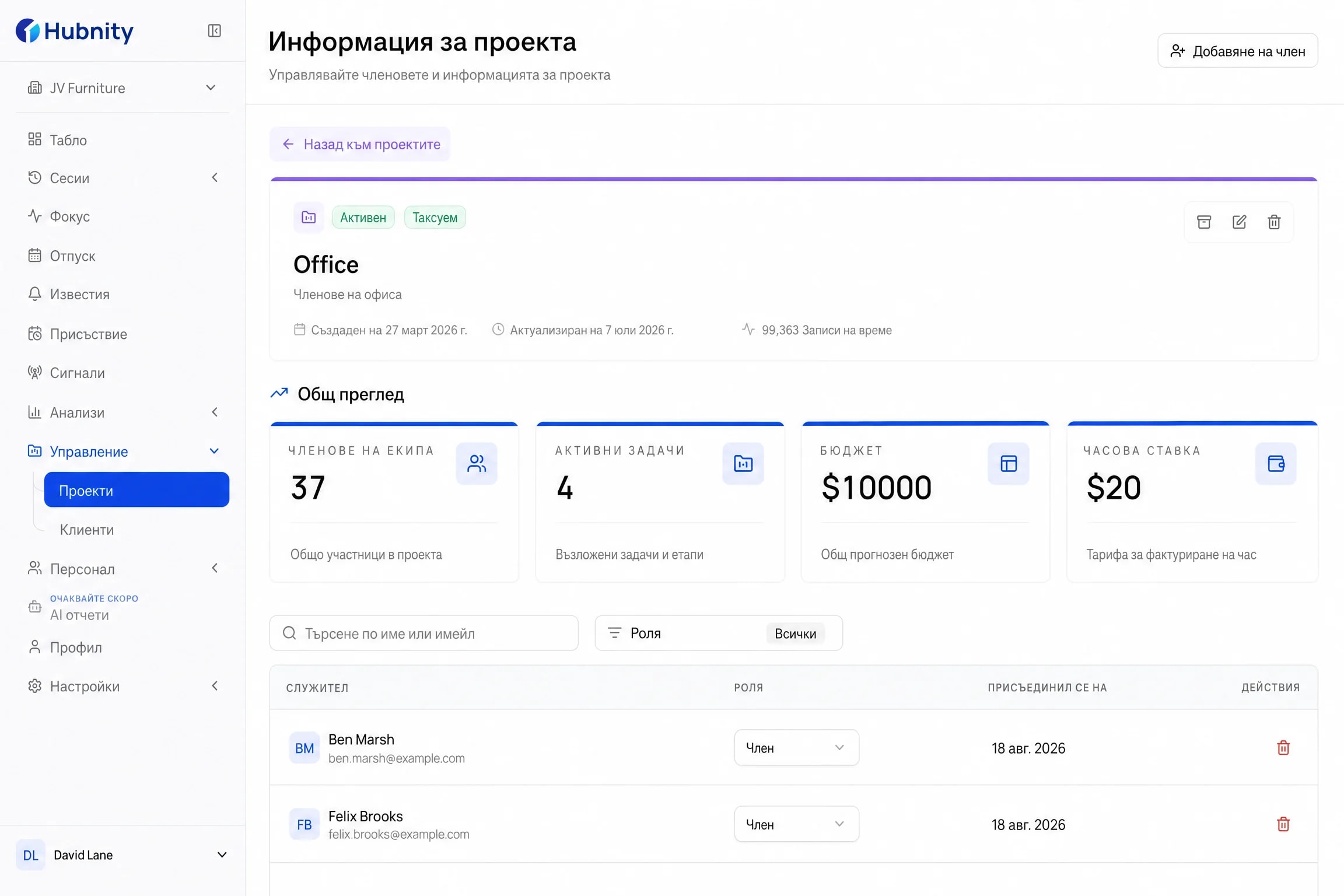
Членовете избират организация и проект преди проследяване, така че записът на времето да започва с правилния работен контекст.
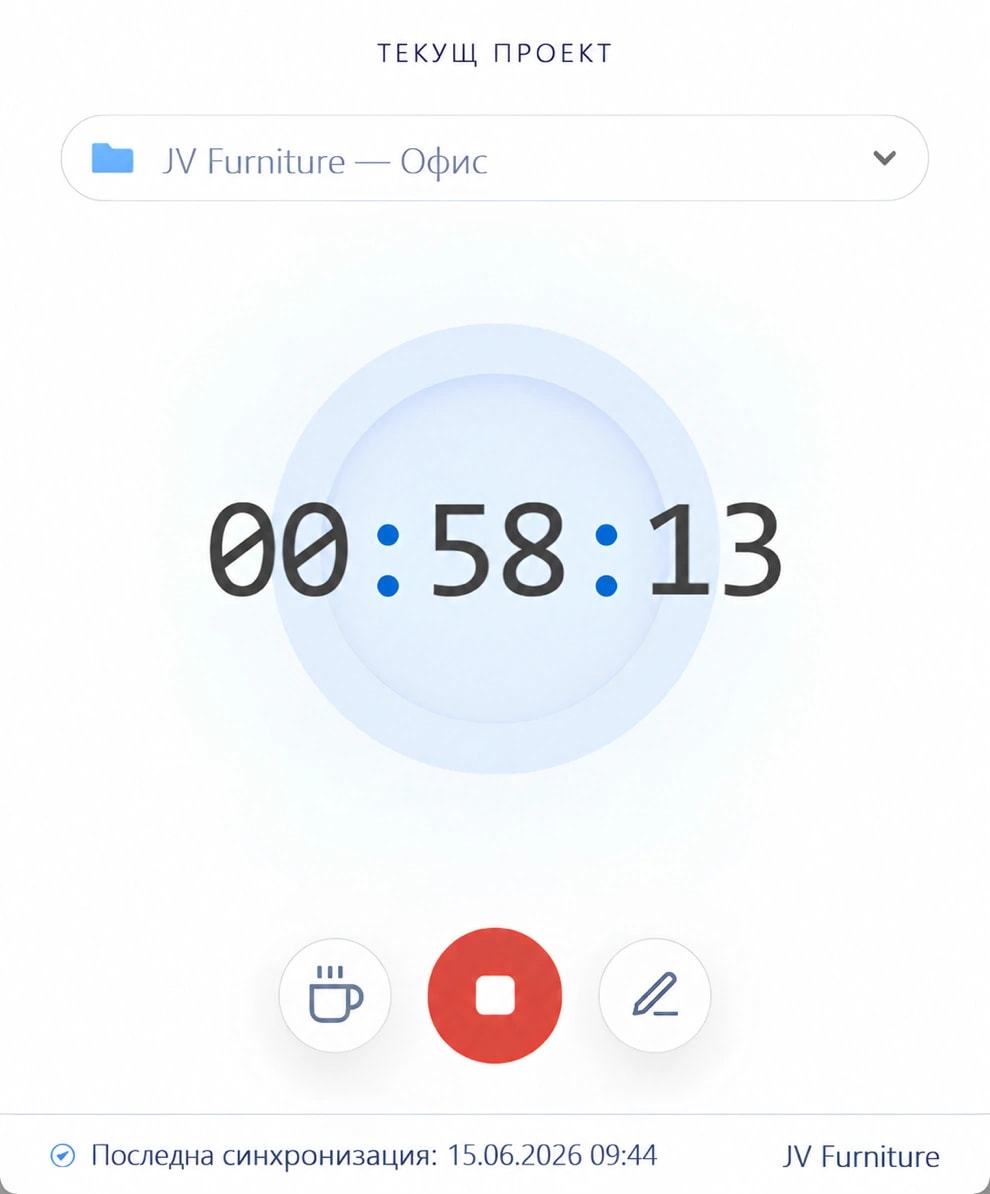
Настолното приложение записва видима работна сесия, а ръчните записи остават налични, когато времето трябва да се добави или коригира отделно.
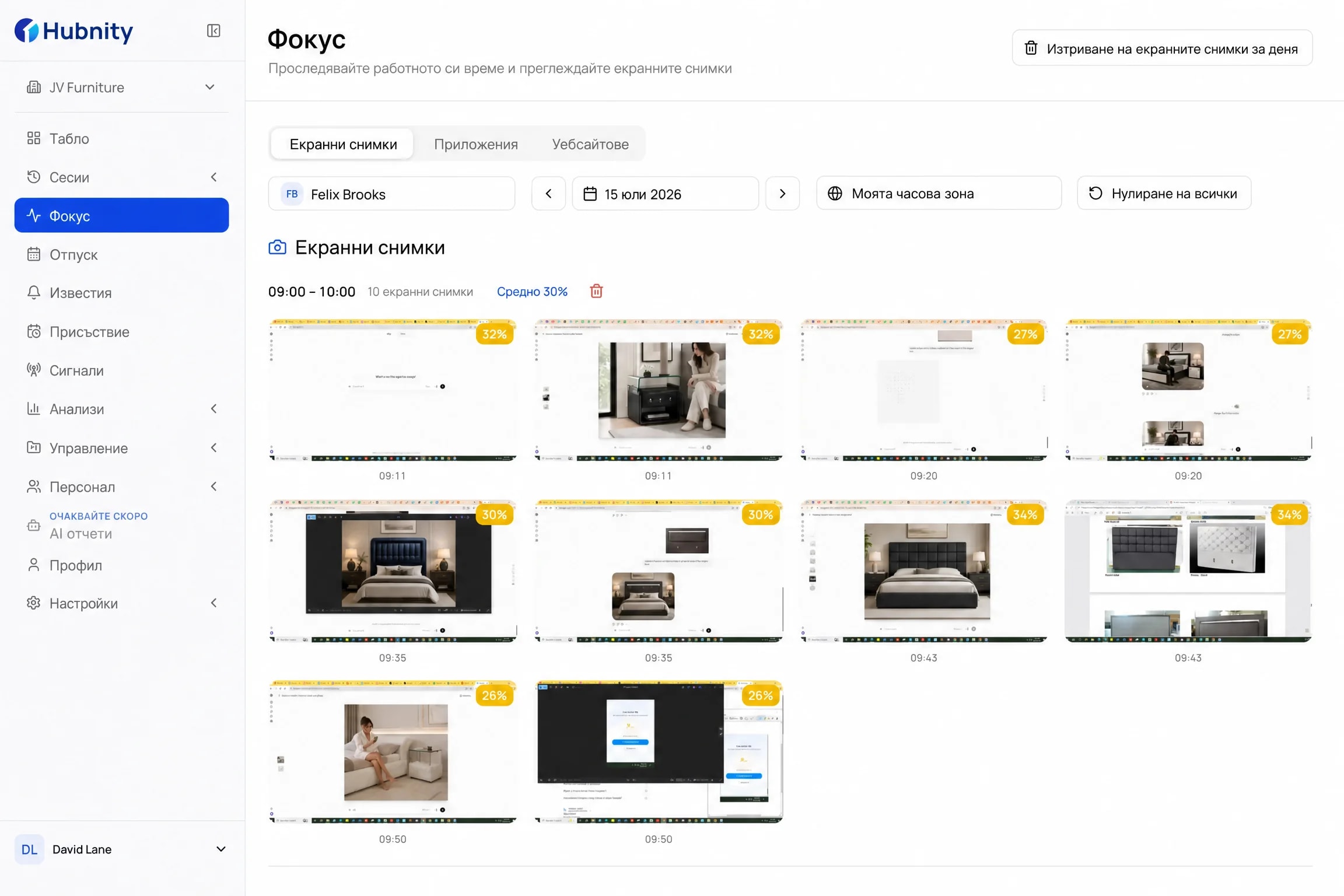
В зависимост от настройките на организацията Hubnity може да добавя периодични екранни снимки, контекст на приложения и активния прозорец, нива на активност и записи за бездействие.
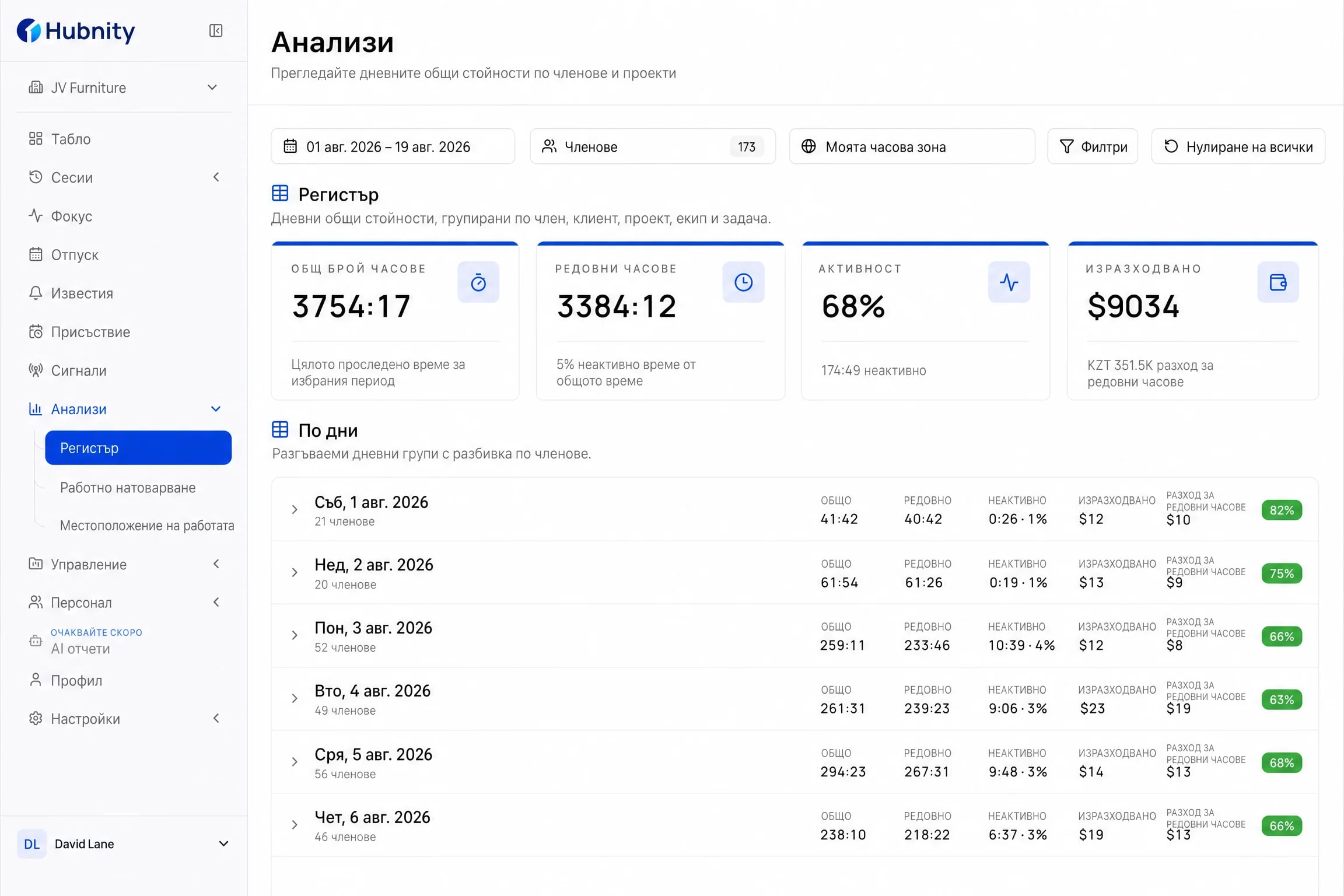
Мениджърите могат да преглеждат времето и включения контекст на активността, да одобряват записи и да експортират наличните отчети като PDF или CSV.
Контроли за администратори
Hubnity предоставя настройки на организацията и членовете за екранни снимки, проследяване на приложения, честота на екранните снимки и правила за времето на бездействие.
Екранни снимки
Включване или изключване
Периодични заснемания на екрана
Честота на екранните снимки
Настройка на организацията
Заснемания на 10 минути
Проследяване на приложения
Включване или изключване
Контекст на приложения и активния прозорец
Време за бездействие
Настройка на организацията
Праг на неактивност
Обработка на бездействието
Винаги, с запитване или никога
Как се запазва записаното време на бездействие
Настройки на член
Заменяне или нулиране
Правила за проследяване на ниво член
Достъп за преглед
Поверителност по замисъл
ВИДИМО
Настолният таймер показва състоянието си на работа и избраната организация и проект за текущата сесия.
КОНФИГУРИРУЕМО
Администраторите могат да включват или изключват екранните снимки и проследяването на приложения, вместо да прилагат по подразбиране всеки наличен сигнал.
ИЗРИЧНО
Когато екранните снимки са включени, организацията контролира колко заснемания се правят във всеки десетминутен интервал.
ПОЛИТИКА
Екипите задават време за бездействие и избират дали записаното бездействие винаги се запазва, потвърждава се с запитване или се премахва.
Защитни ограничения за поверителност
Hubnity може да предостави доказателство за работата, но никога не бива да изглежда като скрито лично наблюдение.
Администраторите могат да включат функцията и да конфигурират честотата на заснемане.
Функцията е периодично заснемане на екрана, а не видео от уеб камера.
Администраторите могат да включат контекст на приложения и активния прозорец за проследената работа.
Текущите настройки не определят персонализирани категории за продуктивност.
Екипите могат да конфигурират времето за изчакване и как се обработва записаното време на бездействие.
Обработката на бездействието не се представя като необяснено наказание за продуктивността.
Нивата на активност могат да дадат контекст на високо ниво за работната сесия.
Hubnity не записва натиснатите клавиши и не чете въведено съдържание.
Конфигурируеми екранни снимки · Конфигурируемо проследяване на приложения · Изрични правила за бездействие · Настройки на ниво член
Резултати за екипите
За членовете
Служителите могат да прегледат наличните за тях данни за времето и активността и да потвърдят, че работата е свързана с правилния проект.
За мениджърите
Мениджърите могат да прегледат часовете и контекста на активността, включен от организацията им, преди да одобрят записа.
За операциите
Одобрените записи и експортите в PDF или CSV дават на финансовите и екипите по доставка по-чисто предаване към следващия им процес.
Честни отговори за това как работи Hubnity, какво улавя и какво остава лично.
Hubnity създава записи за работата от поддържани сесии с таймер и ръчни записи. Допълнителният контекст на активността следва настройките, включени за организацията.
Hubnity записва времето за избрана работа и може да добавя периодични екранни снимки, контекст на приложения и активния прозорец, нива на активност и записи за бездействие, когато тези настройки се прилагат.
Да. Настройките на организацията контролират екранните снимки, проследяването на приложения, честотата на екранните снимки, времето за бездействие и обработката на времето на бездействие. Настройките на член също могат да бъдат заменени или нулирани.
Членовете могат да прегледат записите на времето и данните за активността, налични за тях в работното им пространство в Hubnity.
Настолният таймер показва текущото си състояние на работа заедно с избраната организация и проект.
Организациите могат да конфигурират времето за бездействие и да изберат дали записаното време на бездействие винаги се запазва, потвърждава се чрез запитване или се премахва.
Hubnity предлага изтегляния за настолни компютри с Windows, macOS и Linux.
Контролите за проследяване, реализирани в Hubnity, не включват видео от уеб камера или запис на клавиши.
Настолното приложение е създадено за продължителни работни сесии. Действителното използване на ресурси зависи от устройството и от включените функции за проследяване.