
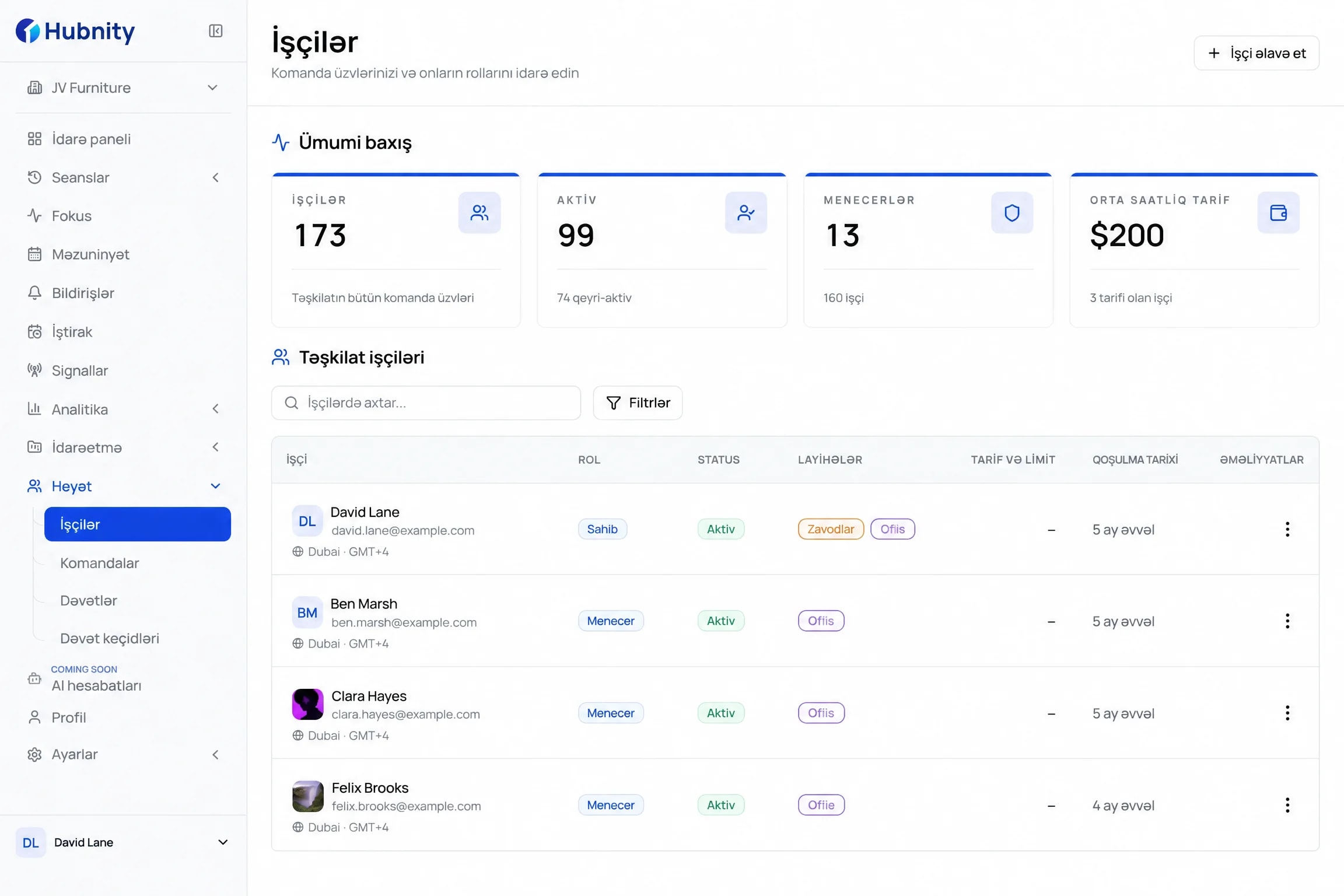
İş sahəsini qurun və komandanızı dəvət edin
Təşkilat yaradın, komanda üzvlərini dəvət edin və onları iş qeydə alacaqları komandalar və layihələrlə əlaqələndirin.
İşin nə vaxt izlənildiyini, hansı kontekstin toplandığını və komandaların hər qeydi əməkhaqqına və ya hesabatlılığa çatmazdan əvvəl necə nəzərdən keçirdiyini görün.
İzləmə prinsipləri
Hər kəs nəyin qeydə alındığını, hansı tənzimləmələrin tətbiq olunduğunu və yekun iş qeydinin necə nəzərdən keçirilə biləcəyini anlaya bilər.
Görünən sessiya vəziyyəti
Masaüstü taymer iş sessiyasının nə vaxt işlədiyini və hansı təşkilatın və layihənin qeydi aldığını göstərir.
Təşkilat nəzarətləri
Təşkilat tənzimləmələri ekran görüntülərinə, tətbiq izləməsinə, ekran görüntüsü tezliyinə, boşdayanma müddətinə və boşdayanma vaxtının idarə edilməsinə nəzarət edir.
İxracdan əvvəl nəzərdən keçirmə
Vaxt qeydləri və aktivləşdirilmiş fəaliyyət konteksti təsdiq və ixracdan əvvəl nəzərdən keçirmə üçün əlçatan qalır.
Necə işləyir
Düzgün təşkilat və layihə konteksti ilə başlayın, sonra izləmə, nəzərdən keçirmə, təsdiq və ixracla davam edin.
Təşkilat yaradın, komanda üzvlərini dəvət edin və onları iş qeydə alacaqları komandalar və layihələrlə əlaqələndirin.
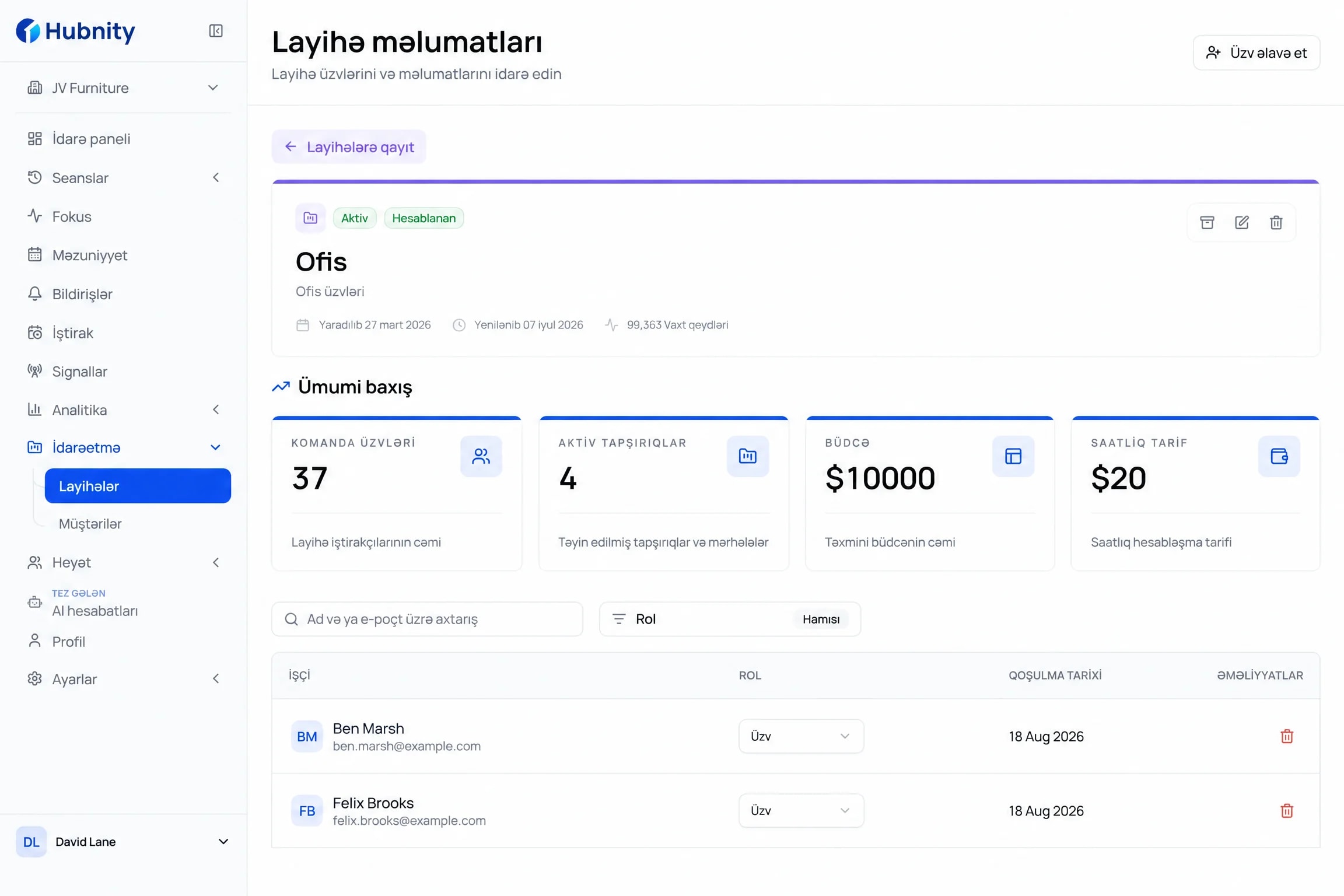
Üzvlər izləmədən əvvəl təşkilat və layihə seçir ki, nəticədə yaranan vaxt qeydi düzgün iş konteksti ilə başlasın.
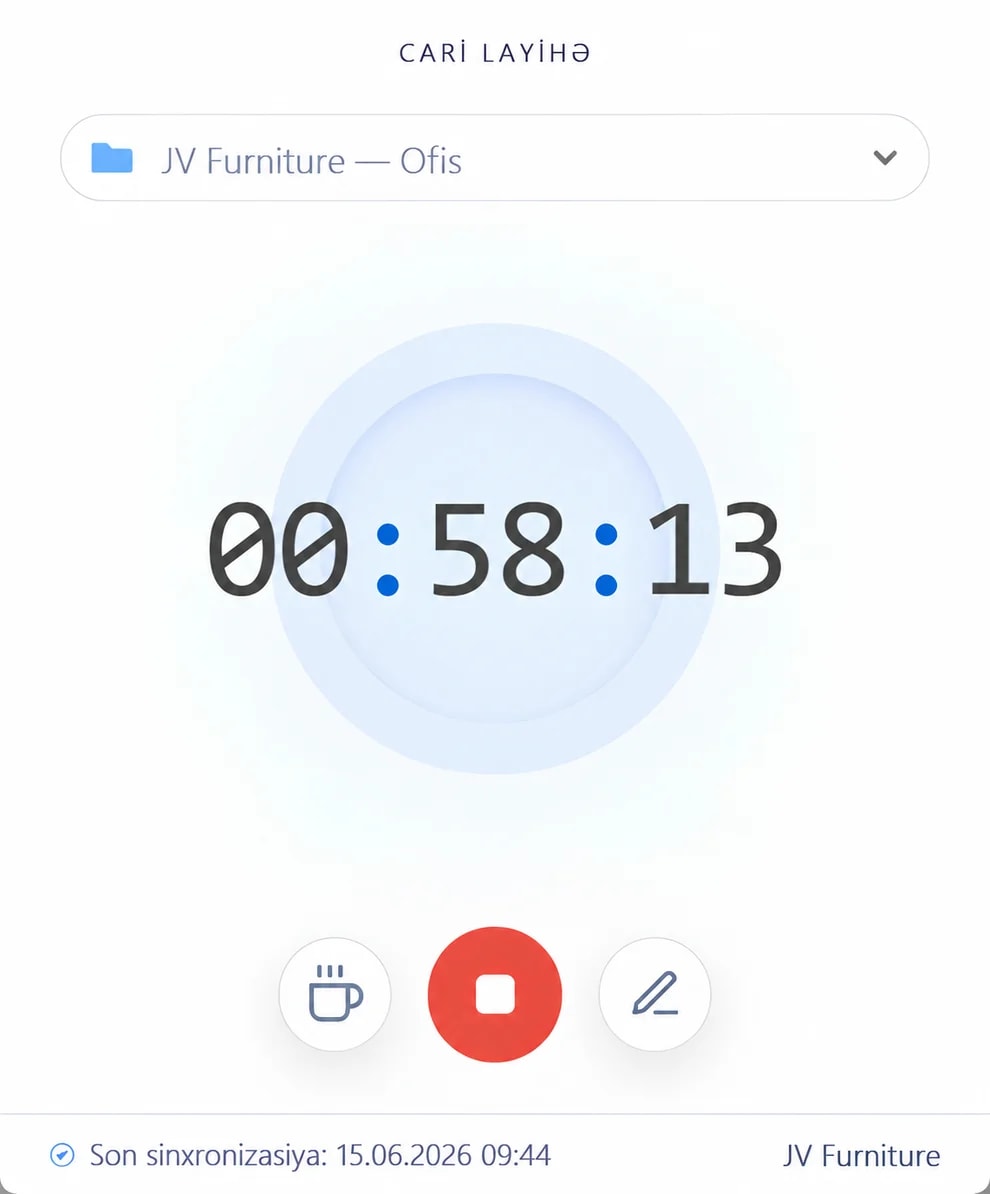
Masaüstü tətbiq görünən iş sessiyasını qeydə alır, vaxtı əlavə etmək və ya düzəltmək lazım olduqda isə əl ilə giriş imkanı da mövcud qalır.
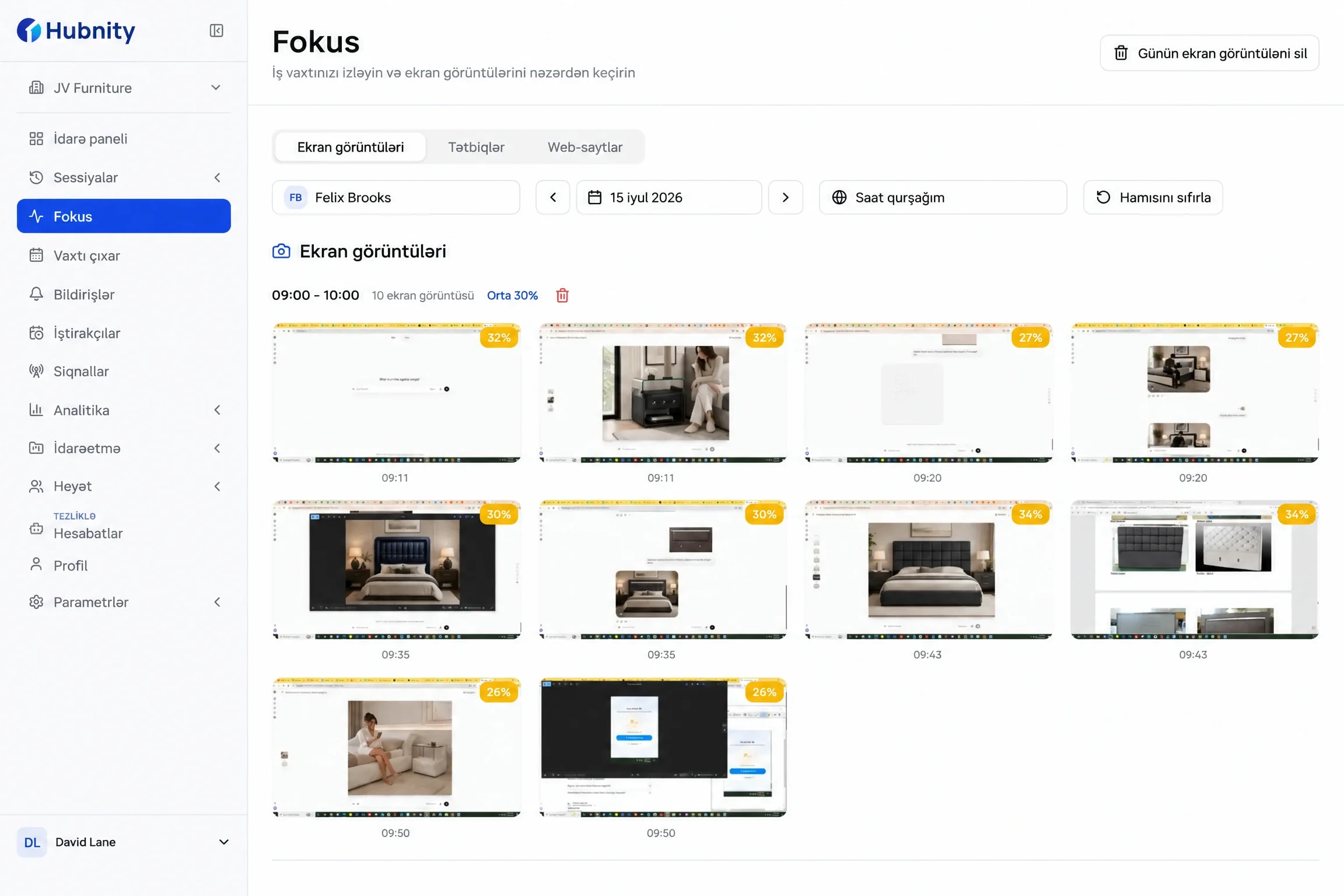
Təşkilat tənzimləmələrindən asılı olaraq, Hubnity dövri ekran görüntüləri, tətbiq və aktiv pəncərə konteksti, fəaliyyət səviyyələri və boşdayanma qeydləri əlavə edə bilər.
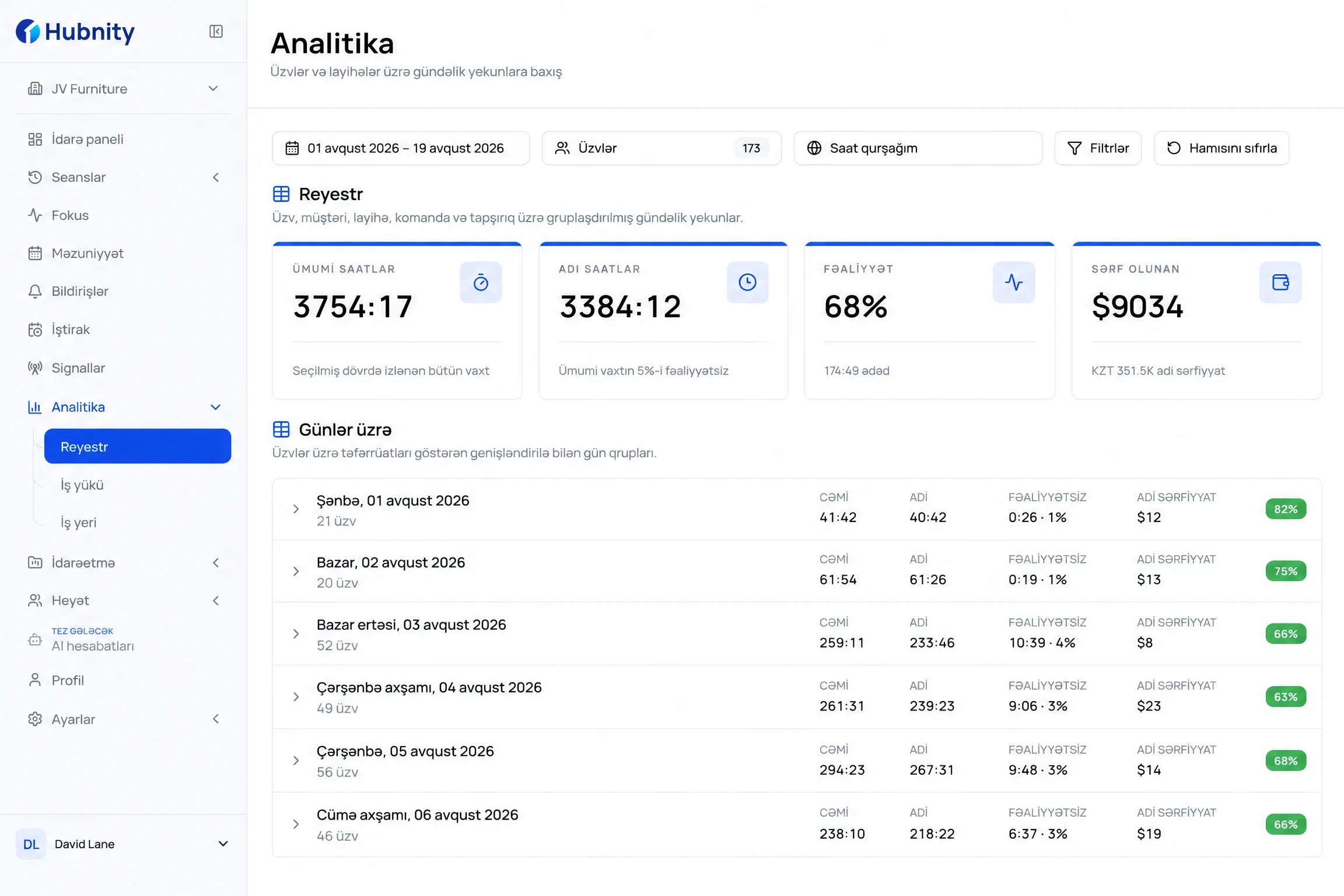
Menecerlər vaxtı və aktivləşdirilmiş fəaliyyət kontekstini nəzərdən keçirə, qeydləri təsdiqləyə və mövcud hesabatları PDF və ya CSV formatında ixrac edə bilər.
Administrator nəzarətləri
Hubnity ekran görüntüləri, tətbiq izləməsi, ekran görüntüsü tezliyi və boşdayanma vaxtı qaydaları üçün təşkilat və üzv tənzimləmələrini təqdim edir.
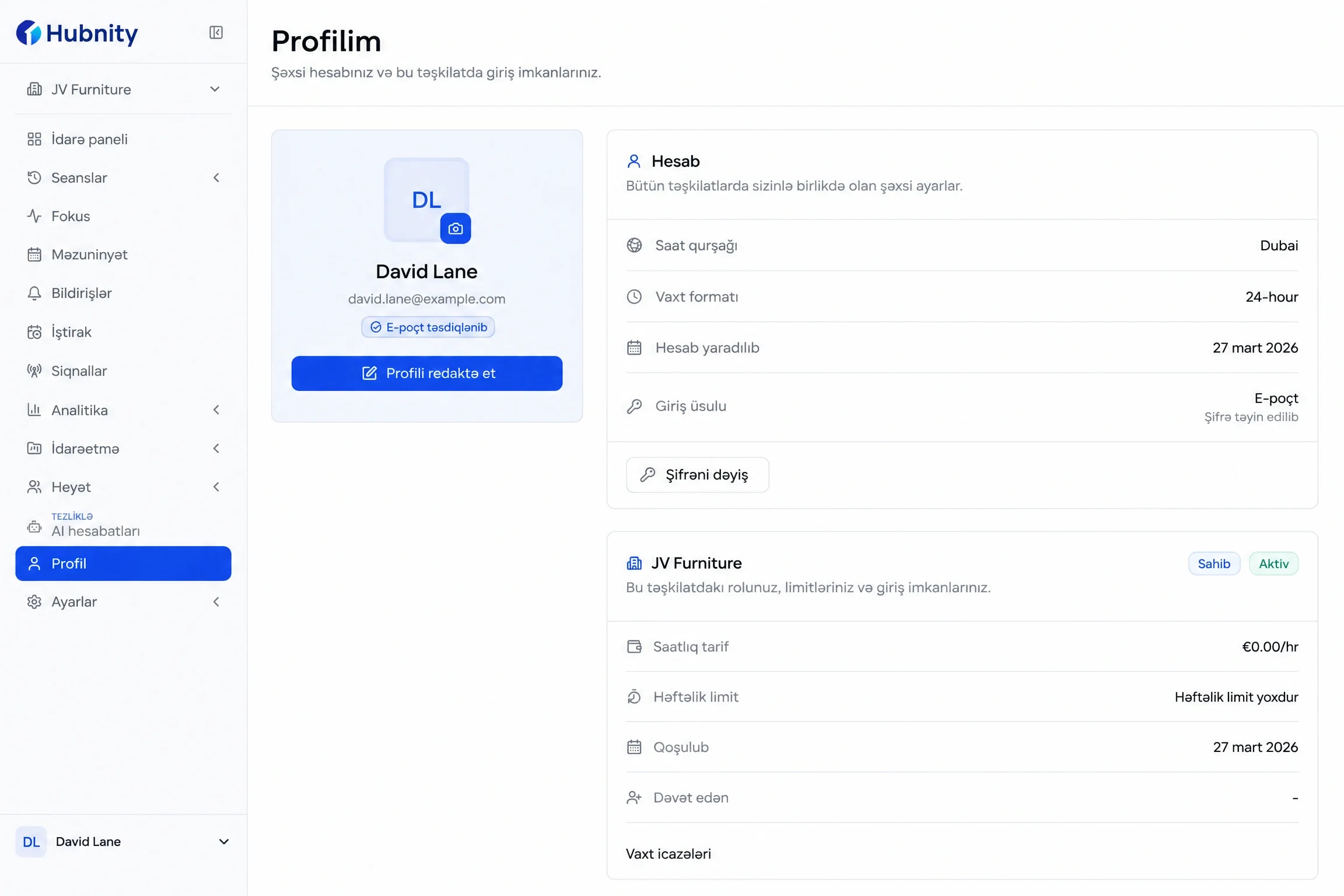
Ekran görüntüləri
Aktivləşdirin və ya deaktiv edin
Dövri ekran çəkilişləri
Ekran görüntüsü tezliyi
Təşkilat tənzimləməsi
Hər 10 dəqiqədə çəkilişlər
Tətbiq izləməsi
Aktivləşdirin və ya deaktiv edin
Tətbiq və aktiv pəncərə konteksti
Boşdayanma müddəti
Təşkilat tənzimləməsi
Fəaliyyətsizlik həddi
Boşdayanma vaxtının idarə edilməsi
Həmişə, bildirişlə və ya heç vaxt
Qeydə alınmış boşdayanma vaxtının necə saxlanıldığı
Üzv tənzimləmələri
Ləğv edin və ya sıfırlayın
Üzv səviyyəli izləmə qaydaları
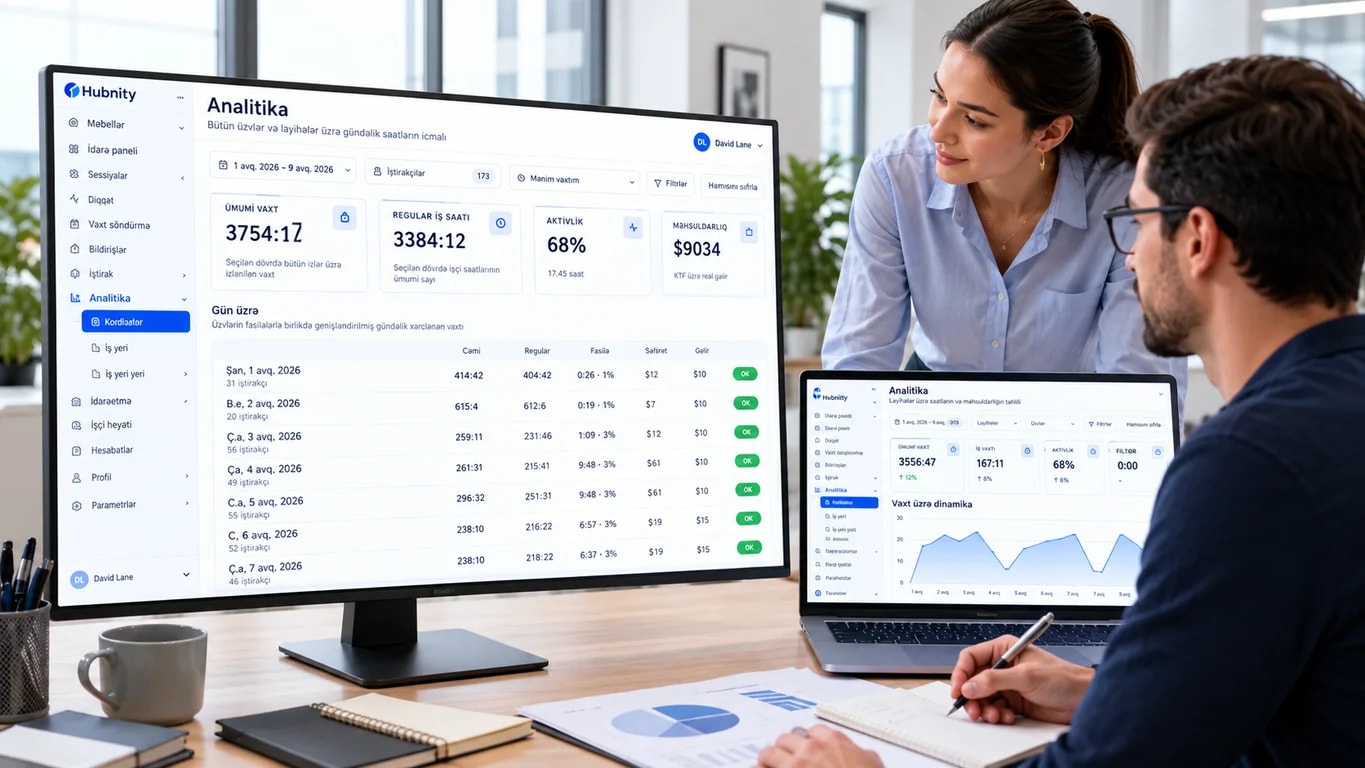
Giriş nəzərdən keçirilməsi
Məxfilik daxildən qurulub
GÖRÜNƏN
Masaüstü taymer işlək vəziyyətini və cari sessiya üçün seçilmiş təşkilatı və layihəni göstərir.
KONFİQURASİYA EDİLƏ BİLƏN
Administratorlar hər mövcud siqnalı standart olaraq tətbiq etmək əvəzinə ekran görüntülərini və tətbiq izləməsini aktivləşdirə və ya deaktiv edə bilər.
AYDIN
Ekran görüntüləri aktivləşdirildikdə, təşkilat hər on dəqiqəlik intervalda neçə çəkiliş aparıldığını idarə edir.
SİYASƏT
Komandalar boşdayanma müddəti təyin edir və qeydə alınmış boşdayanma vaxtının həmişə saxlanılıb-saxlanılmayacağını, bildirişlə təsdiqlənib-təsdiqlənmədiyini, yoxsa silinib-silinmədiyini seçir.
Məxfilik sərhədləri
Hubnity iş sübutu təqdim edə bilər, lakin bu heç vaxt gizli şəxsi monitorinq kimi hiss olunmamalıdır.
Administratorlar bu xüsusiyyəti aktivləşdirə və çəkiliş tezliyini konfiqurasiya edə bilər.
Bu xüsusiyyət dövri ekran çəkilişidir, veb kamera videosu deyil.
Administratorlar izlənilən iş üçün tətbiq və aktiv pəncərə kontekstini aktivləşdirə bilər.
Cari tənzimləmələr xüsusi məhsuldarlıq kateqoriyaları müəyyən etmir.
Komandalar müddət limitini və qeydə alınmış boşdayanma vaxtının necə idarə olunacağını konfiqurasiya edə bilər.
Boşdayanma idarəetməsi izahsız məhsuldarlıq cəzası kimi təqdim edilmir.
Fəaliyyət səviyyələri yüksək səviyyəli iş sessiyası konteksti təqdim edə bilər.
Hubnity klaviatura vurğularını qeydə almır və ya yazılan məzmunu oxumur.
Konfiqurasiya edilə bilən ekran görüntüləri · Konfiqurasiya edilə bilən tətbiq izləməsi · Aydın boşdayanma qaydaları · Üzv səviyyəli tənzimləmələr
Komanda nəticələri
Üzvlər üçün
İşçilər özlərinə əlçatan olan vaxt və fəaliyyət məlumatlarını nəzərdən keçirə və işin düzgün layihəyə bağlı olduğunu təsdiqləyə bilər.
Menecerlər üçün
Menecerlər qeydi təsdiqləmədən əvvəl saatları və təşkilatları tərəfindən aktivləşdirilmiş fəaliyyət kontekstini nəzərdən keçirə bilər.
Əməliyyatlar üçün
Təsdiqlənmiş qeydlər və PDF və ya CSV ixracatları maliyyə və çatdırılma komandalarına növbəti iş prosesləri üçün daha təmiz təhvil verir.
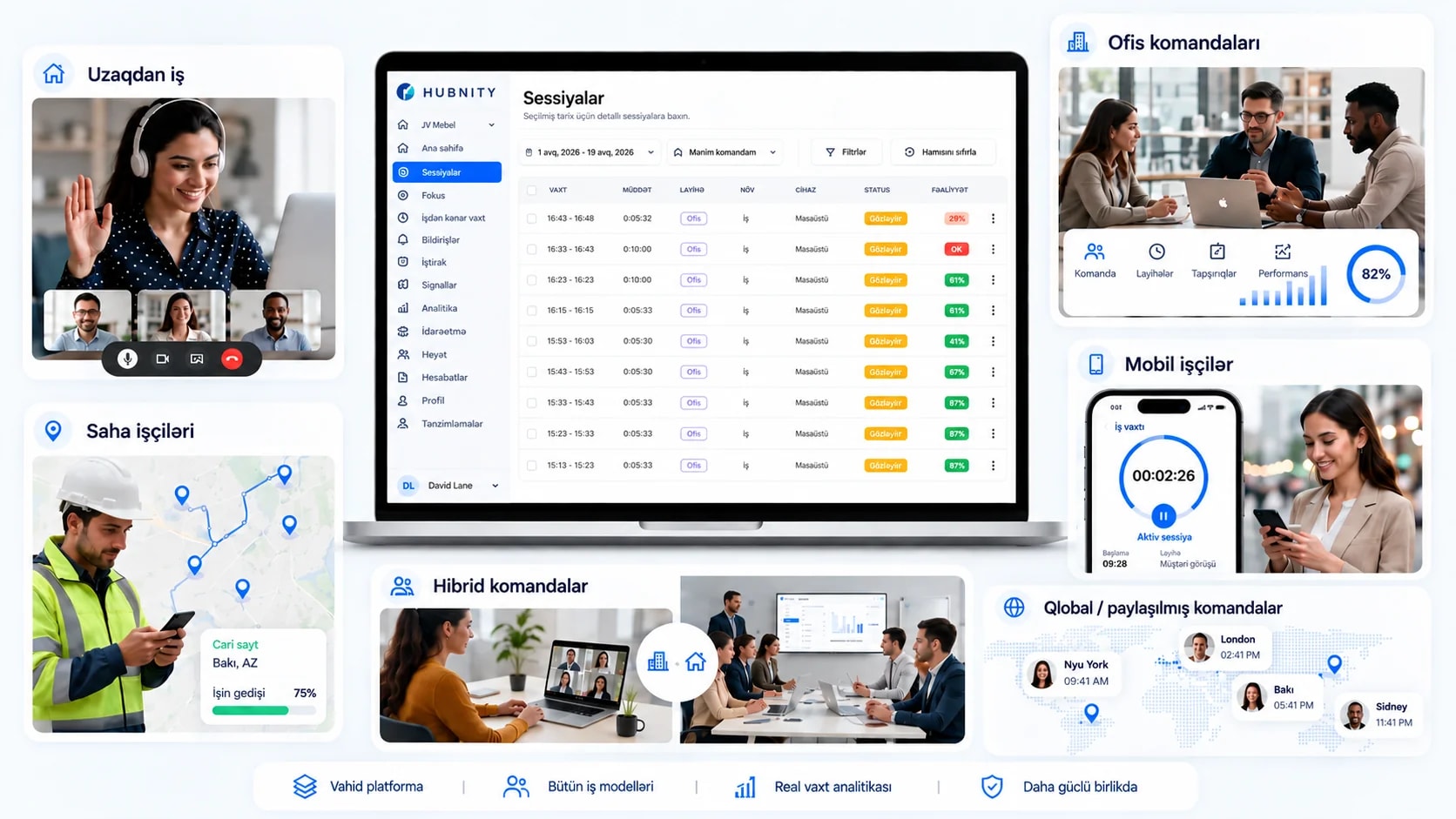
Hubnity-nin necə işlədiyi, nəyi qeydə aldığı və nəyin məxfi qaldığı barədə səmimi cavablar.
Hubnity dəstəklənən taymer sessiyalarından və manual qeydlərdən iş qeydləri yaradır. Əlavə fəaliyyət konteksti təşkilat üçün aktivləşdirilmiş tənzimləmələrə uyğundur.
Hubnity seçilmiş iş üçün vaxtı qeydə alır və bu tənzimləmələr tətbiq olunduqda dövri ekran görüntüləri, tətbiq və aktiv pəncərə konteksti, fəaliyyət səviyyələri və boşdayanma qeydləri əlavə edə bilər.
Bəli. Təşkilat tənzimləmələri ekran görüntülərinə, tətbiq izləməsinə, ekran görüntüsü tezliyinə, boşdayanma vaxtına və boşdayanma vaxtının idarə edilməsinə nəzarət edir. Üzv tənzimləmələri də ləğv edilə və ya sıfırlana bilər.
Üzvlər öz Hubnity iş sahələrində özlərinə əlçatan olan vaxt qeydlərini və fəaliyyət məlumatlarını nəzərdən keçirə bilər.
Masaüstü taymer cari işlək vəziyyətini seçilmiş təşkilat və layihə ilə birlikdə göstərir.
Təşkilatlar boşdayanma vaxtını konfiqurasiya edə və qeydə alınmış boşdayanma vaxtının həmişə saxlanılıb-saxlanılmayacağını, bildiriş vasitəsilə təsdiqlənib-təsdiqlənmədiyini, yoxsa silinib-silinmədiyini seçə bilər.
Hubnity Windows, macOS və Linux üçün masaüstü endirmələr təqdim edir.
Hubnity-də tətbiq olunan izləmə nəzarətləri veb kamera videosunu və ya klaviatura qeydiyyatını əhatə etmir.
Masaüstü tətbiqi davam edən iş sessiyaları üçün hazırlanıb. Faktiki resurs istifadəsi cihazdan və hansı izləmə funksiyalarının aktiv olduğundan asılıdır.