
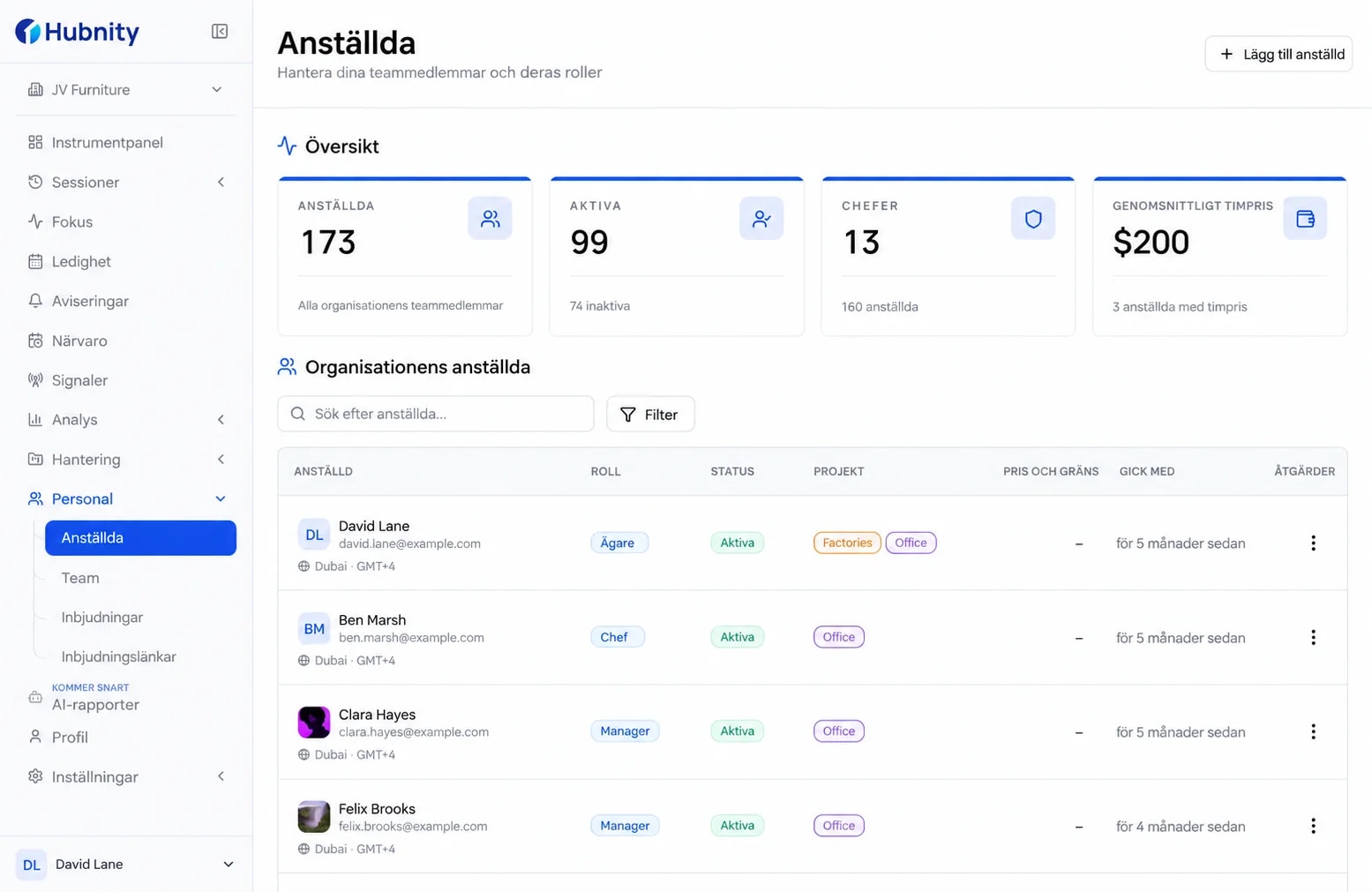
Ställ in arbetsytan och bjud in ditt team
Skapa en organisation, bjud in teammedlemmar och koppla dem till de team och projekt där de ska registrera arbete.
Se när arbete spåras, vilken kontext som fångas och hur team granskar varje post innan den når löneadministration eller rapportering.
Spårningsprinciper
Alla kan förstå vad som registreras, vilka inställningar som gäller och hur den slutliga arbetsposten kan granskas.
Synligt sessionsstatus
Skrivbordstimern visar när en arbetssession pågår och vilken organisation och projekt som tar emot posten.
Organisationskontroller
Organisationsinställningar styr skärmdumpar, appspårning, frekvens för skärmdumpar, tidsgräns för inaktivitet och hantering av inaktiv tid.
Granskning före export
Tidsposter och aktiverad aktivitetskontext förblir tillgängliga för granskning innan godkännande och export.
Så fungerar det
Börja med rätt organisations- och projektkontext, gå sedan igenom spårning, granskning, godkännande och export.
Skapa en organisation, bjud in teammedlemmar och koppla dem till de team och projekt där de ska registrera arbete.
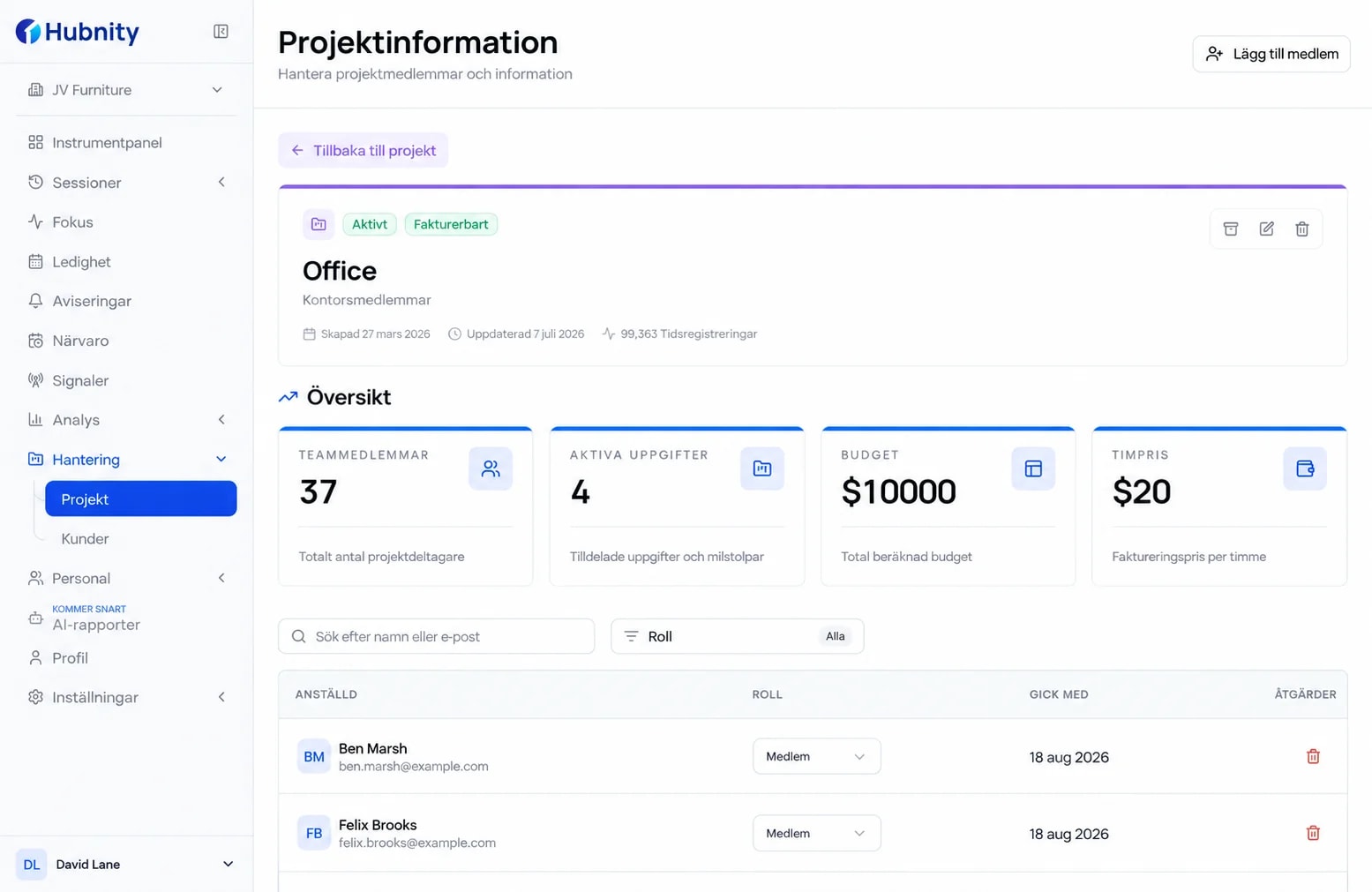
Medlemmar väljer en organisation och ett projekt innan spårning så att den resulterande tidsposten börjar med rätt arbetskontext.
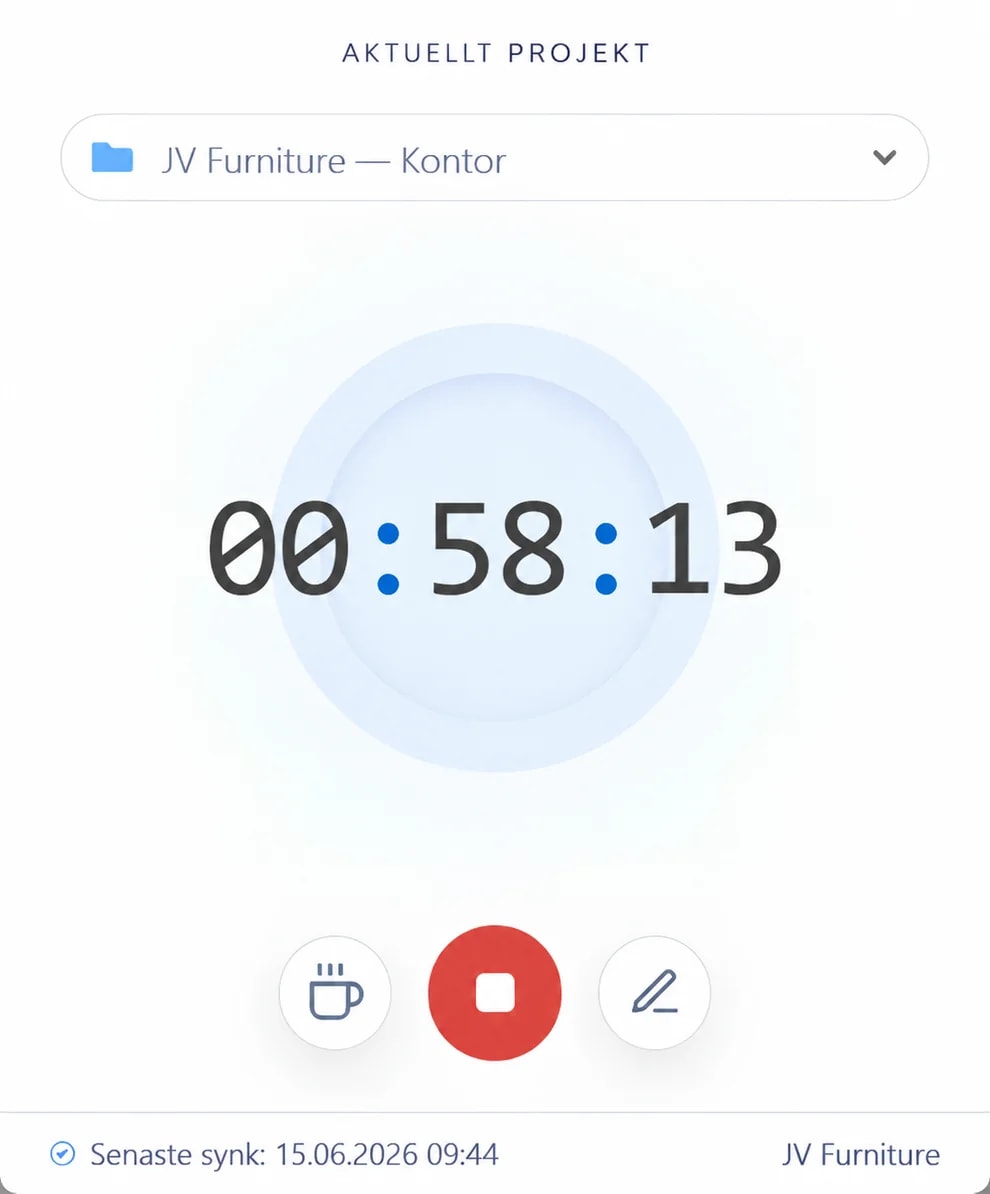
Skrivbordsappen registrerar en synlig arbetssession, medan manuella poster fortfarande är tillgängliga när tid behöver läggas till eller korrigeras separat.
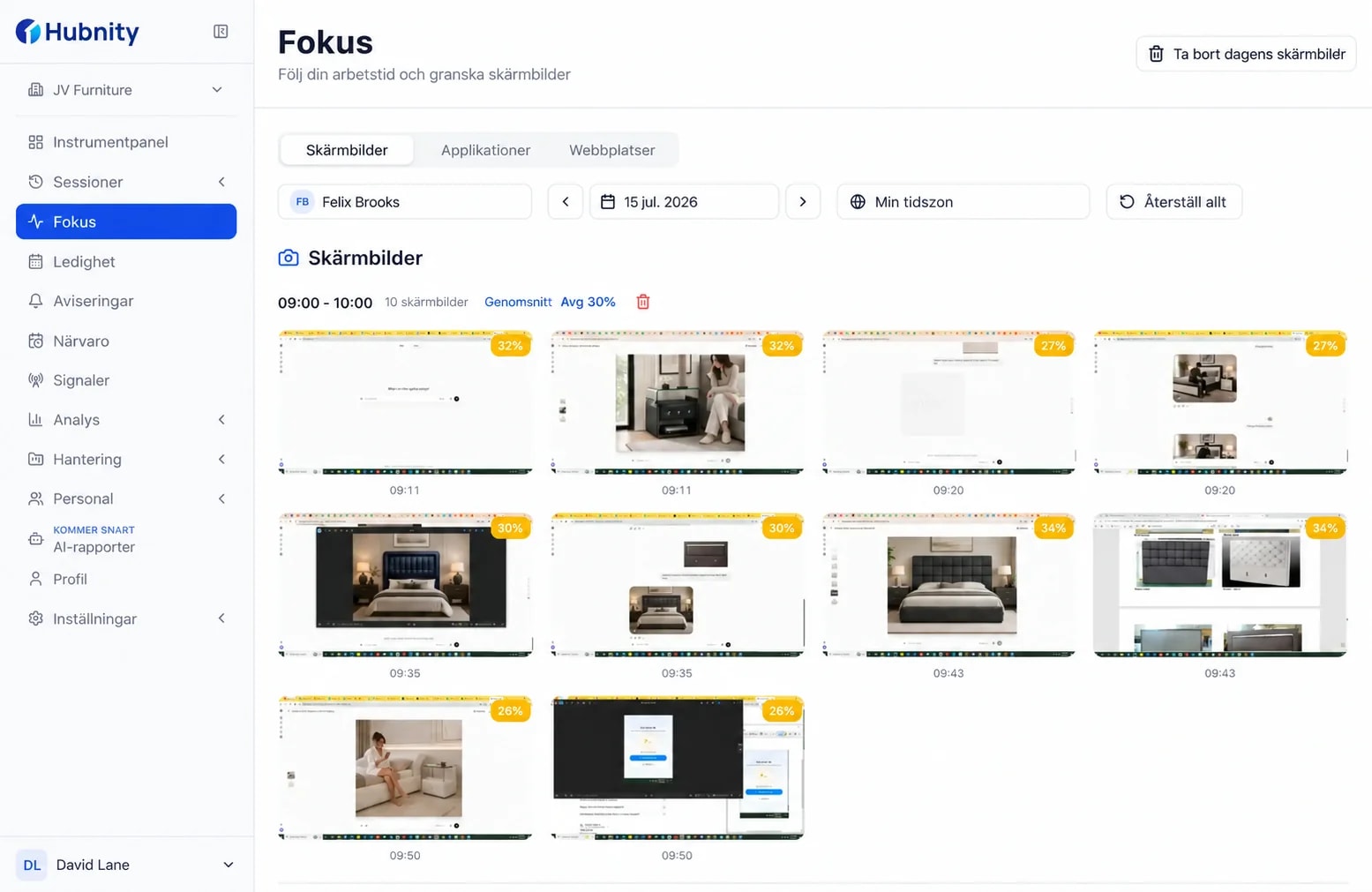
Beroende på organisationens inställningar kan Hubnity lägga till periodiska skärmdumpar, app- och aktivt fönster-kontext, aktivitetsnivåer och inaktivitetsposter.
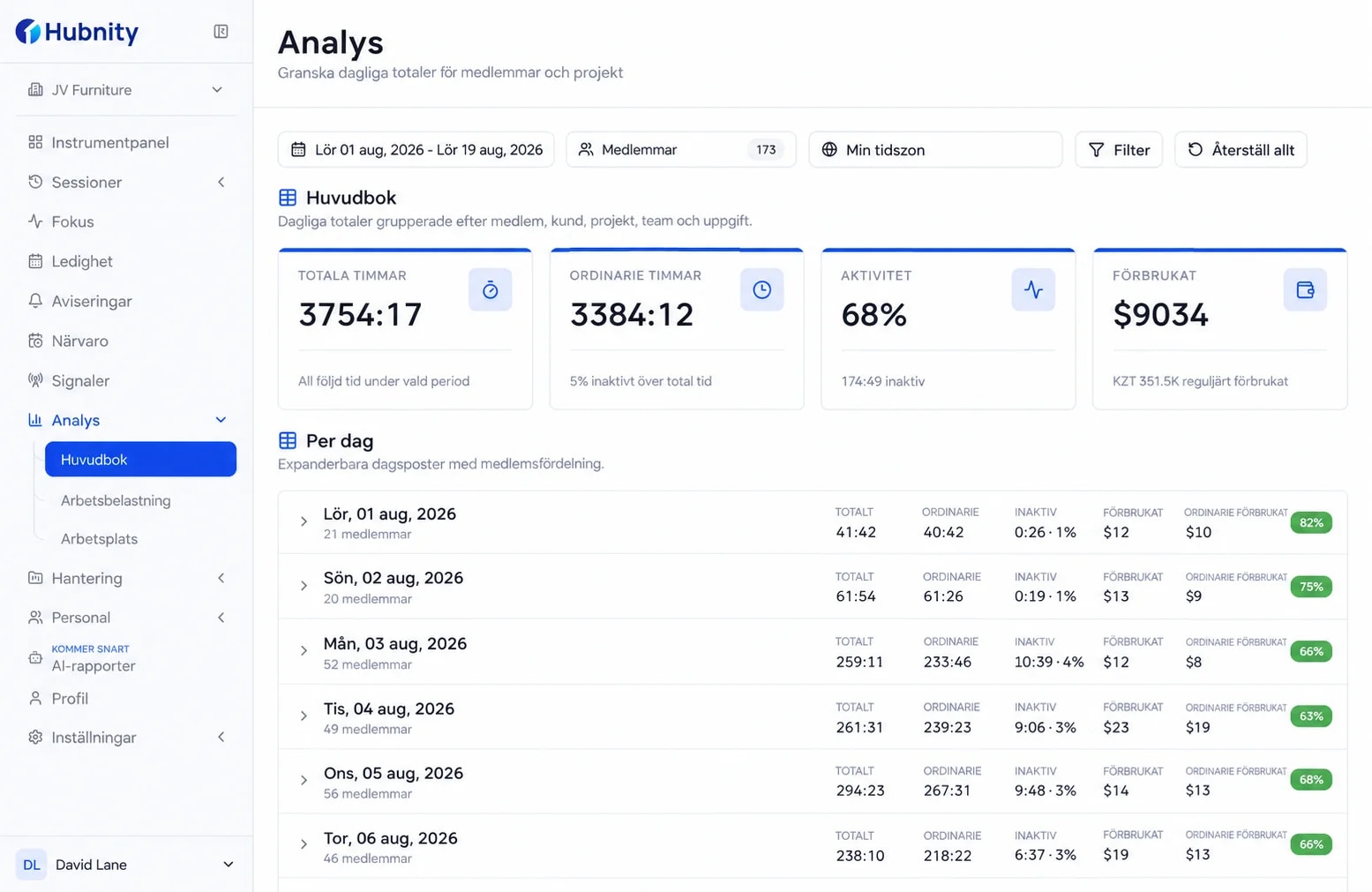
Chefer kan granska tid och aktiverad aktivitetskontext, godkänna poster och exportera tillgängliga rapporter som PDF eller CSV.
Administratörskontroller
Hubnity exponerar organisations- och medlemsinställningar för skärmdumpar, appspårning, frekvens för skärmdumpar och regler för inaktiv tid.
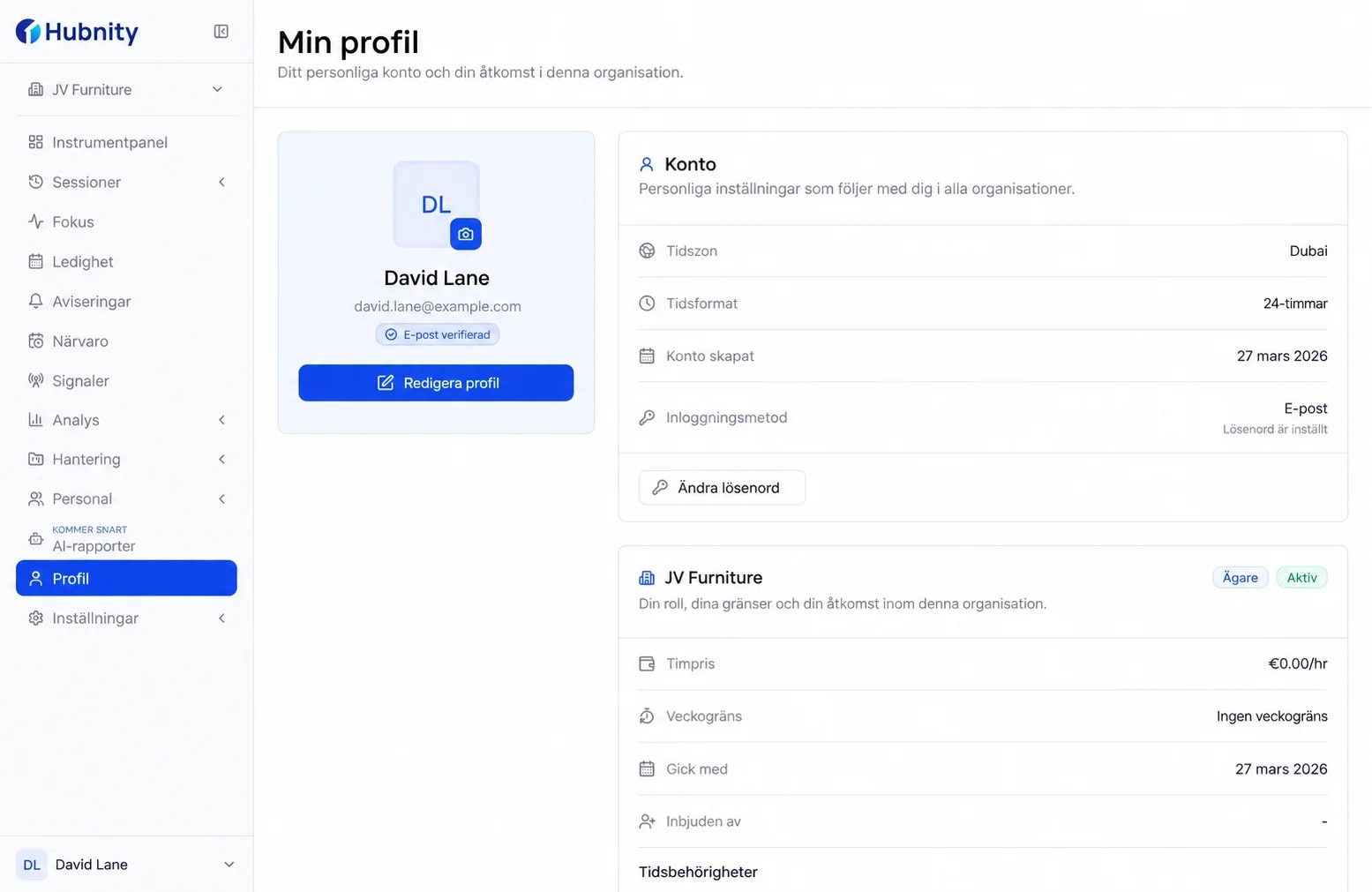
Skärmdumpar
Aktivera eller inaktivera
Periodiska skärmdumpar
Frekvens för skärmdumpar
Organisationsinställning
Bilder per 10 minuter
Appspårning
Aktivera eller inaktivera
App- och aktivt fönster-kontext
Tidsgräns för inaktivitet
Organisationsinställning
Tröskelvärde för inaktivitet
Hantering av inaktiv tid
Alltid, fråga eller aldrig
Hur registrerad inaktiv tid behålls
Medlemsinställningar
Åsidosätt eller återställ
Spårningsregler på medlemsnivå
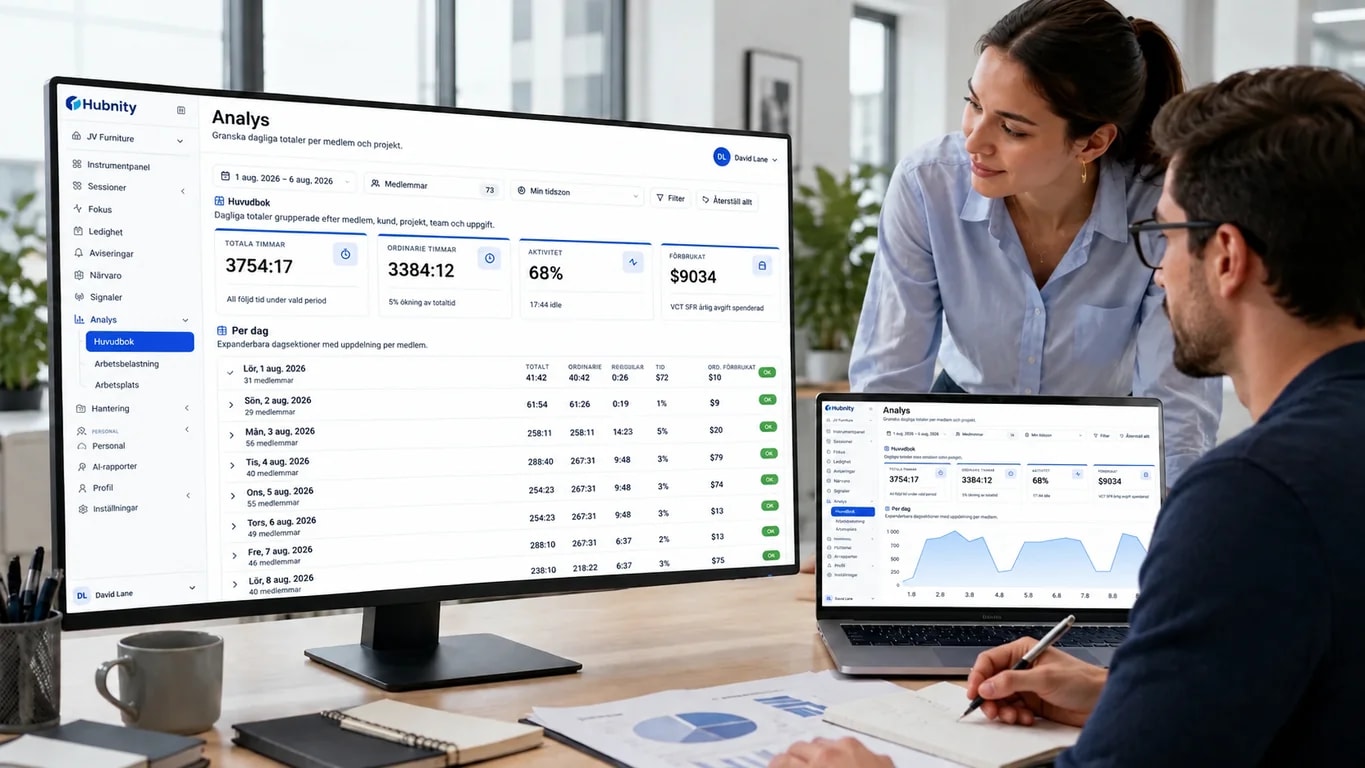
Granskningsåtkomst
Integritet inbyggt
SYNLIGT
Skrivbordstimern visar sitt körstatus samt vald organisation och projekt för den aktuella sessionen.
KONFIGURERBART
Administratörer kan aktivera eller inaktivera skärmdumpar och appspårning istället för att applicera alla tillgängliga signaler som standard.
UTTRYCKLIGT
När skärmdumpar är aktiverat styr organisationen hur många bilder som tas per tiominutersintervall.
POLICY
Team ställer in en tidsgräns för inaktivitet och väljer om registrerad inaktiv tid alltid ska behållas, bekräftas via en fråga eller tas bort.
Integritetsskydd
Hubnity kan ge bevis på utfört arbete, men det ska aldrig kännas som dold personlig övervakning.
Administratörer kan aktivera funktionen och konfigurera frekvensen för skärmdumpar.
Funktionen är periodiska skärmdumpar, inte webbkamerabild.
Administratörer kan aktivera app- och aktivt fönster-kontext för spårat arbete.
De aktuella inställningarna definierar inte anpassade produktivitetskategorier.
Team kan konfigurera tidsgränsen och hur registrerad inaktiv tid hanteras.
Hantering av inaktiv tid presenteras inte som en oförklarad produktivitetsbestraffning.
Aktivitetsnivåer kan ge övergripande kontext för arbetssessioner.
Hubnity loggar inte tangenttryckningar eller läser skrivet innehåll.
Konfigurerbara skärmdumpar · Konfigurerbar appspårning · Tydliga regler för inaktivitet · Inställningar på medlemsnivå
Teamresultat
För medlemmar
Medarbetare kan granska den tid- och aktivitetsdata som är tillgänglig för dem och bekräfta att arbetet är kopplat till rätt projekt.
För chefer
Chefer kan granska timmar och den aktivitetskontext som organisationen aktiverat innan de godkänner posten.
För verksamheten
Godkända poster och exporter till PDF eller CSV ger ekonomi- och leveransteam en renare överlämning till nästa arbetsflöde.
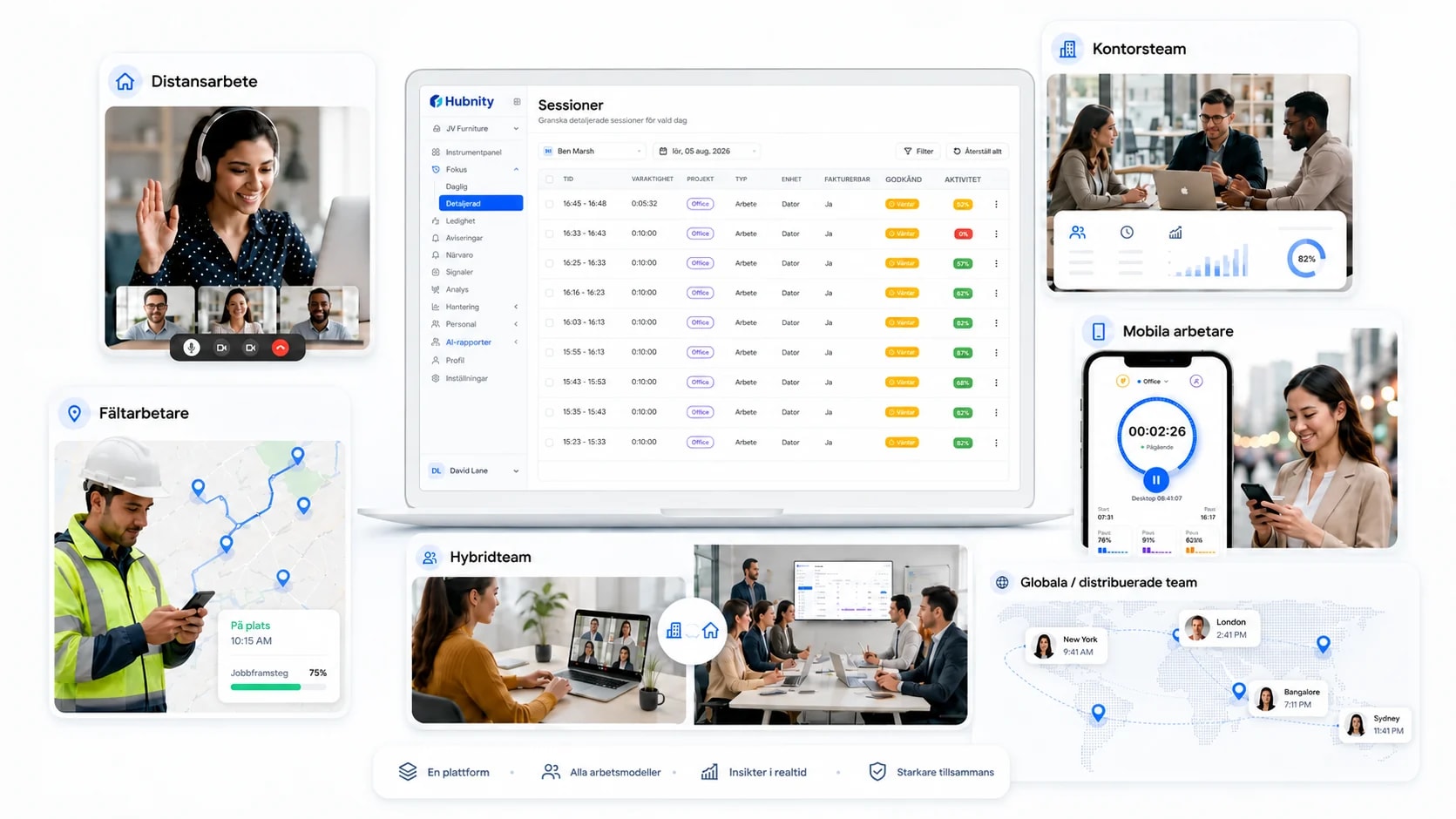
Ärliga svar om hur Hubnity fungerar, vad den fångar och vad som förblir privat.
Hubnity skapar arbetsposter från stödda timersessioner och manuella poster. Ytterligare aktivitetskontext följer de inställningar som aktiverats för organisationen.
Hubnity registrerar tid för valt arbete och kan lägga till periodiska skärmdumpar, app- och aktivt fönster-kontext, aktivitetsnivåer och inaktivitetsposter när dessa inställningar gäller.
Ja. Organisationsinställningar styr skärmdumpar, appspårning, frekvens för skärmdumpar, tidsgräns för inaktivitet och hantering av inaktiv tid. Medlemsinställningar kan också åsidosättas eller återställas.
Medlemmar kan granska de tidsposter och aktivitetsdata som är tillgängliga för dem i sin Hubnity-arbetsyta.
Skrivbordstimern visar sitt aktuella körstatus tillsammans med vald organisation och projekt.
Organisationer kan konfigurera tidsgränsen för inaktivitet och välja om registrerad inaktiv tid alltid ska behållas, bekräftas via en fråga eller tas bort.
Hubnity erbjuder skrivbordsnedladdningar för Windows, macOS och Linux.
Spårningskontrollerna i Hubnity inkluderar inte webbkamerainspelning eller tangentloggning.
Skrivbordsappen är utformad för pågående arbetssessioner. Faktisk resursanvändning beror på enheten och vilka spårningsfunktioner som är aktiverade.