
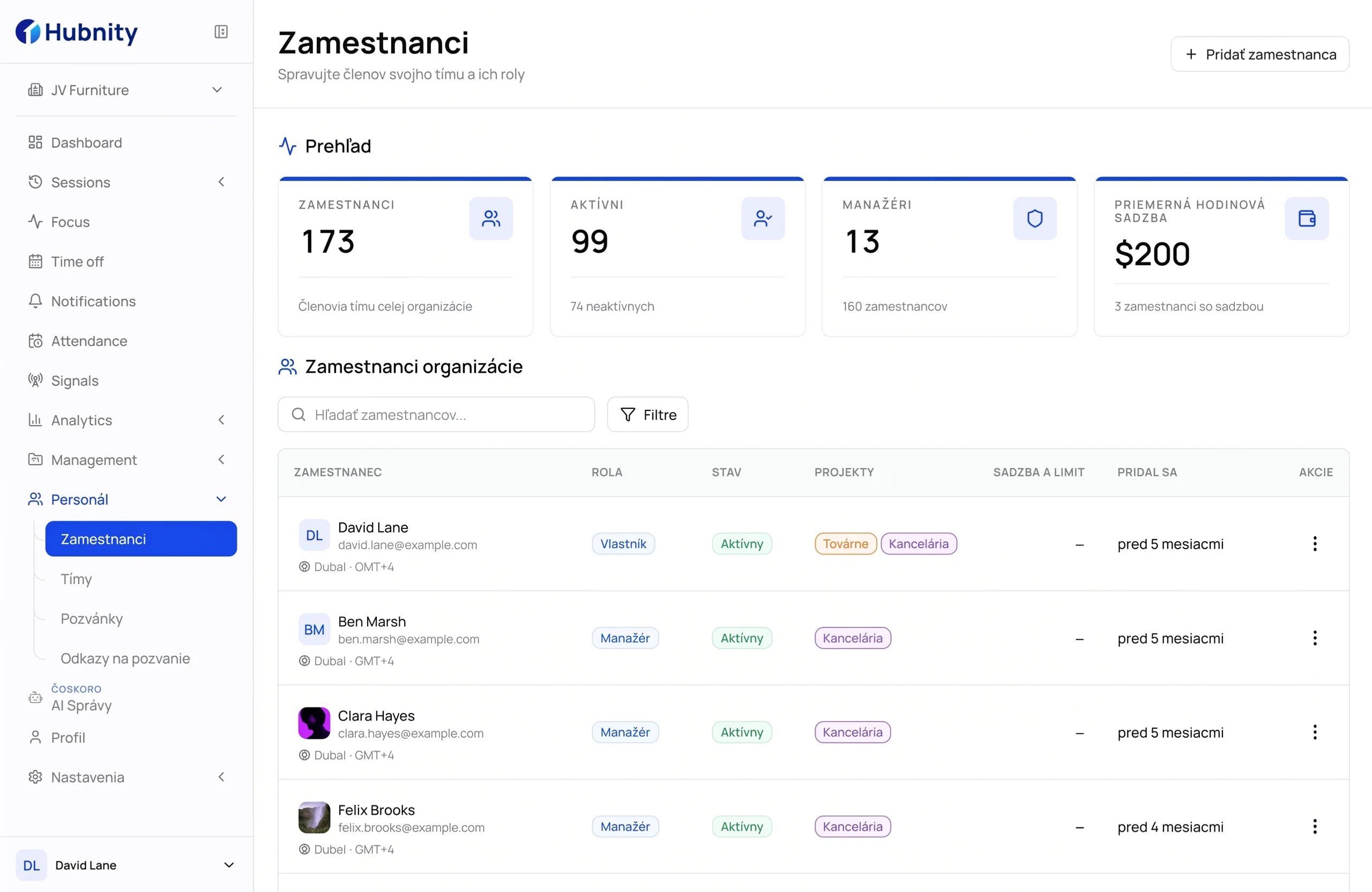
Nastavte pracovný priestor a pozvite svoj tím
Vytvorte organizáciu, pozvite kolegov a pripojte ich k tímom a projektom, v ktorých budú zaznamenávať prácu.
Zistite, kedy sa práca sleduje, aký kontext sa zachytáva a ako tímy kontrolujú každý záznam predtým, než sa dostane do miezd alebo reportingu.
Princípy sledovania
Každý môže pochopiť, čo sa zaznamenáva, aké nastavenia platia a ako možno skontrolovať výsledný záznam práce.
Viditeľný stav relácie
Desktopový časovač ukazuje, kedy beží pracovná relácia a ktorá organizácia a projekt dostanú záznam.
Ovládacie prvky organizácie
Nastavenia organizácie riadia snímky obrazovky, sledovanie aplikácií, frekvenciu snímok, časový limit nečinnosti a spracovanie času nečinnosti.
Kontrola pred exportom
Záznamy času a zapnutý kontext aktivity zostávajú dostupné na kontrolu pred schválením a exportom.
Ako to funguje
Začnite so správnym kontextom organizácie a projektu a potom prejdite sledovaním, kontrolou, schválením a exportom.
Vytvorte organizáciu, pozvite kolegov a pripojte ich k tímom a projektom, v ktorých budú zaznamenávať prácu.
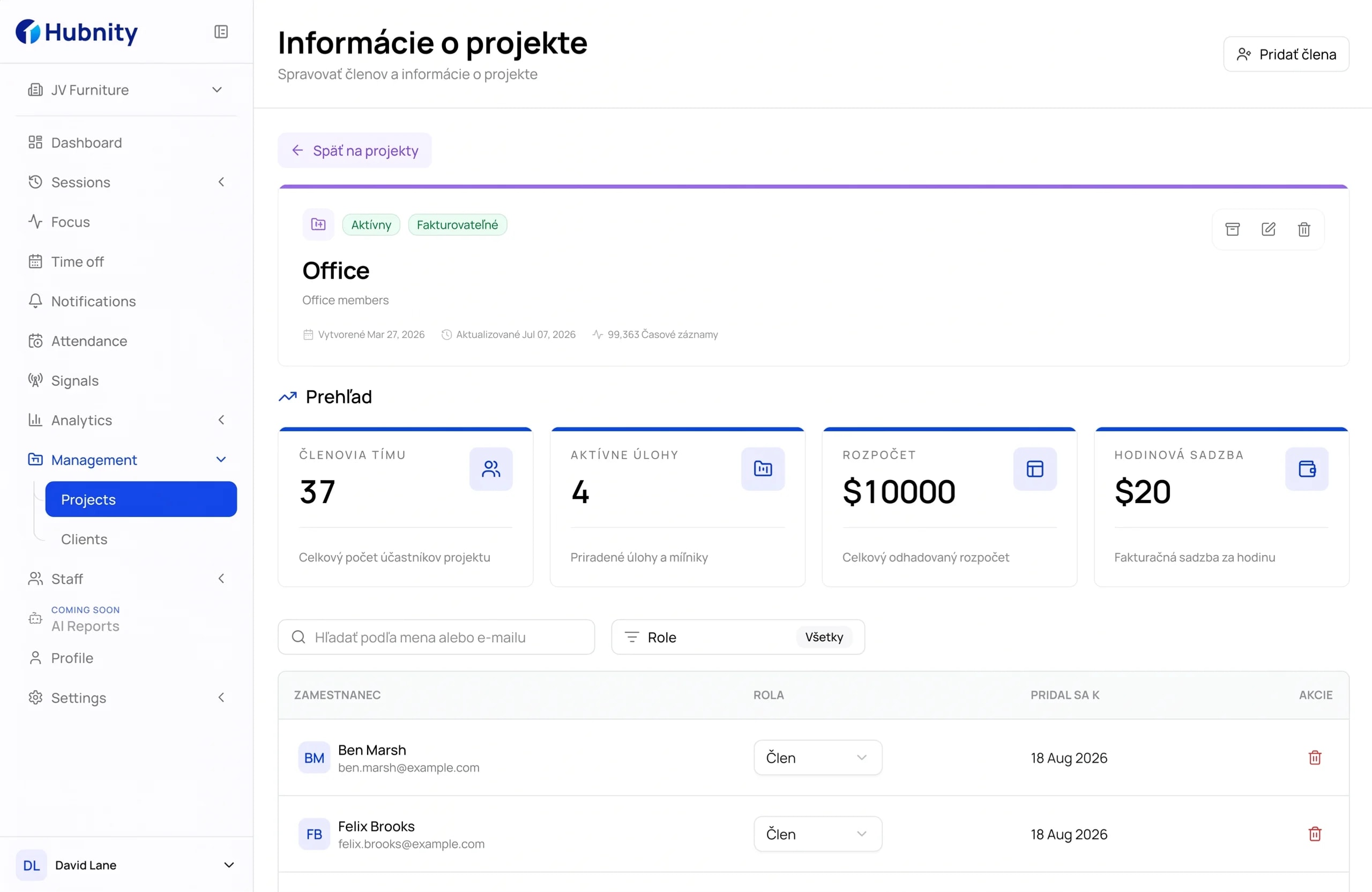
Členovia pred sledovaním vyberú organizáciu a projekt, aby výsledný záznam času začínal so správnym kontextom práce.
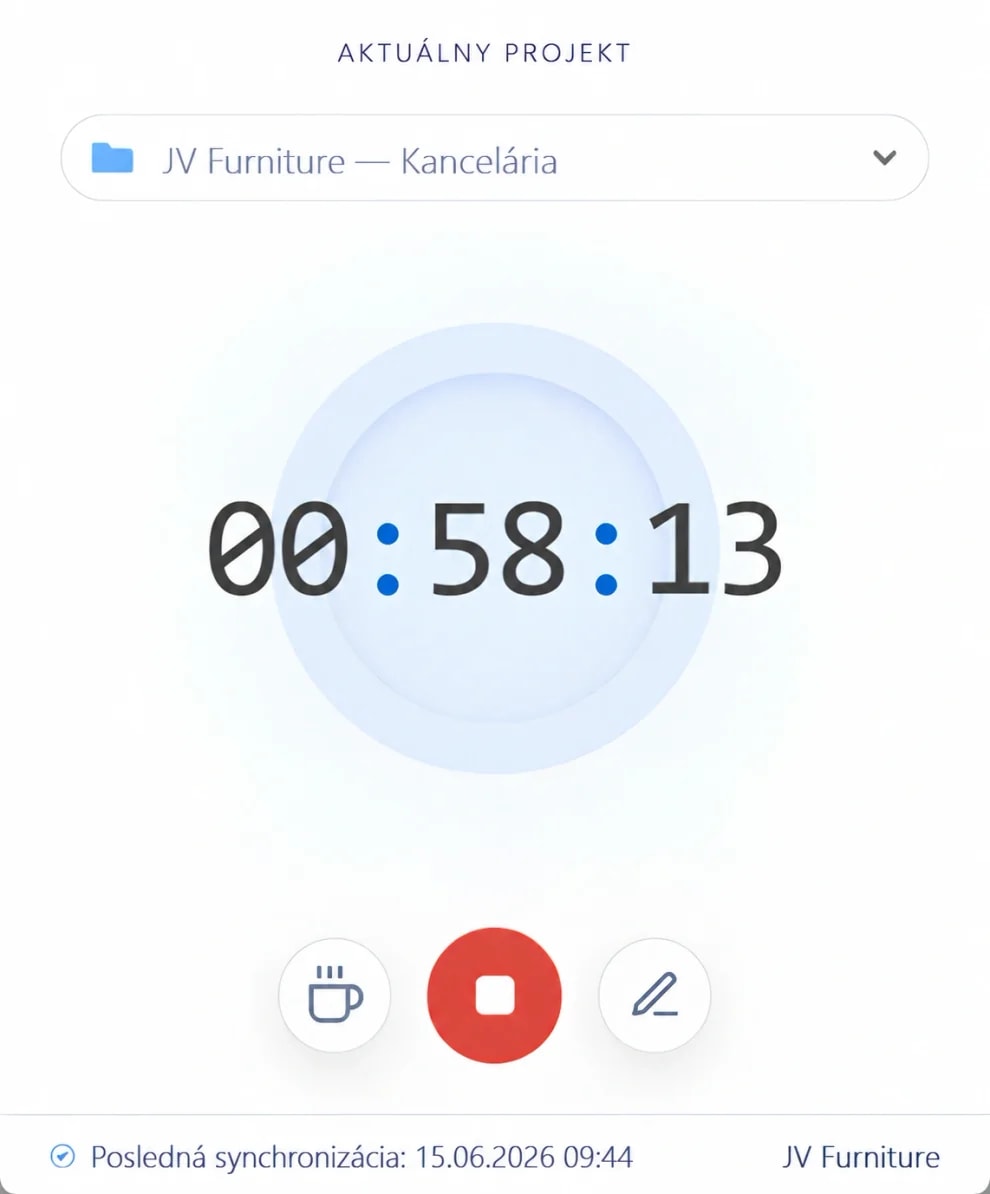
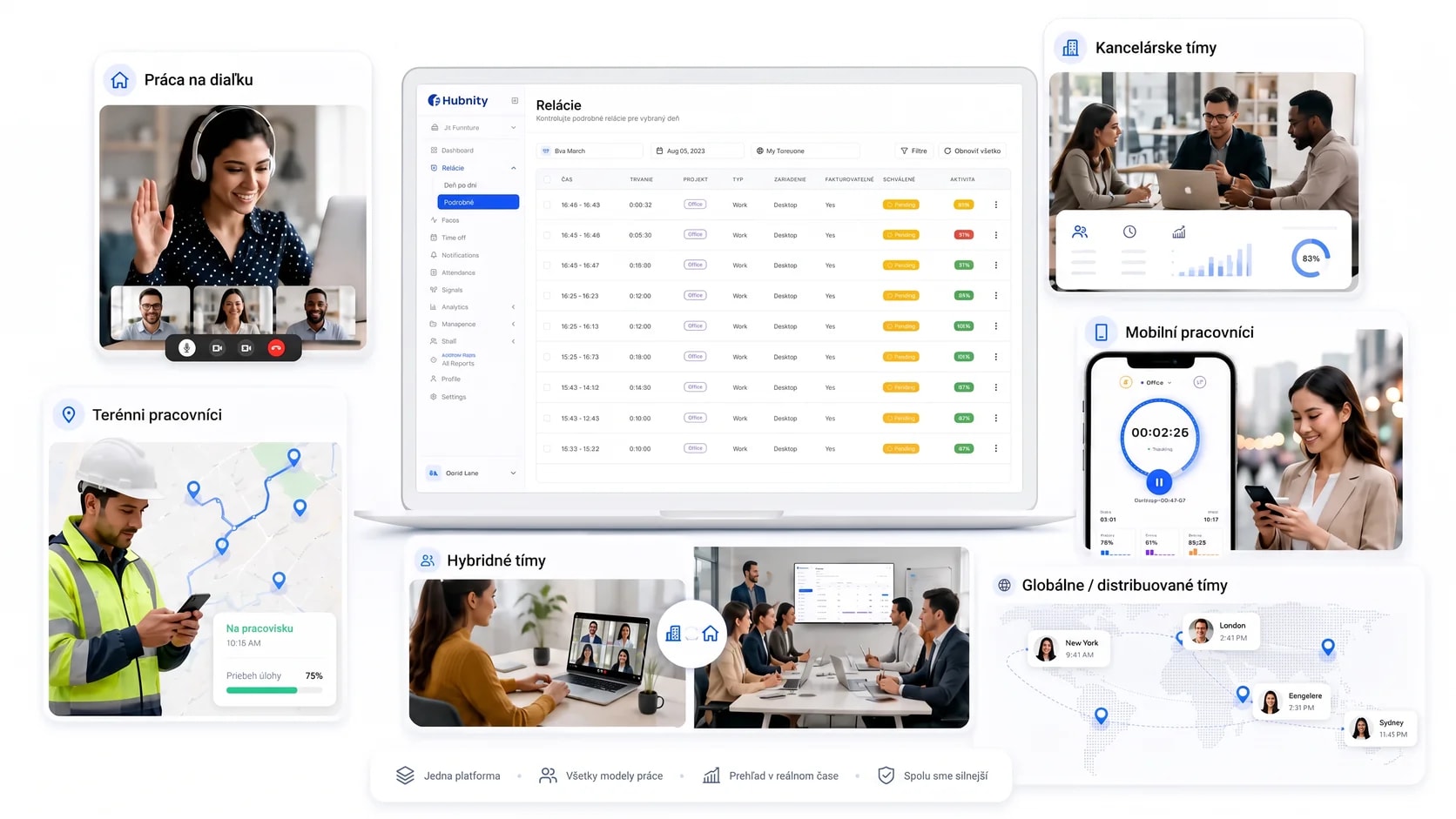
Desktopová aplikácia zaznamenáva viditeľnú pracovnú reláciu, pričom ručné záznamy zostávajú k dispozícii, keď je potrebné čas doplniť alebo opraviť samostatne.
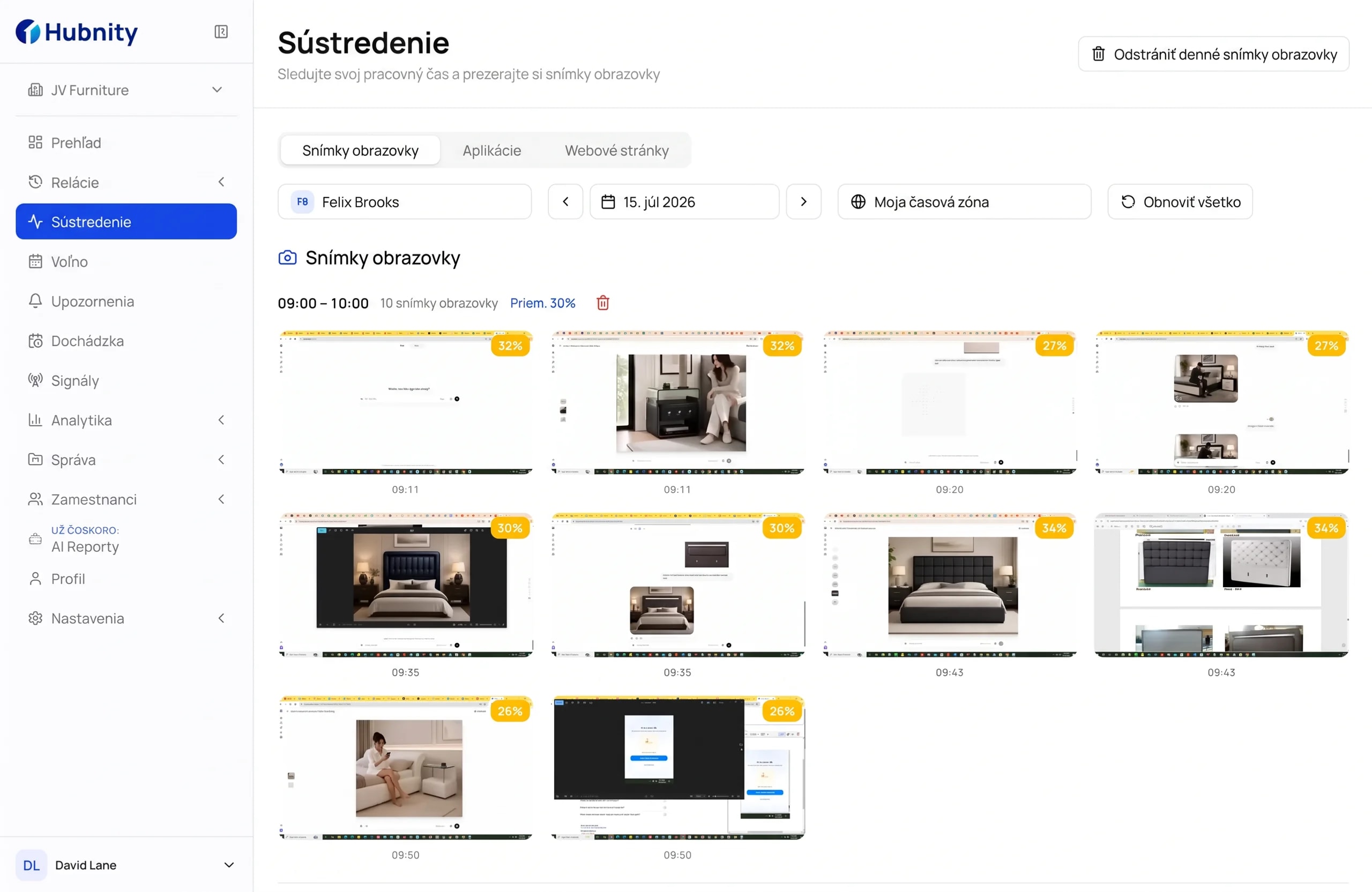
V závislosti od nastavení organizácie môže Hubnity pridať pravidelné snímky obrazovky, kontext aplikácií a aktívneho okna, úrovne aktivity a záznamy nečinnosti.
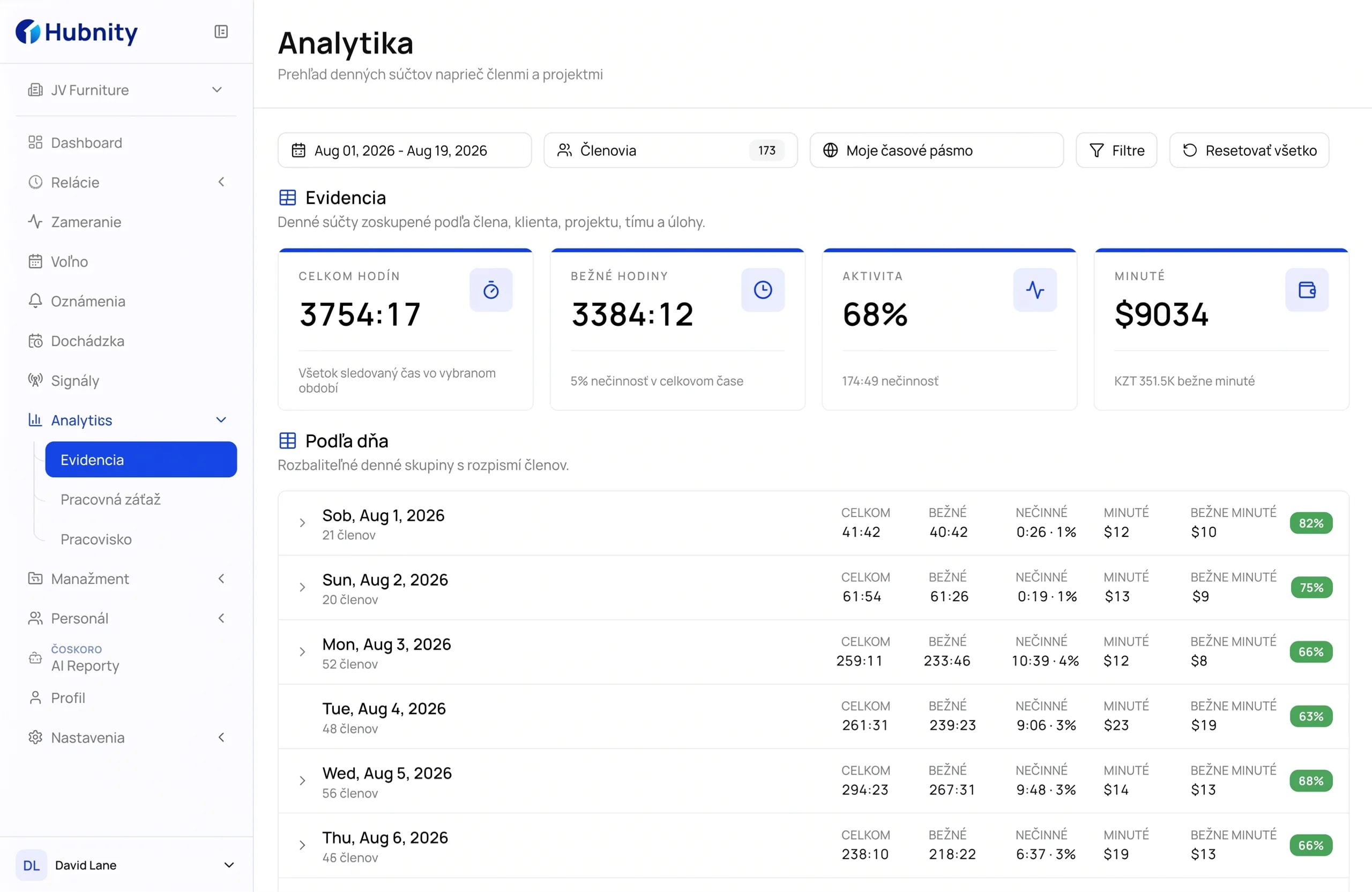
Manažéri môžu skontrolovať čas a zapnutý kontext aktivity, schváliť záznamy a exportovať dostupné reporty vo formáte PDF alebo CSV.
Ovládacie prvky správcu
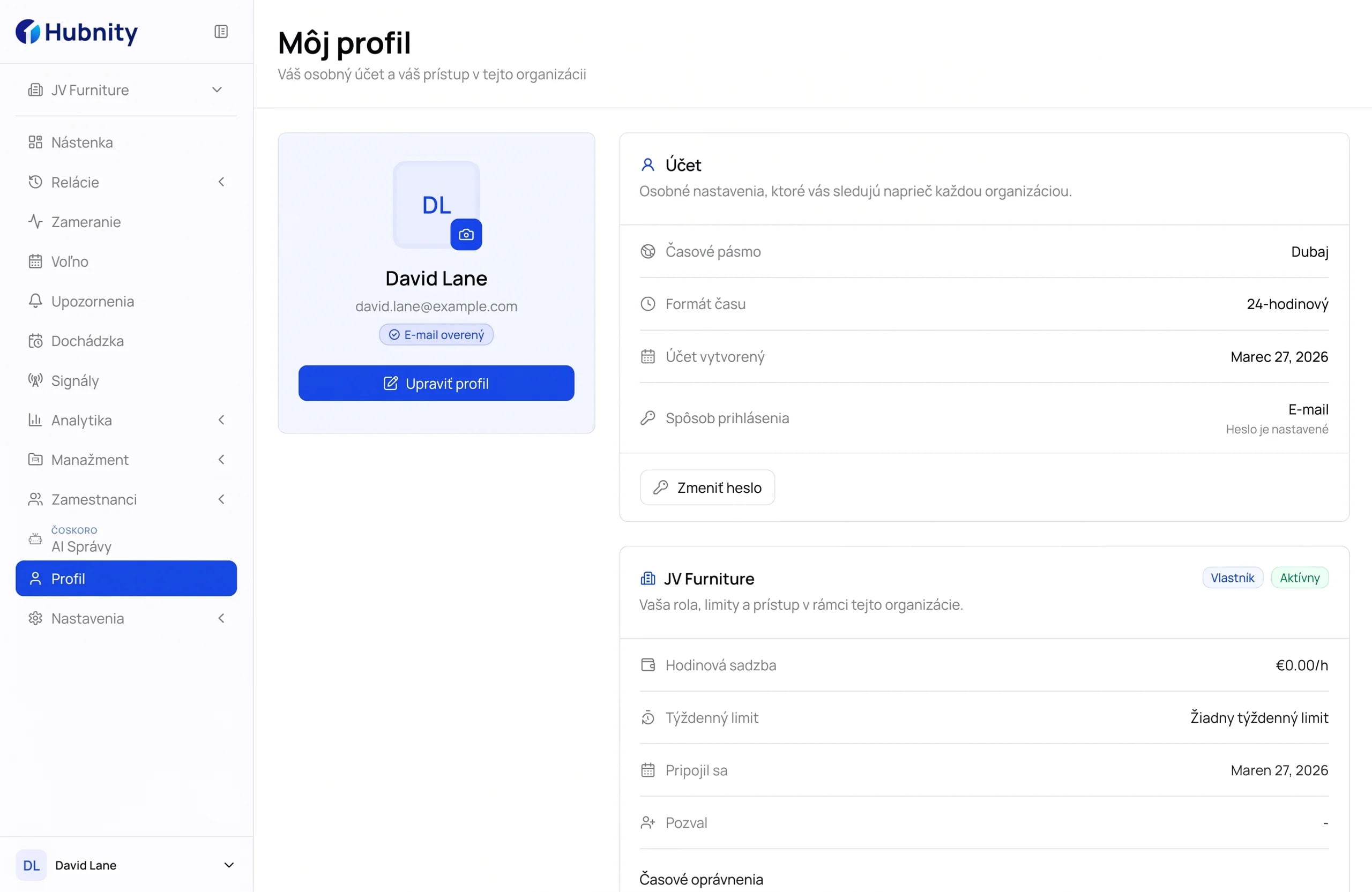
Hubnity ponúka nastavenia organizácie a členov pre snímky obrazovky, sledovanie aplikácií, frekvenciu snímok a pravidlá času nečinnosti.
Snímky obrazovky
Zapnúť alebo vypnúť
Pravidelné snímky obrazovky
Frekvencia snímok obrazovky
Nastavenie organizácie
Snímky za 10 minút
Sledovanie aplikácií
Zapnúť alebo vypnúť
Kontext aplikácií a aktívneho okna
Časový limit nečinnosti
Nastavenie organizácie
Prah nečinnosti
Spracovanie času nečinnosti
Vždy, po výzve alebo nikdy
Ako sa ponecháva zaznamenaný čas nečinnosti
Nastavenia členov
Prepísať alebo obnoviť
Pravidlá sledovania na úrovni členov
Prístup ku kontrole
Súkromie zabudované
VIDITEĽNÉ
Desktopový časovač zobrazuje svoj stav behu a vybranú organizáciu a projekt pre aktuálnu reláciu.
KONFIGUROVATEĽNÉ
Správcovia môžu snímky obrazovky a sledovanie aplikácií zapnúť alebo vypnúť namiesto uplatňovania každého dostupného signálu štandardne.
VÝSLOVNÉ
Keď sú snímky obrazovky zapnuté, organizácia určuje, koľko snímok sa vytvorí v každom desaťminútovom intervale.
POLITIKA
Tímy nastavia časový limit nečinnosti a zvolia, či sa zaznamenaný čas nečinnosti vždy ponechá, potvrdí výzvou alebo odstráni.
Ochrana súkromia
Hubnity môže poskytnúť dôkaz práce, ale nikdy by nemalo pôsobiť ako skryté osobné monitorovanie.
Správcovia môžu funkciu zapnúť a nastaviť frekvenciu snímania.
Funkciou sú pravidelné snímky obrazovky, nie video z webkamery.
Správcovia môžu zapnúť kontext aplikácií a aktívneho okna pre sledovanú prácu.
Aktuálne nastavenia nedefinujú vlastné kategórie produktivity.
Tímy môžu nastaviť časový limit a spôsob spracovania zaznamenaného času nečinnosti.
Nečinnosť sa nepredstavuje ako nevysvetliteľná penalizácia produktivity.
Úrovne aktivity môžu poskytnúť kontext pracovnej relácie na vysokej úrovni.
Hubnity nezaznamenáva stlačené klávesy ani nečíta písaný obsah.
Konfigurovateľné snímky obrazovky · Konfigurovateľné sledovanie aplikácií · Jasné pravidlá nečinnosti · Nastavenia na úrovni členov
Výsledky pre tím
Pre členov
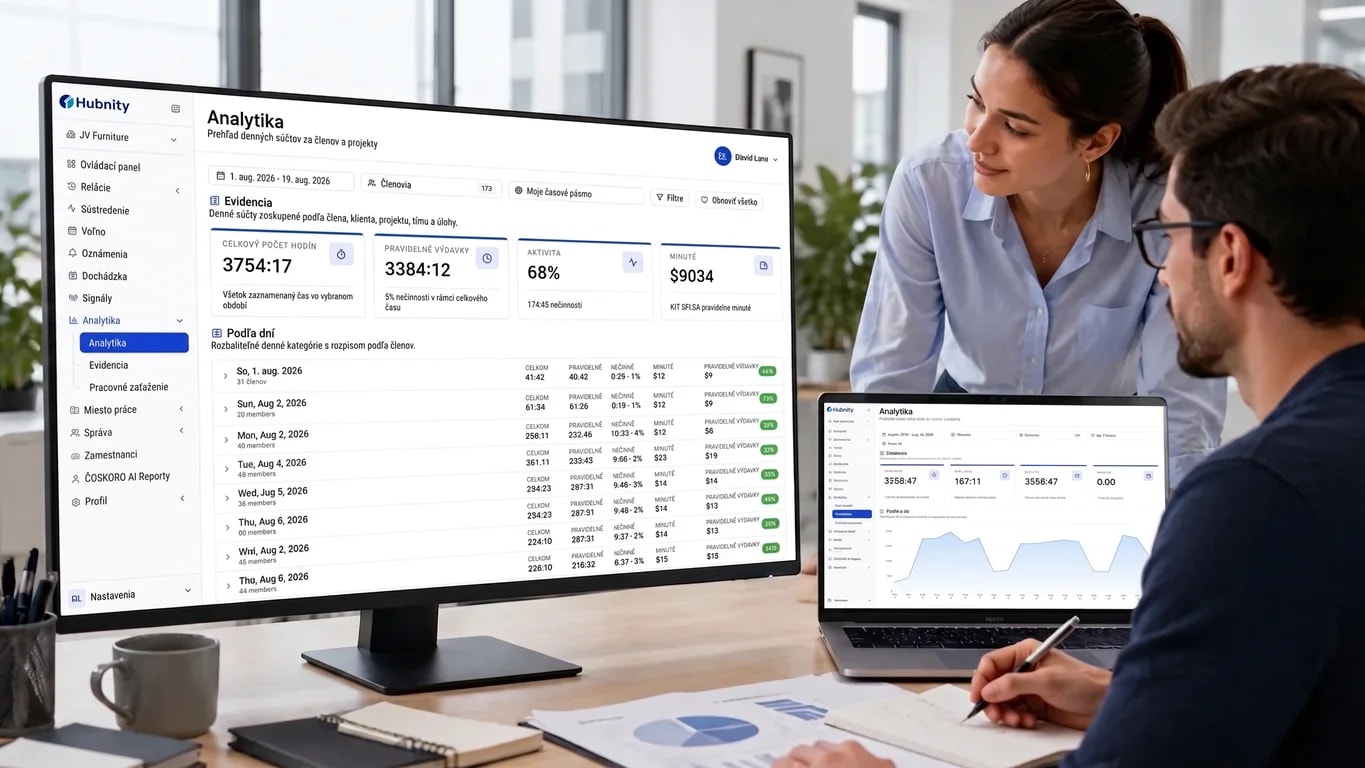
Zamestnanci môžu skontrolovať údaje o čase a aktivite, ktoré sú im dostupné, a potvrdiť, že práca je prepojená so správnym projektom.
Pre manažérov
Manažéri môžu pred schválením záznamu skontrolovať hodiny a kontext aktivity zapnutý ich organizáciou.
Pre prevádzku
Schválené záznamy a exporty do PDF alebo CSV dávajú tímom financií a dodávky čistejšie odovzdanie pre ich ďalší pracovný postup.
Úprimné odpovede o tom, ako Hubnity funguje, čo zaznamenáva a čo zostáva súkromné.
Hubnity vytvára záznamy práce z podporovaných relácií časovača a ručných záznamov. Ďalší kontext aktivity sa riadi nastaveniami zapnutými pre organizáciu.
Hubnity zaznamenáva čas pre vybranú prácu a môže pridať pravidelné snímky obrazovky, kontext aplikácií a aktívneho okna, úrovne aktivity a záznamy nečinnosti, ak sa tieto nastavenia uplatňujú.
Áno. Nastavenia organizácie riadia snímky obrazovky, sledovanie aplikácií, frekvenciu snímok, časový limit nečinnosti a spracovanie času nečinnosti. Nastavenia členov možno tiež prepísať alebo obnoviť.
Členovia si môžu prezrieť záznamy času a údaje o aktivite, ktoré sú im dostupné vo svojom pracovnom priestore Hubnity.
Desktopový časovač zobrazuje svoj aktuálny stav behu spolu s vybranou organizáciou a projektom.
Organizácie môžu nastaviť časový limit nečinnosti a zvoliť, či sa zaznamenaný čas nečinnosti vždy ponechá, potvrdí výzvou alebo odstráni.
Hubnity poskytuje sťahovanie pre Windows, macOS a Linux.
Kontroly sledovania implementované v Hubnity nezahŕňajú video z webkamery ani zaznamenávanie stlačených kláves.
Desktopová aplikácia je navrhnutá pre prebiehajúce pracovné relácie. Skutočná spotreba zdrojov závisí od zariadenia a od toho, ktoré funkcie sledovania sú zapnuté.