
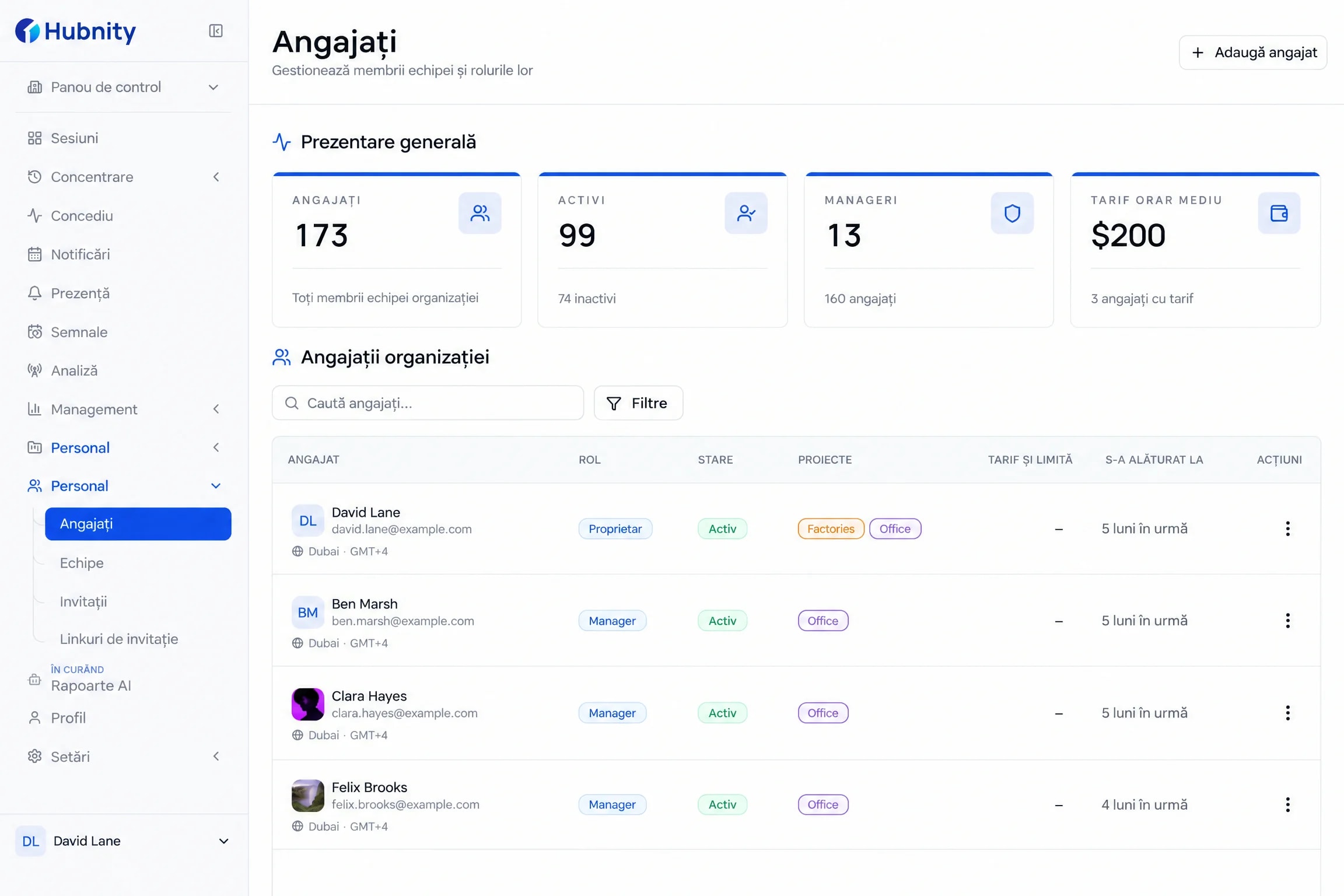
Configurați spațiul de lucru și invitați echipa dvs.
Creați o organizație, invitați coechipieri și conectați-i la echipele și proiectele în care vor înregistra munca.
Vedeți când este urmărit lucrul, ce context este capturat și cum echipele revizuiesc fiecare înregistrare înainte de a ajunge la plată sau raportare.
Principii de urmărire
Toți pot înțelege ce este înregistrat, ce setări se aplică și cum poate fi revizuită înregistrarea finală de lucru.
Stare sesiune vizibilă
Cronometrul desktop arată când rulează o sesiune de lucru și care organizație și proiect primesc înregistrarea.
Controale organizație
Setările organizației controlează capturi de ecran, urmărire aplicație, frecvență captură, timeout inactivitate și manipulare timp inactiv.
Revizuiți înainte de export
Înregistrările de timp și contextul de activitate activat rămân disponibile pentru revizuire înainte de aprobare și export.
Cum funcționează
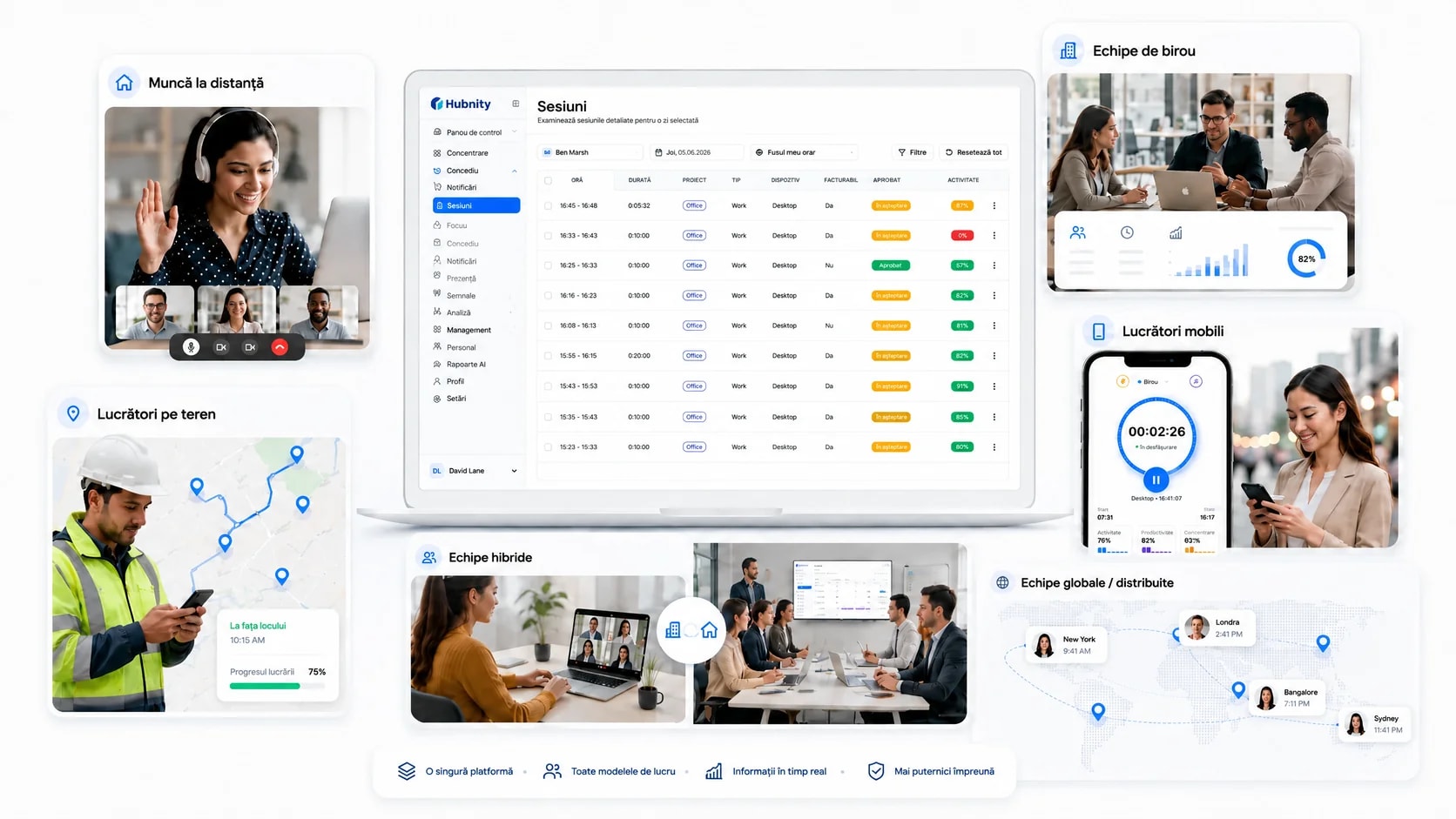
Început cu contextul corect de organizație și proiect, apoi mutați prin urmărire, revizuire, aprobare și export.
Creați o organizație, invitați coechipieri și conectați-i la echipele și proiectele în care vor înregistra munca.
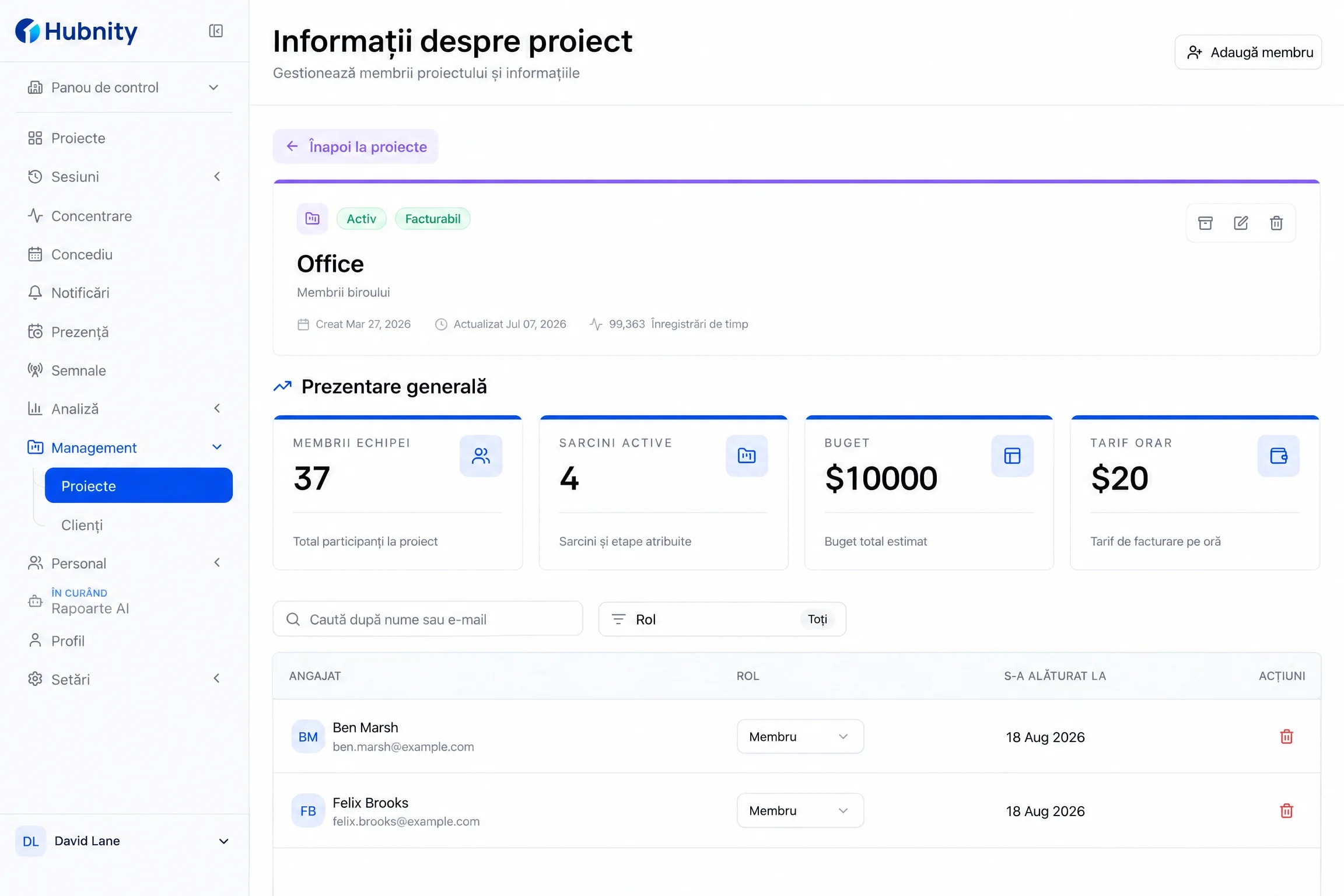
Membrii selectează o organizație și proiect înainte de urmărire, așa că intrarea de timp rezultată începe cu contextul de lucru potrivit.
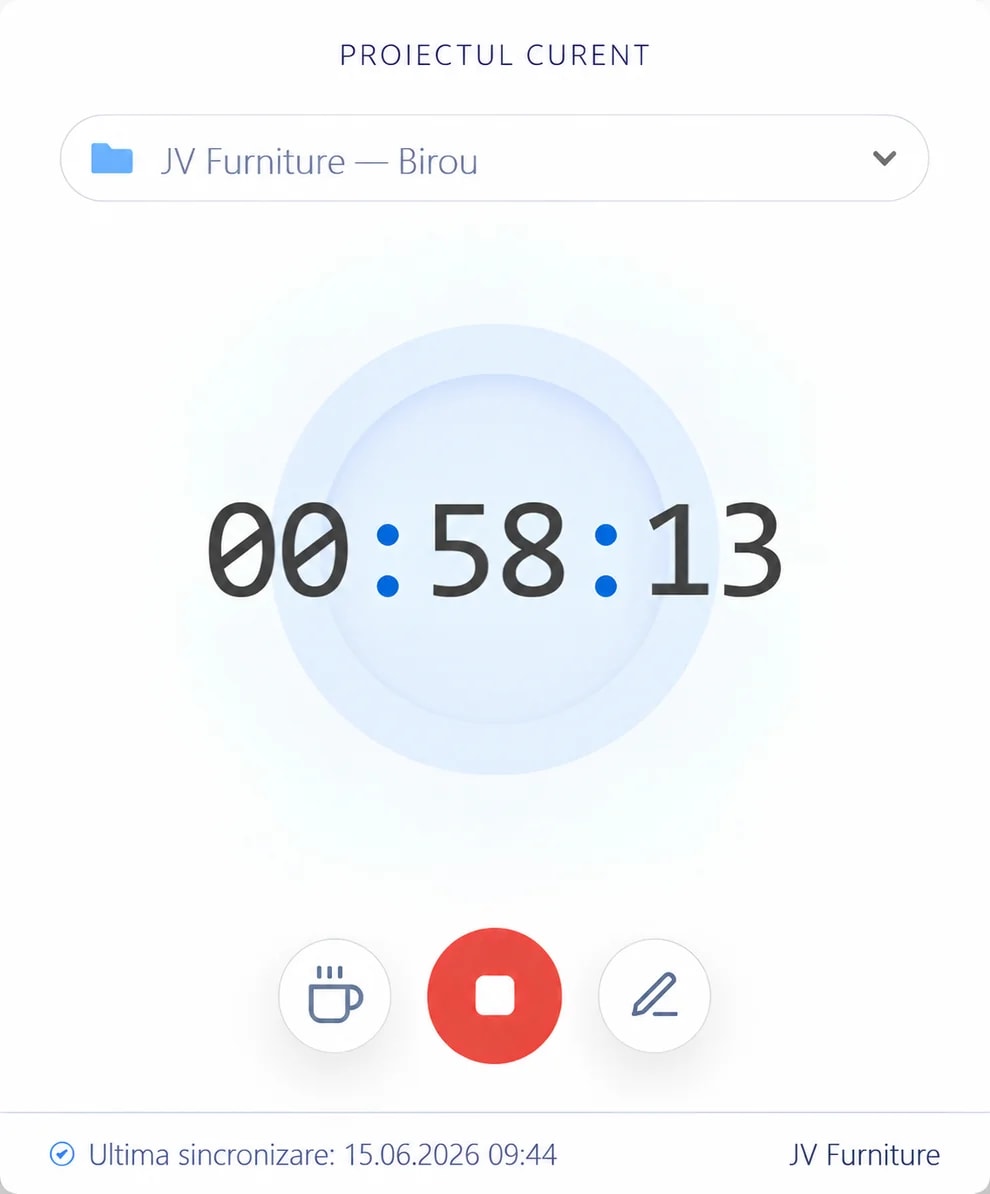
Aplicația desktop înregistrează o sesiune de lucru vizibilă, în timp ce intrările manuale rămân disponibile când timp trebuie adăugat sau corectat separat.
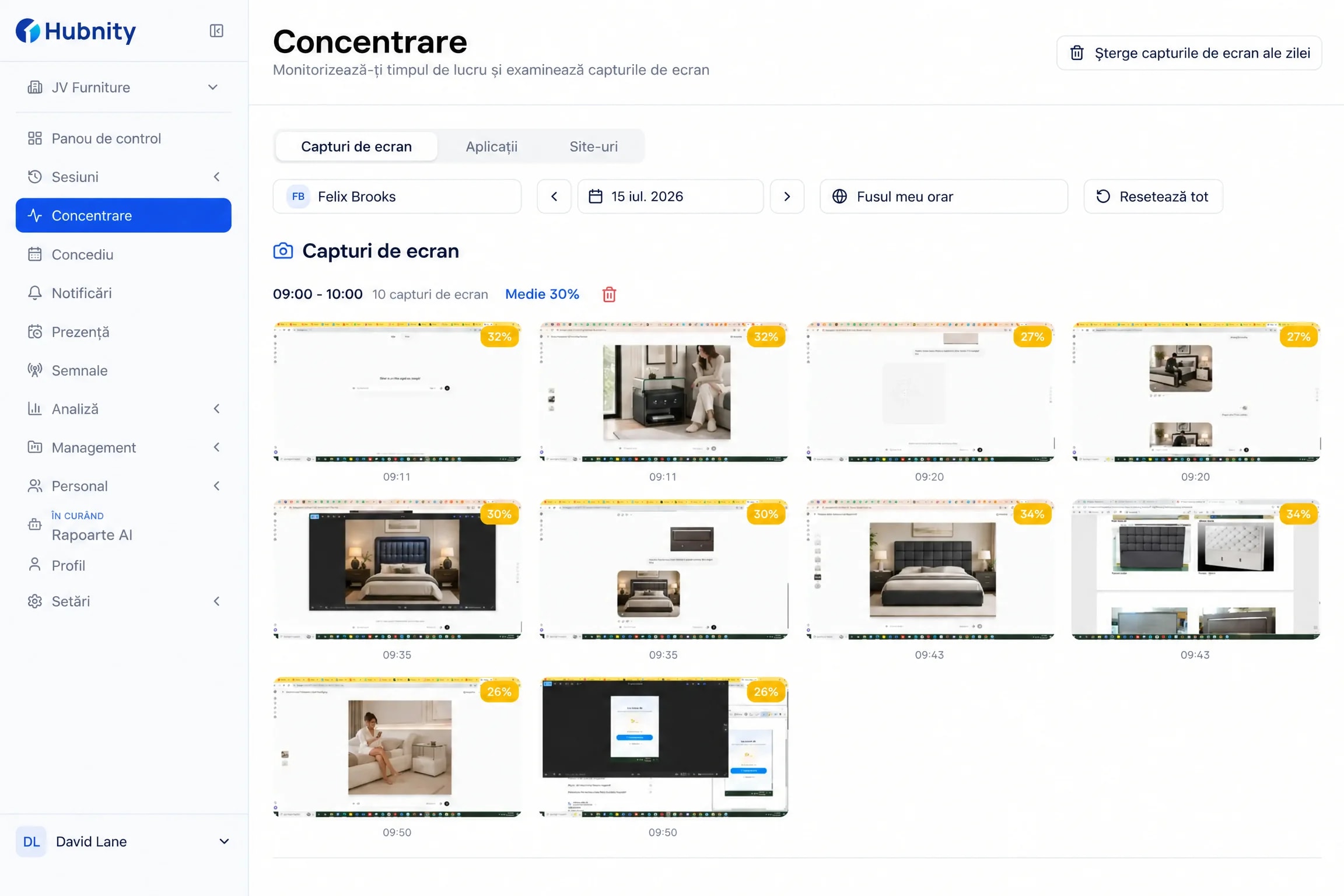
În funcție de setările organizației, Hubnity poate adăuga capturi de ecran periodice, context de aplicație și fereastră activă, niveluri de activitate și înregistrări inactive.
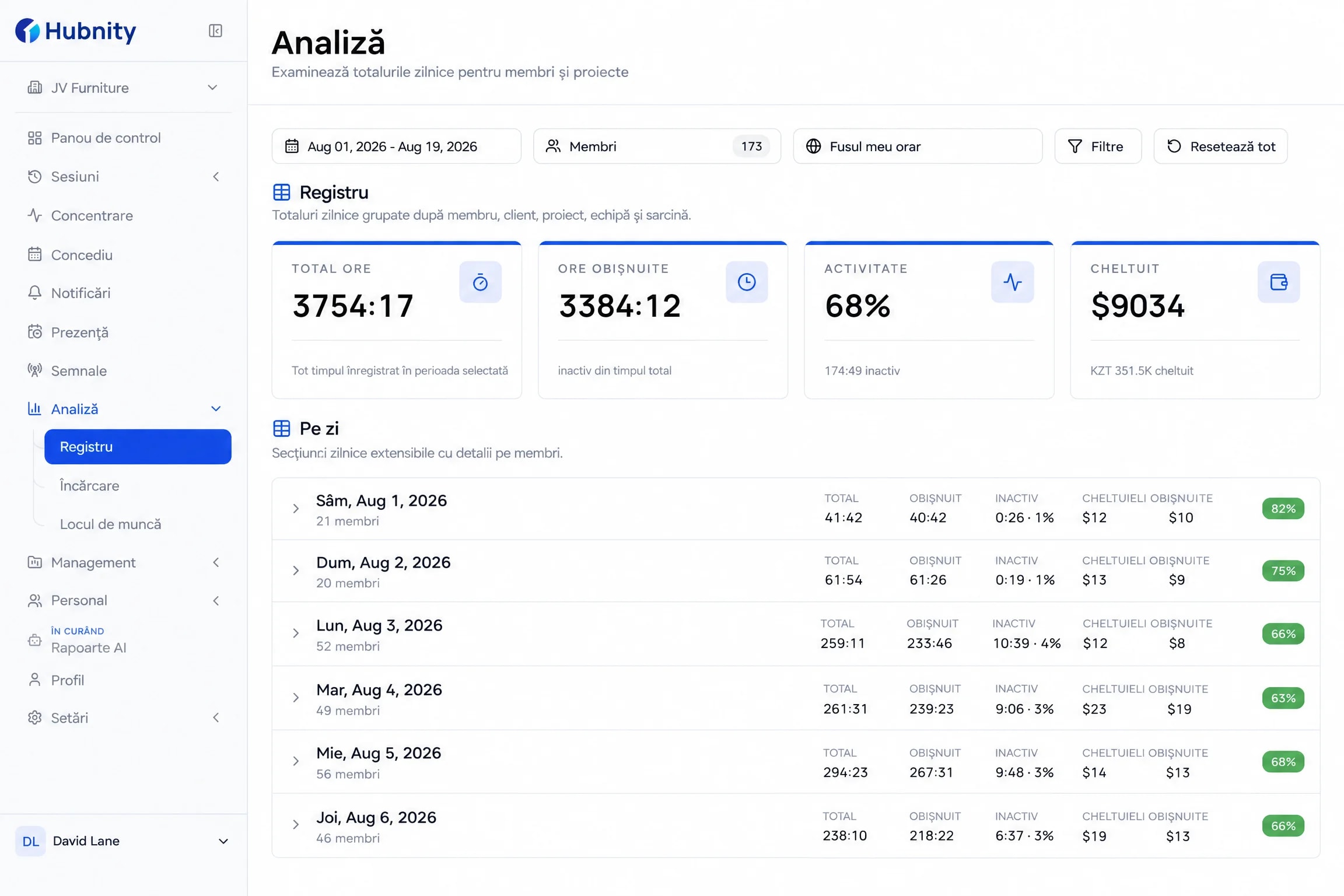
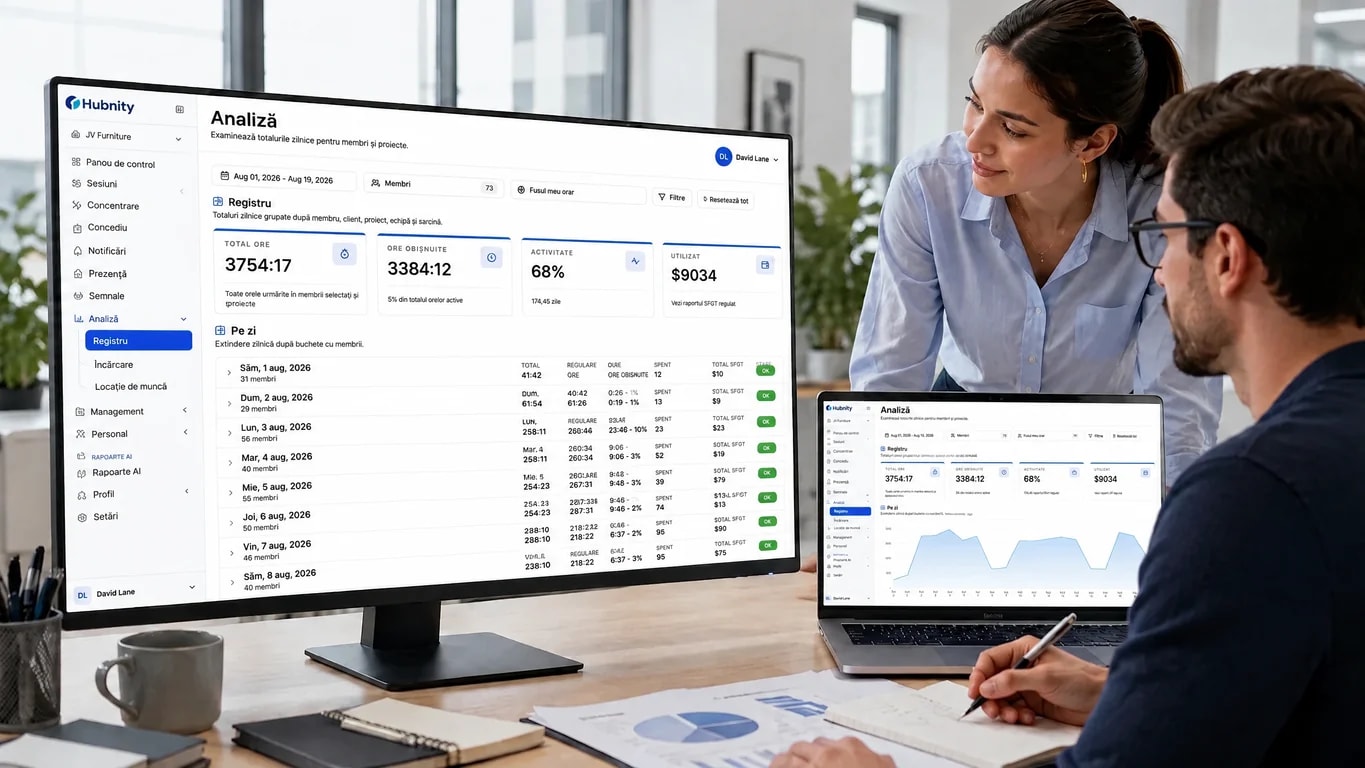
Managerii pot revizui timp și context de activitate activat, aproba înregistrări și exporta rapoarte disponibile ca PDF sau CSV.
Controale administrator
Hubnity expune setări de organizație și membru pentru capturi de ecran, urmărire aplicație, frecvența capturilor de ecran și reguli de timp inactiv.
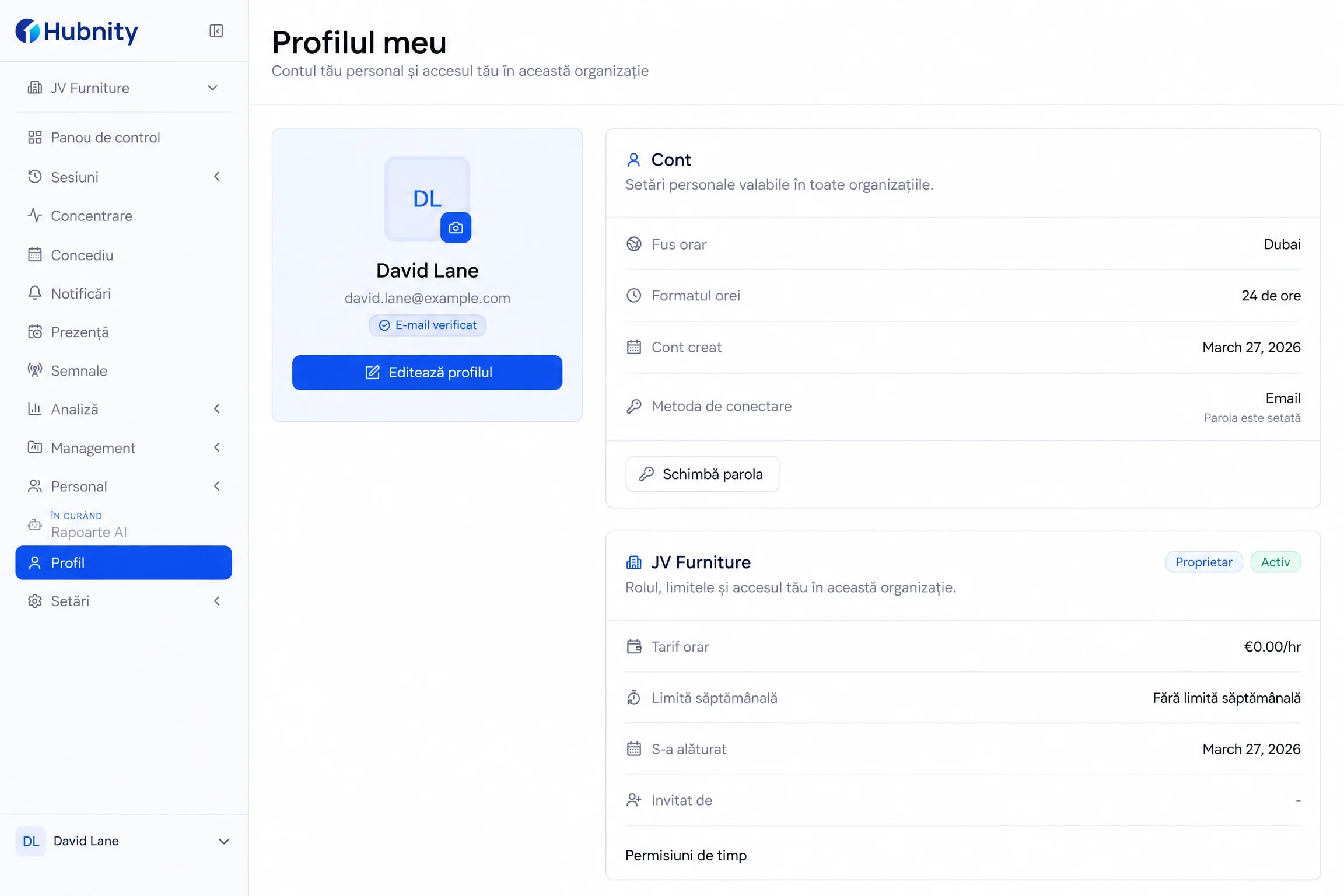
Capturi de ecran
Activează sau dezactivează
Capturi periodice de ecran
Frecvența capturii de ecran
Setare de organizație
Capturi pe 10 minute
Urmărire aplicație
Activează sau dezactivează
Context aplicație și fereastră activă
Timeout inactivitate
Setare de organizație
Prag de inactivitate
Manipulare timp inactiv
Întotdeauna, cereți sau niciodată
Cum se păstrează timpul inactiv înregistrat
Setări membru
Suprascrieți sau resetați
Reguli de urmărire la nivel de membru
Revizuire acces
Confidențialitate încorporată
VIZIBIL
Cronometrul desktop arată starea sa de rulare și organizația și proiectul selectat pentru sesiunea curentă.
CONFIGURABIL
Administratorii pot activa sau dezactiva capturile de ecran și urmărirea aplicației în loc să aplice fiecare semnal disponibil în mod implicit.
EXPLICIT
Când capturile de ecran sunt activate, organizația controlează câte capturi sunt realizate în fiecare interval de zece minute.
POLITICĂ
Echipele setează o durată de expirare a inactivității și aleg dacă timp inactiv înregistrat este întotdeauna păstrat, confirmat cu o solicitare sau eliminat.
Garanții de confidențialitate
Hubnity poate furniza dovezi de lucru, dar nu ar trebui să pară monitorizare personală ascunsă.
Administratorii pot activa funcția și configura frecvența capturii.
Funcția este captură periodică a ecranului, nu video de webcam.
Administratorii pot activa contextul aplicației și al ferestrei active pentru lucrul urmărit.
Setările curente nu definesc categorii personalizate de productivitate.
Echipele pot configura durata de expirare și modul în care este manipulat timpul inactiv înregistrat.
Manipularea inactivității nu este prezentată ca o penalizare de productivitate neexplicată.
Nivelurile de activitate pot furniza context de sesiune de lucru de nivel înalt.
Hubnity nu înregistrează apăsări de taste și nu citește conținutul tastat.
Capturi de ecran configurabile · Urmărire aplicație configurabilă · Reguli explicite de inactivitate · Setări la nivel de membru
Rezultate pentru echipă
Pentru membri
Angajații pot revizui timp și date de activitate.
Pentru manageri
Managerii pot verifica orele și contextul de activitate activat de organizația lor înainte de a aproba evidența.
Pentru operații
Exporturile dau o predare mai curată.
Răspunsuri oneste.
Hubnity creează înregistrări de lucru.
Hubnity înregistrează timpul pentru munca selectată și poate adăuga capturi de ecran periodice, context privind aplicațiile și fereastra activă, niveluri de activitate și evidențe de inactivitate, atunci când setările respective sunt activate.
Da. Setările organizației controlează capturile de ecran, urmărirea aplicațiilor, frecvența capturilor, timpul de expirare pentru inactivitate și modul de gestionare a timpului de inactivitate. Setările membrilor pot fi, de asemenea, suprascrise sau resetate.
Membrii pot verifica înregistrările de timp și datele de activitate disponibile în spațiul lor de lucru Hubnity.
Cronometrul desktop afișează starea curentă alături de organizația și proiectul selectat.
Organizațiile pot configura timpul de expirare pentru inactivitate și pot alege dacă timpul de inactivitate înregistrat este întotdeauna păstrat, confirmat printr-o solicitare sau eliminat.
Hubnity oferă descărcări de desktop pentru Windows, macOS și Linux.
Controalele de urmărire implementate în Hubnity nu includ înregistrare video de la camera web sau înregistrarea tastelor.
Aplicația desktop este concepută pentru sesiuni de lucru continue. Consumul real de resurse depinde de dispozitiv și de funcțiile de urmărire activate.