
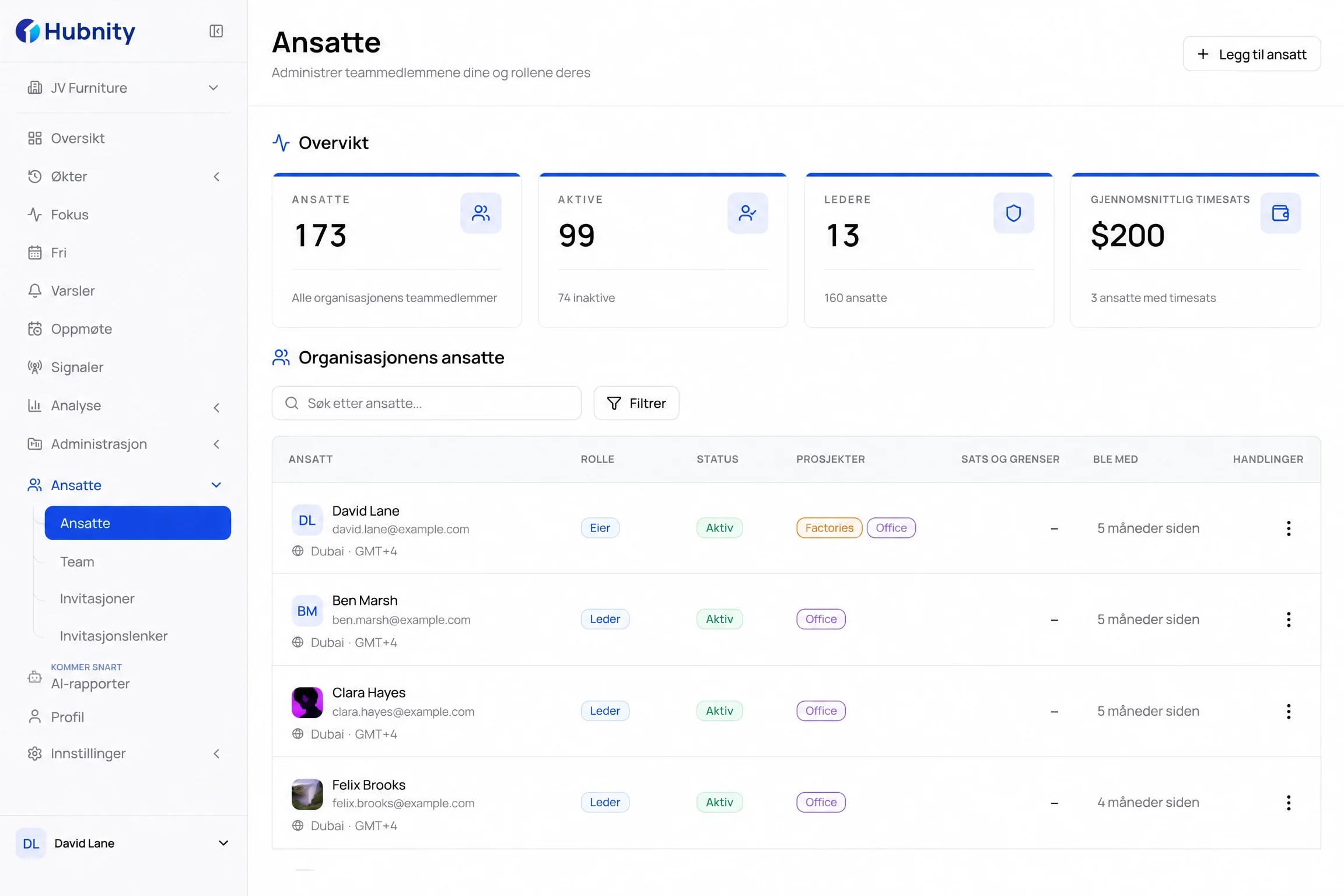
Sett opp arbeidsområdet og inviter teamet ditt
Opprett en organisasjon, inviter kolleger, og koble dem til teamene og prosjektene der de skal registrere arbeid.
Se når arbeid spores, hvilken kontekst som fanges, og hvordan team gjennomgår hver journal før den når lønn eller rapportering.
Sporingsprinsipper
Alle kan forstå hva som registreres, hvilke innstillinger som gjelder, og hvordan den endelige arbeidsjournalen kan gjennomgås.
Synlig øktstatus
Skrivebordets tidtaker viser når en arbeidsøkt pågår og hvilken organisasjon og prosjekt som mottar journalen.
Organisasjonskontroller
Organisasjonsinnstillinger styrer skjermbilder, appsporing, skjermbildefrekvens, inaktivitetstidsavbrudd og håndtering av inaktiv tid.
Gjennomgang før eksport
Timeregistreringer og aktivert aktivitetskontekst forblir tilgjengelig for gjennomgang før godkjenning og eksport.
Slik fungerer det
Start med riktig organisasjons- og prosjektkontekst, og beveg deg deretter gjennom sporing, gjennomgang, godkjenning og eksport.
Opprett en organisasjon, inviter kolleger, og koble dem til teamene og prosjektene der de skal registrere arbeid.
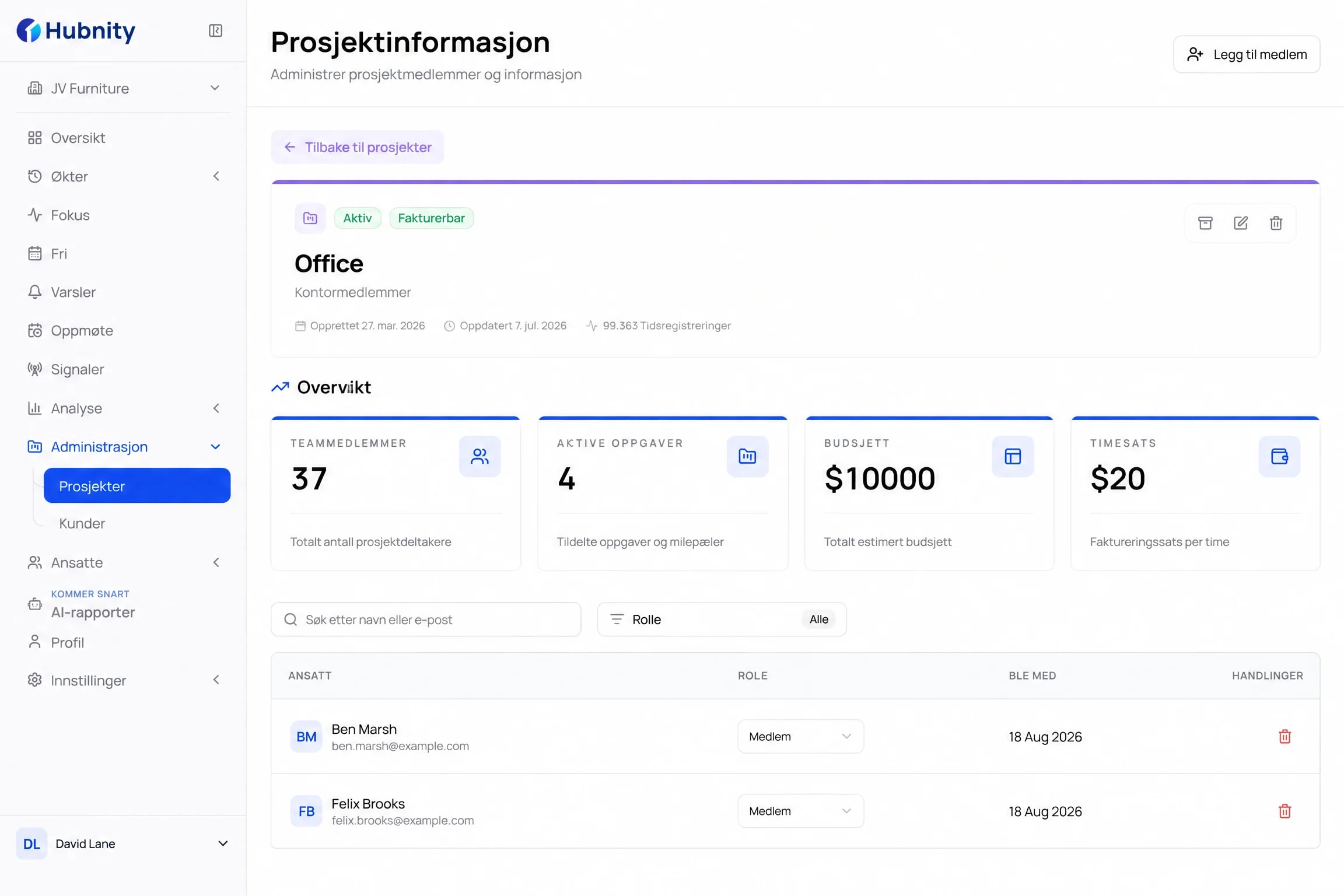
Medlemmer velger en organisasjon og et prosjekt før sporing, slik at den resulterende timeregistreringen starter med riktig arbeidskontekst.
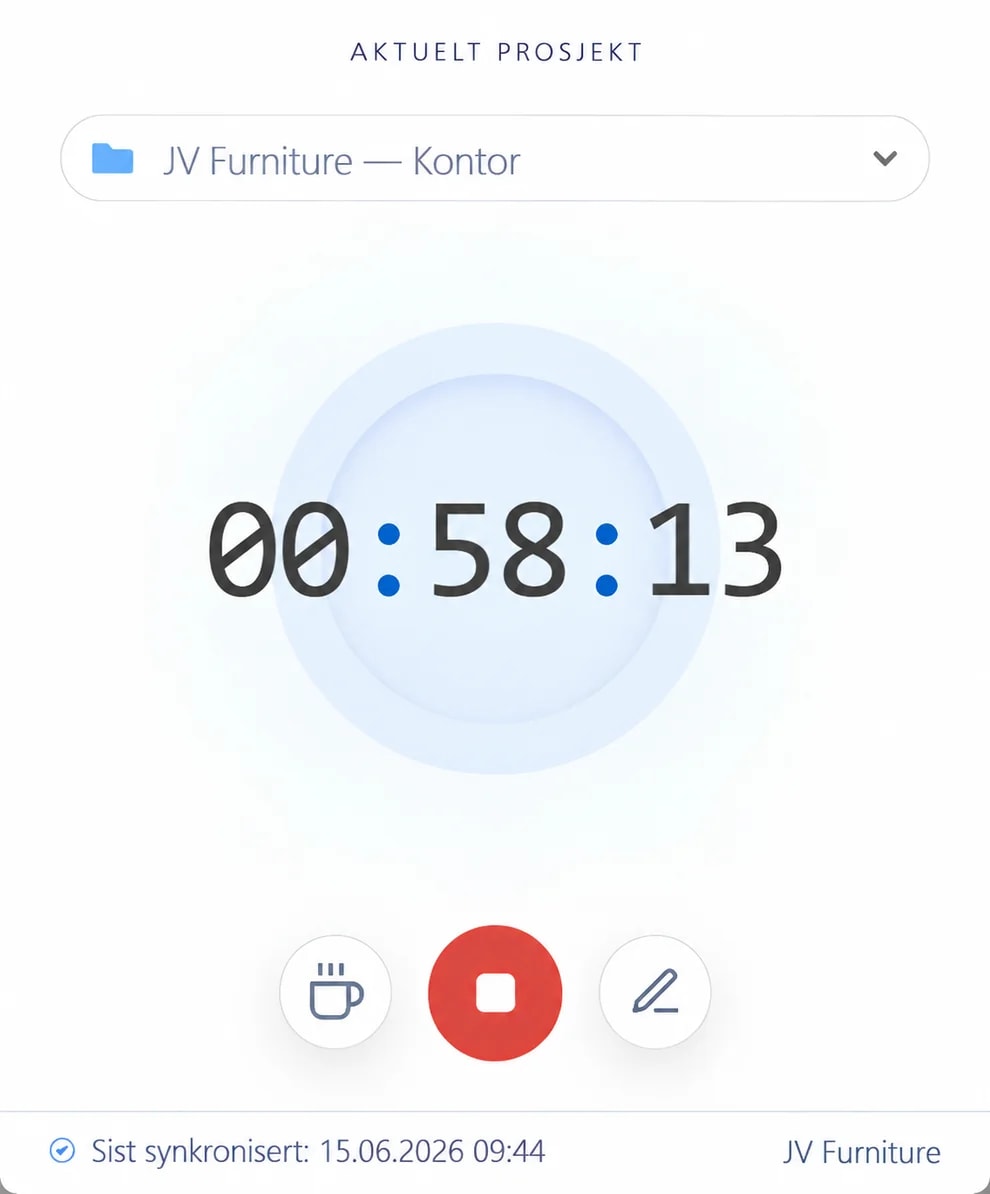
Skrivebordsappen registrerer en synlig arbeidsøkt, mens manuelle registreringer fortsatt er tilgjengelige når tid trenger å legges til eller rettes separat.
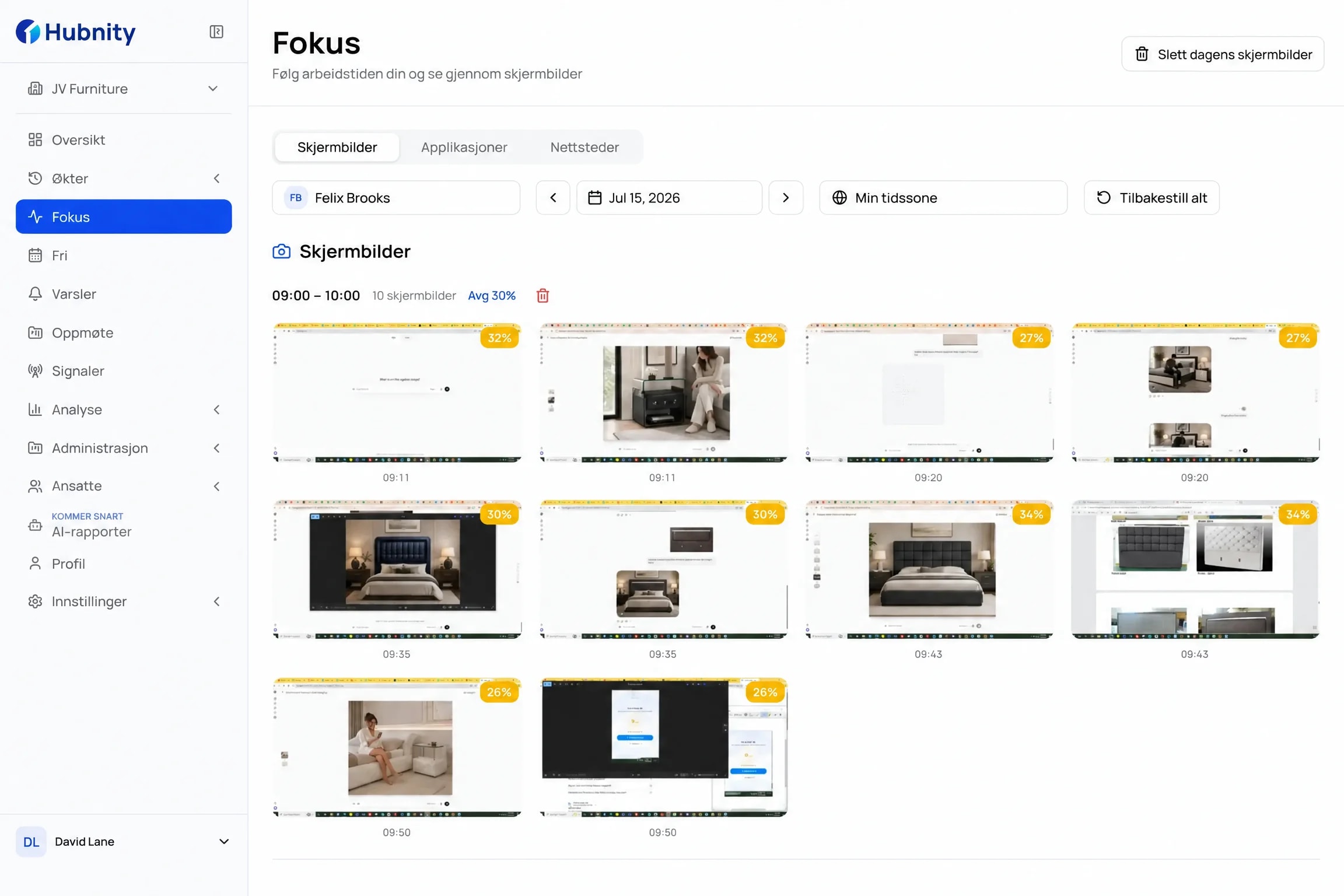
Avhengig av organisasjonsinnstillinger kan Hubnity legge til periodiske skjermbilder, app- og aktivt-vindu-kontekst, aktivitetsnivåer og inaktivitetsjournaler.
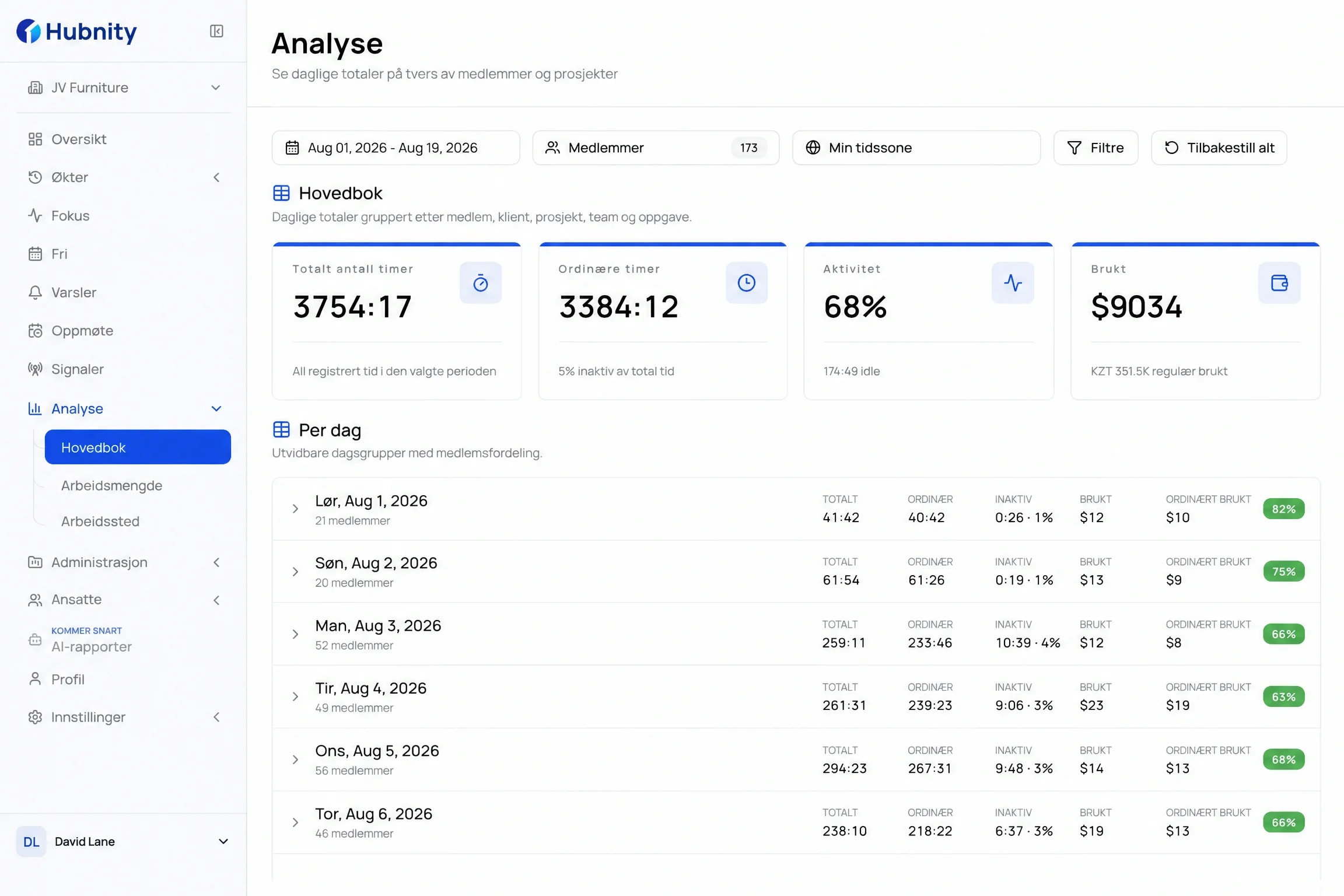
Ledere kan gjennomgå tid og aktivert aktivitetskontekst, godkjenne journaler og eksportere tilgjengelige rapporter som PDF eller CSV.
Administratorkontroller
Hubnity eksponerer organisasjons- og medlemsinnstillinger for skjermbilder, appsporing, skjermbildefrekvens og regler for inaktiv tid.
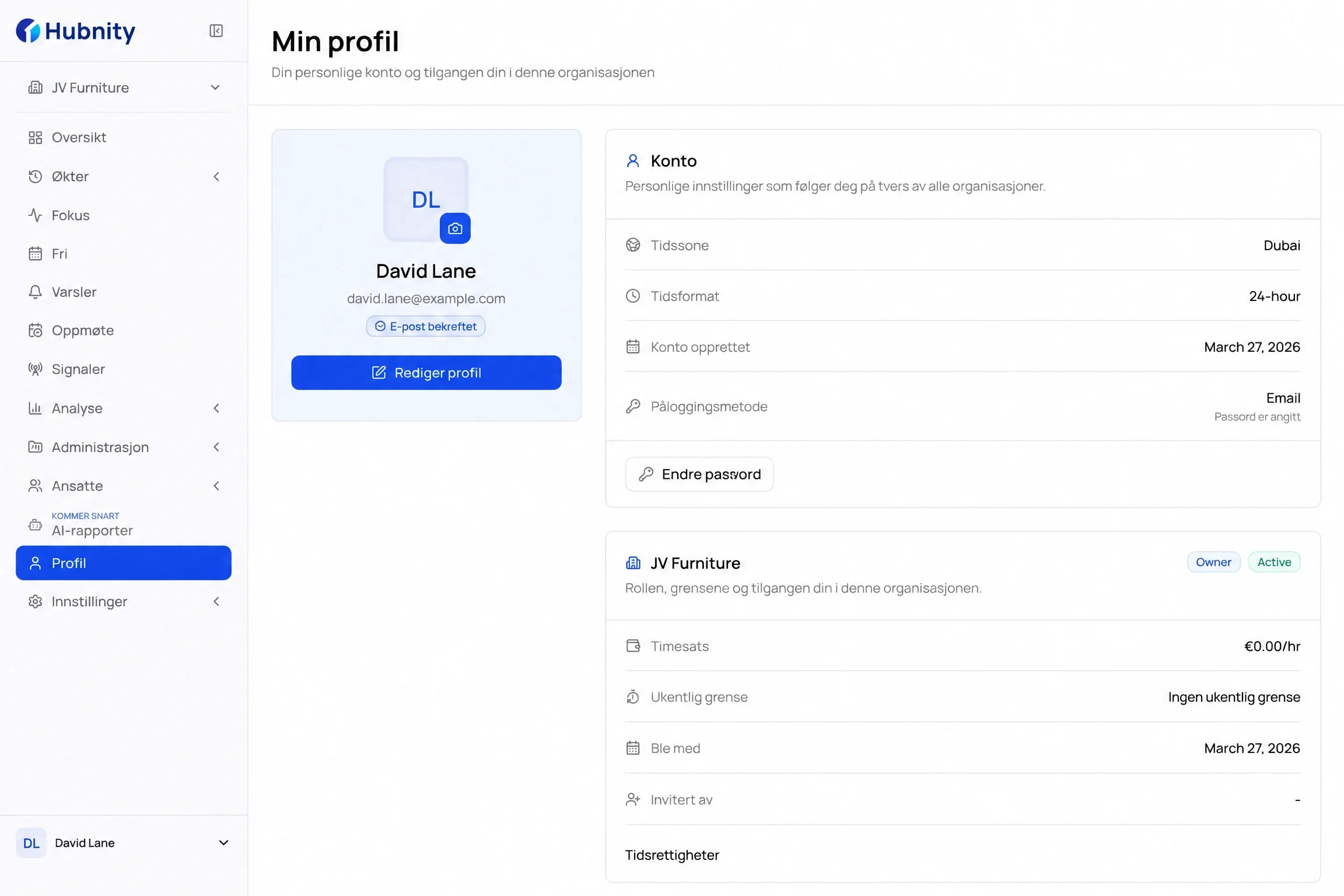
Skjermbilder
Aktiver eller deaktiver
Periodiske skjermopptak
Skjermbildefrekvens
Organisasjonsinnstilling
Opptak per 10 minutter
Appsporing
Aktiver eller deaktiver
App- og aktivt-vindu-kontekst
Inaktivitetstidsavbrudd
Organisasjonsinnstilling
Inaktivitetsterskel
Håndtering av inaktiv tid
Alltid, spør, eller aldri
Hvordan registrert inaktiv tid beholdes
Medlemsinnstillinger
Overstyr eller tilbakestill
Sporingsregler på medlemsnivå
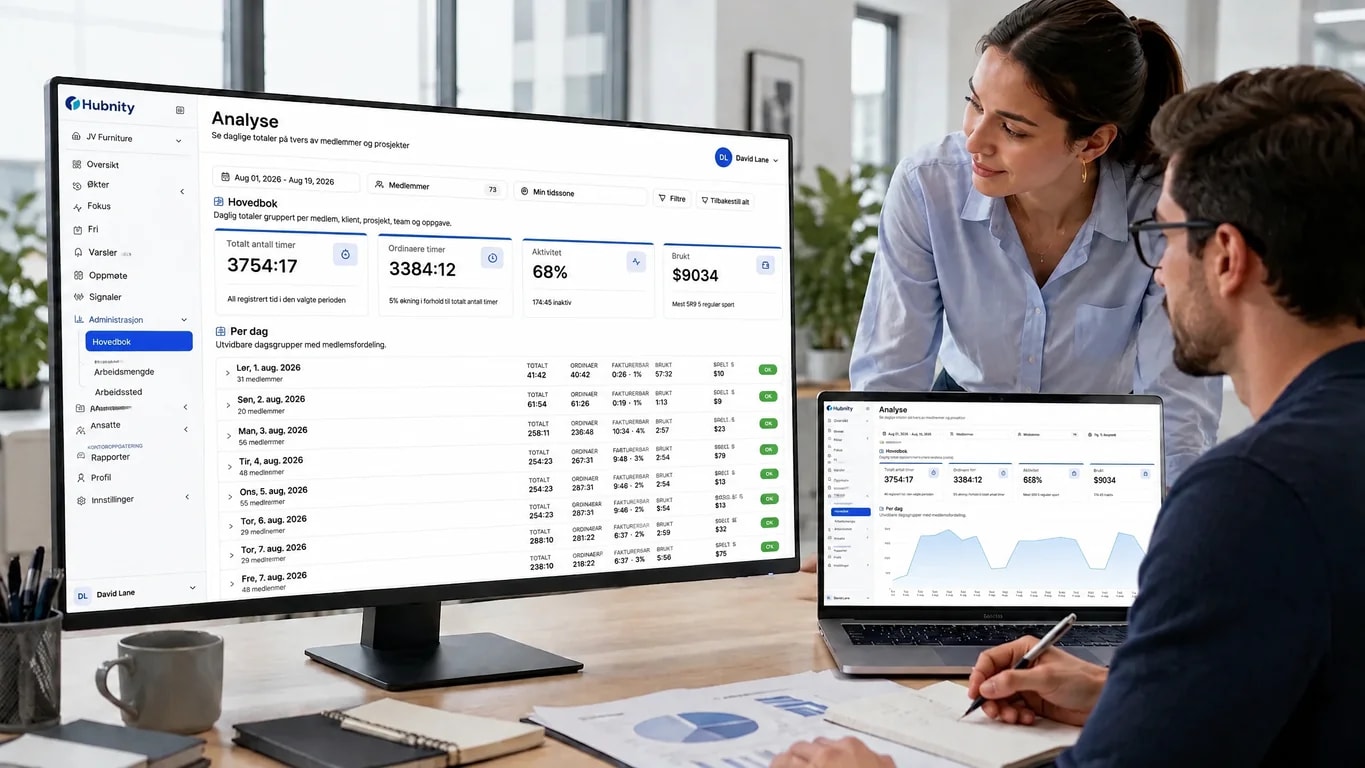
Tilgang til gjennomgang
Personvern innebygget
SYNLIG
Skrivebordets tidtaker viser sin kjøretilstand og den valgte organisasjonen og prosjektet for gjeldende økt.
KONFIGURERBART
Administratorer kan aktivere eller deaktivere skjermbilder og appsporing i stedet for å bruke alle tilgjengelige signaler som standard.
EKSPLISITT
Når skjermbilder er aktivert, styrer organisasjonen hvor mange opptak som tas per ti-minuttersintervall.
RETNINGSLINJE
Team setter et inaktivitetstidsavbrudd og velger om registrert inaktiv tid alltid beholdes, bekreftes med en forespørsel, eller fjernes.
Personvernbeskyttelse
Hubnity kan gi bevis på utført arbeid, men det skal aldri føles som skjult personlig overvåking.
Administratorer kan aktivere funksjonen og konfigurere opptaksfrekvens.
Funksjonen er periodisk skjermopptak, ikke webkameravideo.
Administratorer kan aktivere app- og aktivt-vindu-kontekst for registrert arbeid.
Gjeldende innstillinger definerer ikke egendefinerte produktivitetskategorier.
Team kan konfigurere tidsavbruddet og hvordan registrert inaktiv tid håndteres.
Håndtering av inaktiv tid presenteres ikke som en uforklart produktivitetsstraff.
Aktivitetsnivåer kan gi kontekst på høyt nivå for arbeidsøkter.
Hubnity logger ikke tastetrykk eller leser skrevet innhold.
Konfigurerbare skjermbilder · Konfigurerbar appsporing · Eksplisitte inaktivitetsregler · Innstillinger på medlemsnivå
Teamresultater
For medlemmer
Ansatte kan gjennomgå tids- og aktivitetsdataene som er tilgjengelige for dem, og bekrefte at arbeidet er koblet til riktig prosjekt.
For ledere
Ledere kan gjennomgå timer og aktivitetskonteksten aktivert av deres organisasjon før journalen godkjennes.
For drift
Godkjente journaler og PDF- eller CSV-eksporter gir økonomi- og leveringsteam en renere overlevering til sin neste arbeidsflyt.
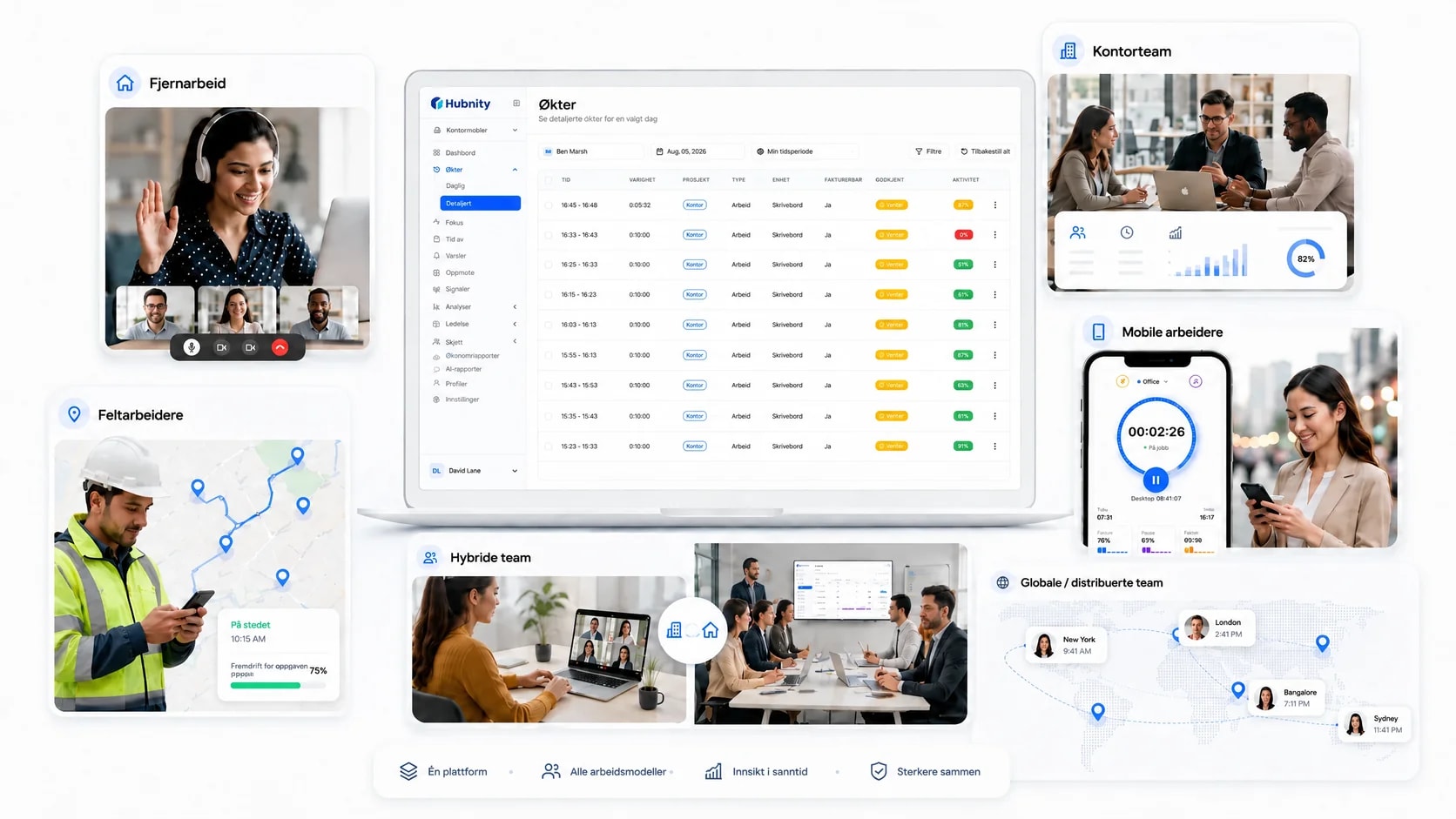
Ærlige svar om hvordan Hubnity fungerer, hva den fanger, og hva som forblir privat.
Hubnity oppretter arbeidsjournaler fra støttede tidtakerøkter og manuelle registreringer. Ytterligere aktivitetskontekst følger innstillingene som er aktivert for organisasjonen.
Hubnity registrerer tid for valgt arbeid og kan legge til periodiske skjermbilder, app- og aktivt-vindu-kontekst, aktivitetsnivåer og inaktivitetsjournaler når disse innstillingene gjelder.
Ja. Organisasjonsinnstillinger styrer skjermbilder, appsporing, skjermbildefrekvens, inaktivitetstidsavbrudd og håndtering av inaktiv tid. Medlemsinnstillinger kan også overstyres eller tilbakestilles.
Medlemmer kan gjennomgå timeregistreringene og aktivitetsdataene som er tilgjengelige for dem i sitt Hubnity-arbeidsområde.
Skrivebordets tidtaker viser sin gjeldende kjøretilstand sammen med den valgte organisasjonen og prosjektet.
Organisasjoner kan konfigurere inaktivitetstidsavbruddet og velge om registrert inaktiv tid alltid beholdes, bekreftes med en forespørsel, eller fjernes.
Hubnity tilbyr skrivebordsnedlastinger for Windows, macOS og Linux.
Sporingskontrollene implementert i Hubnity inkluderer ikke webkameravideo eller tastelogging.
Skrivebordsappen er designet for pågående arbeidsøkter. Faktisk ressursbruk avhenger av enheten og av hvilke sporingsfunksjoner som er aktivert.