
Tidsregistrering som forblir gjennomgåbar
Koble registrert tid til riktig prosjekt, gjennomgå daglige registreringer, og klargjør godkjente timelister for neste arbeidsflyt.
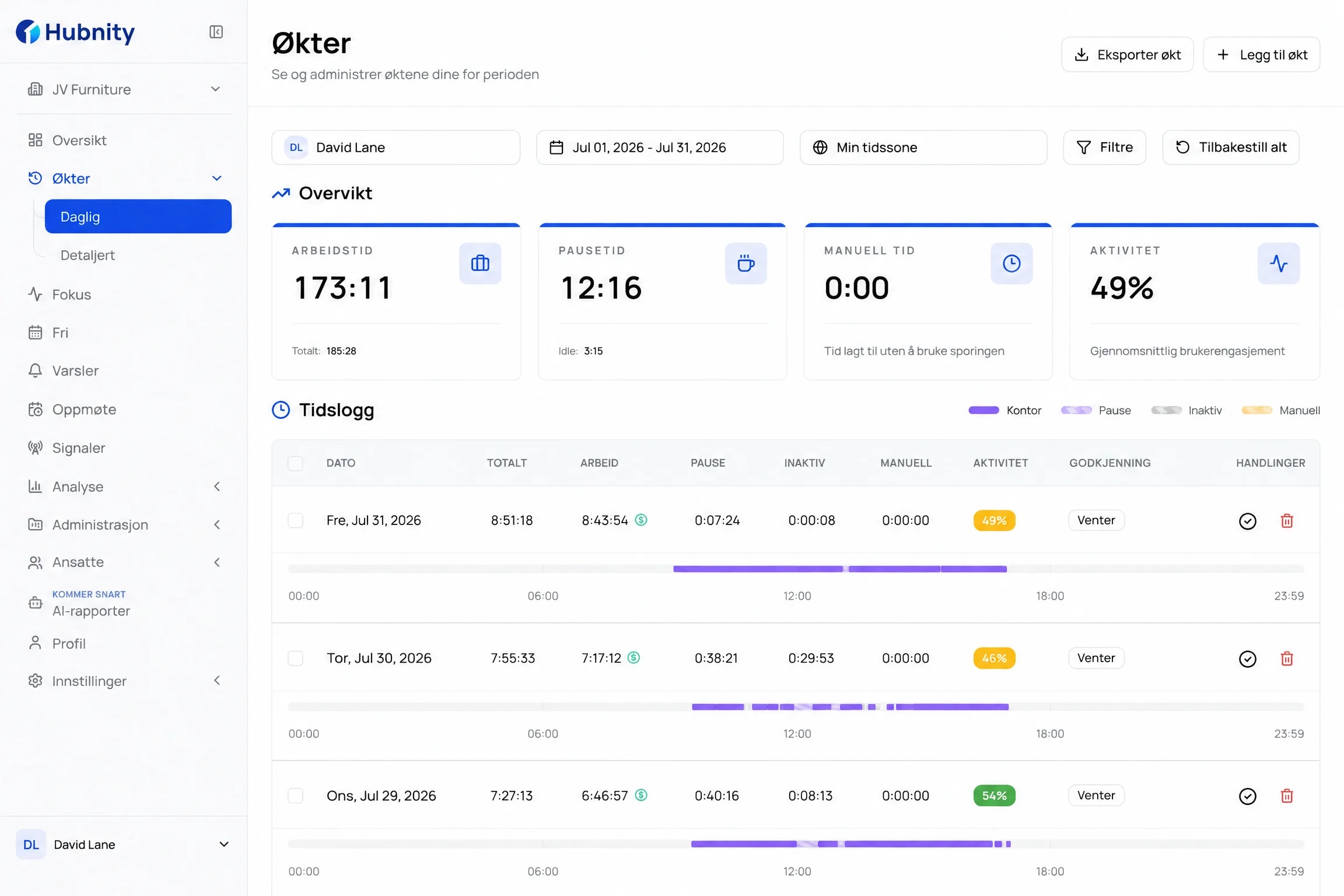
Hvert sekund, registrert med klarhet
Gjennomgå timelister, aktivitet og rapporter i ett rolig arbeidsområde bygget rundt pålitelige registreringer.
Automatiske timelister
Gjør aktivitet om til gjennomgangsklare timelister
Gjør registrert aktivitet om til gjennomgangsklare timelister uten å bygge arbeidsdagen på nytt for hånd.
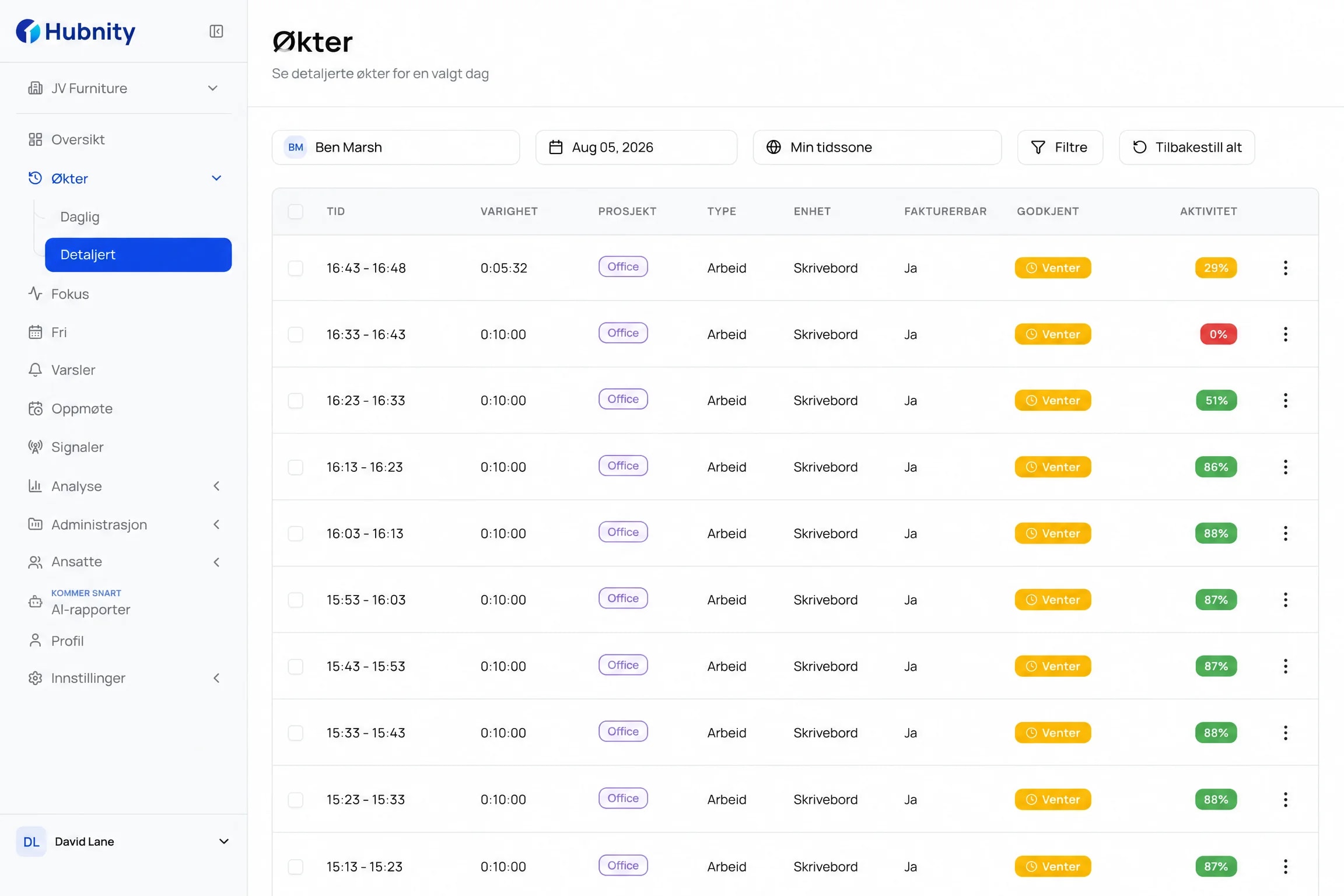
Gjennomgå, godkjenn og eksporter uten å bygge uken på nytt
Gå fra registrert tid til en ren, gjennomgåbar registrering som er klar for lønnsoverlevering og driftsrapportering.
01Gjennomgå
Sjekk registrert tid, pause, inaktiv tid og manuell tid for valgt periode.
02Godkjenn
Bruk den synlige godkjenningsstatusen til å skille ventende registreringer fra gjennomgått tid.
03Eksporter
Last ned den endelige registreringen som PDF eller CSV for lønn og driftsoverlevering.
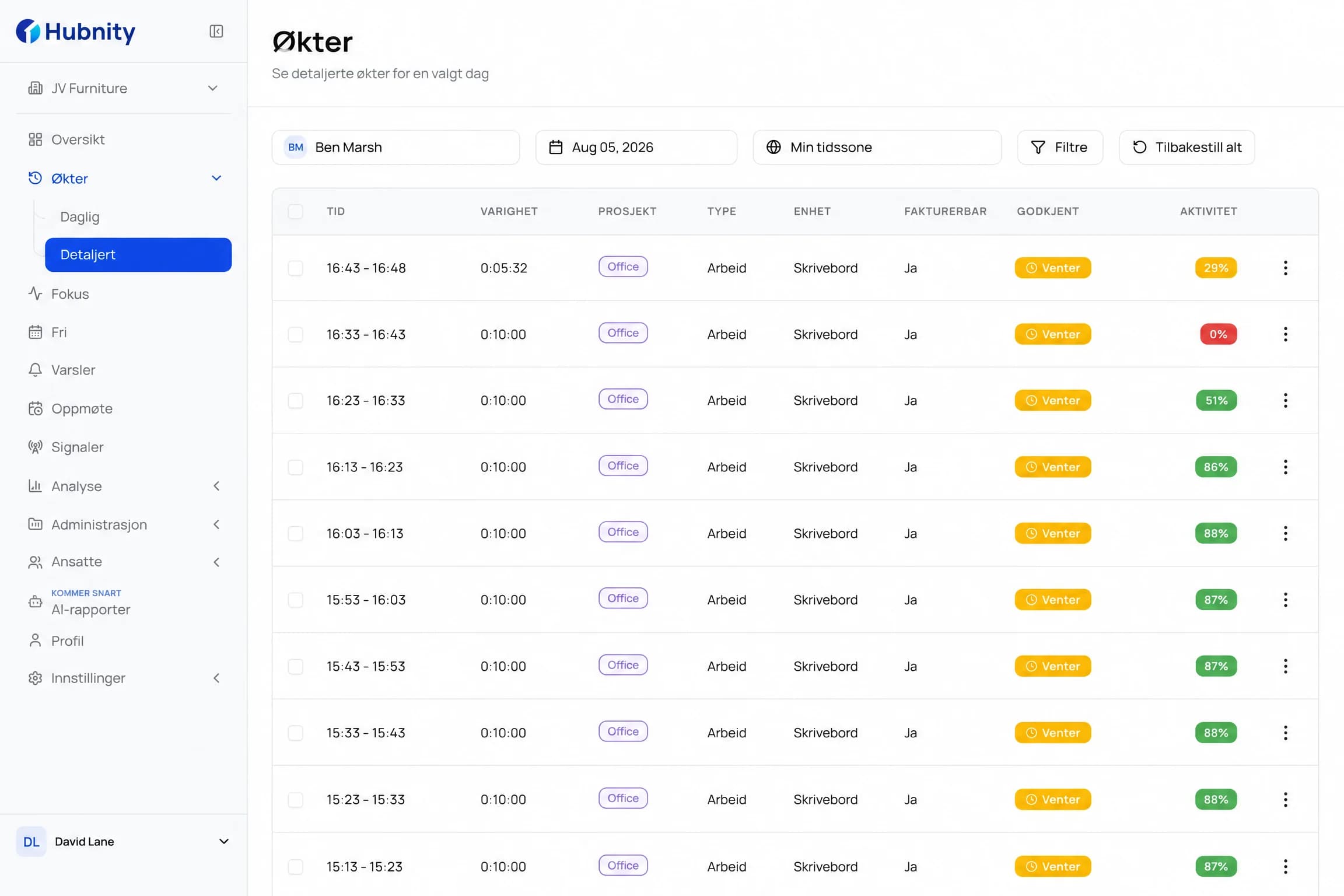
Strømlinjeformet arbeidsflyt
En tydelig vei fra registrert tid til gjennomgåtte registreringer
Konfigurer arbeidsområdet, registrer prosjekttid, gjennomgå registreringen, og klargjør den for videre arbeid.
- 01
Installer skrivebordsappen
Last ned den tilgjengelige Hubnity-skrivebordsappen og logg inn på arbeidsområdet ditt.
- 02
Konfigurer arbeidsområdet ditt
Legg til teamet ditt, angi sporingspreferanser, og velg hvilke apper og nettsteder som skal overvåkes.
- 03
Registrer arbeid med tydelig kontroll
Start registrert arbeid med prosjektkontekst, og hold den resulterende tidsregistreringen tilgjengelig for gjennomgang.
- 04
Gjennomgå, godkjenn og eksporter
Gjennomgå tidsregistreringer, bekreft godkjenningsstatus, og eksporter rapporter som PDF eller CSV.
Ofte stilte spørsmål
Alt du trenger å vite om automatiserte timelister. Finner du ikke svaret ditt? Ta kontakt med kundestøtteteamet vårt.
Hubnity registrerer tid for valgt organisasjon og prosjekt gjennom skrivebordstimeren. Avhengig av organisasjonens innstillinger kan den resulterende registreringen inneholde aktivitetskontekst som apper, aktive vinduer, skjermbilder og inaktiv tid; manuelle oppføringer er fortsatt tilgjengelige ved behov.
Gjennomgå Hubnitys personvernerklæring og databehandleravtale for å vurdere om produktet oppfyller organisasjonens sikkerhets- og personvernkrav.
Integrasjonskatalogen viser verktøyene Hubnity planlegger å støtte. Sjekk hver integrasjonsside for gjeldende tilgjengelighet før du planlegger en arbeidsflyt rundt den.
Bruk skrivebordstimeren for valgt organisasjon og prosjekt, eller legg til og gjennomgå manuell tid når en arbeidsregistrering må korrigeres separat. Håndtering av inaktiv tid følger reglene som er konfigurert av organisasjonen din.
Automatiserte timelister bygger arbeidsregistreringer fra registrert aktivitet, slik at ansatte og ledere kan gjennomgå resultatet før det brukes til rapportering eller godkjenninger.