
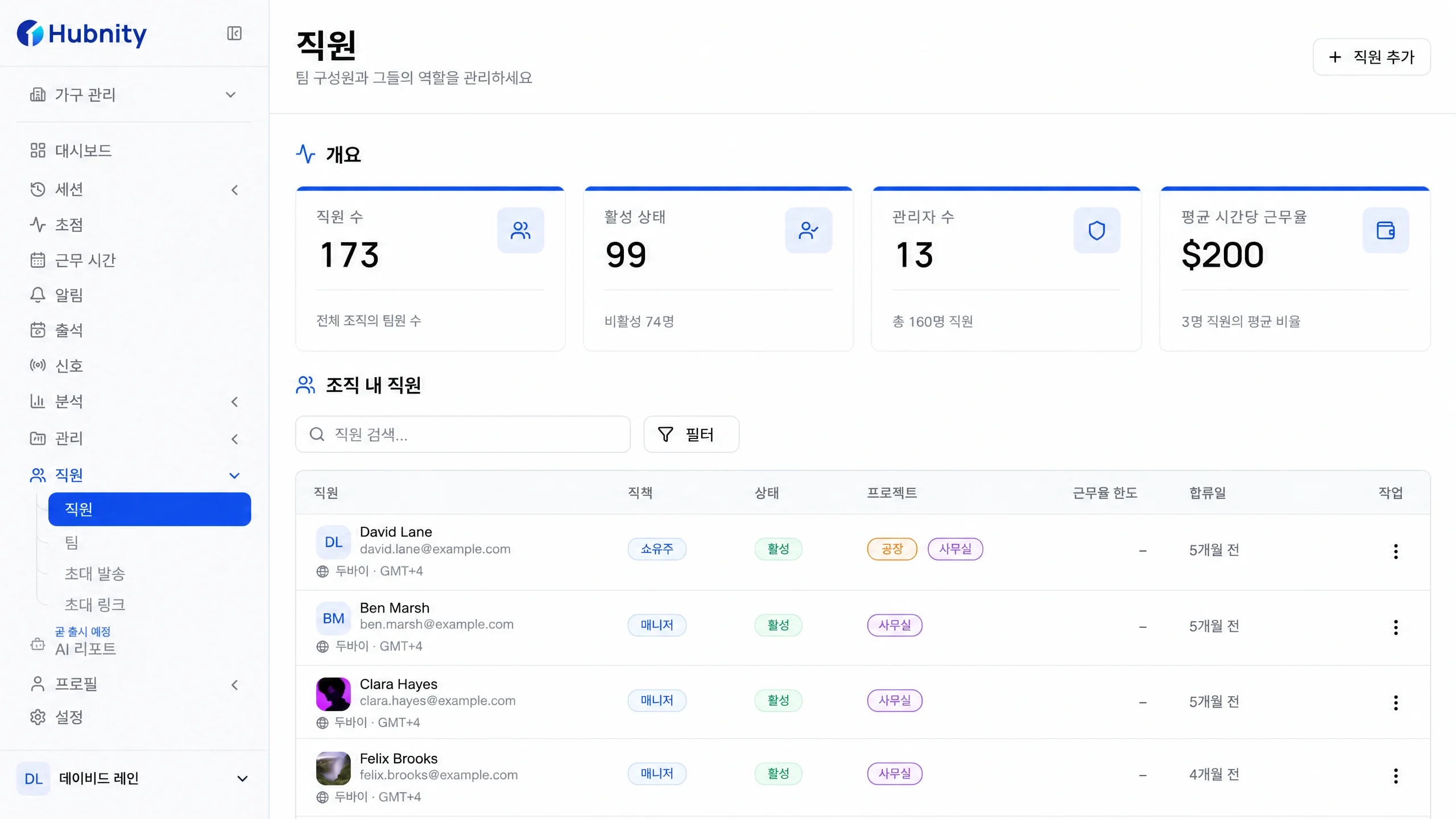
워크스페이스를 설정하고 팀을 초대하세요
조직을 만들고, 팀원을 초대하고, 업무를 기록할 팀과 프로젝트에 연결하세요.
언제 업무가 추적되는지, 어떤 맥락이 수집되는지, 그리고 급여나 리포트에 반영되기 전 팀이 각 기록을 어떻게 검토하는지 확인하세요.
추적 원칙
무엇이 기록되는지, 어떤 설정이 적용되는지, 최종 업무 기록을 어떻게 검토할 수 있는지 누구나 이해할 수 있습니다.
세션 상태 표시
데스크톱 타이머는 근무 세션이 실행 중인지, 어느 조직과 프로젝트에 기록이 반영되는지 보여줍니다.
조직 제어
조직 설정을 통해 스크린샷, 앱 추적, 스크린샷 빈도, 유휴 타임아웃, 유휴 시간 처리를 제어합니다.
내보내기 전 검토
근무 기록과 활성화된 활동 맥락은 승인 및 내보내기 전까지 검토할 수 있도록 유지됩니다.
작동 방식
먼저 올바른 조직과 프로젝트 맥락을 설정한 뒤, 추적·검토·승인·내보내기 단계로 이어집니다.
조직을 만들고, 팀원을 초대하고, 업무를 기록할 팀과 프로젝트에 연결하세요.
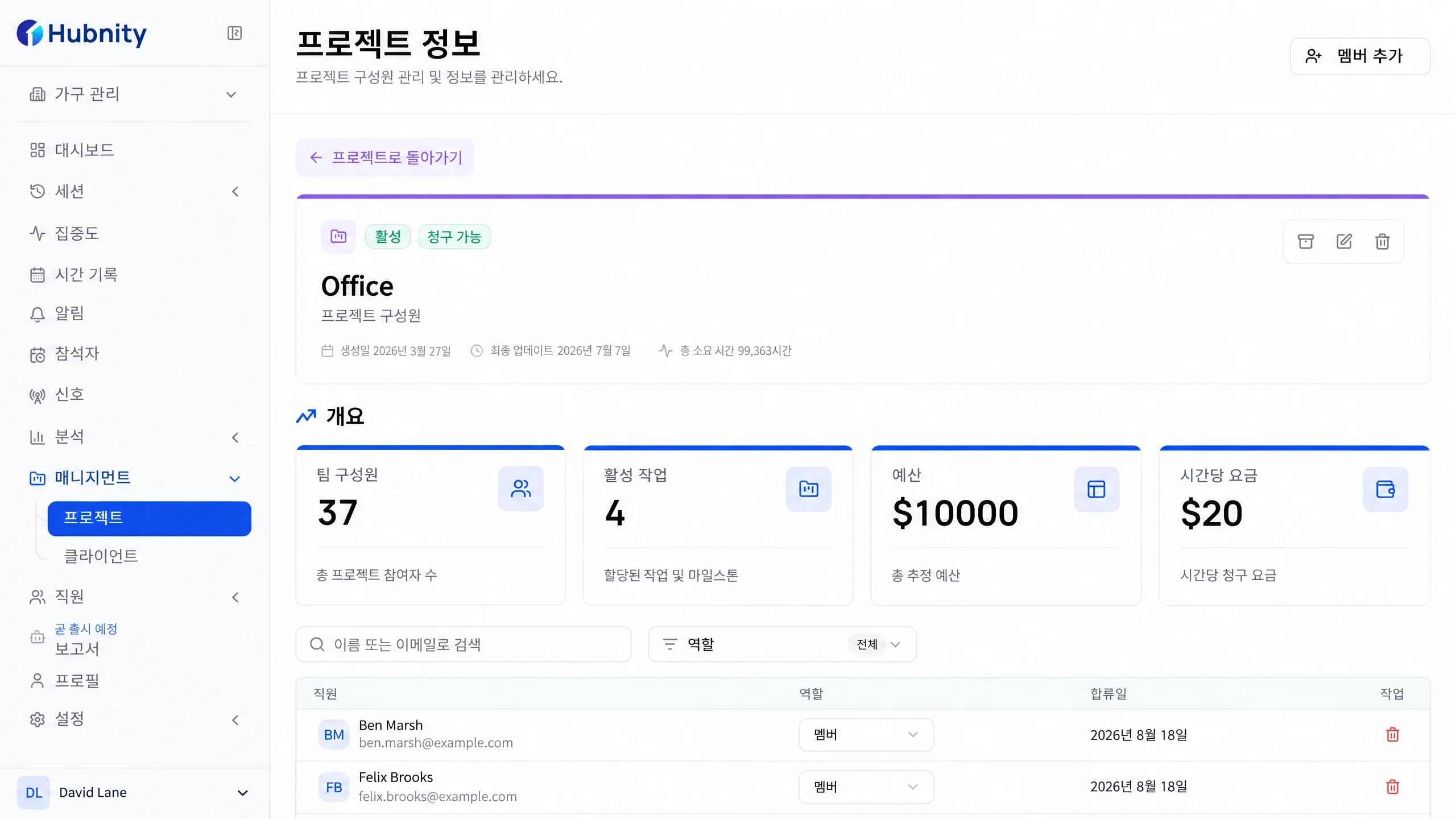
구성원은 추적을 시작하기 전에 조직과 프로젝트를 선택하여 이후 생성되는 근무 기록이 올바른 업무 맥락에서 시작되도록 합니다.
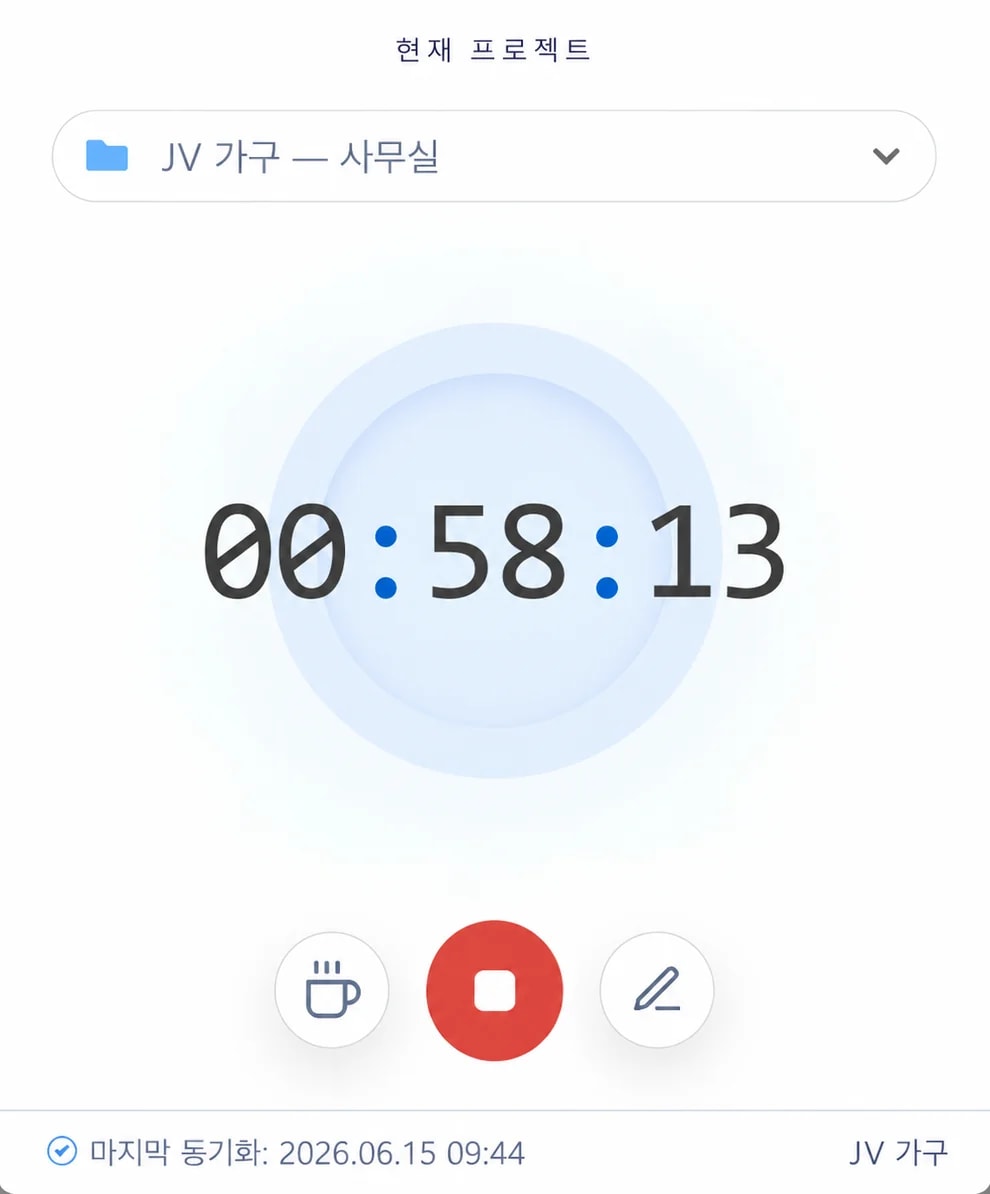
데스크톱 앱은 눈에 보이는 근무 세션을 기록하며, 시간을 별도로 추가하거나 수정해야 할 때는 수동 입력도 항상 사용할 수 있습니다.
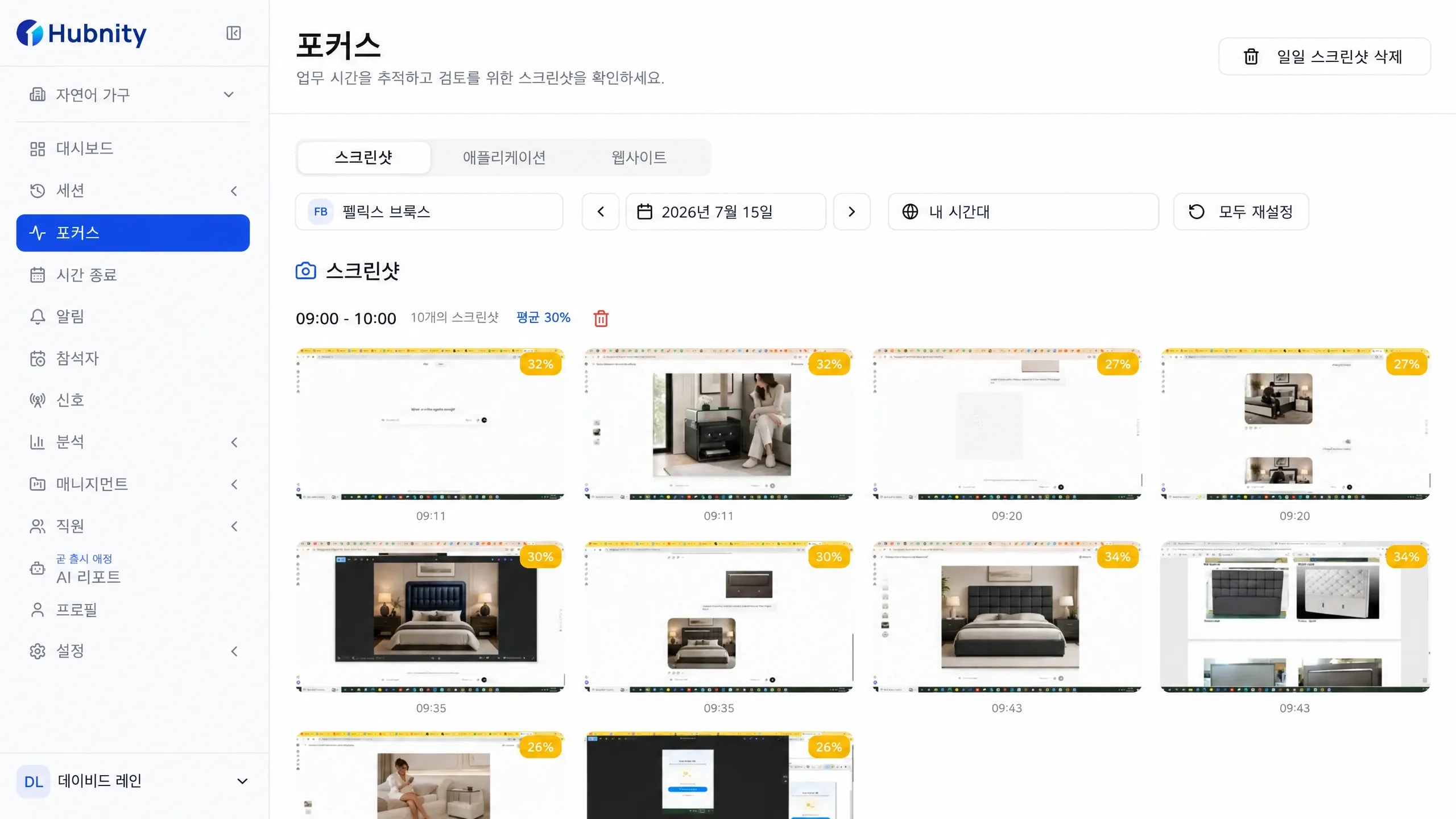
조직 설정에 따라 Hubnity는 주기적인 스크린샷, 앱 및 활성 창 컨텍스트, 활동 수준, 유휴 기록을 추가할 수 있습니다.
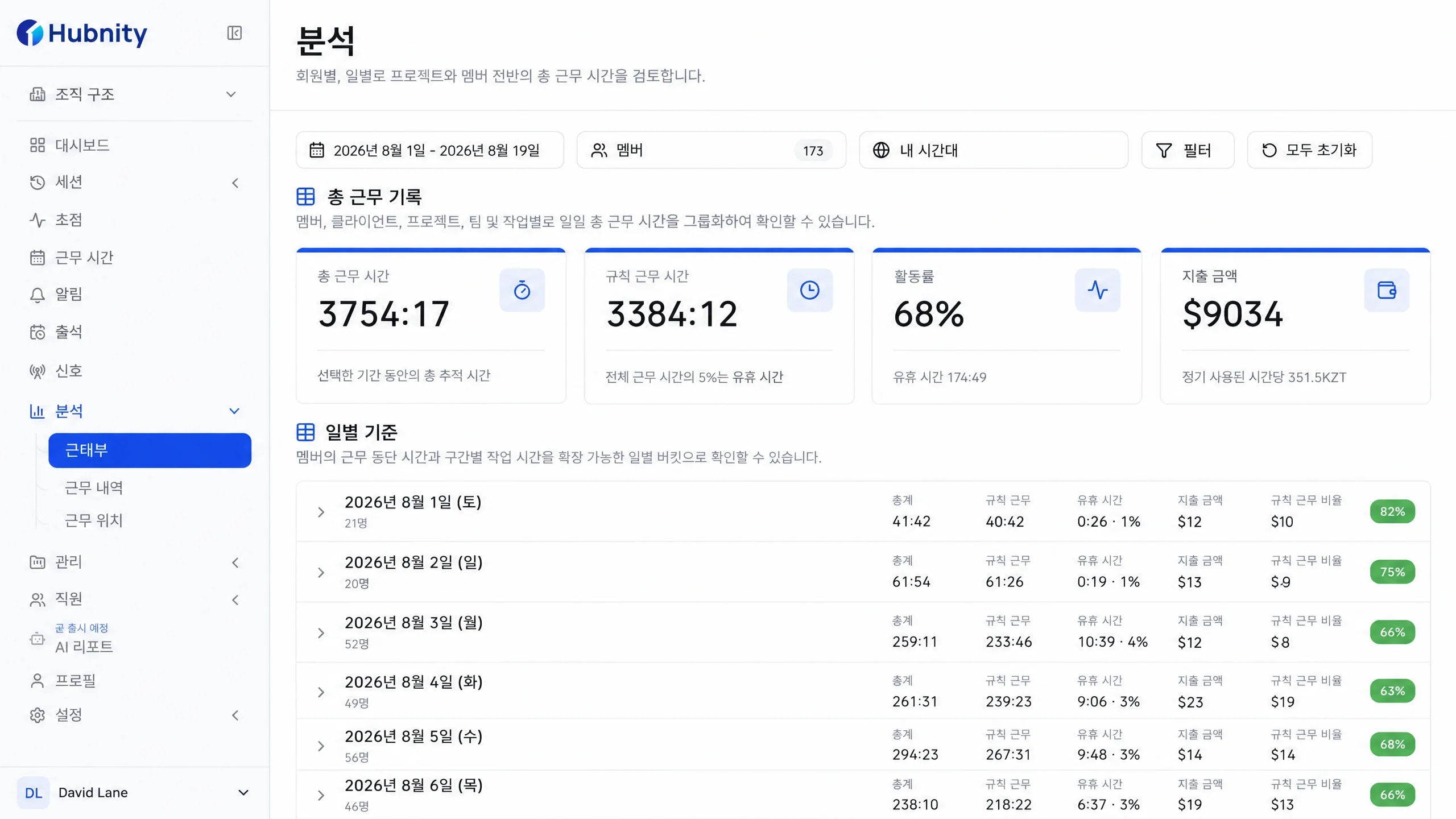
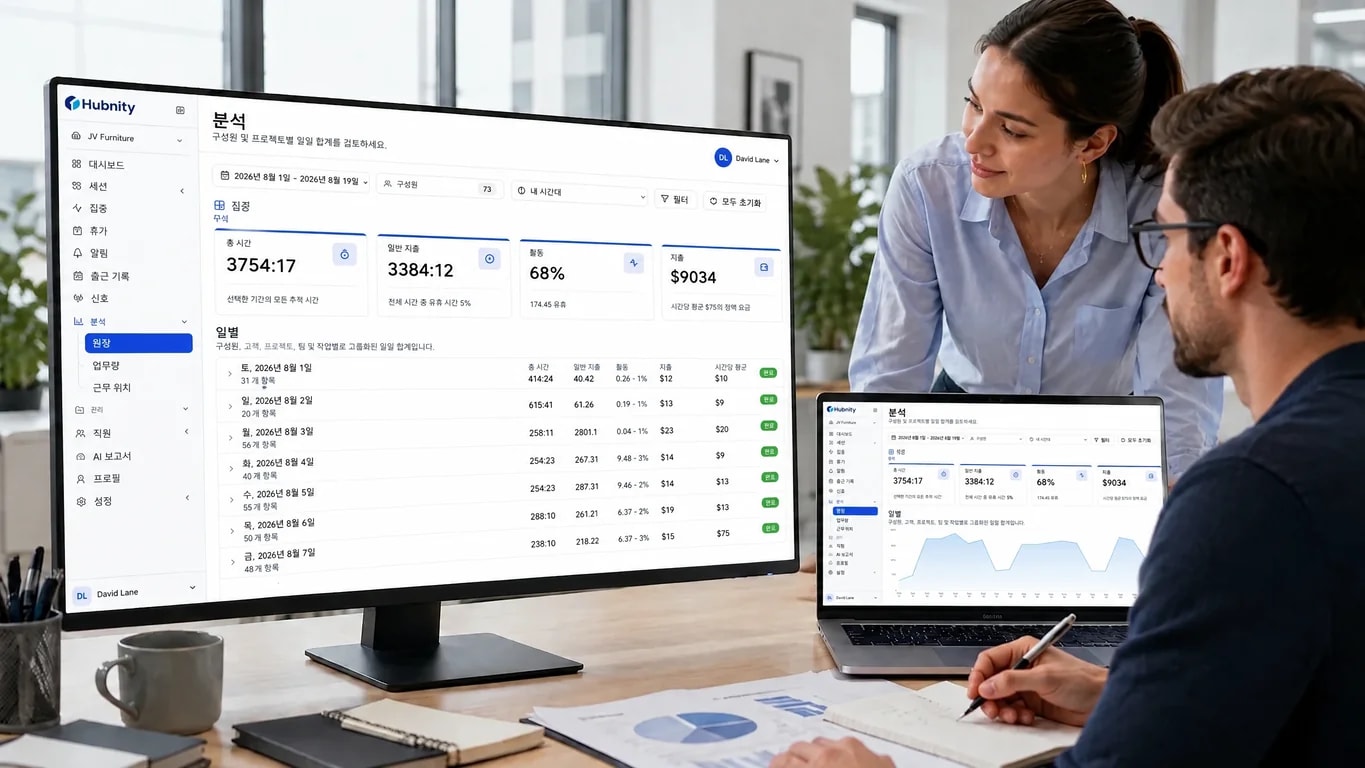
관리자는 근무 시간과 활성화된 활동 맥락을 검토하고, 기록을 승인하고, 사용 가능한 리포트를 PDF나 CSV로 내보낼 수 있습니다.
관리자 제어
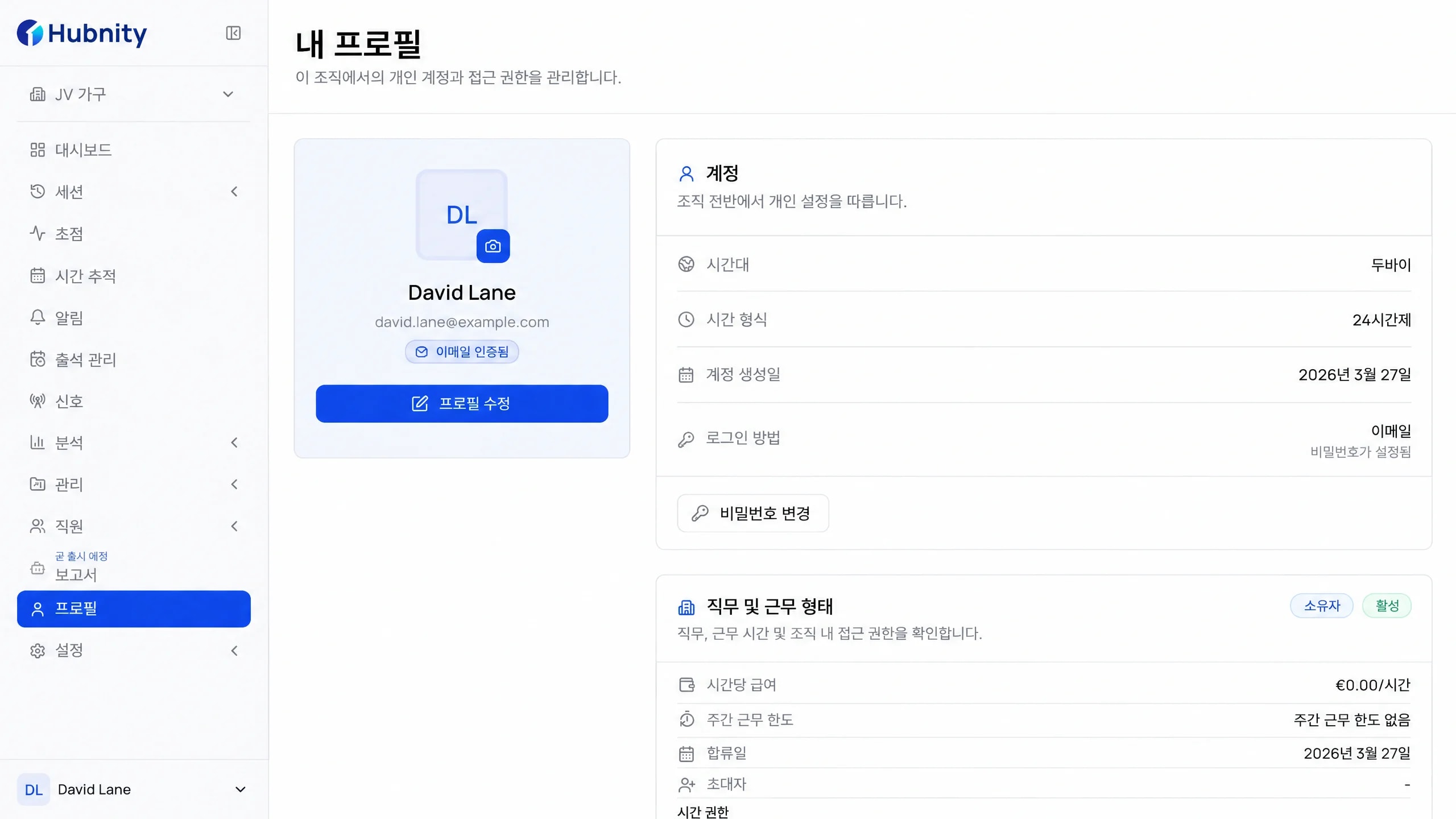
Hubnity는 스크린샷, 앱 추적, 스크린샷 빈도, 유휴 시간 규칙에 대한 조직 및 구성원 설정을 제공합니다.
스크린샷
켜기 또는 끄기
주기적 화면 캡처
스크린샷 빈도
조직 설정
10분당 캡처 횟수
앱 추적
켜기 또는 끄기
앱 및 활성 창 컨텍스트
유휴 타임아웃
조직 설정
비활성 판단 기준 시간
유휴 시간 처리
항상 · 확인 후 · 사용 안 함
기록된 유휴 시간의 보관 방식
구성원 설정
재정의 또는 초기화
구성원별 추적 규칙
검토 권한
프라이버시 내장
가시성
데스크톱 타이머는 실행 상태와 현재 세션에 선택된 조직 및 프로젝트를 보여줍니다.
설정 가능
관리자는 기본적으로 모든 신호를 적용하는 대신 스크린샷과 앱 추적을 개별적으로 켜거나 끌 수 있습니다.
명시적
스크린샷이 활성화되면 조직이 10분 간격당 캡처 횟수를 제어합니다.
정책
팀은 유휴 타임아웃을 설정하고, 기록된 유휴 시간을 항상 유지할지, 확인 메시지로 승인받을지, 삭제할지 선택합니다.
프라이버시 가드레일
Hubnity는 업무 증빙 자료를 제공할 수 있지만, 이것이 숨겨진 개인 감시처럼 느껴져서는 안 됩니다.
관리자는 이 기능을 활성화하고 캡처 빈도를 설정할 수 있습니다.
이 기능은 웹캠 영상이 아닌 주기적인 화면 캡처입니다.
관리자는 추적 대상 업무에 대해 앱 및 활성 창 컨텍스트를 활성화할 수 있습니다.
현재 설정에는 사용자 지정 생산성 카테고리가 정의되어 있지 않습니다.
팀은 타임아웃과 기록된 유휴 시간 처리 방식을 설정할 수 있습니다.
유휴 처리는 설명 없는 생산성 페널티로 제시되지 않습니다.
활동 수준을 통해 대략적인 근무 세션 맥락을 파악할 수 있습니다.
Hubnity는 키 입력을 기록하거나 입력한 내용을 읽지 않습니다.
설정 가능한 스크린샷 · 설정 가능한 앱 추적 · 명확한 유휴 규칙 · 구성원별 설정
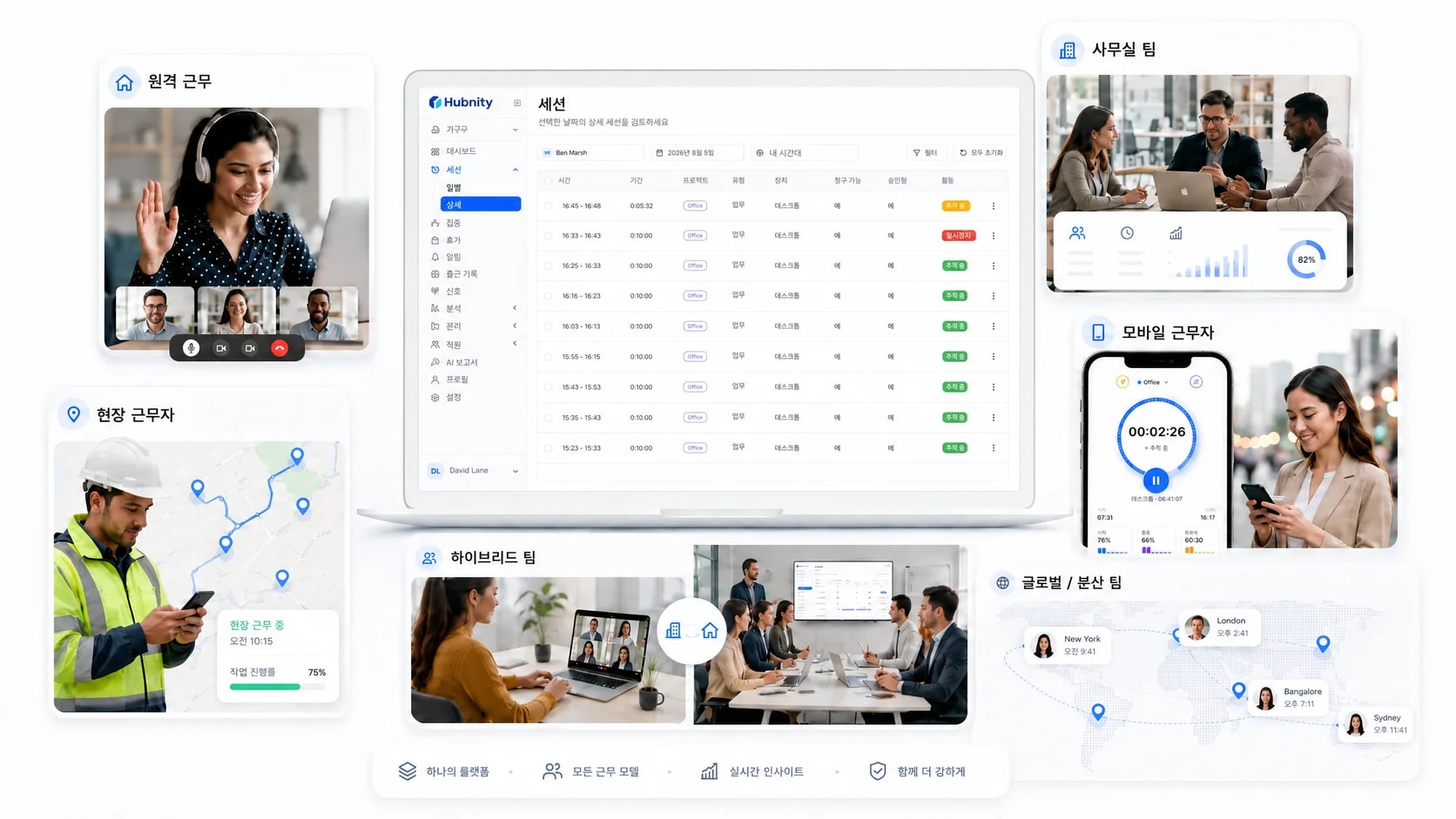
팀 성과
팀원용
직원은 자신에게 제공되는 시간 및 활동 데이터를 검토하고 업무가 올바른 프로젝트에 연결되었는지 확인할 수 있습니다.
관리자용
관리자는 기록을 승인하기 전에 근무 시간과 조직에서 활성화한 활동 정보를 검토할 수 있습니다.
운영팀용
승인된 기록과 PDF 또는 CSV 내보내기는 재무팀과 실행팀이 다음 워크플로로 더 깔끔하게 인계하도록 돕습니다.
Hubnity가 어떻게 작동하고, 무엇을 수집하고, 무엇이 비공개로 유지되는지에 대한 솔직한 답변입니다.
Hubnity는 지원되는 타이머 세션과 수동 입력으로부터 업무 기록을 만듭니다. 추가적인 활동 정보는 조직에 활성화된 설정을 따릅니다.
Hubnity는 선택된 업무의 시간을 기록하며, 해당 설정이 적용될 경우 주기적인 스크린샷, 앱 및 활성 창 정보, 활동 수준, 유휴 기록을 추가할 수 있습니다.
네. 조직 설정에서 스크린샷, 앱 추적, 스크린샷 빈도, 유휴 시간 제한, 유휴 시간 처리 방식을 제어합니다. 팀원 설정도 재정의하거나 초기화할 수 있습니다.
구성원은 Hubnity 워크스페이스에서 본인에게 공개된 근무 시간 기록과 활동 데이터를 확인할 수 있습니다.
데스크톱 타이머에는 현재 실행 상태와 함께 선택된 조직 및 프로젝트가 표시됩니다.
조직은 유휴 타임아웃을 설정하고, 기록된 유휴 시간을 항상 유지할지, 확인 메시지로 승인받을지, 삭제할지 선택할 수 있습니다.
Hubnity는 Windows, macOS, Linux용 데스크톱 다운로드를 제공합니다.
Hubnity가 제공하는 추적 기능에는 웹캠 영상이나 키 입력 기록이 포함되지 않습니다.
데스크톱 앱은 장시간 근무 세션을 염두에 두고 설계되었습니다. 실제 리소스 사용량은 기기와 활성화된 추적 기능에 따라 달라집니다.