
언제든 검토할 수 있는 시간 추적
추적된 시간을 알맞은 프로젝트에 연결하고, 일일 기록을 검토하고, 다음 워크플로를 위해 승인된 타임시트를 준비하세요.
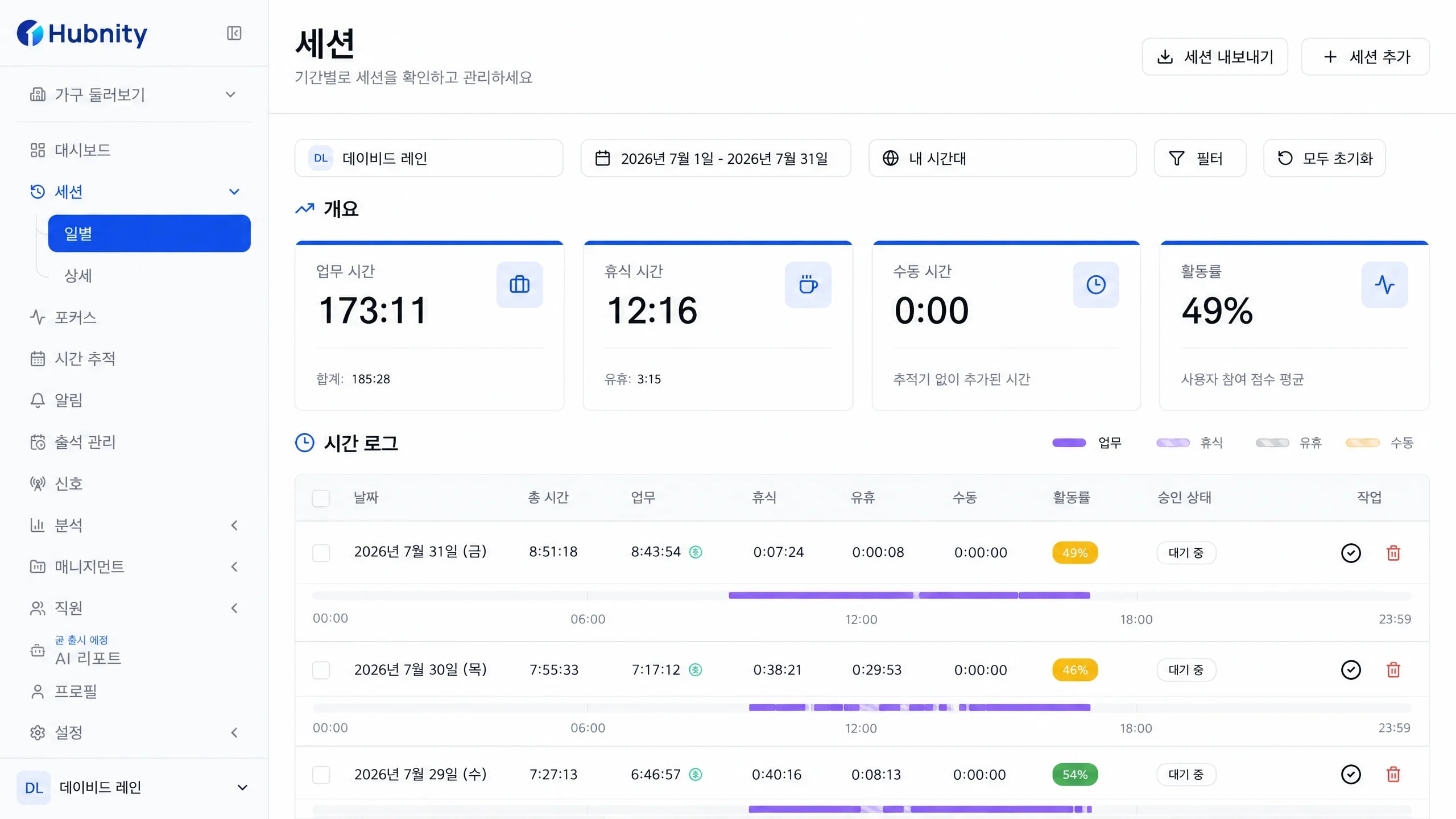
매 순간을 남김없이, 명확하게
신뢰할 수 있는 기록을 중심으로 만들어진 차분한 워크스페이스 한 곳에서 타임시트, 활동, 리포트를 검토하세요.
자동 타임시트
활동을 검토 준비된 타임시트로 전환
기록된 활동을 수작업으로 재구성하지 않고도 검토 가능한 타임시트로 바꿔보세요.
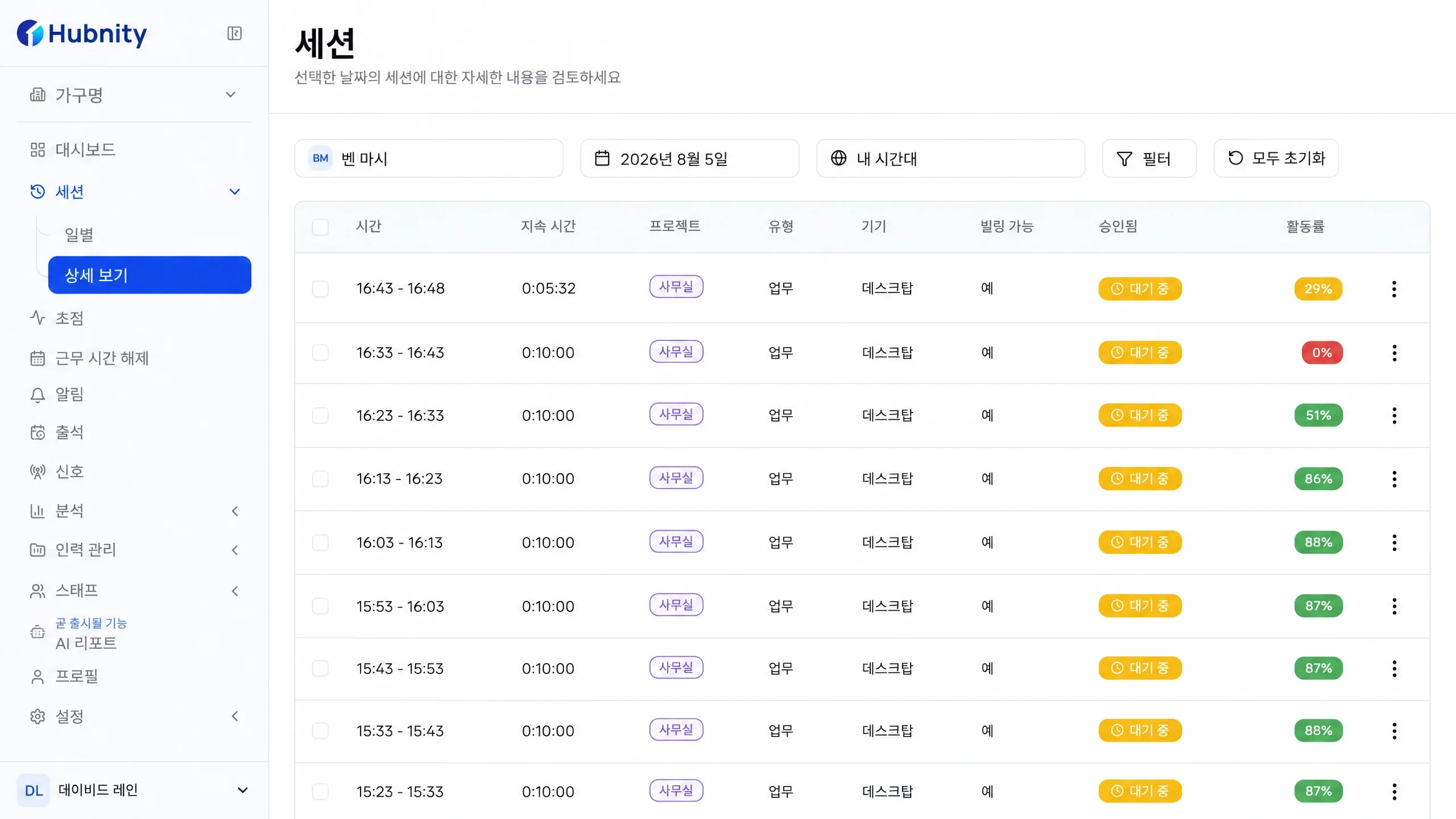
한 주를 다시 만들지 않고도 검토, 승인, 내보내기
기록된 시간을 급여 전달과 운영 리포트에 바로 사용할 수 있는 깔끔하고 검토 가능한 기록으로 발전시키세요.
01검토
선택한 기간의 추적 시간, 휴식, 유휴, 수동 입력 시간을 확인하세요.
02승인
표시되는 승인 상태로 검토 대기 중인 기록과 검토를 마친 기록을 구분하세요.
03내보내기
급여 및 운영 전달을 위해 최종 기록을 PDF나 CSV로 다운로드하세요.
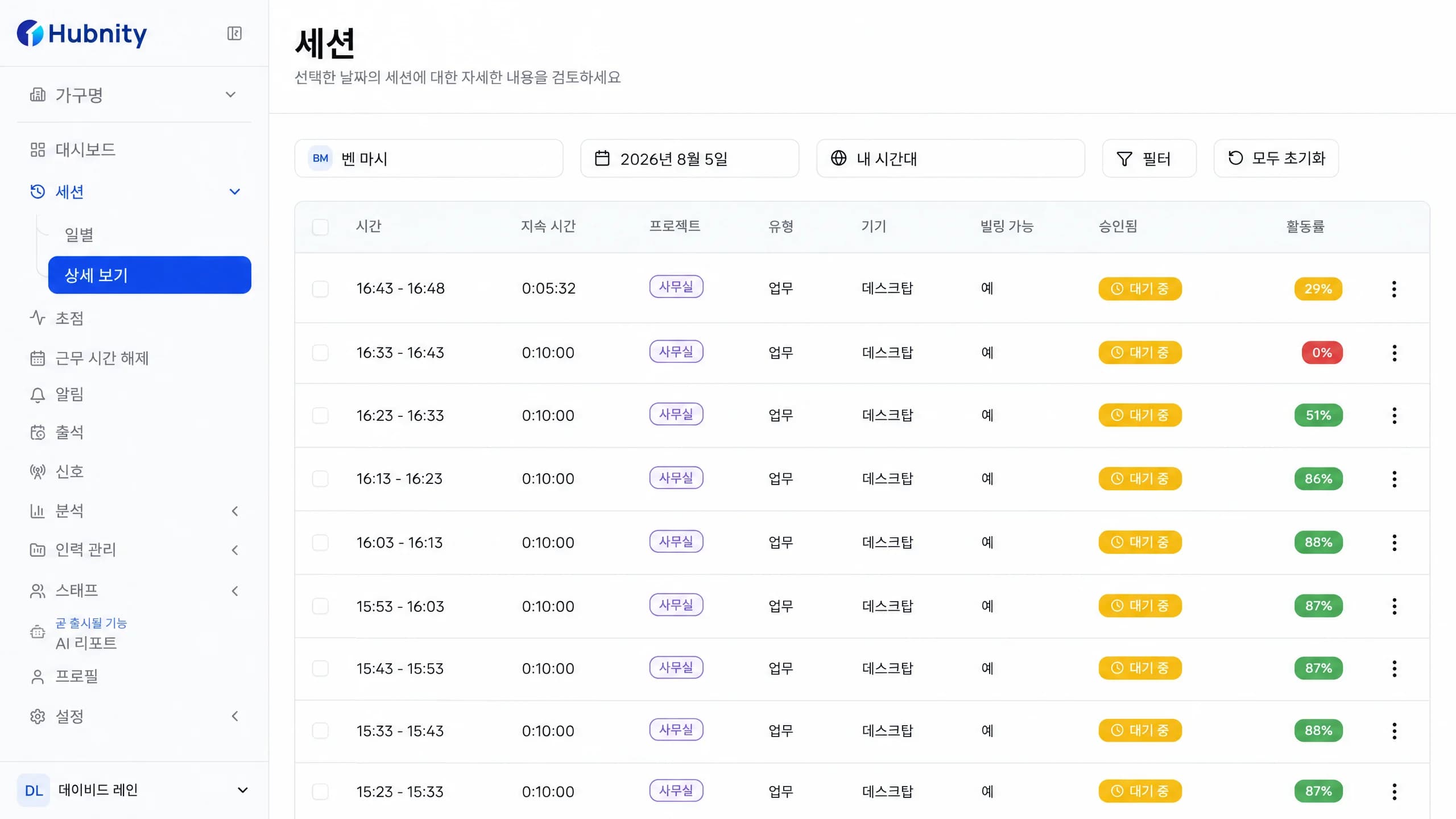
간결한 워크플로
기록된 시간에서 검토된 기록까지, 명확한 경로
워크스페이스를 설정하고, 프로젝트 시간을 추적하고, 기록을 검토한 뒤 후속 작업을 위해 준비하세요.
- 01
데스크톱 앱 설치하기
제공되는 Hubnity 데스크톱 앱을 다운로드하고 워크스페이스에 로그인하세요.
- 02
워크스페이스 설정하기
팀을 추가하고, 추적 환경설정을 정하고, 모니터링할 앱과 사이트를 선택하세요.
- 03
명확한 제어로 업무 추적하기
프로젝트 맥락과 함께 추적 업무를 시작하고, 결과 시간 기록을 검토할 수 있는 상태로 유지하세요.
- 04
검토, 승인, 내보내기
시간 기록을 검토하고, 승인 상태를 확인하고, 리포트를 PDF나 CSV로 내보내세요.
자주 묻는 질문
자동 타임시트에 대해 알아야 할 모든 것. 원하는 답을 찾지 못하셨나요? 저희 지원팀에 문의해 주세요.
Hubnity는 데스크톱 타이머를 통해 선택한 조직과 프로젝트의 시간을 기록합니다. 조직 설정에 따라 결과 기록에는 앱, 활성 창, 스크린샷, 유휴 시간 같은 활동 맥락이 포함될 수 있으며, 필요할 때는 수동 입력도 계속 사용할 수 있습니다.
Hubnity의 개인정보처리방침과 데이터 처리 계약서를 검토해 제품이 귀사의 보안 및 개인정보보호 요구 사항을 충족하는지 평가하세요.
통합 디렉터리는 Hubnity가 지원할 예정인 도구를 보여줍니다. 이를 중심으로 워크플로를 계획하기 전에 각 통합 페이지에서 현재 이용 가능 여부를 확인하세요.
선택한 조직과 프로젝트에서 데스크톱 타이머를 사용하거나, 업무 기록을 별도로 수정해야 할 때 수동 시간을 추가하고 검토하세요. 유휴 시간 처리 방식은 조직에서 설정한 규칙을 따릅니다.
자동 타임시트는 기록된 활동을 바탕으로 업무 기록을 만들어, 직원과 매니저가 리포트나 승인에 사용하기 전에 결과를 검토할 수 있습니다.