
Siapkan ruang kerja dan undang tim Anda
Buat organisasi, undang rekan tim, dan hubungkan mereka ke tim dan proyek tempat mereka akan mencatat pekerjaan.
Lihat kapan pekerjaan dilacak, konteks apa yang ditangkap, dan bagaimana tim meninjau setiap catatan sebelum masuk ke penggajian atau pelaporan.
Prinsip pelacakan
Semua orang dapat memahami apa yang dicatat, pengaturan mana yang berlaku, dan bagaimana catatan kerja akhir dapat ditinjau.
Status sesi yang terlihat
Timer desktop menunjukkan kapan sesi kerja berjalan dan organisasi serta proyek mana yang menerima catatannya.
Kontrol organisasi
Pengaturan organisasi mengontrol tangkapan layar, pelacakan aplikasi, frekuensi tangkapan layar, batas waktu tidak aktif, dan penanganan waktu tidak aktif.
Tinjau sebelum ekspor
Entri waktu dan konteks aktivitas yang diaktifkan tetap tersedia untuk ditinjau sebelum persetujuan dan ekspor.
Cara kerjanya
Mulai dengan organisasi dan konteks proyek yang tepat, lalu lanjut ke pelacakan, tinjauan, persetujuan, dan ekspor.
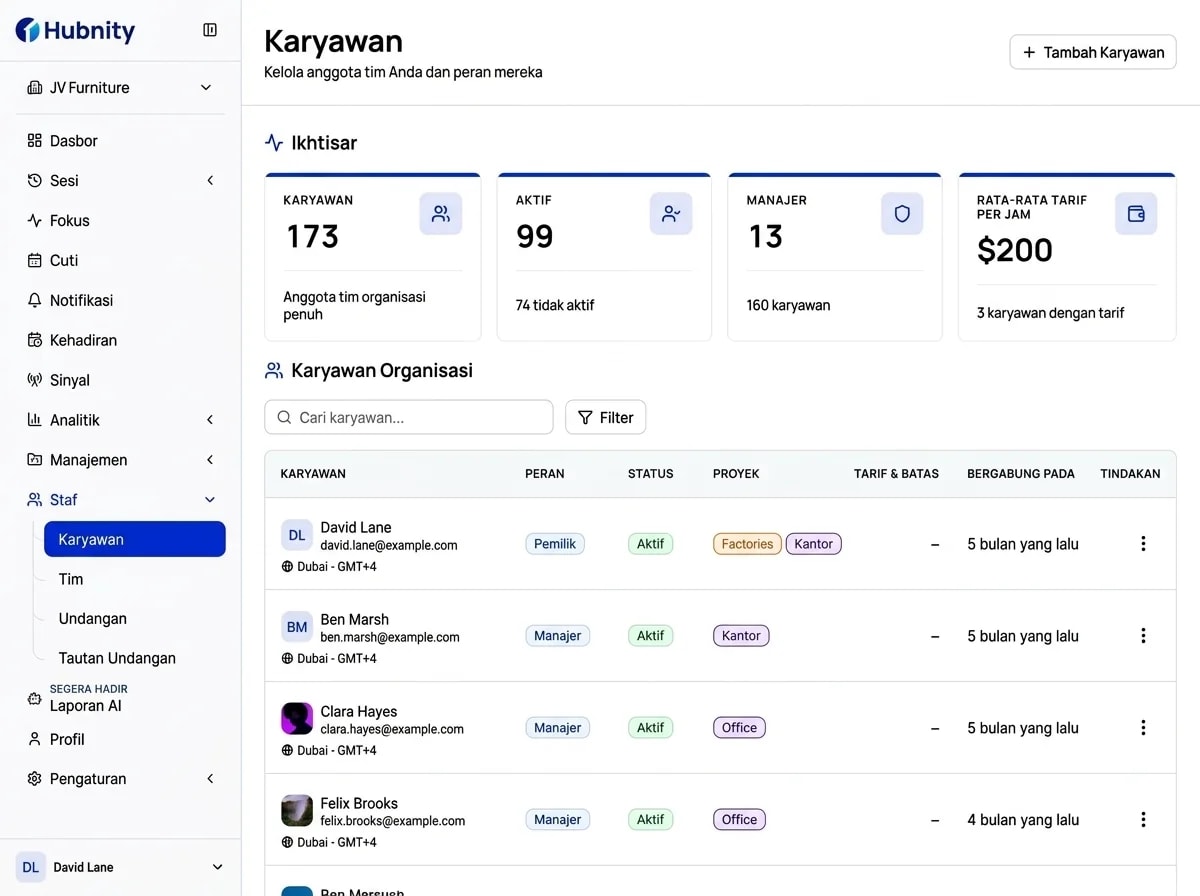
Buat organisasi, undang rekan tim, dan hubungkan mereka ke tim dan proyek tempat mereka akan mencatat pekerjaan.
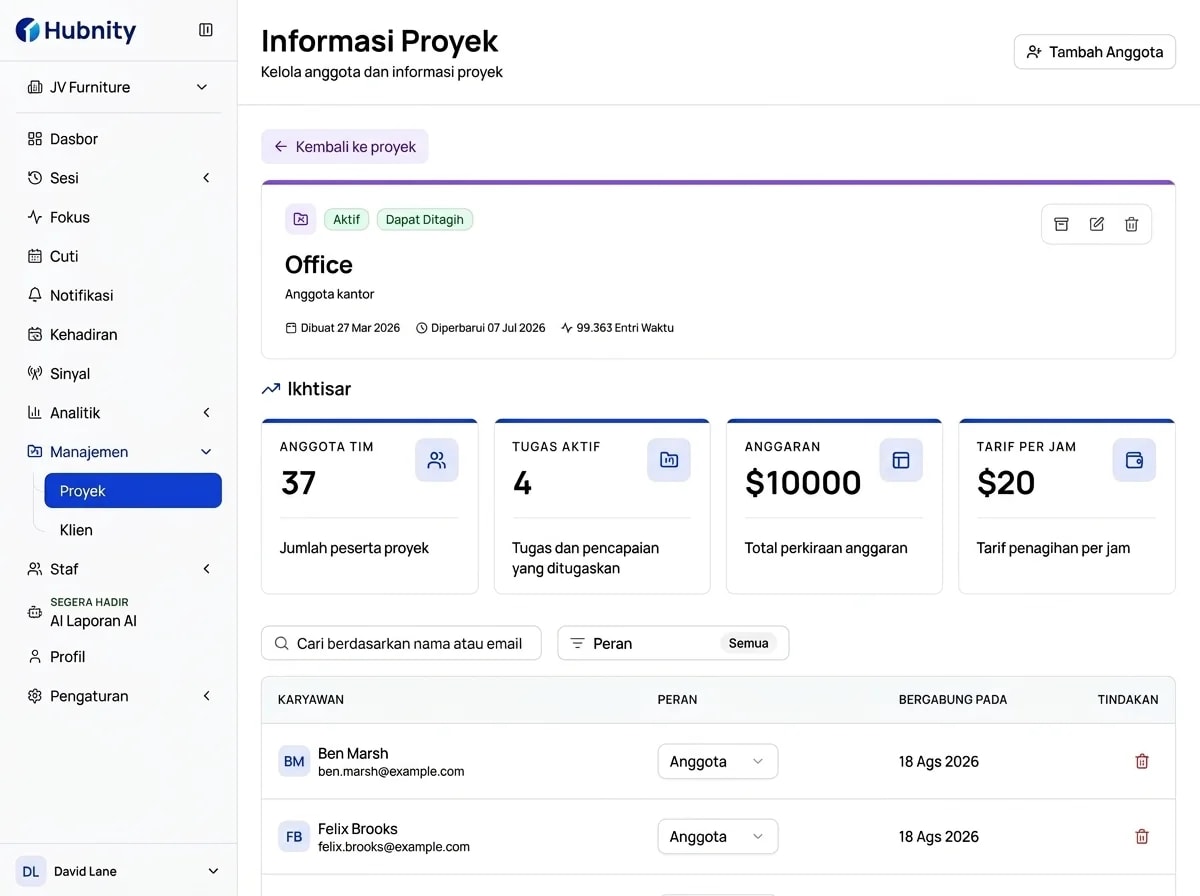
Anggota memilih organisasi dan proyek sebelum melacak agar entri waktu dimulai dengan konteks kerja yang tepat.
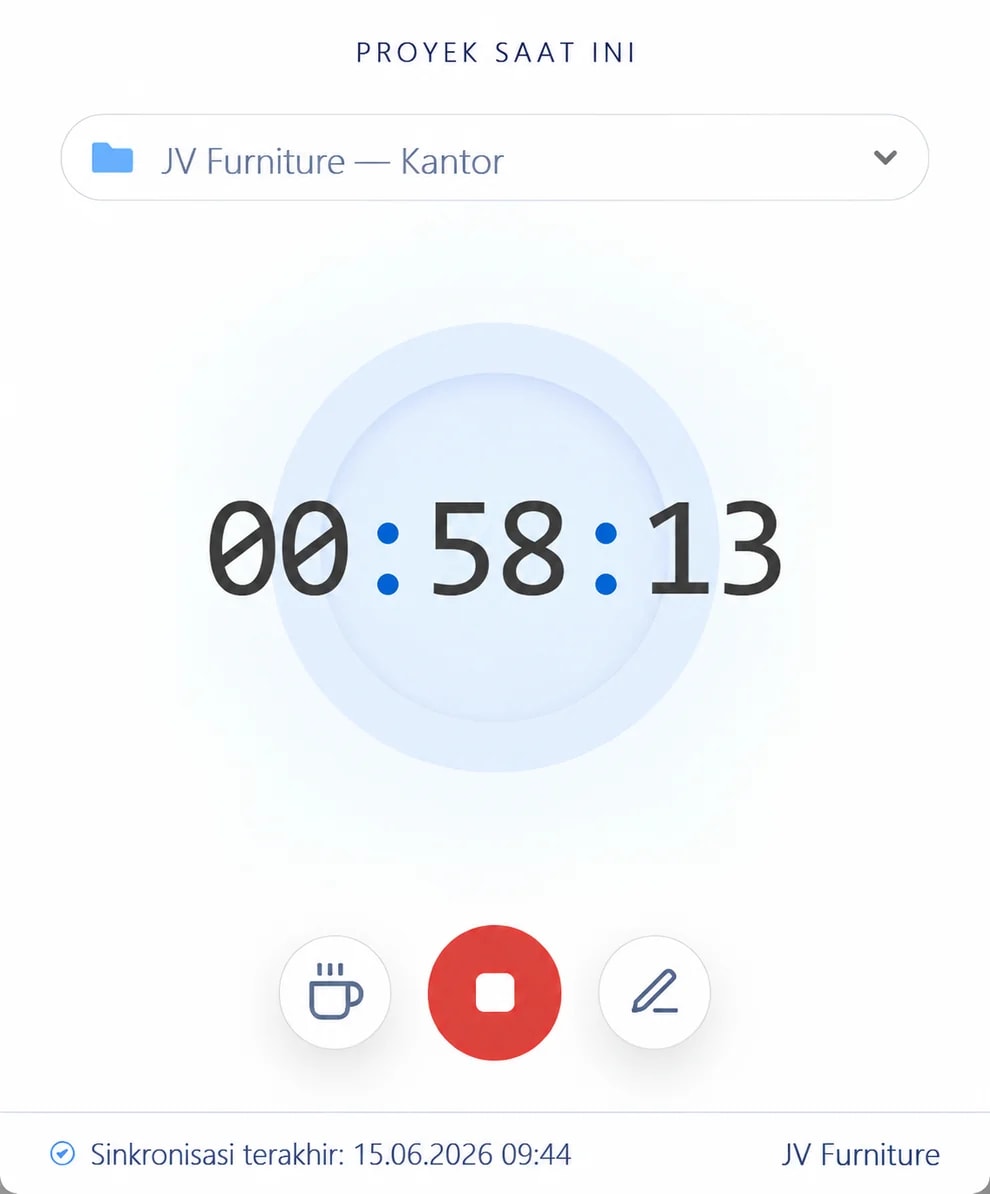
Aplikasi desktop mencatat sesi kerja yang terlihat, sementara entri manual tetap tersedia saat waktu perlu ditambahkan atau dikoreksi secara terpisah.
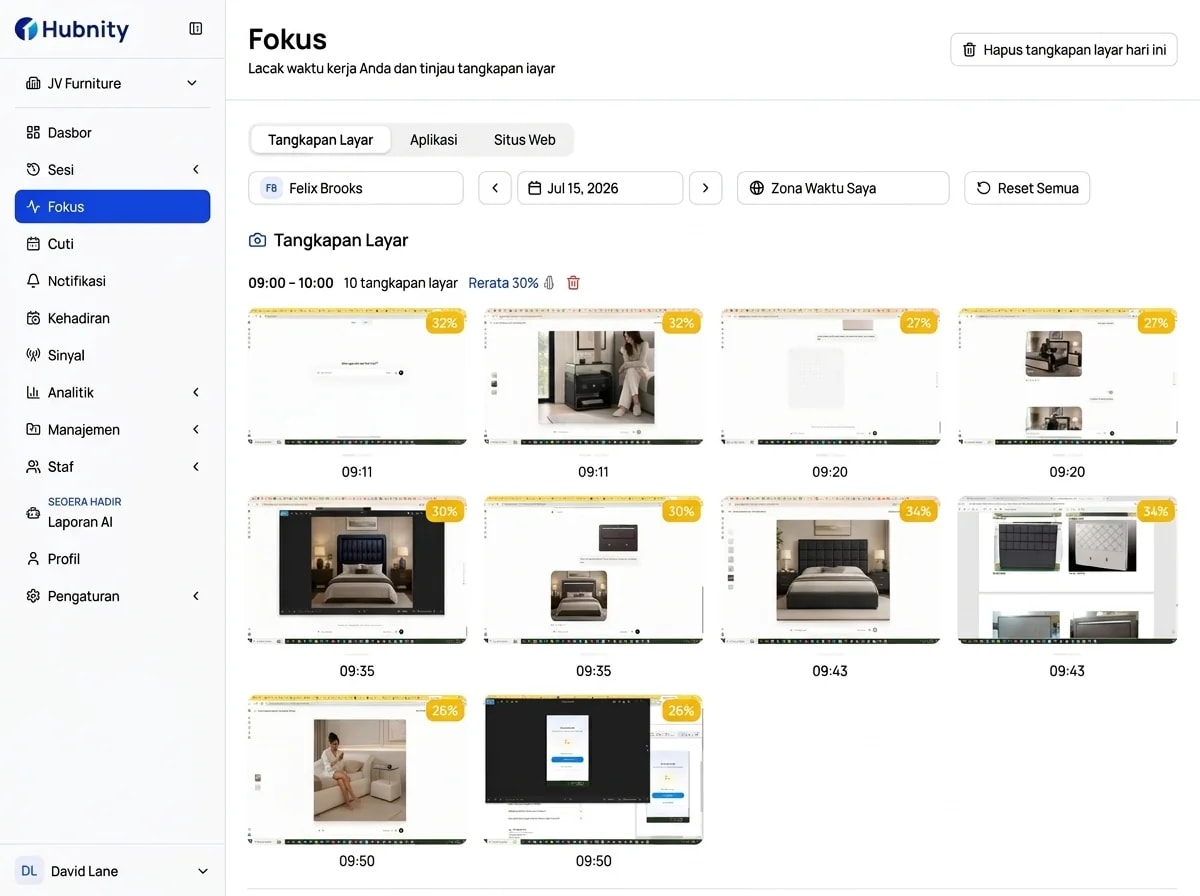
Bergantung pada pengaturan organisasi, Hubnity dapat menambahkan tangkapan layar berkala, konteks aplikasi dan jendela aktif, tingkat aktivitas, dan catatan tidak aktif.
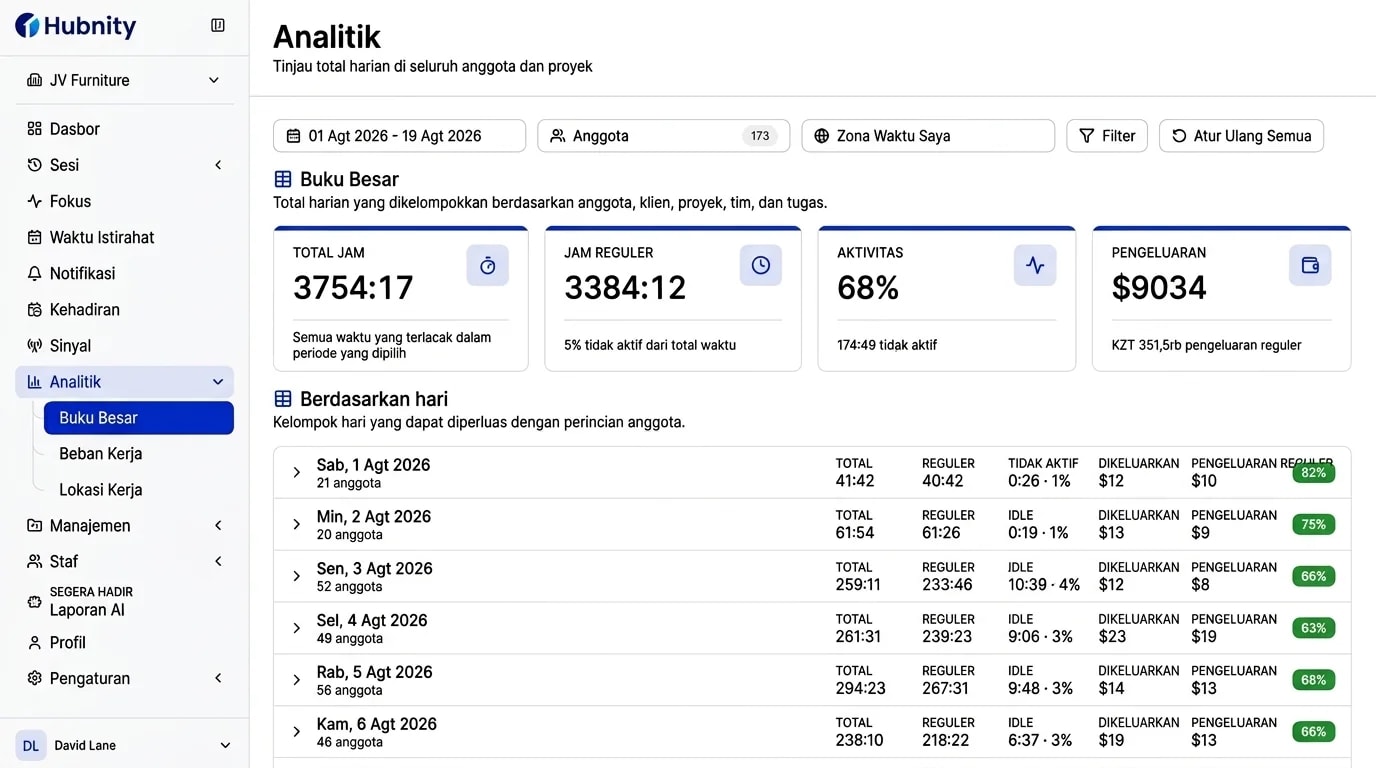
Manajer dapat meninjau waktu dan konteks aktivitas yang diaktifkan, menyetujui catatan, dan mengekspor laporan yang tersedia sebagai PDF atau CSV.
Kontrol administrator
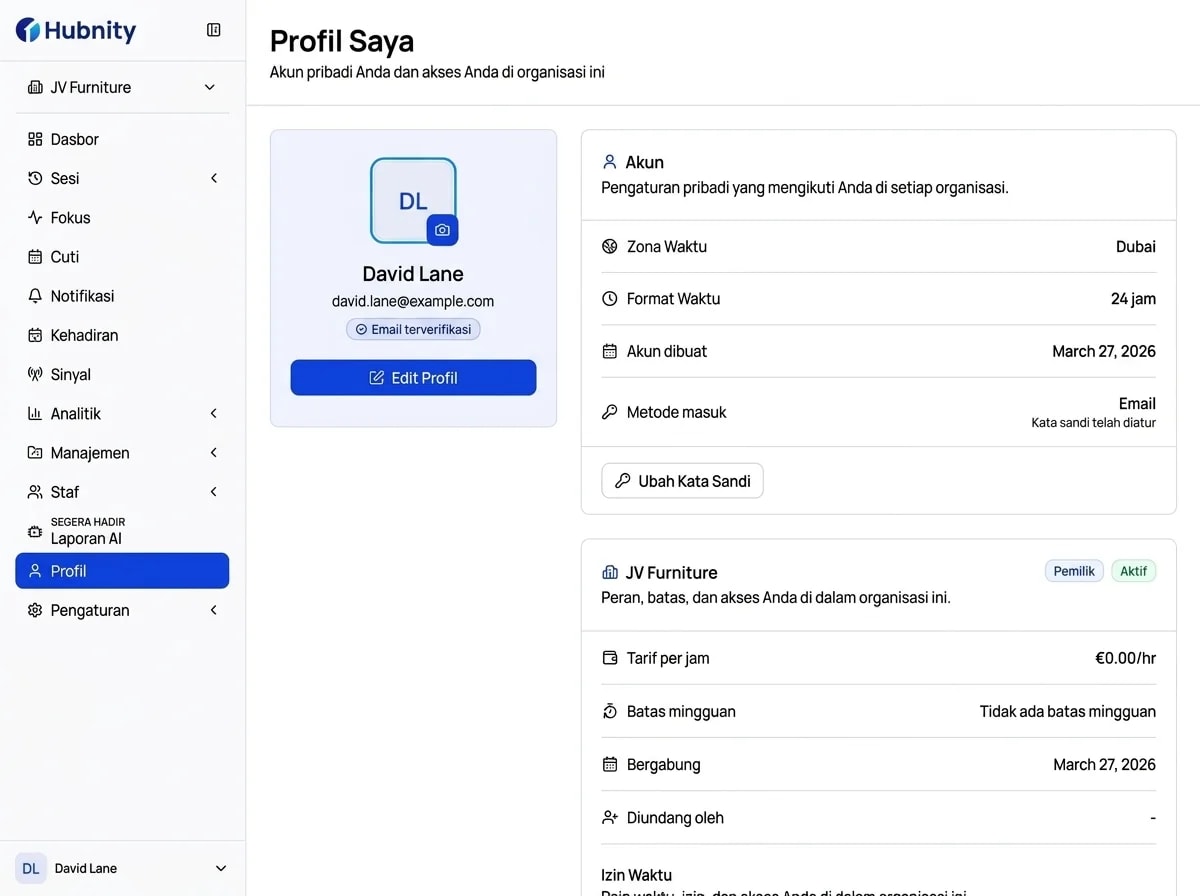
Hubnity menyediakan pengaturan organisasi dan anggota untuk tangkapan layar, pelacakan aplikasi, frekuensi tangkapan layar, dan aturan waktu tidak aktif.
Tangkapan layar
Aktifkan atau nonaktifkan
Tangkapan layar berkala
Frekuensi tangkapan layar
Pengaturan organisasi
Pengambilan per 10 menit
Pelacakan aplikasi
Aktifkan atau nonaktifkan
Konteks aplikasi dan jendela aktif
Batas waktu tidak aktif
Pengaturan organisasi
Ambang ketidakaktifan
Penanganan waktu tidak aktif
Selalu, prompt, atau tidak pernah
Cara waktu tidak aktif yang tercatat disimpan
Pengaturan anggota
Ganti atau reset
Aturan pelacakan tingkat anggota
Akses tinjauan
Privasi bawaan
TERLIHAT
Timer desktop menampilkan status berjalan serta organisasi dan proyek yang dipilih untuk sesi saat ini.
DAPAT DIATUR
Administrator dapat mengaktifkan atau menonaktifkan tangkapan layar dan pelacakan aplikasi, alih-alih menerapkan setiap sinyal secara default.
EKSPLISIT
Saat tangkapan layar diaktifkan, organisasi mengontrol jumlah pengambilan dalam setiap interval sepuluh menit.
KEBIJAKAN
Tim menetapkan batas waktu tidak aktif dan memilih apakah waktu tidak aktif yang tercatat selalu disimpan, dikonfirmasi dengan prompt, atau dihapus.
Pagar pengaman privasi
Hubnity dapat menyediakan bukti kerja, tetapi tidak boleh terasa seperti pemantauan pribadi yang tersembunyi.
Administrator dapat mengaktifkan fitur dan mengatur frekuensi pengambilan.
Fitur ini adalah tangkapan layar berkala, bukan video webcam.
Administrator dapat mengaktifkan konteks aplikasi dan jendela aktif untuk pekerjaan yang dilacak.
Pengaturan saat ini tidak menentukan kategori produktivitas kustom.
Tim dapat mengatur batas waktu dan cara penanganan waktu tidak aktif yang tercatat.
Penanganan waktu tidak aktif tidak disajikan sebagai penalti produktivitas tanpa penjelasan.
Tingkat aktivitas dapat memberi konteks umum sesi kerja.
Hubnity tidak mencatat ketikan keyboard atau membaca isi yang diketik.
Tangkapan layar dapat diatur · Pelacakan aplikasi dapat diatur · Aturan tidak aktif yang eksplisit · Pengaturan tingkat anggota
Hasil untuk tim
Untuk anggota
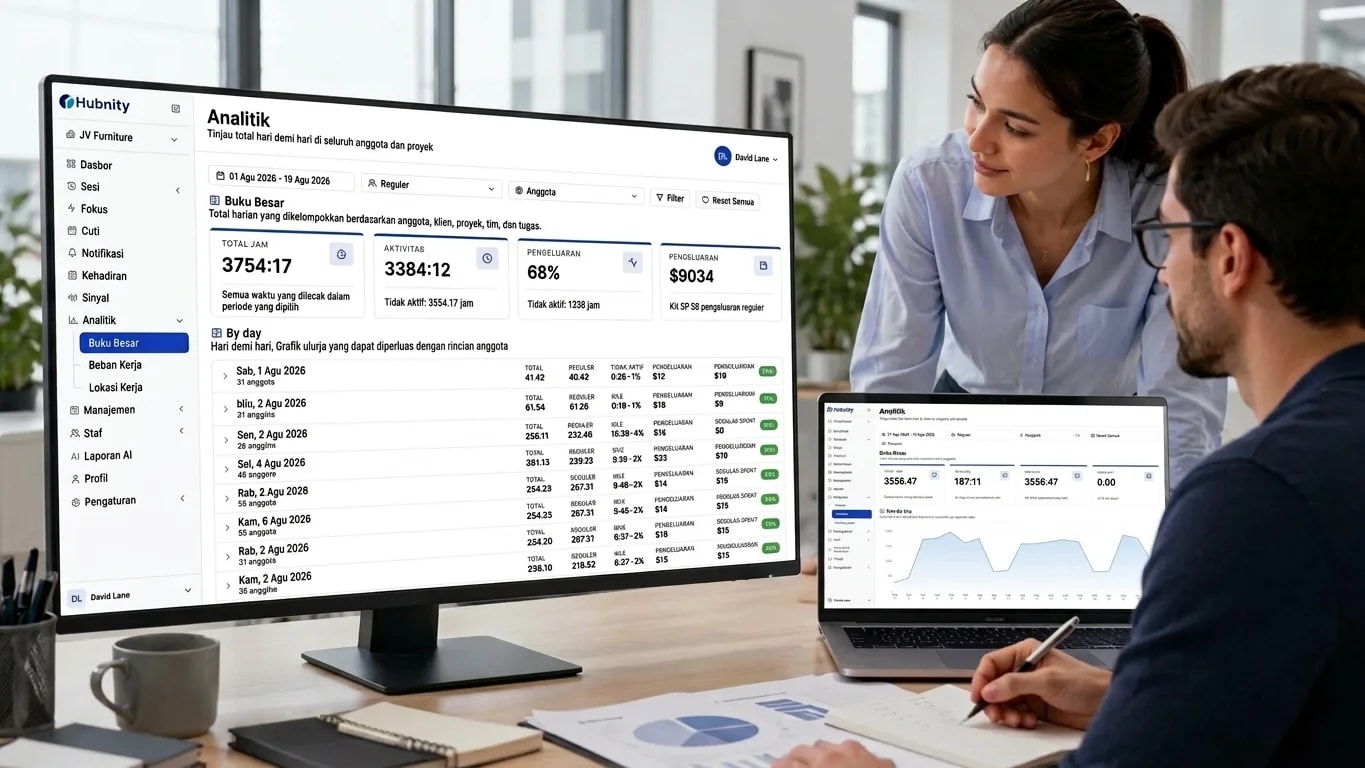
Karyawan dapat meninjau data waktu dan aktivitas yang tersedia bagi mereka dan memastikan pekerjaan terhubung ke proyek yang benar.
Untuk manajer
Manajer dapat meninjau jam dan konteks aktivitas yang diaktifkan organisasi sebelum menyetujui catatan.
Untuk operasional
Catatan yang disetujui serta ekspor PDF atau CSV memberi tim keuangan dan pelaksana serah terima yang lebih rapi untuk alur kerja berikutnya.
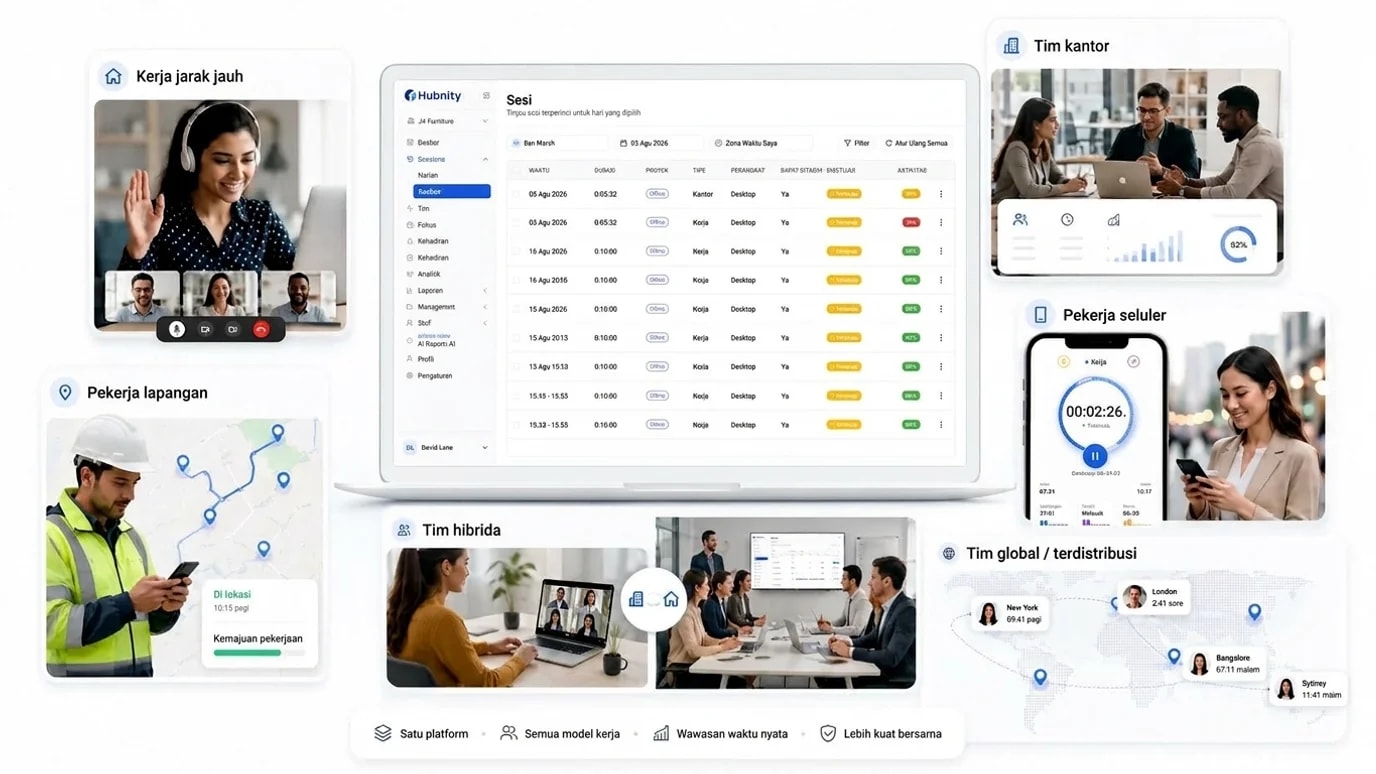
Jawaban jujur tentang cara kerja Hubnity, apa yang dicatat, dan apa yang tetap privat.
Hubnity membuat catatan kerja dari sesi timer yang didukung dan entri manual. Konteks aktivitas tambahan mengikuti pengaturan yang diaktifkan organisasi.
Hubnity mencatat waktu untuk pekerjaan yang dipilih dan dapat menambahkan tangkapan layar berkala, konteks aplikasi dan jendela aktif, tingkat aktivitas, serta catatan tidak aktif bila pengaturan tersebut berlaku.
Ya. Pengaturan organisasi mengontrol tangkapan layar, pelacakan aplikasi, frekuensi tangkapan layar, batas waktu tidak aktif, dan penanganan waktu tidak aktif. Pengaturan anggota juga dapat diganti atau direset.
Anggota dapat meninjau entri waktu dan data aktivitas yang tersedia bagi mereka di ruang kerja Hubnity.
Timer desktop menampilkan status berjalan saat ini beserta organisasi dan proyek yang dipilih.
Organisasi dapat mengatur batas waktu tidak aktif dan memilih apakah waktu tidak aktif yang tercatat selalu disimpan, dikonfirmasi lewat prompt, atau dihapus.
Hubnity menyediakan unduhan desktop untuk Windows, macOS, dan Linux.
Kontrol pelacakan yang diterapkan di Hubnity tidak mencakup video webcam atau perekaman ketikan keyboard.
Aplikasi desktop dirancang untuk sesi kerja yang berkelanjutan. Penggunaan sumber daya sebenarnya bergantung pada perangkat dan fitur pelacakan yang diaktifkan.