
Praćenje vremena koje ostaje pregledljivo
Povežite praćeno vrijeme s pravim projektom, pregledajte dnevne zapise i pripremite potvrđene evidencije radnog vremena za sljedeći korak tijeka rada.
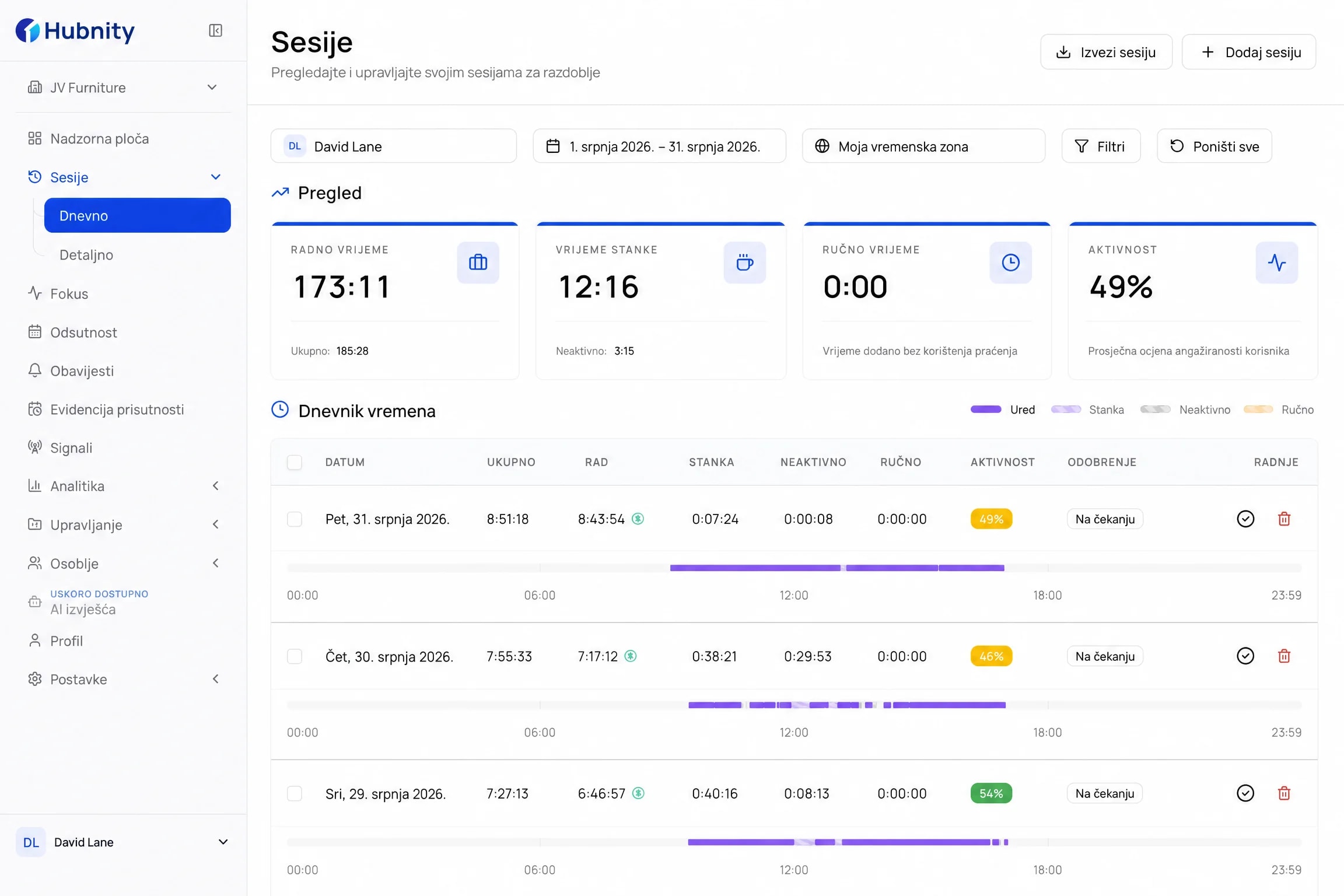
Svaka sekunda, zabilježena s jasnoćom
Pregledajte evidencije radnog vremena, aktivnost i izvještaje na jednom smirenom radnom prostoru izgrađenom na pouzdanim zapisima.
Automatske evidencije radnog vremena
Pretvorite aktivnost u evidencije radnog vremena spremne za pregled
Pretvorite zabilježenu aktivnost u evidencije radnog vremena spremne za pregled bez ručne ponovne izrade radnog dana.
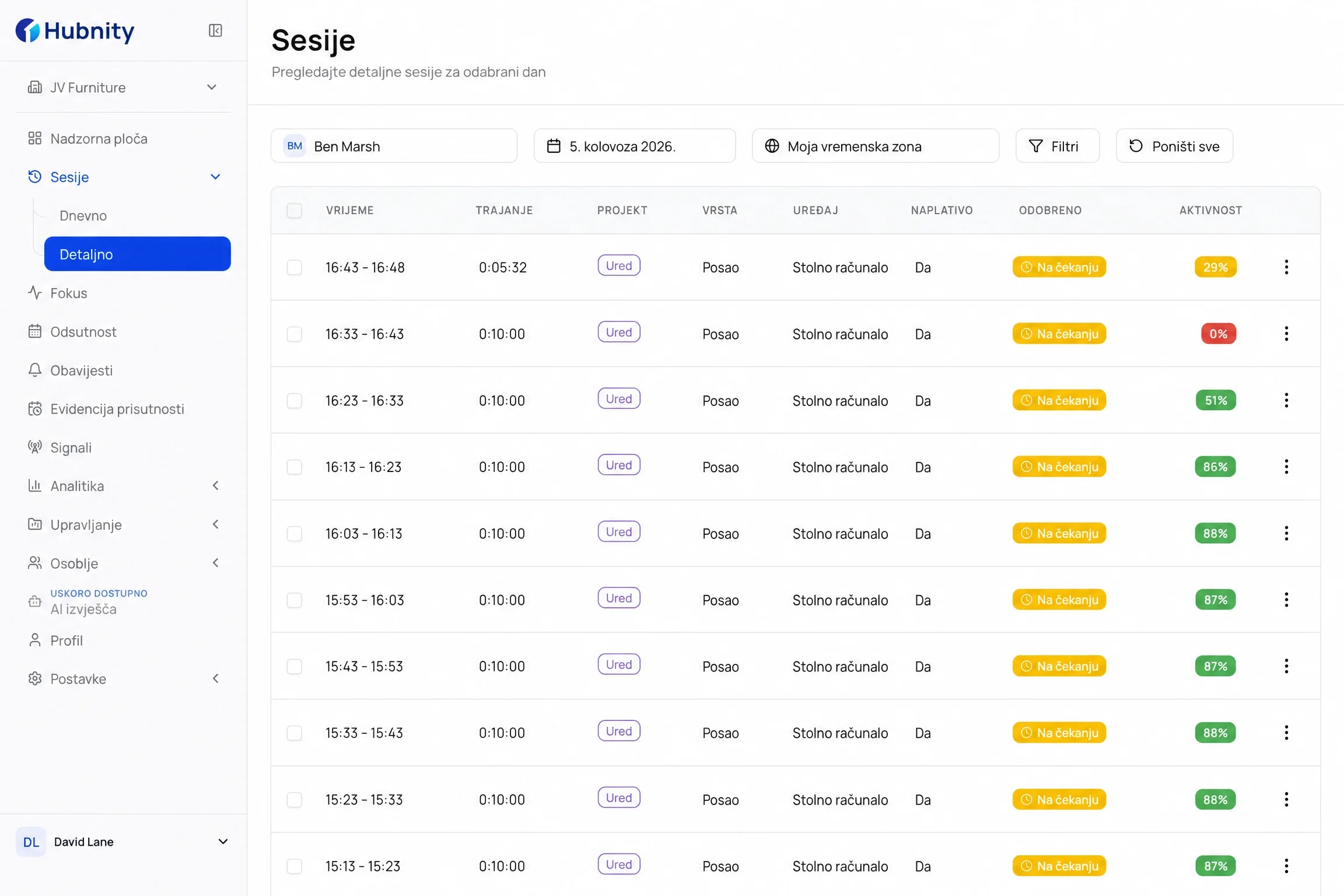
Pregledajte, potvrdite i izvezite bez ponovne izrade tjedna
Prijeđite od zabilježenog vremena do urednog, pregledljivog zapisa spremnog za predaju obračunu plaća i operativno izvještavanje.
01Pregled
Provjerite praćeno, pauza, neaktivno i ručno vrijeme za odabrano razdoblje.
02Potvrdi
Koristite vidljivi status potvrde za razdvajanje zapisa na čekanju od pregledanog vremena.
03Izvoz
Preuzmite konačan zapis kao PDF ili CSV za predaju obračunu plaća i operativi.
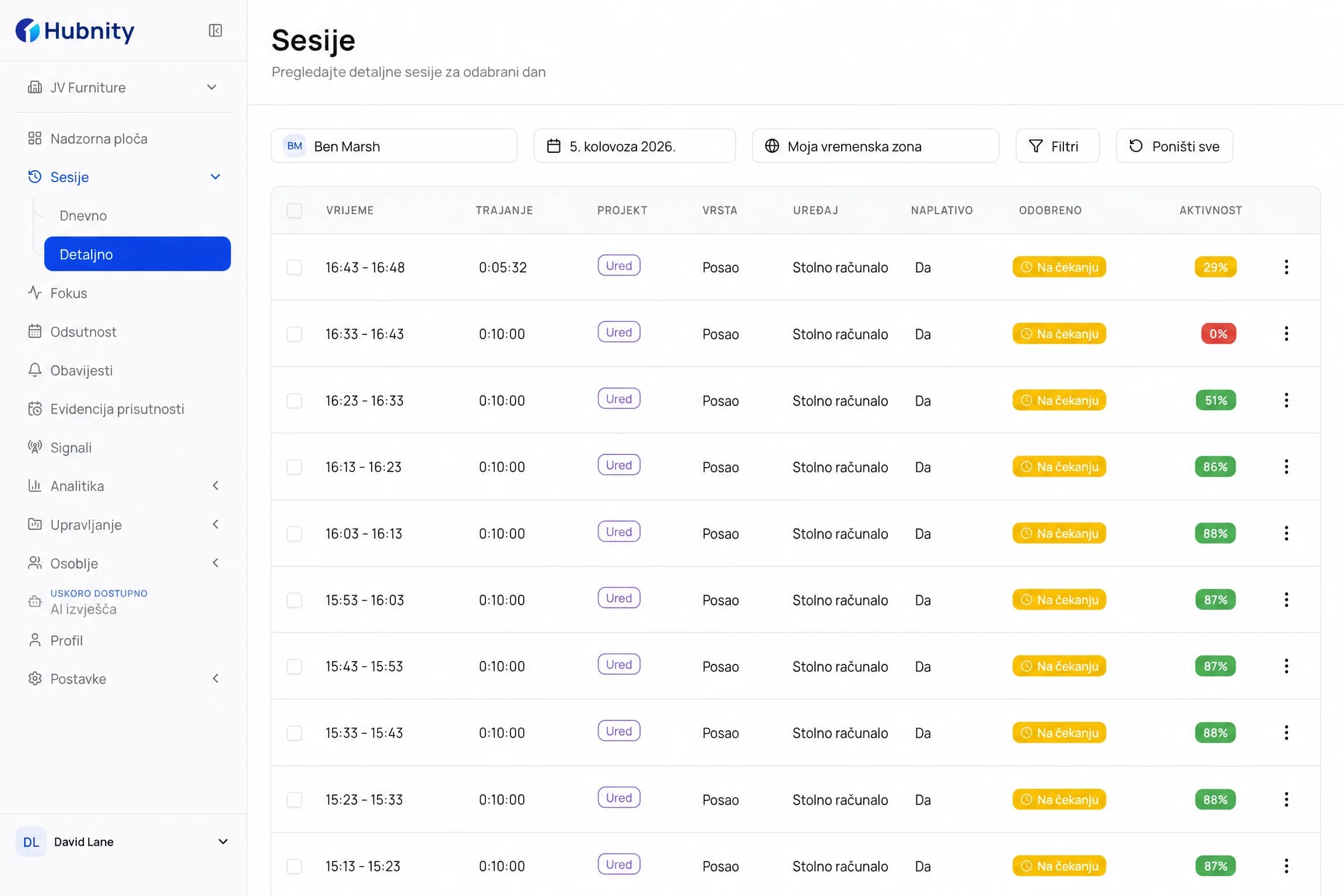
Pojednostavljen tijek rada
Jasan put od zabilježenog vremena do pregledanih zapisa
Konfigurirajte radni prostor, pratite vrijeme na projektu, pregledajte zapis i pripremite ga za daljnji rad.
- 01
Instalirajte desktop aplikaciju
Preuzmite dostupnu Hubnity desktop aplikaciju i prijavite se u svoj radni prostor.
- 02
Konfigurirajte svoj radni prostor
Dodajte svoj tim, postavite preference praćenja i odaberite koje aplikacije i stranice nadzirati.
- 03
Pratite rad s jasnim kontrolama
Pokrenite praćeni rad s kontekstom projekta i zadržite nastali zapis vremena dostupan za pregled.
- 04
Pregledajte, potvrdite i izvezite
Pregledajte zapise vremena, potvrdite status odobrenja i izvezite izvještaje u PDF ili CSV.
Često postavljana pitanja
Sve što trebate znati o automatskim evidencijama radnog vremena. Ne možete pronaći odgovor? Obratite se našem timu za podršku.
Hubnity bilježi vrijeme za odabranu organizaciju i projekt putem desktop mjerača vremena. Ovisno o postavkama organizacije, nastali zapis može uključivati kontekst aktivnosti kao što su aplikacije, aktivni prozori, snimke zaslona i neaktivno vrijeme; ručni unosi i dalje su dostupni kad su potrebni.
Pregledajte Hubnityjeva Pravila privatnosti i Ugovor o obradi podataka da biste procijenili zadovoljava li proizvod sigurnosne i privatnosne zahtjeve vaše organizacije.
Direktorij integracija prikazuje alate koje Hubnity planira podržati. Prije planiranja tijeka rada oko integracije provjerite njezinu trenutnu dostupnost na odgovarajućoj stranici.
Koristite desktop mjerač vremena za odabranu organizaciju i projekt, ili dodajte i pregledajte ručno vrijeme kad je potrebno zasebno ispraviti zapis rada. Postupanje s neaktivnim vremenom slijedi pravila koja je postavila vaša organizacija.
Automatske evidencije radnog vremena izgrađuju zapise rada na temelju zabilježene aktivnosti, pa zaposlenici i menadžeri mogu pregledati rezultat prije njegove upotrebe za izvještavanje ili potvrde.