
ٹائم ٹریکنگ جو قابل جائزہ رہتی ہے
ٹریک شدہ وقت کو صحیح پراجیکٹ سے جوڑیں، روزانہ ریکارڈز کا جائزہ لیں، اور اگلے ورک فلو کے لیے منظور شدہ ٹائم شیٹس تیار کریں۔
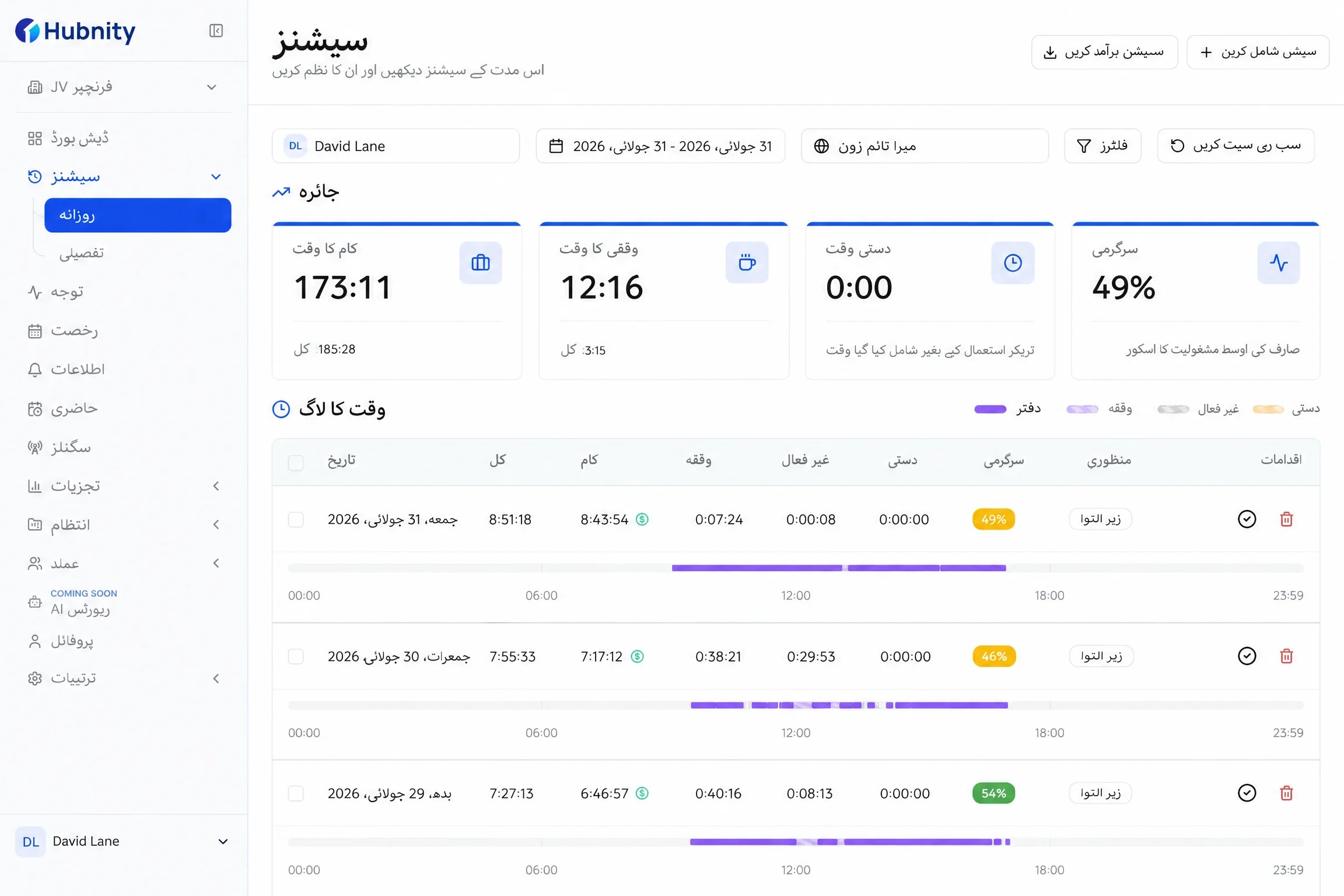
ہر سیکنڈ، وضاحت کے ساتھ ریکارڈ شدہ وضاحت
قابل اعتماد ریکارڈز پر مبنی ایک پُرسکون ورک اسپیس میں ٹائم شیٹس، سرگرمی، اور رپورٹس کا جائزہ لیں۔
خودکار ٹائم شیٹس
سرگرمی کو جائزے کے لیے تیار ٹائم شیٹس میں تبدیل کریں
کام کے دن کو دستی طور پر دوبارہ بنائے بغیر ریکارڈ شدہ سرگرمی کو جائزے کے قابل ٹائم شیٹس میں تبدیل کریں۔
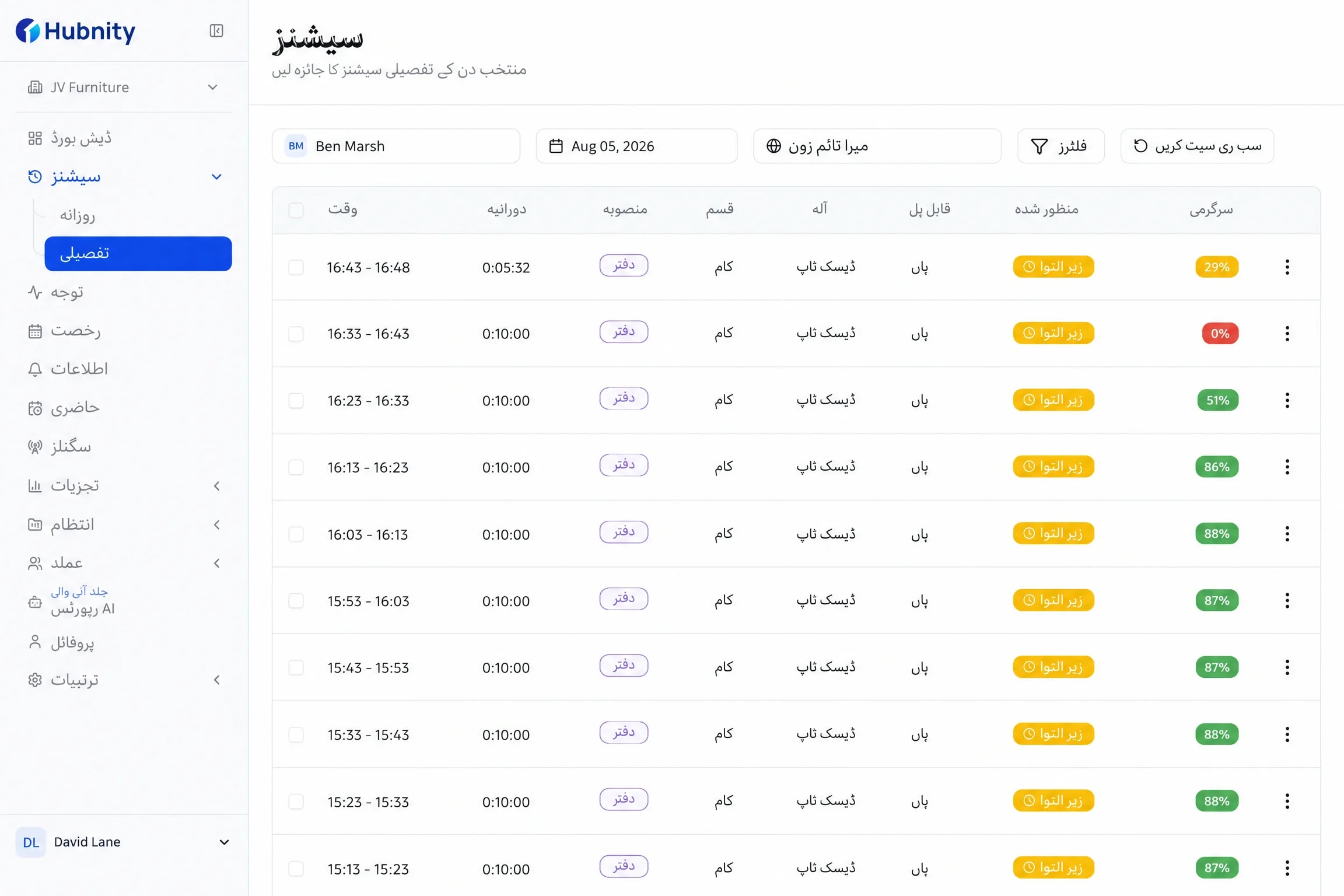
ہفتے کو دوبارہ بنائے بغیر جائزہ لیں، منظور کریں، اور ایکسپورٹ کریں
ریکارڈ شدہ وقت سے ایک صاف، قابل جائزہ ریکارڈ کی طرف بڑھیں جو پے رول ہینڈ آف اور آپریشنل رپورٹنگ کے لیے تیار ہو۔
01جائزہ لیں
منتخب مدت کے لیے ٹریک شدہ، وقفے، بے کار، اور دستی وقت چیک کریں۔
02منظور کریں
زیر التوا ریکارڈز کو جائزہ لیے گئے وقت سے الگ کرنے کے لیے نظر آنے والی منظوری کی حیثیت استعمال کریں۔
03ایکسپورٹ کریں
پے رول اور آپریشنل ہینڈ آف کے لیے حتمی ریکارڈ کو PDF یا CSV کے طور پر ڈاؤن لوڈ کریں۔
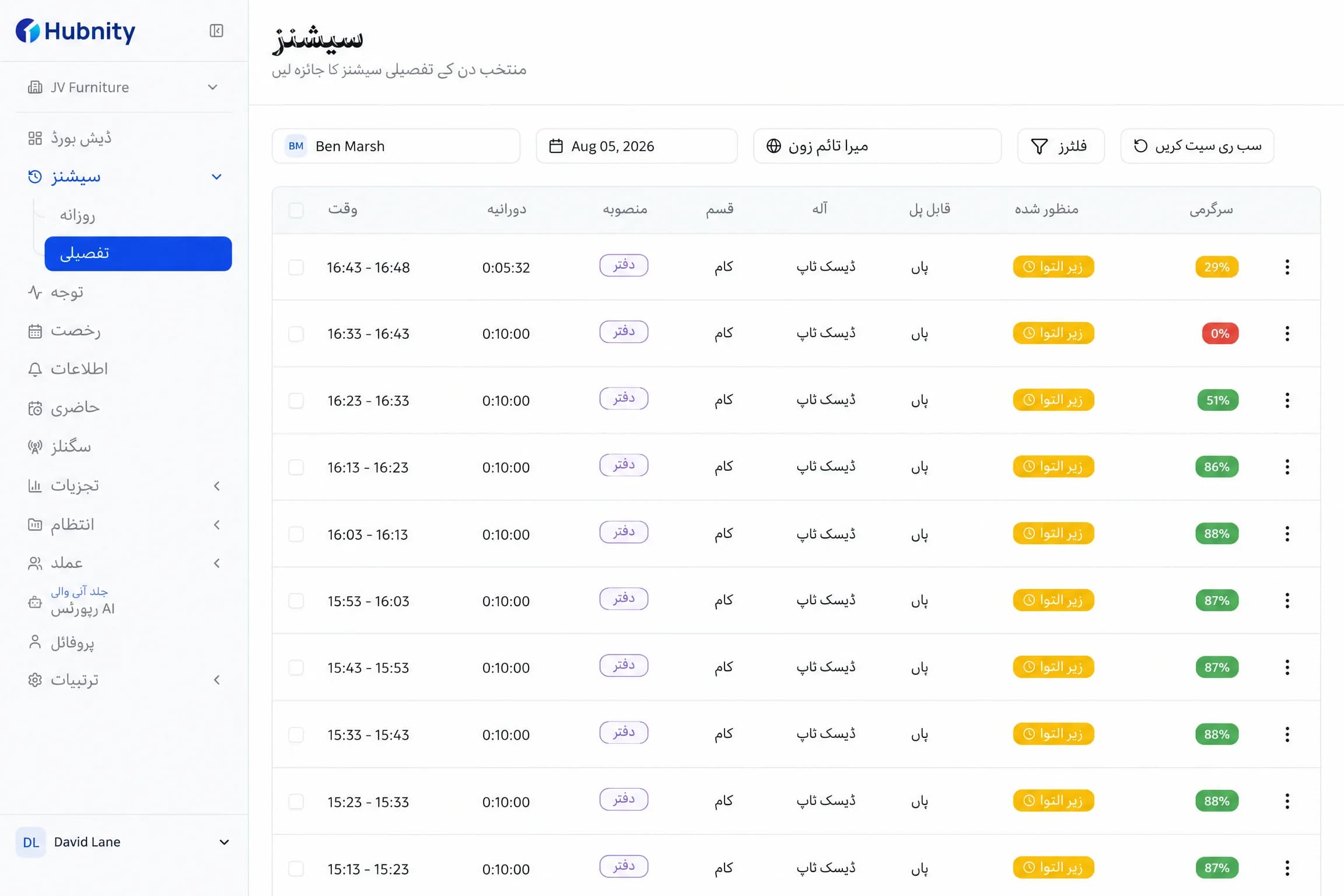
ہموار ورک فلو
ریکارڈ شدہ وقت سے جائزہ شدہ ریکارڈز تک کا واضح راستہ
ورک اسپیس ترتیب دیں، پراجیکٹ کا وقت ٹریک کریں، ریکارڈ کا جائزہ لیں، اور اسے آگے کے کام کے لیے تیار کریں۔
- 01
ڈیسک ٹاپ ایپ انسٹال کریں
دستیاب Hubnity ڈیسک ٹاپ ایپ ڈاؤن لوڈ کریں اور اپنے ورک اسپیس میں سائن ان کریں۔
- 02
اپنا ورک اسپیس ترتیب دیں
اپنی ٹیم شامل کریں، ٹریکنگ کی ترجیحات مقرر کریں، اور مانیٹر کرنے کے لیے ایپس اور سائٹس منتخب کریں۔
- 03
واضح کنٹرولز کے ساتھ کام ٹریک کریں
پراجیکٹ کے سیاق و سباق کے ساتھ ٹریک شدہ کام شروع کریں اور نتیجے میں آنے والے ٹائم ریکارڈ کو جائزے کے لیے دستیاب رکھیں۔
- 04
جائزہ لیں، منظور کریں، اور ایکسپورٹ کریں
ٹائم ریکارڈز کا جائزہ لیں، منظوری کی حیثیت کی تصدیق کریں، اور رپورٹس کو PDF یا CSV کے طور پر ایکسپورٹ کریں۔
اکثر پوچھے جانے والے سوالات
خودکار ٹائم شیٹس کے بارے میں وہ سب کچھ جو آپ کو جاننے کی ضرورت ہے۔ جواب نہیں مل رہا؟ ہماری سپورٹ ٹیم سے رابطہ کریں۔
Hubnity ڈیسک ٹاپ ٹائمر کے ذریعے منتخب تنظیم اور پراجیکٹ کے لیے وقت ریکارڈ کرتا ہے۔ تنظیم کی سیٹنگز کے مطابق، نتیجے میں آنے والے ریکارڈ میں ایپس، فعال ونڈوز، اسکرین شاٹس، اور بے کار وقت جیسا سرگرمی کا سیاق و سباق شامل ہو سکتا ہے؛ ضرورت پڑنے پر دستی اندراجات بھی دستیاب رہتی ہیں۔
یہ جانچنے کے لیے کہ آیا پروڈکٹ آپ کی تنظیم کی سیکیورٹی اور پرائیویسی کی ضروریات پر پورا اترتا ہے، Hubnity کی پرائیویسی پالیسی اور ڈیٹا پروسیسنگ ایگریمنٹ کا جائزہ لیں۔
انٹیگریشنز ڈائریکٹری ان ٹولز کو دکھاتی ہے جنہیں Hubnity سپورٹ کرنے کا ارادہ رکھتا ہے۔ کسی بھی ورک فلو کی منصوبہ بندی کرنے سے پہلے ہر انٹیگریشن صفحے پر اس کی موجودہ دستیابی چیک کریں۔
منتخب تنظیم اور پراجیکٹ کے لیے ڈیسک ٹاپ ٹائمر استعمال کریں، یا جب کام کے ریکارڈ کو الگ سے درست کرنے کی ضرورت ہو تو دستی وقت شامل کر کے اس کا جائزہ لیں۔ بے کار وقت کا انتظام آپ کی تنظیم کی ترتیب دی گئی قواعد کے مطابق ہوتا ہے۔
خودکار ٹائم شیٹس ریکارڈ شدہ سرگرمی سے کام کے ریکارڈز بناتی ہیں تاکہ ملازمین اور مینیجرز رپورٹنگ یا منظوری کے لیے استعمال کرنے سے پہلے نتیجے کا جائزہ لے سکیں۔