
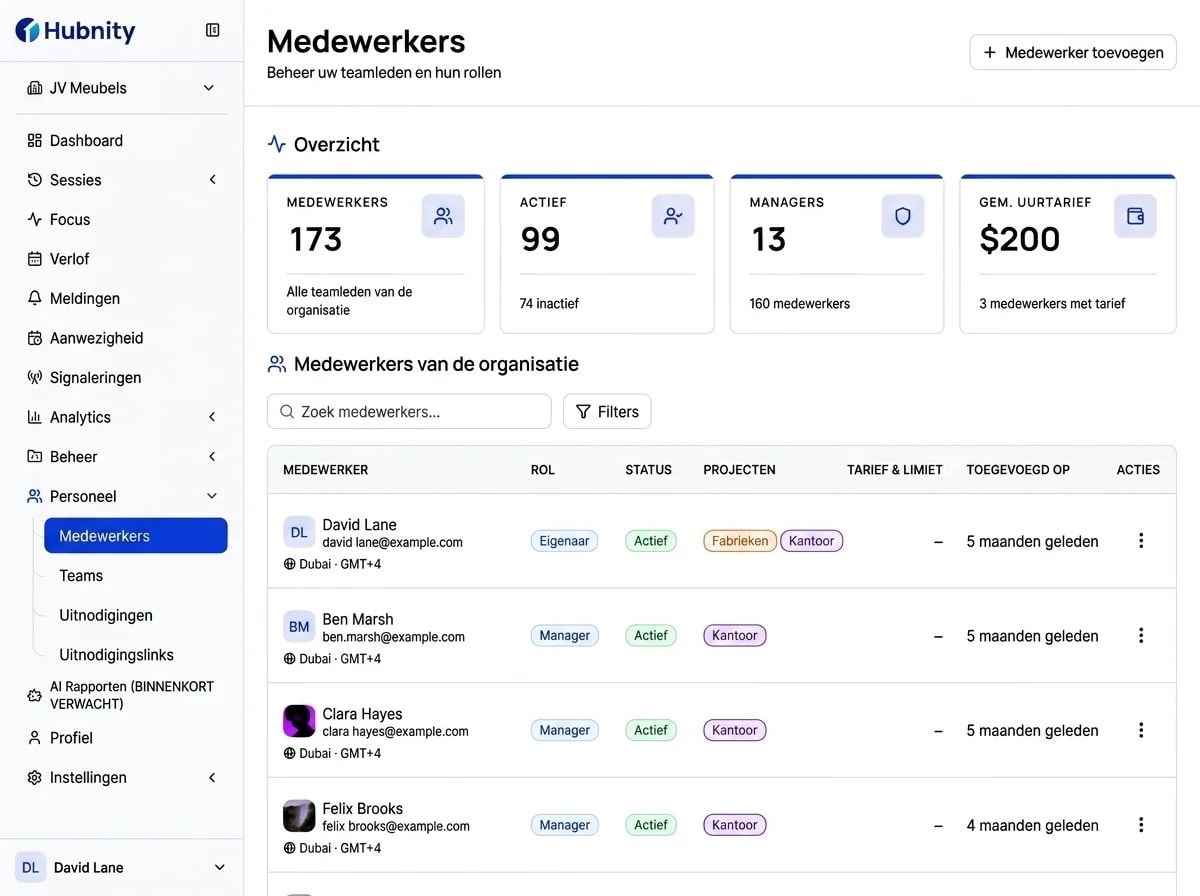
Stel de werkruimte in en nodig je team uit
Maak een organisatie aan, nodig teamleden uit en koppel hen aan de teams en projecten waar ze werk gaan registreren.
Zie wanneer werk wordt getrackt, welke context wordt vastgelegd en hoe teams elk record beoordelen voordat het bij loonadministratie of rapportage terechtkomt.
Trackingprincipes
Iedereen kan begrijpen wat wordt geregistreerd, welke instellingen van toepassing zijn en hoe het uiteindelijke werkrecord kan worden beoordeeld.
Zichtbare sessiestatus
De desktoptimer toont wanneer een werksessie loopt en welke organisatie en welk project het record ontvangen.
Organisatiecontroles
Organisatie-instellingen bepalen schermafbeeldingen, app-tracking, schermafbeeldingfrequentie, time-out bij inactiviteit en omgang met inactieve tijd.
Beoordelen vóór export
Tijdregistraties en ingeschakelde activiteitencontext blijven beschikbaar voor beoordeling vóór goedkeuring en export.
Hoe het werkt
Begin met de juiste organisatie- en projectcontext, ga daarna verder met tracking, beoordeling, goedkeuring en export.
Maak een organisatie aan, nodig teamleden uit en koppel hen aan de teams en projecten waar ze werk gaan registreren.
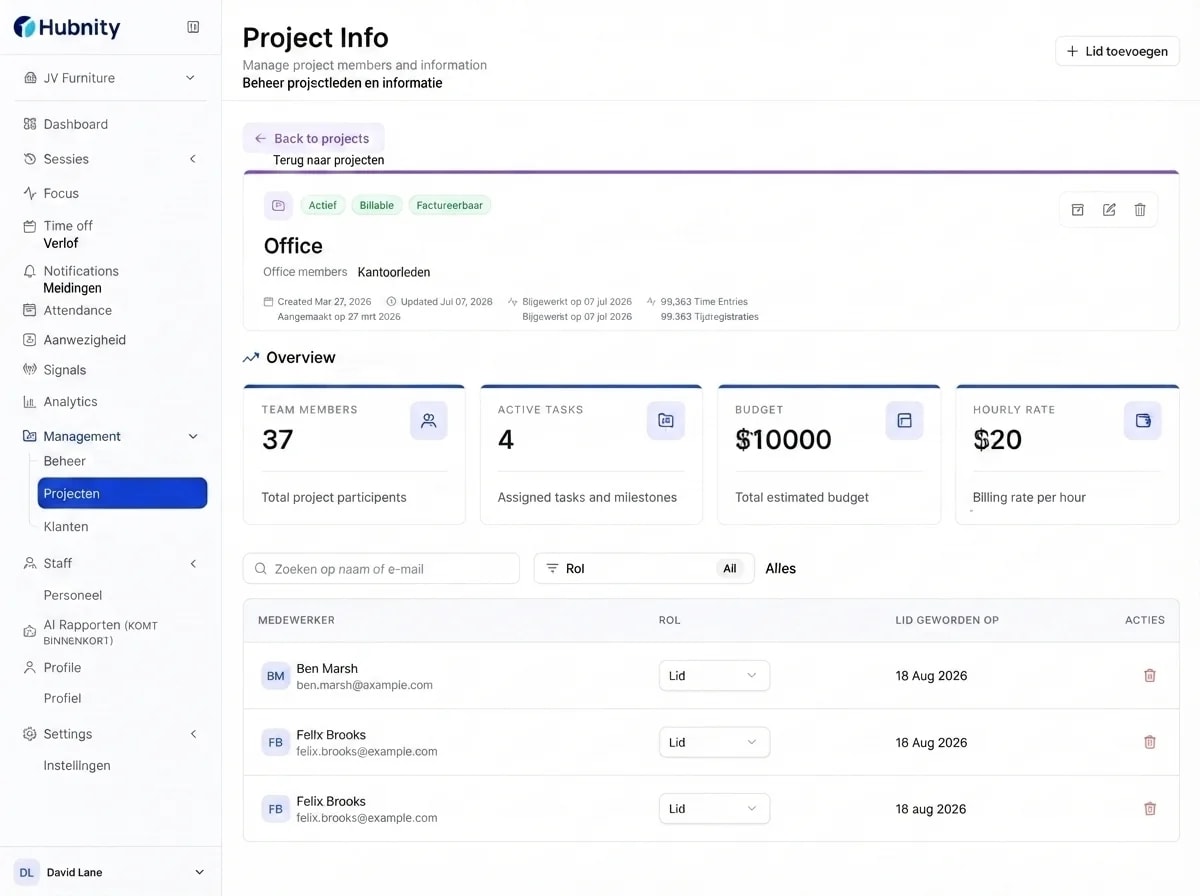
Leden selecteren een organisatie en project vóór het tracken, zodat de resulterende tijdregistratie start met de juiste werkcontext.
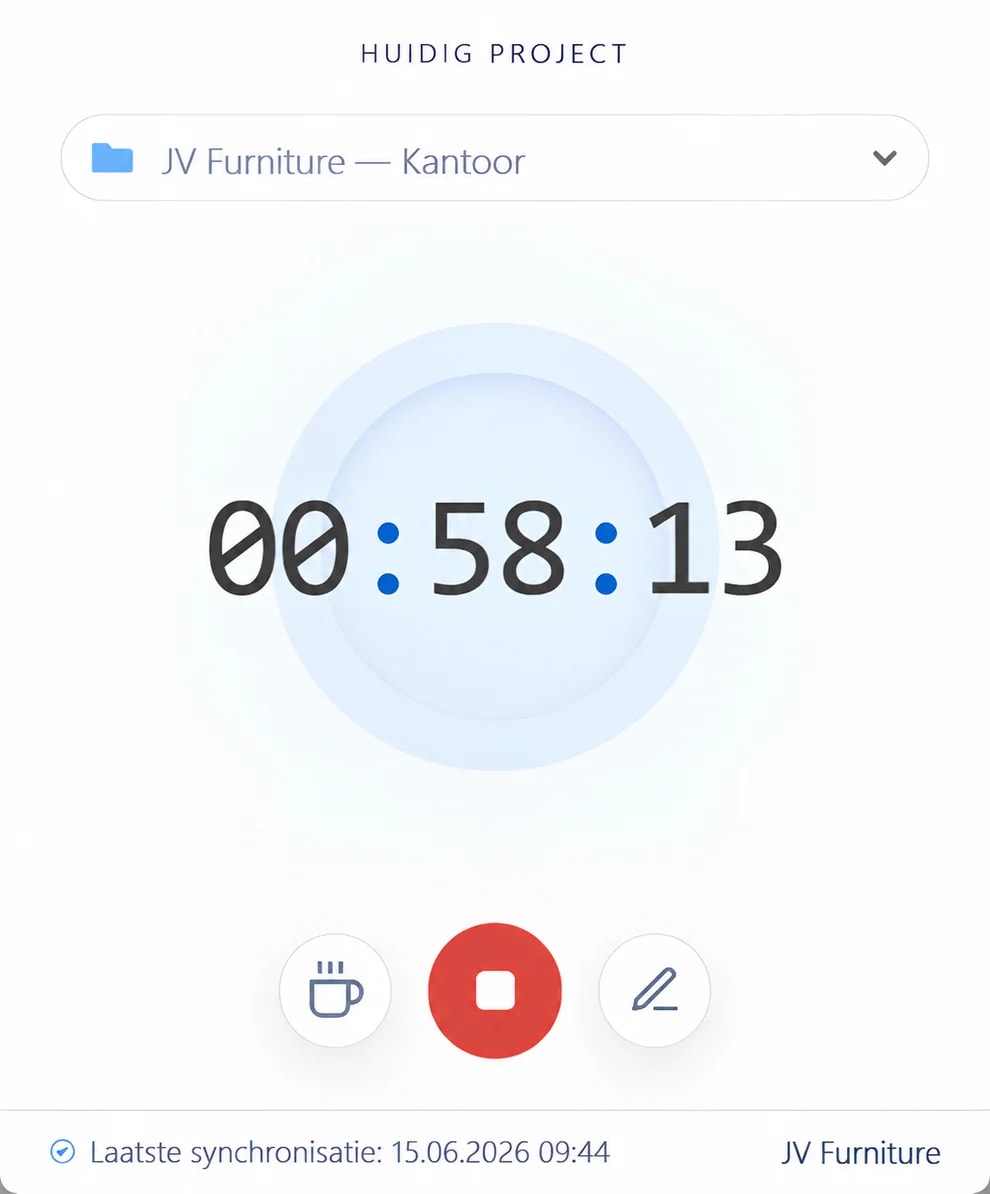
De desktop-app registreert een zichtbare werksessie, terwijl handmatige registraties beschikbaar blijven wanneer tijd apart moet worden toegevoegd of gecorrigeerd.
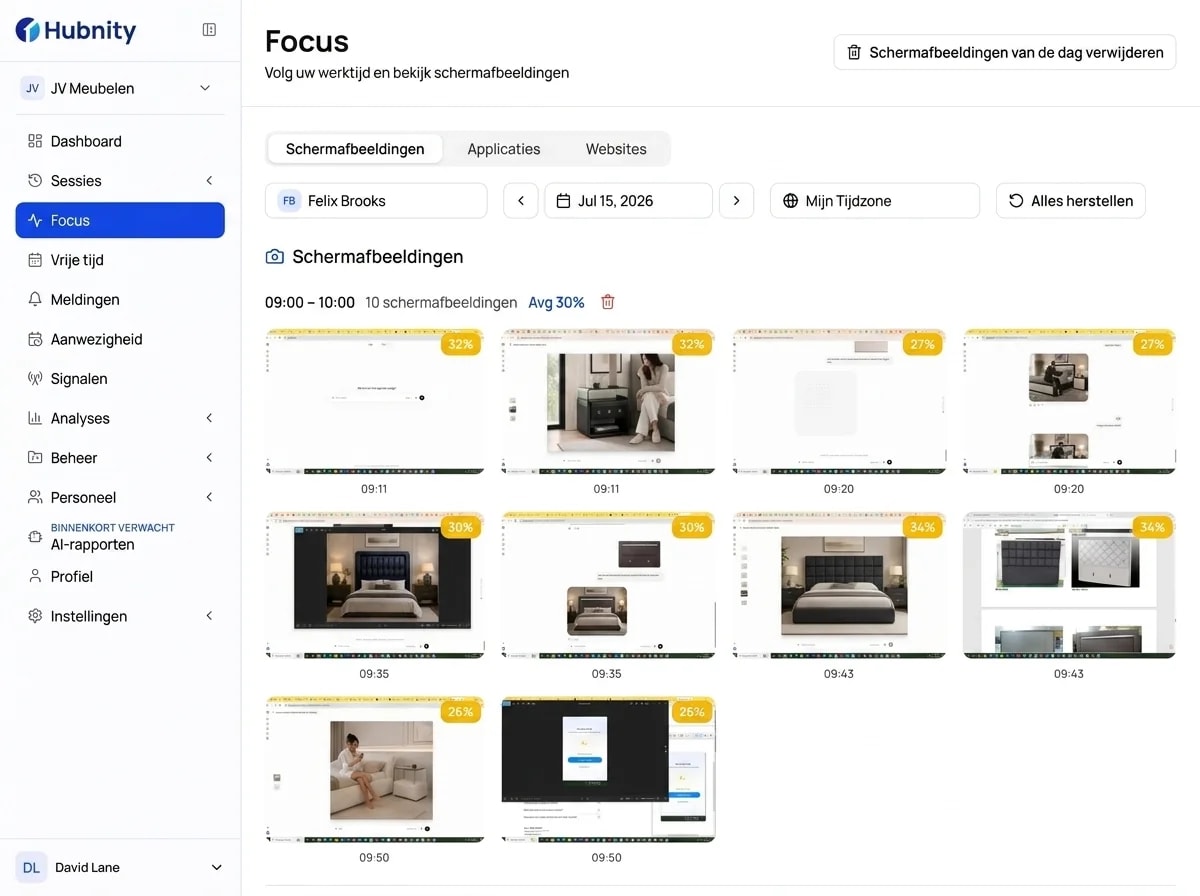
Afhankelijk van organisatie-instellingen kan Hubnity periodieke schermafbeeldingen, app- en actief-venstercontext, activiteitsniveaus en inactiviteitsrecords toevoegen.
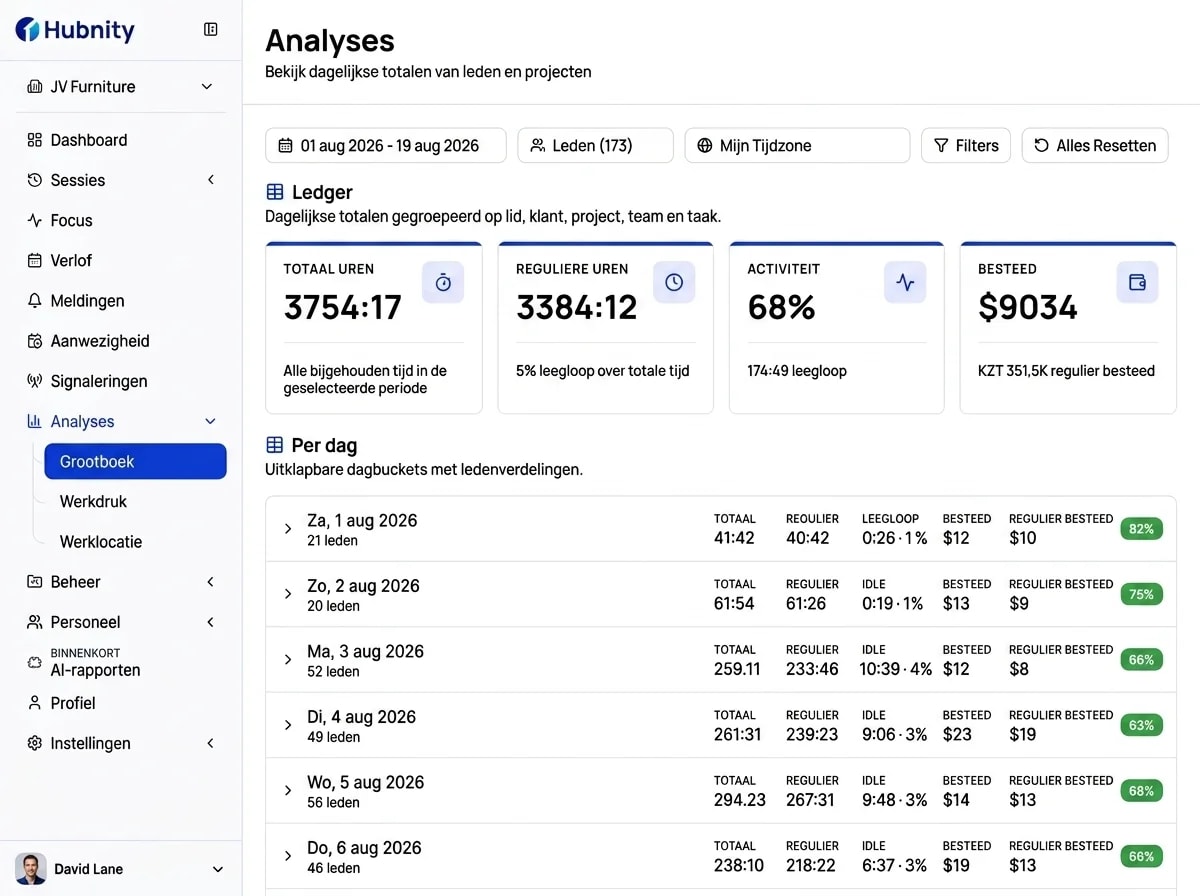
Managers kunnen tijd en ingeschakelde activiteitencontext bekijken, records goedkeuren en beschikbare rapporten exporteren als PDF of CSV.
Beheerdersinstellingen
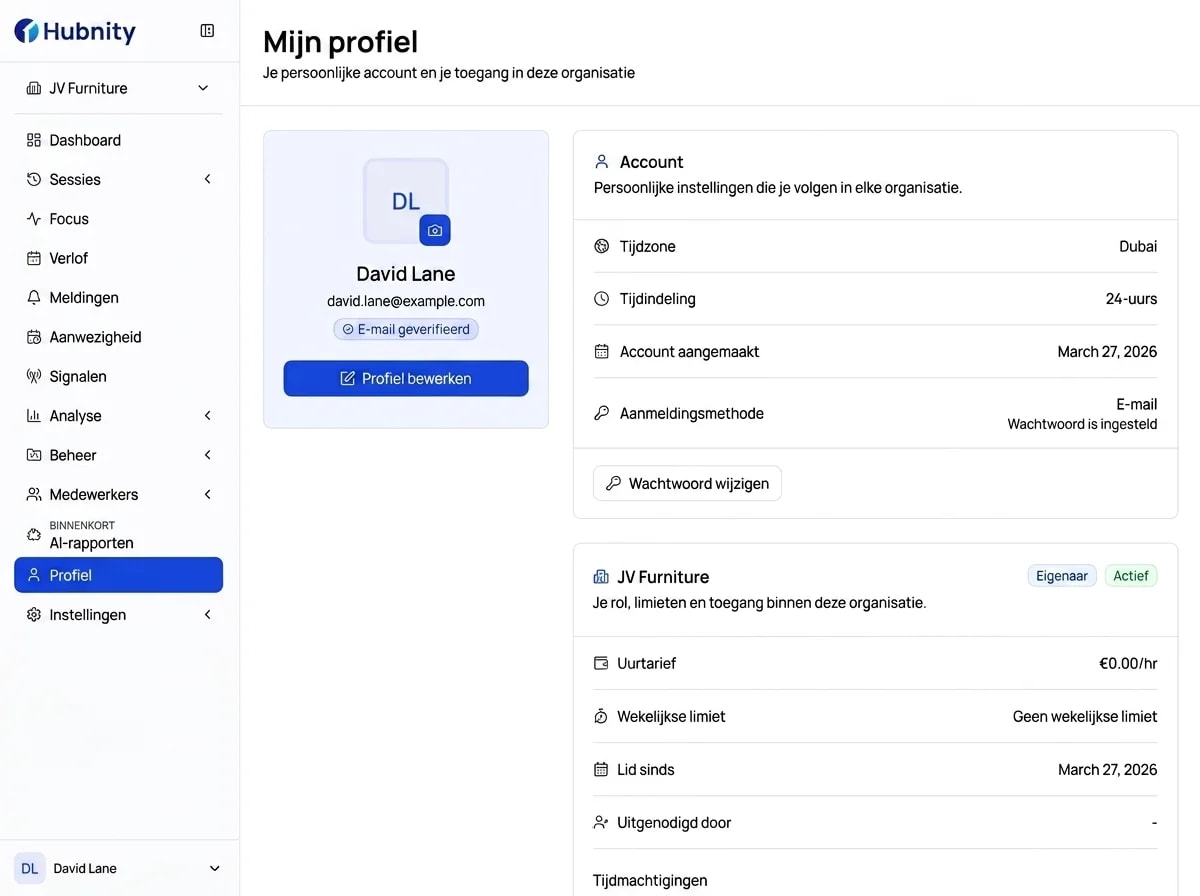
Hubnity biedt organisatie- en ledeninstellingen voor schermafbeeldingen, app-tracking, schermafbeeldingfrequentie en regels voor inactieve tijd.
Schermafbeeldingen
In- of uitschakelen
Periodieke schermopnames
Frequentie schermafbeeldingen
Organisatie-instelling
Opnamen per 10 minuten
App-tracking
In- of uitschakelen
App- en actief-venstercontext
Time-out bij inactiviteit
Organisatie-instelling
Drempel voor inactiviteit
Omgang met inactieve tijd
Altijd, met melding, of nooit
Hoe geregistreerde inactieve tijd wordt behouden
Ledeninstellingen
Overschrijven of resetten
Trackingregels per lid
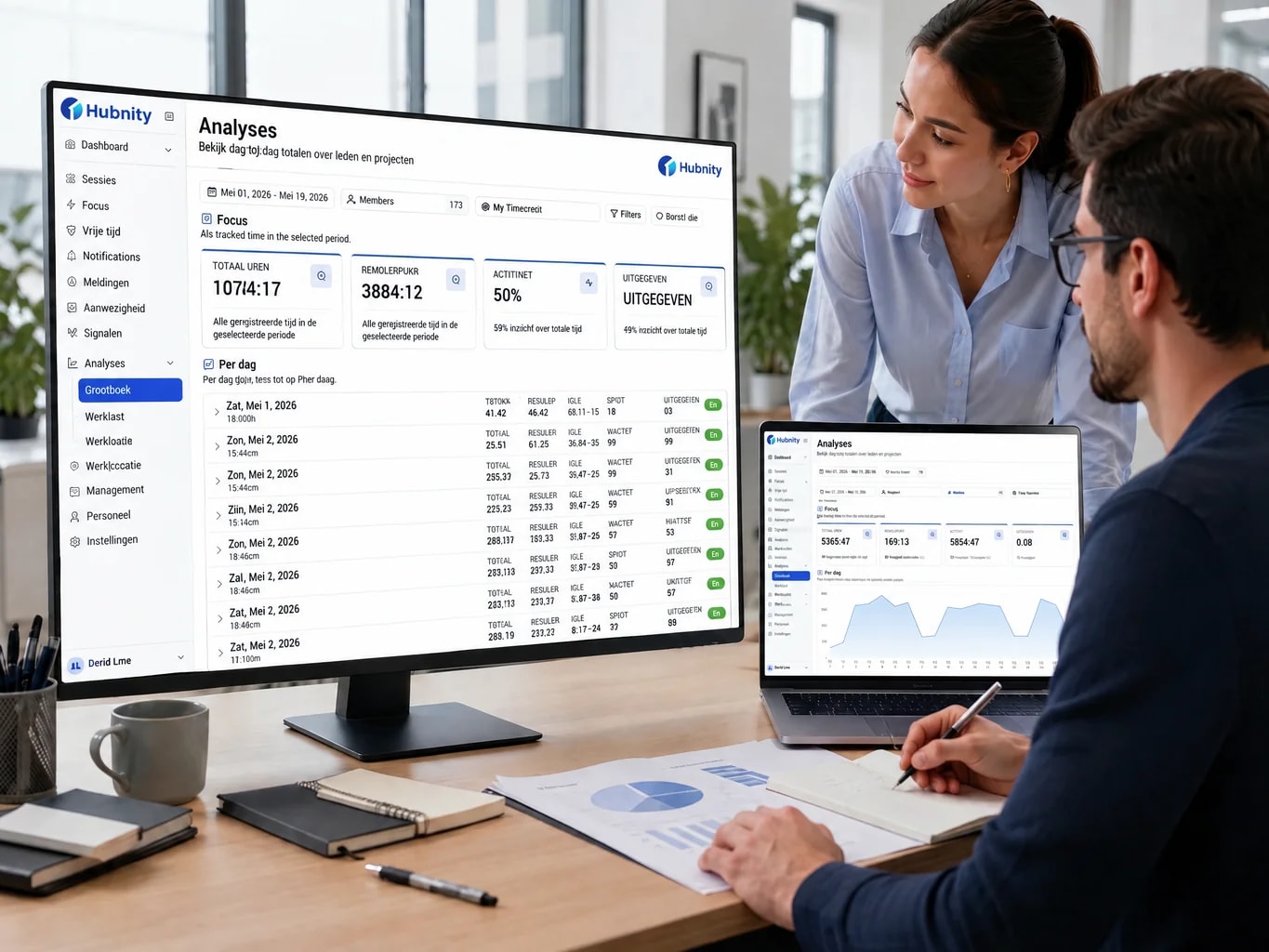
Toegang tot beoordeling
Privacy ingebouwd
ZICHTBAAR
De desktoptimer toont zijn actieve status en de geselecteerde organisatie en het project voor de huidige sessie.
INSTELBAAR
Beheerders kunnen schermafbeeldingen en app-tracking in- of uitschakelen, in plaats van standaard elk beschikbaar signaal toe te passen.
EXPLICIET
Wanneer schermafbeeldingen zijn ingeschakeld, bepaalt de organisatie hoeveel opnamen er in elk interval van tien minuten worden gemaakt.
BELEID
Teams stellen een time-out bij inactiviteit in en kiezen of geregistreerde inactieve tijd altijd wordt behouden, met een melding wordt bevestigd, of wordt verwijderd.
Privacywaarborgen
Hubnity kan bewijs van werk leveren, maar het mag nooit aanvoelen als verborgen persoonlijke monitoring.
Beheerders kunnen de functie inschakelen en de opnamefrequentie configureren.
De functie maakt periodiek schermopnames, geen webcamvideo.
Beheerders kunnen app- en actief-venstercontext inschakelen voor getrackt werk.
De huidige instellingen definiëren geen aangepaste productiviteitscategorieën.
Teams kunnen de time-out configureren en bepalen hoe geregistreerde inactieve tijd wordt behandeld.
Omgang met inactiviteit wordt niet gepresenteerd als een onverklaarde productiviteitsstraf.
Activiteitsniveaus kunnen context op hoog niveau geven over de werksessie.
Hubnity registreert geen toetsaanslagen en leest geen getypte inhoud.
Instelbare schermafbeeldingen · Instelbare app-tracking · Duidelijke regels voor inactiviteit · Instellingen per lid
Teamresultaten
Voor leden
Medewerkers kunnen de tijd- en activiteitsgegevens die voor hen beschikbaar zijn bekijken en bevestigen dat het werk aan het juiste project is gekoppeld.
Voor managers
Managers kunnen uren en de door hun organisatie ingeschakelde activiteitencontext bekijken voordat ze het record goedkeuren.
Voor operations
Goedgekeurde records en PDF- of CSV-exports geven finance- en delivery-teams een schonere overdracht voor hun volgende workflow.
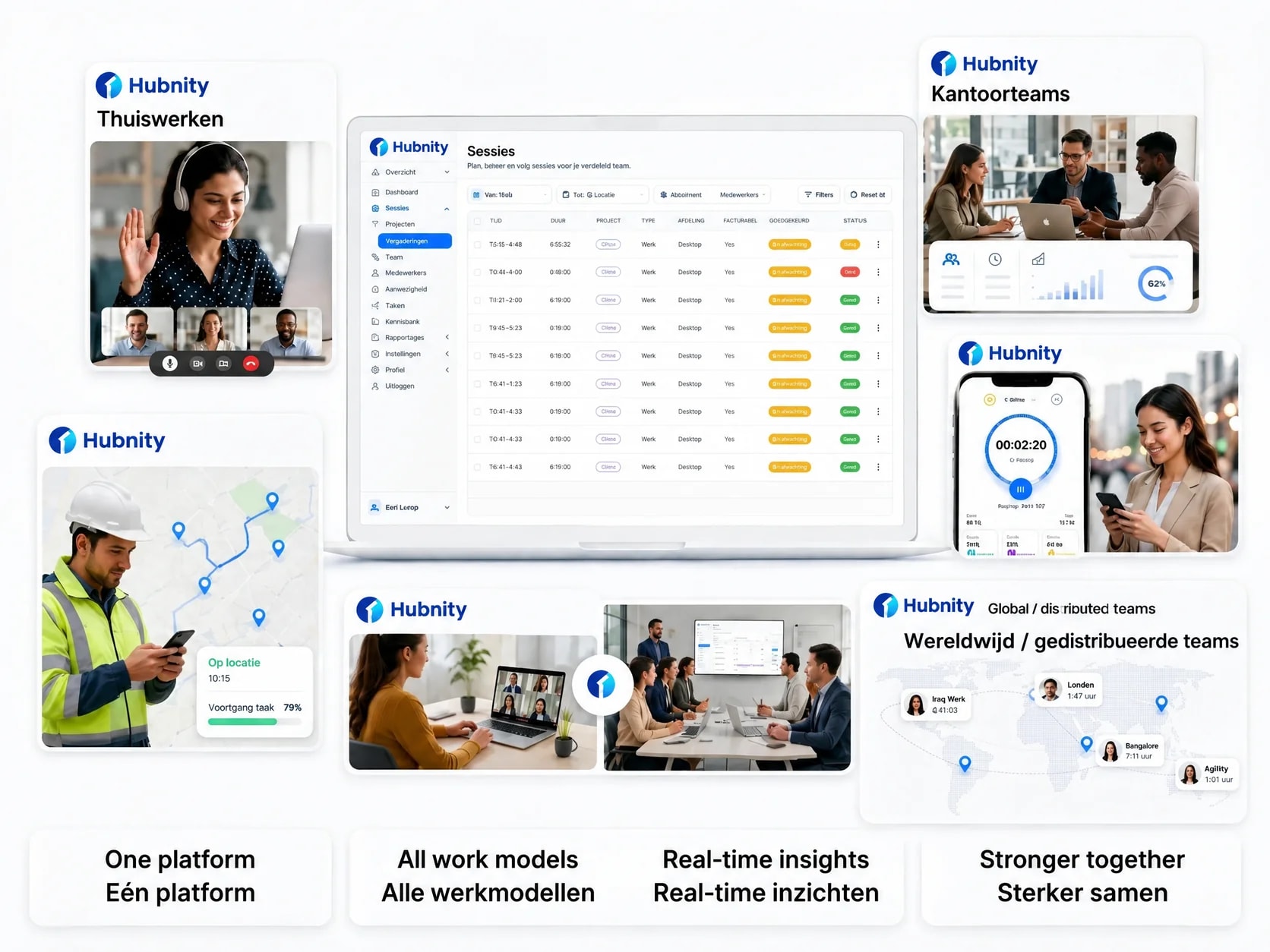
Eerlijke antwoorden over hoe Hubnity werkt, wat het vastlegt en wat privé blijft.
Hubnity maakt werkrecords van ondersteunde timersessies en handmatige registraties. Aanvullende activiteitencontext volgt de instellingen die voor de organisatie zijn ingeschakeld.
Hubnity registreert tijd voor geselecteerd werk en kan periodieke schermafbeeldingen, app- en actief-venstercontext, activiteitsniveaus en inactiviteitsrecords toevoegen wanneer die instellingen van toepassing zijn.
Ja. Organisatie-instellingen bepalen schermafbeeldingen, app-tracking, schermafbeeldingfrequentie, time-out bij inactiviteit en de omgang met inactieve tijd. Instellingen per lid kunnen ook worden overschreven of gereset.
Leden kunnen de tijdregistraties en activiteitsgegevens die voor hen beschikbaar zijn in hun Hubnity-werkruimte bekijken.
De desktoptimer toont zijn huidige status samen met de geselecteerde organisatie en het project.
Organisaties kunnen de time-out bij inactiviteit configureren en kiezen of geregistreerde inactieve tijd altijd wordt behouden, via een melding wordt bevestigd, of wordt verwijderd.
Hubnity biedt desktop-downloads voor Windows, macOS en Linux.
De trackingfuncties in Hubnity omvatten geen webcamvideo of toetsaanslagregistratie.
De desktop-app is ontworpen voor doorlopende werksessies. Het daadwerkelijke resourcegebruik hangt af van het apparaat en van welke trackingfuncties zijn ingeschakeld.