
Zäitverfolgung, déi iwwerpréifbar bleift
Verbann verfollegt Zäit mam richtege Projet, kuck deeglech Opzeechnungen duerch a bereet genehmegt Zäitblieder fir de nächste Workflow vir.
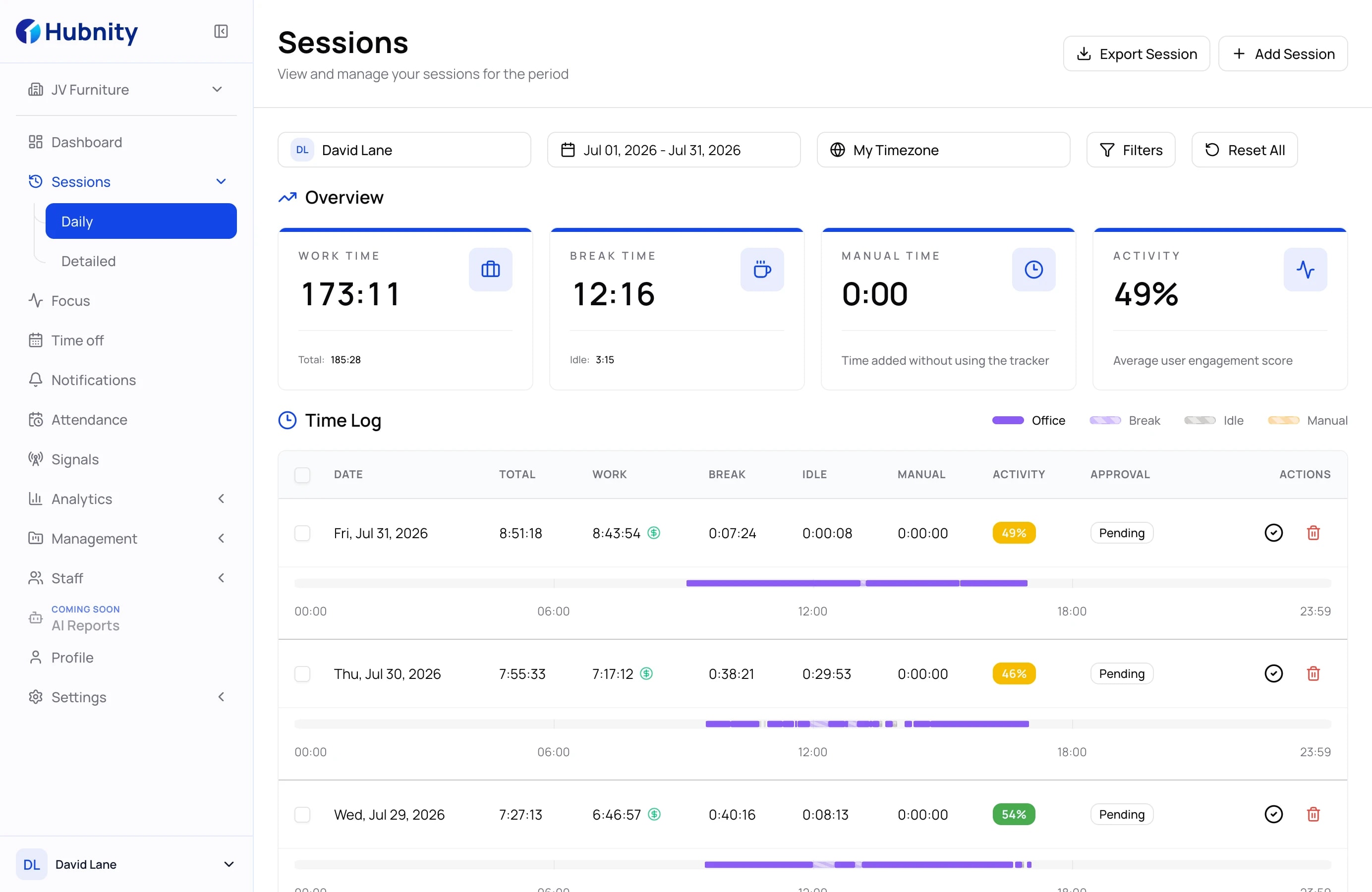
All Sekonn, festgehalen mat Kloerheet
Iwwerpréift Zäitblieder, Aktivitéit a Rapporten an engem roueg Aarbechtsraum, deen op zouverlässeg Opzeechnunge gebaut ass.
Automatesch Zäitblieder
Aktivitéit an iwwerpréifungsbereet Zäitblieder ëmwandelen
Maach festgehalten Aktivitéit zu iwwerpréifungsbereeten Zäitblieder, ouni de Wierkdag vun Hand nei opzebauen.
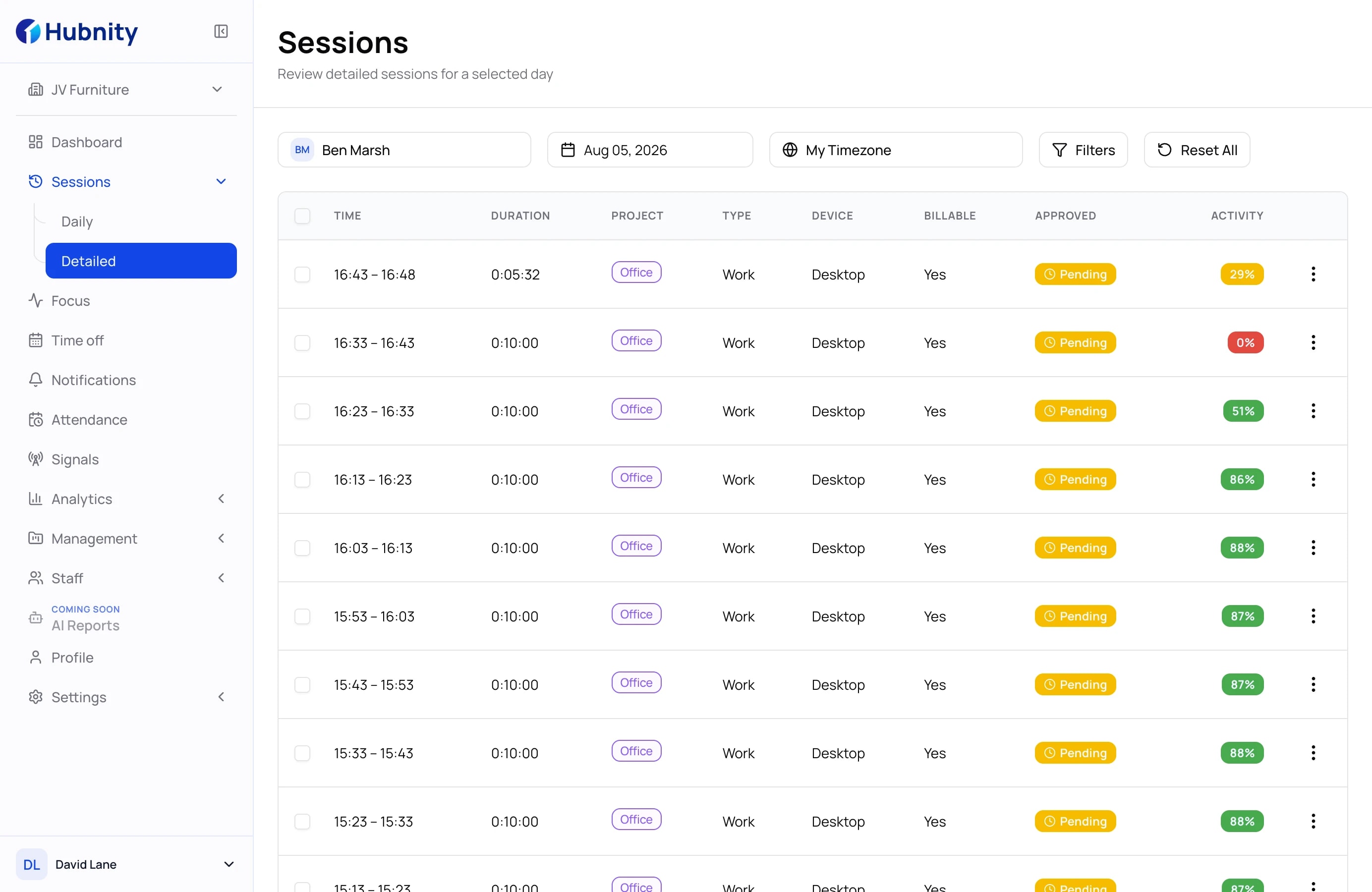
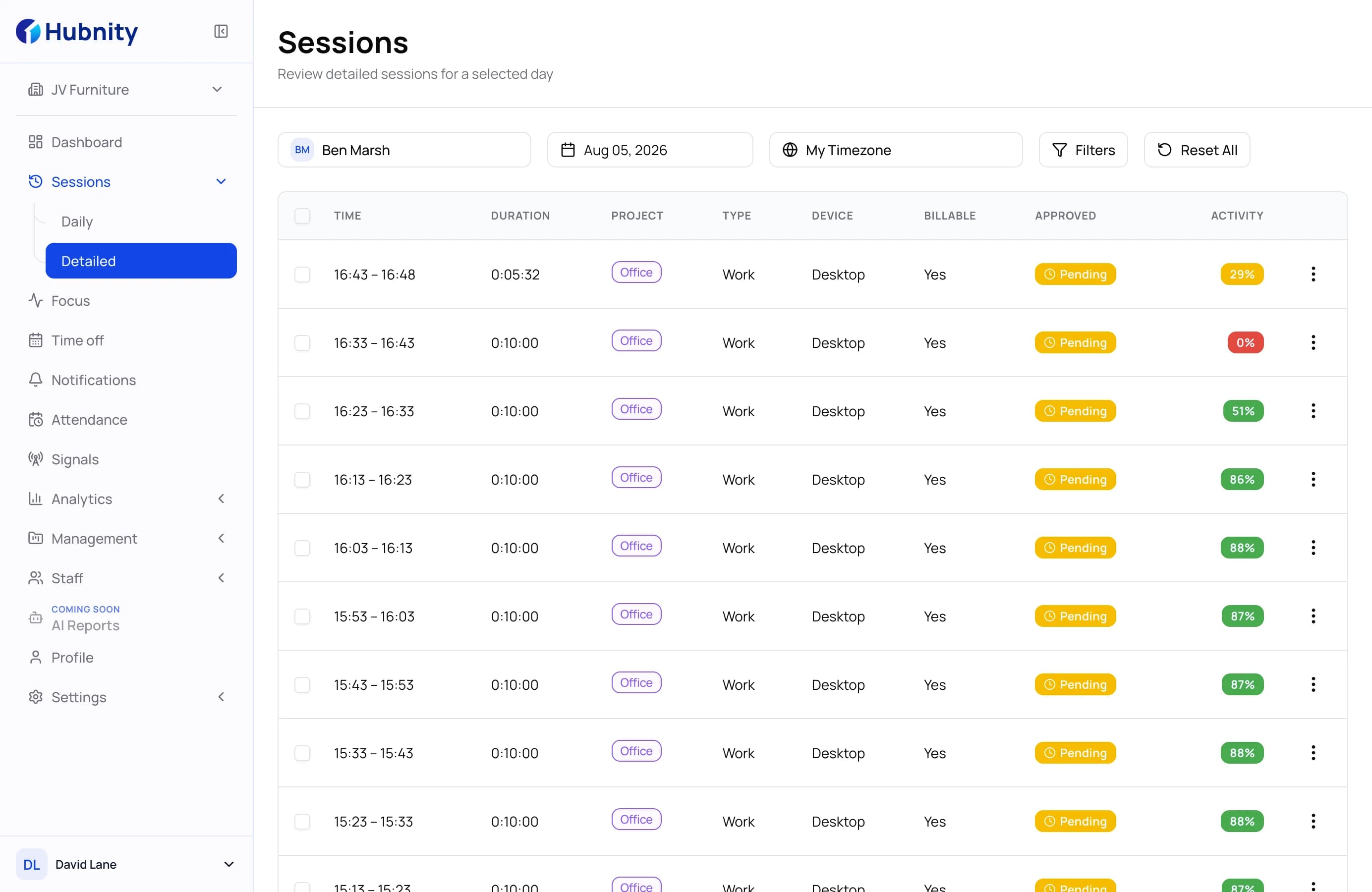
Iwwerpréiwen, genehmegen an exportéieren, ouni d'Woch nei opzebauen
Vun der festgehaalener Zäit zu engem propperen, iwwerpréifbaren Opzeechnung, déi fir d'Iwwerdroung u d'Pai an d'operativ Rapporte prett ass.
01Iwwerpréiwen
Kontrolléier verfollegt, Pausen-, inaktiv a manuell Zäit fir déi ausgewielte Period.
02Genehmegen
Benotz de siichtbare Genehmegungsstatus, fir aussteesend Opzeechnungen vun iwwerpréifter Zäit ze trennen.
03Exportéieren
Lued déi lescht Opzeechnung als PDF oder CSV fir d'Iwwerdroung u d'Pai an d'Operatioune erof.
Verschlankten Aarbechtsfloss
E kloere Wee vu festgehaalener Zäit zu iwwerpréifte Opzeechnungen
Konfiguréier den Aarbechtsraum, verfollegt d'Projetszäit, iwwerpréif d'Opzeechnung a bereet se fir d'Weiderveraarbechtung vir.
- 01
D'Desktop-App installéieren
Lued déi verfügbar Hubnity-Desktop-App erof a mell dech an dengem Aarbechtsraum un.
- 02
Däin Aarbechtsraum konfiguréieren
Setz däin Team derbäi, leeë Verfolgungsastellungen fest a wiel, wéi eng Apps a Säite iwwerwaacht ginn.
- 03
Aarbecht mat kloere Kontrollen verfollegen
Fänk verfollegt Aarbecht mam Projetskontext un a halen déi entstane Zäitopzeechnung fir d'Iwwerpréifung verfügbar.
- 04
Iwwerpréiwen, genehmegen an exportéieren
Iwwerpréif Zäitopzeechnungen, bestätegt de Genehmegungsstatus an exportéier Rapporten als PDF oder CSV.
Heefeg gestallt Froen
Alles, wat s du iwwer automatesch Zäitblieder wësse muss. Fënns du deng Äntwert net? Kontaktéier eist Support-Team.
Hubnity hält d'Zäit fir déi ausgewielte Organisatioun an de Projet iwwer den Desktop-Timer fest. Jee no Astellunge vun der Organisatioun ka d'Opzeechnung Aktivitéitskontext wéi Apps, aktiv Fënsteren, Screenshots an inaktiv Zäit enthalen; manuell Aträg bleiwen verfügbar, wann néideg.
Liest dem Hubnity seng Dateschutzerklärung an d'Auftragsveraarbechtungsvereinbarung, fir ze bewäerten, ob de Produit d'Sécherheets- an Dateschutzufuerderunge vun denger Organisatioun erfëllt.
Am Integratiounsverzeechnes stinn d'Tools, déi Hubnity plangt z'ënnerstëtzen. Kuck op der Säit vun all Integratioun hir aktuell Verfügbarkeet no, ier s du en Aarbechtsfloss dorëms plangs.
Benotz den Desktop-Timer fir déi ausgewielte Organisatioun an de Projet, oder setz manuell Zäit derbäi an iwwerpréif se, wann eng Aarbechtsopzeechnung getrennt korrigéiert muss ginn. D'Behandlung vun inaktiver Zäit follegt de Reegelen, déi vun denger Organisatioun konfiguréiert sinn.
Automatesch Zäitblieder bauen Aarbechtsopzeechnungen aus festgehaltener Aktivitéit op, sou datt Mataarbechter a Manager d'Resultat préiwe kënnen, ier et fir Rapporte oder Genehmegunge benotzt gëtt.