
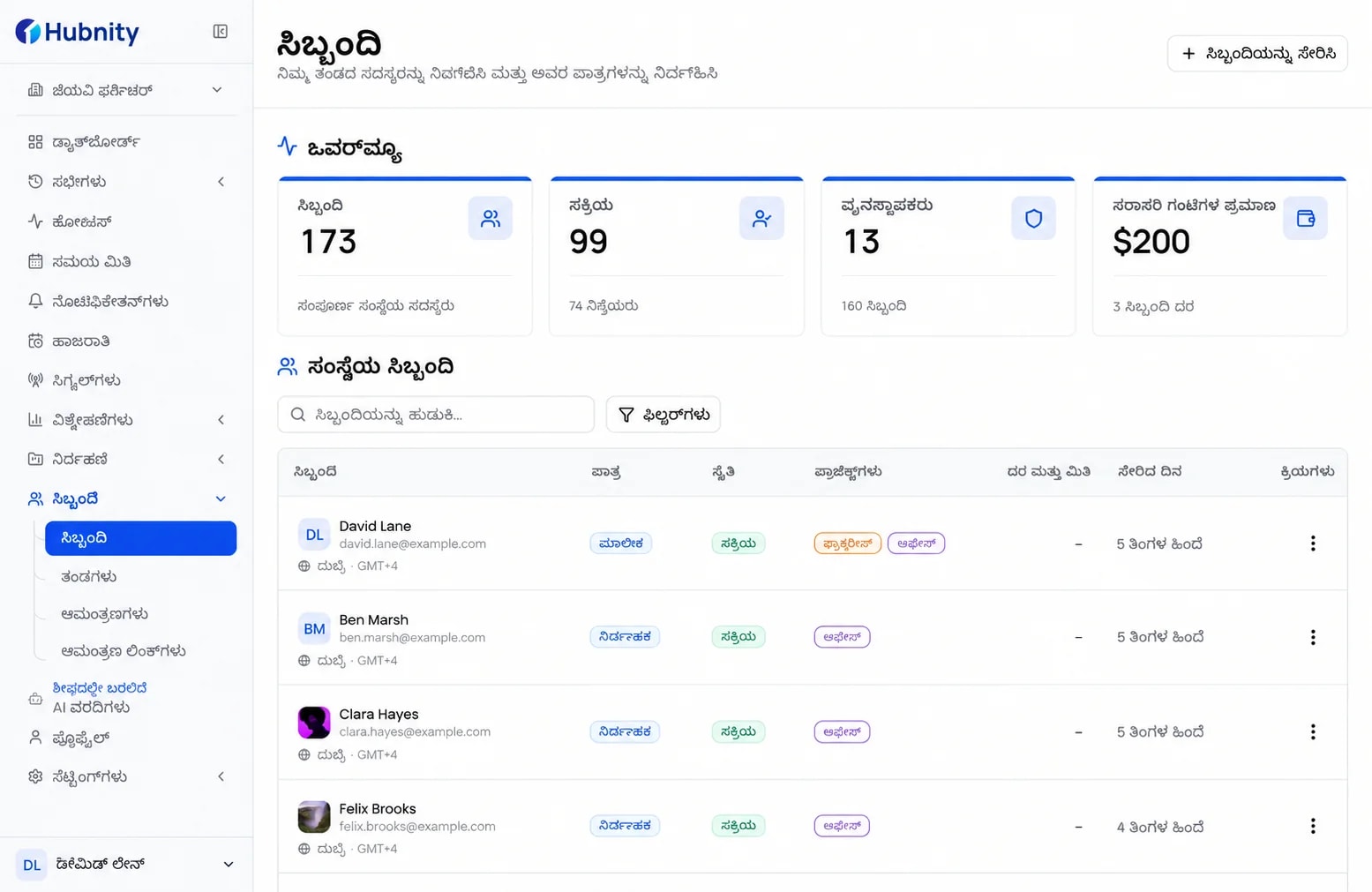
ವರ್ಕ್ಸ್ಪೇಸ್ ಸೆಟಪ್ ಮಾಡಿ ಮತ್ತು ನಿಮ್ಮ ತಂಡವನ್ನು ಆಹ್ವಾನಿಸಿ
ಸಂಸ್ಥೆಯನ್ನು ರಚಿಸಿ, ತಂಡದ ಸಹೋದ್ಯೋಗಿಗಳನ್ನು ಆಹ್ವಾನಿಸಿ, ಮತ್ತು ಅವರು ಕೆಲಸವನ್ನು ದಾಖಲಿಸುವ ತಂಡಗಳು ಮತ್ತು ಪ್ರಾಜೆಕ್ಟ್ಗಳಿಗೆ ಅವರನ್ನು ಸಂಪರ್ಕಿಸಿ.
ಯಾವಾಗ ಕೆಲಸವನ್ನು ಟ್ರ್ಯಾಕ್ ಮಾಡಲಾಗುತ್ತದೆ, ಯಾವ ಸಂದರ್ಭವನ್ನು ಸೆರೆಹಿಡಿಯಲಾಗುತ್ತದೆ ಮತ್ತು ಪೇರೋಲ್ ಅಥವಾ ವರದಿಗೆ ತಲುಪುವ ಮೊದಲು ತಂಡಗಳು ಪ್ರತಿ ದಾಖಲೆಯನ್ನು ಹೇಗೆ ಪರಿಶೀಲಿಸುತ್ತವೆ ಎಂಬುದನ್ನು ನೋಡಿ.
ಟ್ರ್ಯಾಕಿಂಗ್ ತತ್ವಗಳು
ಏನನ್ನು ದಾಖಲಿಸಲಾಗಿದೆ, ಯಾವ ಸೆಟ್ಟಿಂಗ್ಗಳು ಅನ್ವಯಿಸುತ್ತವೆ, ಮತ್ತು ಅಂತಿಮ ಕೆಲಸದ ದಾಖಲೆಯನ್ನು ಹೇಗೆ ಪರಿಶೀಲಿಸಬಹುದು ಎಂಬುದನ್ನು ಎಲ್ಲರೂ ಅರ್ಥಮಾಡಿಕೊಳ್ಳಬಹುದು.
ಗೋಚರ ಸೆಷನ್ ಸ್ಥಿತಿ
ಡೆಸ್ಕ್ಟಾಪ್ ಟೈಮರ್ ಕೆಲಸದ ಸೆಷನ್ ಚಾಲನೆಯಲ್ಲಿರುವಾಗ ಮತ್ತು ಯಾವ ಸಂಸ್ಥೆ ಮತ್ತು ಪ್ರಾಜೆಕ್ಟ್ ದಾಖಲೆಯನ್ನು ಪಡೆಯುತ್ತದೆ ಎಂಬುದನ್ನು ತೋರಿಸುತ್ತದೆ.
ಸಂಸ್ಥೆ ನಿಯಂತ್ರಣಗಳು
ಸಂಸ್ಥೆ ಸೆಟ್ಟಿಂಗ್ಗಳು ಸ್ಕ್ರೀನ್ಶಾಟ್ಗಳು, ಅಪ್ಲಿಕೇಶನ್ ಟ್ರ್ಯಾಕಿಂಗ್, ಸ್ಕ್ರೀನ್ಶಾಟ್ ಆವರ್ತನ, ನಿಷ್ಕ್ರಿಯ ಸಮಯ ಮಿತಿ ಮತ್ತು ನಿಷ್ಕ್ರಿಯ-ಸಮಯ ನಿರ್ವಹಣೆಯನ್ನು ನಿಯಂತ್ರಿಸುತ್ತವೆ.
ರಫ್ತಿಗೂ ಮೊದಲು ಪರಿಶೀಲನೆ
ಅನುಮೋದನೆ ಮತ್ತು ರಫ್ತಿಗೂ ಮೊದಲು ಸಮಯ ನಮೂದುಗಳು ಮತ್ತು ಸಕ್ರಿಯಗೊಳಿಸಿದ ಚಟುವಟಿಕೆ ಸಂದರ್ಭ ಪರಿಶೀಲನೆಗೆ ಲಭ್ಯವಿರುತ್ತವೆ.
ಇದು ಹೇಗೆ ಕೆಲಸ ಮಾಡುತ್ತದೆ
ಸರಿಯಾದ ಸಂಸ್ಥೆ ಮತ್ತು ಪ್ರಾಜೆಕ್ಟ್ ಸಂದರ್ಭದೊಂದಿಗೆ ಆರಂಭಿಸಿ, ನಂತರ ಟ್ರ್ಯಾಕಿಂಗ್, ಪರಿಶೀಲನೆ, ಅನುಮೋದನೆ ಮತ್ತು ರಫ್ತಿನ ಮೂಲಕ ಮುಂದುವರಿಯಿರಿ.
ಸಂಸ್ಥೆಯನ್ನು ರಚಿಸಿ, ತಂಡದ ಸಹೋದ್ಯೋಗಿಗಳನ್ನು ಆಹ್ವಾನಿಸಿ, ಮತ್ತು ಅವರು ಕೆಲಸವನ್ನು ದಾಖಲಿಸುವ ತಂಡಗಳು ಮತ್ತು ಪ್ರಾಜೆಕ್ಟ್ಗಳಿಗೆ ಅವರನ್ನು ಸಂಪರ್ಕಿಸಿ.
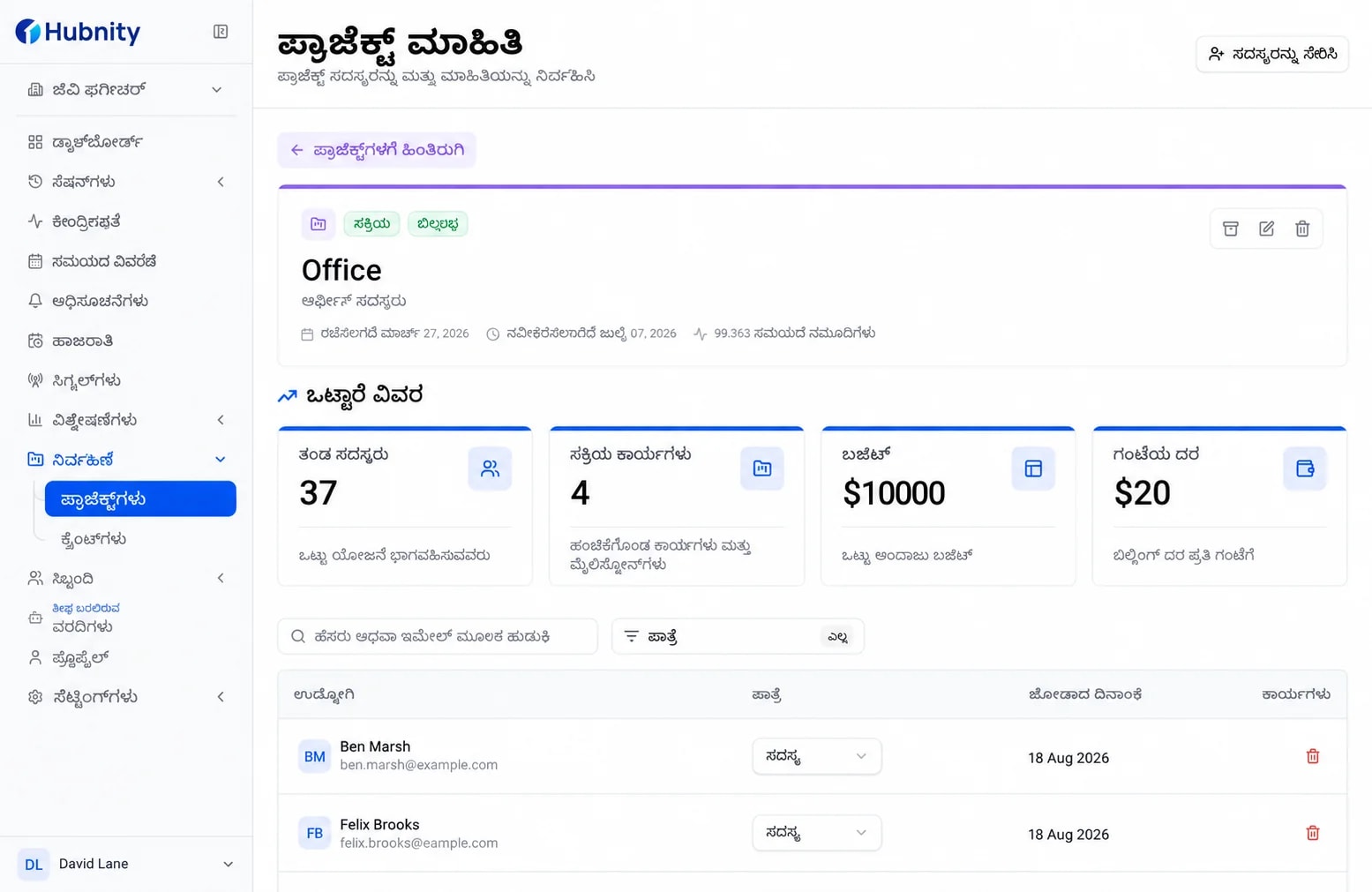
ಟ್ರ್ಯಾಕಿಂಗ್ಗೆ ಮೊದಲು ಸದಸ್ಯರು ಸಂಸ್ಥೆ ಮತ್ತು ಪ್ರಾಜೆಕ್ಟ್ ಆಯ್ಕೆ ಮಾಡುತ್ತಾರೆ ಇದರಿಂದ ಫಲಿತ ಸಮಯ ನಮೂದು ಸರಿಯಾದ ಕೆಲಸದ ಸಂದರ್ಭದೊಂದಿಗೆ ಆರಂಭವಾಗುತ್ತದೆ.
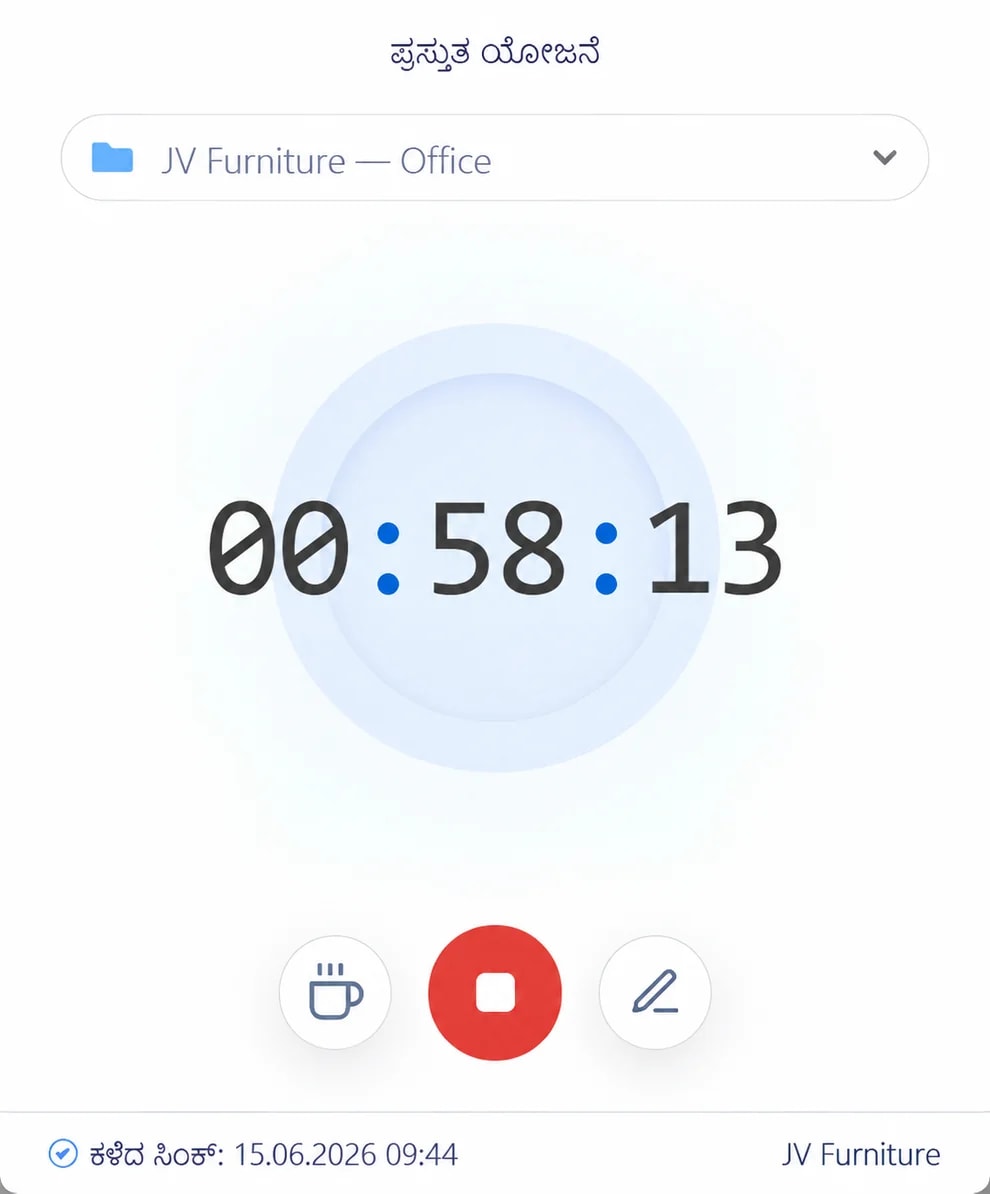
ಡೆಸ್ಕ್ಟಾಪ್ ಅಪ್ಲಿಕೇಶನ್ ಗೋಚರ ಕೆಲಸದ ಸೆಷನ್ ಅನ್ನು ದಾಖಲಿಸುತ್ತದೆ, ಆದರೆ ಸಮಯವನ್ನು ಪ್ರತ್ಯೇಕವಾಗಿ ಸೇರಿಸಬೇಕಾದಾಗ ಅಥವಾ ಸರಿಪಡಿಸಬೇಕಾದಾಗ ಹಸ್ತಚಾಲಿತ ನಮೂದುಗಳು ಲಭ್ಯವಿರುತ್ತವೆ.
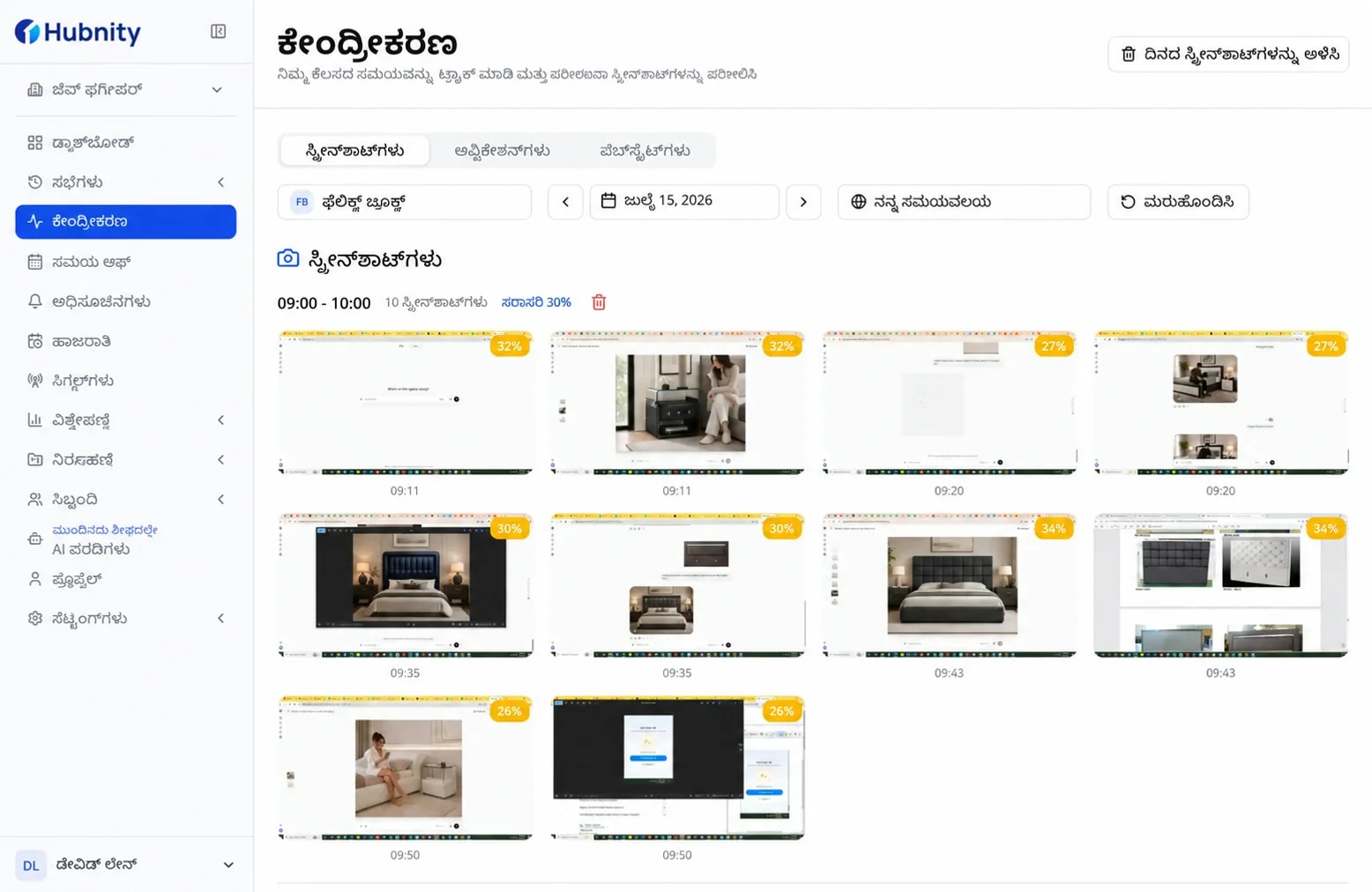
ಸಂಸ್ಥೆಯ ಸೆಟ್ಟಿಂಗ್ಗಳನ್ನು ಅವಲಂಬಿಸಿ, Hubnity ಆವರ್ತಕ ಸ್ಕ್ರೀನ್ಶಾಟ್ಗಳು, ಅಪ್ಲಿಕೇಶನ್ ಮತ್ತು ಸಕ್ರಿಯ-ವಿಂಡೋ ಸಂದರ್ಭ, ಚಟುವಟಿಕೆ ಮಟ್ಟಗಳು ಮತ್ತು ನಿಷ್ಕ್ರಿಯ ದಾಖಲೆಗಳನ್ನು ಸೇರಿಸಬಹುದು.
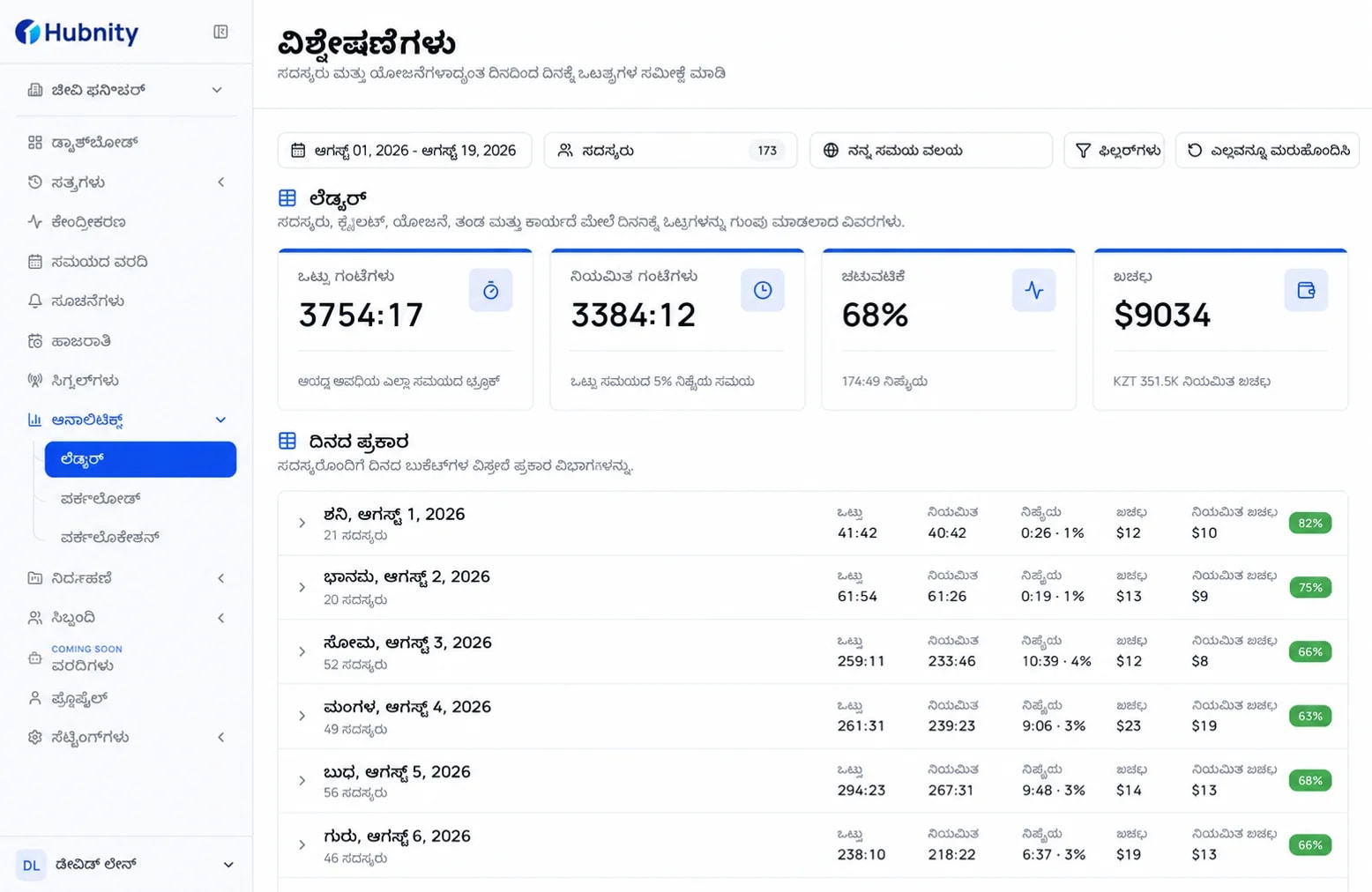
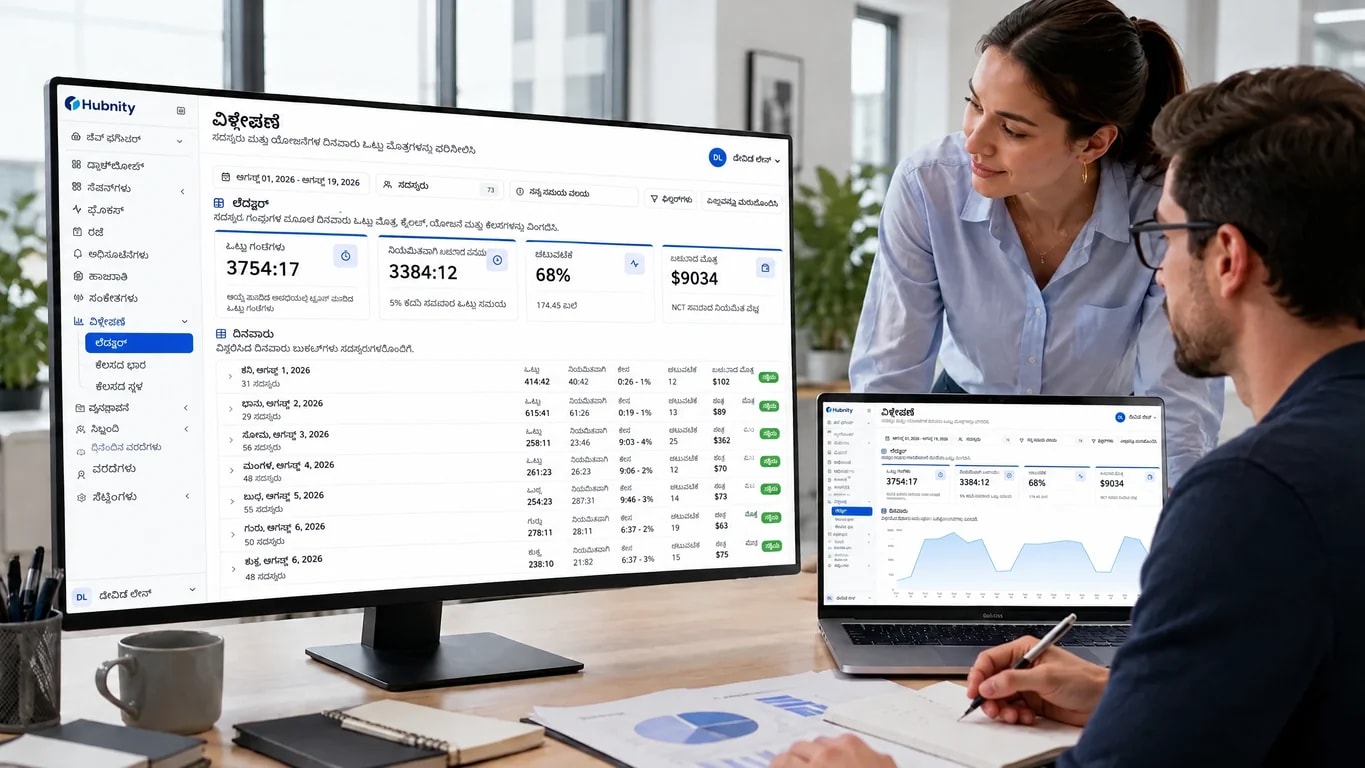
ಮ್ಯಾನೇಜರ್ಗಳು ಸಮಯ ಮತ್ತು ಸಕ್ರಿಯಗೊಳಿಸಿದ ಚಟುವಟಿಕೆ ಸಂದರ್ಭವನ್ನು ಪರಿಶೀಲಿಸಬಹುದು, ದಾಖಲೆಗಳನ್ನು ಅನುಮೋದಿಸಬಹುದು ಮತ್ತು ಲಭ್ಯವಿರುವ ವರದಿಗಳನ್ನು PDF ಅಥವಾ CSV ಆಗಿ ರಫ್ತು ಮಾಡಬಹುದು.
ನಿರ್ವಾಹಕ ನಿಯಂತ್ರಣಗಳು
Hubnity ಸ್ಕ್ರೀನ್ಶಾಟ್ಗಳು, ಅಪ್ಲಿಕೇಶನ್ ಟ್ರ್ಯಾಕಿಂಗ್, ಸ್ಕ್ರೀನ್ಶಾಟ್ ಆವರ್ತನ ಮತ್ತು ನಿಷ್ಕ್ರಿಯ-ಸಮಯ ನಿಯಮಗಳಿಗಾಗಿ ಸಂಸ್ಥೆ ಮತ್ತು ಸದಸ್ಯ ಸೆಟ್ಟಿಂಗ್ಗಳನ್ನು ಒದಗಿಸುತ್ತದೆ.
ಸ್ಕ್ರೀನ್ಶಾಟ್ಗಳು
ಸಕ್ರಿಯಗೊಳಿಸಿ ಅಥವಾ ನಿಷ್ಕ್ರಿಯಗೊಳಿಸಿ
ಆವರ್ತಕ ಸ್ಕ್ರೀನ್ ಕ್ಯಾಪ್ಚರ್ಗಳು
ಸ್ಕ್ರೀನ್ಶಾಟ್ ಆವರ್ತನ
ಸಂಸ್ಥೆ ಸೆಟ್ಟಿಂಗ್
ಪ್ರತಿ 10 ನಿಮಿಷಕ್ಕೆ ಕ್ಯಾಪ್ಚರ್ಗಳು
ಅಪ್ಲಿಕೇಶನ್ ಟ್ರ್ಯಾಕಿಂಗ್
ಸಕ್ರಿಯಗೊಳಿಸಿ ಅಥವಾ ನಿಷ್ಕ್ರಿಯಗೊಳಿಸಿ
ಅಪ್ಲಿಕೇಶನ್ ಮತ್ತು ಸಕ್ರಿಯ-ವಿಂಡೋ ಸಂದರ್ಭ
ನಿಷ್ಕ್ರಿಯ ಸಮಯ ಮಿತಿ
ಸಂಸ್ಥೆ ಸೆಟ್ಟಿಂಗ್
ನಿಷ್ಕ್ರಿಯತೆ ಮಿತಿ
ನಿಷ್ಕ್ರಿಯ-ಸಮಯ ನಿರ್ವಹಣೆ
ಯಾವಾಗಲೂ, ಪ್ರಾಂಪ್ಟ್, ಅಥವಾ ಎಂದಿಗೂ ಇಲ್ಲ
ದಾಖಲಿತ ನಿಷ್ಕ್ರಿಯ ಸಮಯವನ್ನು ಹೇಗೆ ಇಡಲಾಗುತ್ತದೆ
ಸದಸ್ಯ ಸೆಟ್ಟಿಂಗ್ಗಳು
ಅತಿಕ್ರಮಿಸಿ ಅಥವಾ ಮರುಹೊಂದಿಸಿ
ಸದಸ್ಯ-ಮಟ್ಟದ ಟ್ರ್ಯಾಕಿಂಗ್ ನಿಯಮಗಳು
ಪ್ರವೇಶ ಪರಿಶೀಲನೆ
ಗೌಪ್ಯತೆ ಅಂತರ್ನಿರ್ಮಿತವಾಗಿದೆ
ಗೋಚರ
ಡೆಸ್ಕ್ಟಾಪ್ ಟೈಮರ್ ಪ್ರಸ್ತುತ ಸೆಷನ್ಗಾಗಿ ಅದರ ಚಾಲನೆಯ ಸ್ಥಿತಿ ಮತ್ತು ಆಯ್ಕೆಮಾಡಿದ ಸಂಸ್ಥೆ ಮತ್ತು ಪ್ರಾಜೆಕ್ಟ್ ಅನ್ನು ತೋರಿಸುತ್ತದೆ.
ಕಾನ್ಫಿಗರ್ ಮಾಡಬಹುದಾದ
ಪ್ರತಿ ಲಭ್ಯವಿರುವ ಸಂಕೇತವನ್ನು ಡೀಫಾಲ್ಟ್ ಆಗಿ ಅನ್ವಯಿಸುವ ಬದಲು ನಿರ್ವಾಹಕರು ಸ್ಕ್ರೀನ್ಶಾಟ್ಗಳು ಮತ್ತು ಅಪ್ಲಿಕೇಶನ್ ಟ್ರ್ಯಾಕಿಂಗ್ ಅನ್ನು ಸಕ್ರಿಯಗೊಳಿಸಬಹುದು ಅಥವಾ ನಿಷ್ಕ್ರಿಯಗೊಳಿಸಬಹುದು.
ಸ್ಪಷ್ಟ
ಸ್ಕ್ರೀನ್ಶಾಟ್ಗಳನ್ನು ಸಕ್ರಿಯಗೊಳಿಸಿದಾಗ, ಪ್ರತಿ ಹತ್ತು ನಿಮಿಷದ ಮಧ್ಯಂತರದಲ್ಲಿ ಎಷ್ಟು ಕ್ಯಾಪ್ಚರ್ಗಳನ್ನು ತೆಗೆದುಕೊಳ್ಳಲಾಗುತ್ತದೆ ಎಂಬುದನ್ನು ಸಂಸ್ಥೆ ನಿಯಂತ್ರಿಸುತ್ತದೆ.
ನೀತಿ
ತಂಡಗಳು ನಿಷ್ಕ್ರಿಯ ಸಮಯ ಮಿತಿಯನ್ನು ಹೊಂದಿಸುತ್ತವೆ ಮತ್ತು ದಾಖಲಿತ ನಿಷ್ಕ್ರಿಯ ಸಮಯವನ್ನು ಯಾವಾಗಲೂ ಇಡಬೇಕೆ, ಪ್ರಾಂಪ್ಟ್ನೊಂದಿಗೆ ದೃಢೀಕರಿಸಬೇಕೆ ಅಥವಾ ತೆಗೆದುಹಾಕಬೇಕೆ ಎಂದು ಆಯ್ಕೆ ಮಾಡುತ್ತವೆ.
ಗೌಪ್ಯತೆ ರಕ್ಷಣೆಗಳು
Hubnity ಕೆಲಸದ ಪುರಾವೆಯನ್ನು ಒದಗಿಸಬಹುದು, ಆದರೆ ಅದು ಎಂದಿಗೂ ಗುಪ್ತ ವೈಯಕ್ತಿಕ ಮೇಲ್ವಿಚಾರಣೆಯಂತೆ ಅನಿಸಬಾರದು.
ನಿರ್ವಾಹಕರು ಈ ವೈಶಿಷ್ಟ್ಯವನ್ನು ಸಕ್ರಿಯಗೊಳಿಸಬಹುದು ಮತ್ತು ಕ್ಯಾಪ್ಚರ್ ಆವರ್ತನವನ್ನು ಕಾನ್ಫಿಗರ್ ಮಾಡಬಹುದು.
ಈ ವೈಶಿಷ್ಟ್ಯ ಆವರ್ತಕ ಸ್ಕ್ರೀನ್ ಕ್ಯಾಪ್ಚರ್ ಆಗಿದೆ, ವೆಬ್ಕ್ಯಾಮ್ ವಿಡಿಯೋ ಅಲ್ಲ.
ಟ್ರ್ಯಾಕ್ ಮಾಡಿದ ಕೆಲಸಕ್ಕೆ ನಿರ್ವಾಹಕರು ಅಪ್ಲಿಕೇಶನ್ ಮತ್ತು ಸಕ್ರಿಯ-ವಿಂಡೋ ಸಂದರ್ಭವನ್ನು ಸಕ್ರಿಯಗೊಳಿಸಬಹುದು.
ಪ್ರಸ್ತುತ ಸೆಟ್ಟಿಂಗ್ಗಳು ಕಸ್ಟಮ್ ಉತ್ಪಾದಕತೆ ವರ್ಗಗಳನ್ನು ವ್ಯಾಖ್ಯಾನಿಸುವುದಿಲ್ಲ.
ದಾಖಲಿತ ನಿಷ್ಕ್ರಿಯ ಸಮಯವನ್ನು ಹೇಗೆ ನಿರ್ವಹಿಸಲಾಗುತ್ತದೆ ಎಂಬುದನ್ನೂ ಸಮಯ ಮಿತಿಯನ್ನೂ ತಂಡಗಳು ಕಾನ್ಫಿಗರ್ ಮಾಡಬಹುದು.
ನಿಷ್ಕ್ರಿಯ ನಿರ್ವಹಣೆಯನ್ನು ವಿವರಿಸದ ಉತ್ಪಾದಕತೆ ದಂಡವಾಗಿ ಪ್ರಸ್ತುತಪಡಿಸಲಾಗುವುದಿಲ್ಲ.
ಚಟುವಟಿಕೆ ಮಟ್ಟಗಳು ಉನ್ನತ-ಮಟ್ಟದ ಕೆಲಸದ-ಸೆಷನ್ ಸಂದರ್ಭವನ್ನು ಒದಗಿಸಬಹುದು.
Hubnity ಕೀಸ್ಟ್ರೋಕ್ಗಳನ್ನು ಲಾಗ್ ಮಾಡುವುದಿಲ್ಲ ಅಥವಾ ಟೈಪ್ ಮಾಡಿದ ವಿಷಯವನ್ನು ಓದುವುದಿಲ್ಲ.
ಕಾನ್ಫಿಗರ್ ಮಾಡಬಹುದಾದ ಸ್ಕ್ರೀನ್ಶಾಟ್ಗಳು · ಕಾನ್ಫಿಗರ್ ಮಾಡಬಹುದಾದ ಅಪ್ಲಿಕೇಶನ್ ಟ್ರ್ಯಾಕಿಂಗ್ · ಸ್ಪಷ್ಟ ನಿಷ್ಕ್ರಿಯ ನಿಯಮಗಳು · ಸದಸ್ಯ-ಮಟ್ಟದ ಸೆಟ್ಟಿಂಗ್ಗಳು
ತಂಡದ ಫಲಿತಾಂಶಗಳು
ಸದಸ್ಯರಿಗಾಗಿ
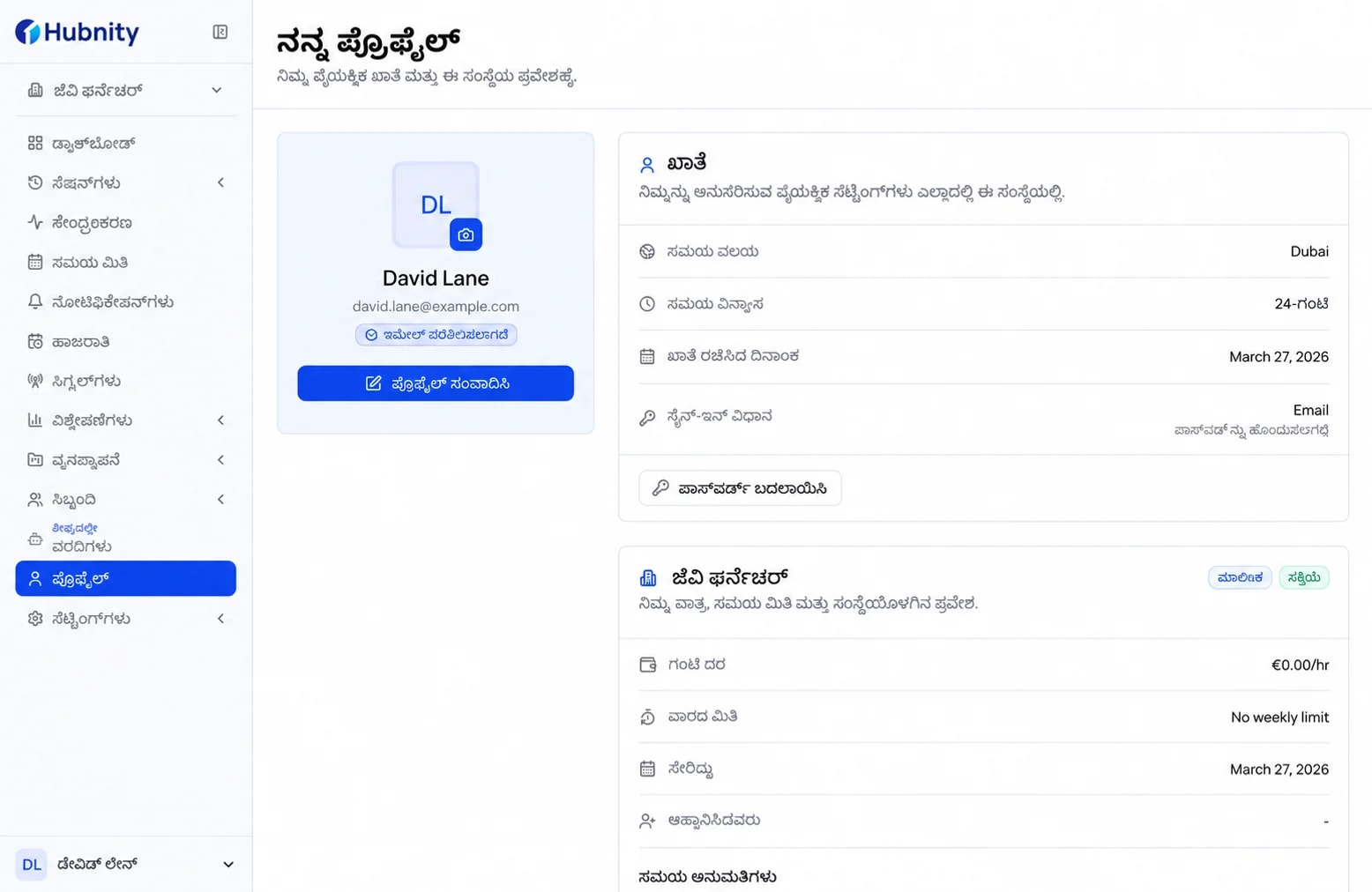
ಉದ್ಯೋಗಿಗಳು ಅವರಿಗೆ ಲಭ್ಯವಿರುವ ಸಮಯ ಮತ್ತು ಚಟುವಟಿಕೆ ಡೇಟಾವನ್ನು ಪರಿಶೀಲಿಸಬಹುದು ಮತ್ತು ಕೆಲಸ ಸರಿಯಾದ ಪ್ರಾಜೆಕ್ಟ್ಗೆ ಸಂಪರ್ಕಿಸಲಾಗಿದೆ ಎಂದು ದೃಢೀಕರಿಸಬಹುದು.
ಮ್ಯಾನೇಜರ್ಗಳಿಗಾಗಿ
ದಾಖಲೆಯನ್ನು ಅನುಮೋದಿಸುವ ಮೊದಲು ಮ್ಯಾನೇಜರ್ಗಳು ಗಂಟೆಗಳು ಮತ್ತು ಅವರ ಸಂಸ್ಥೆಯಿಂದ ಸಕ್ರಿಯಗೊಳಿಸಿದ ಚಟುವಟಿಕೆ ಸಂದರ್ಭವನ್ನು ಪರಿಶೀಲಿಸಬಹುದು.
ಕಾರ್ಯಾಚರಣೆಗಳಿಗಾಗಿ
ಅನುಮೋದಿತ ದಾಖಲೆಗಳು ಮತ್ತು PDF ಅಥವಾ CSV ರಫ್ತುಗಳು ಹಣಕಾಸು ಮತ್ತು ವಿತರಣಾ ತಂಡಗಳಿಗೆ ಅವರ ಮುಂದಿನ ವರ್ಕ್ಫ್ಲೋಗೆ ಸ್ವಚ್ಛವಾದ ಹಸ್ತಾಂತರವನ್ನು ನೀಡುತ್ತವೆ.
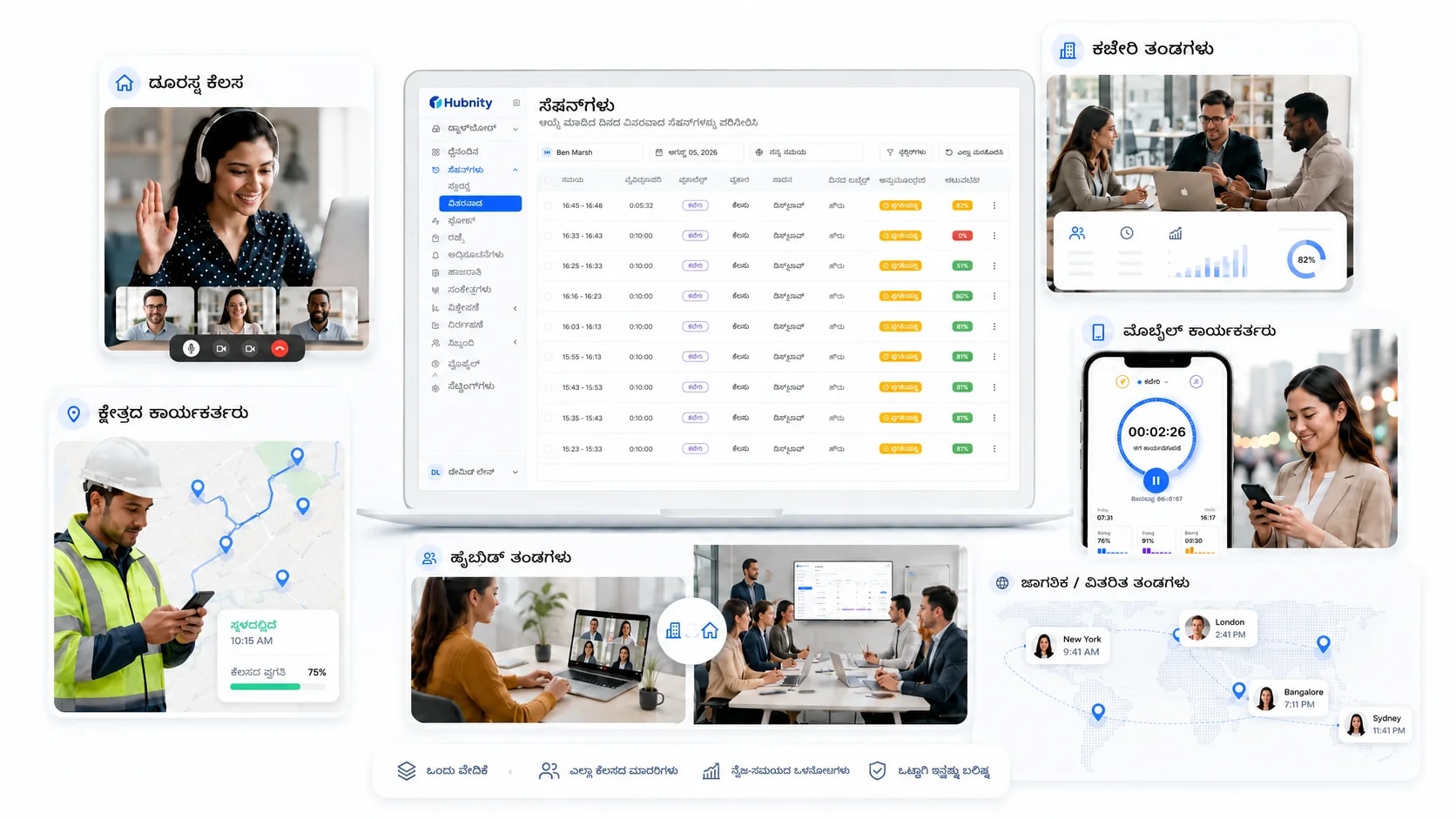
Hubnity ಹೇಗೆ ಕೆಲಸ ಮಾಡುತ್ತದೆ, ಅದು ಏನನ್ನು ಸೆರೆಹಿಡಿಯುತ್ತದೆ ಮತ್ತು ಏನು ಖಾಸಗಿಯಾಗಿ ಉಳಿಯುತ್ತದೆ ಎಂಬುದರ ಬಗ್ಗೆ ಪ್ರಾಮಾಣಿಕ ಉತ್ತರಗಳು.
Hubnity ಬೆಂಬಲಿತ ಟೈಮರ್ ಸೆಷನ್ಗಳು ಮತ್ತು ಹಸ್ತಚಾಲಿತ ನಮೂದುಗಳಿಂದ ಕೆಲಸದ ದಾಖಲೆಗಳನ್ನು ರಚಿಸುತ್ತದೆ. ಹೆಚ್ಚುವರಿ ಚಟುವಟಿಕೆ ಸಂದರ್ಭ ಸಂಸ್ಥೆಗೆ ಸಕ್ರಿಯಗೊಳಿಸಿದ ಸೆಟ್ಟಿಂಗ್ಗಳನ್ನು ಅನುಸರಿಸುತ್ತದೆ.
Hubnity ಆಯ್ಕೆ ಮಾಡಿದ ಕೆಲಸಕ್ಕೆ ಸಮಯವನ್ನು ದಾಖಲಿಸುತ್ತದೆ ಮತ್ತು ಆ ಸೆಟ್ಟಿಂಗ್ಗಳು ಅನ್ವಯಿಸಿದಾಗ ಆವರ್ತಕ ಸ್ಕ್ರೀನ್ಶಾಟ್ಗಳು, ಅಪ್ಲಿಕೇಶನ್ ಮತ್ತು ಸಕ್ರಿಯ-ವಿಂಡೋ ಸಂದರ್ಭ, ಚಟುವಟಿಕೆ ಮಟ್ಟಗಳು ಮತ್ತು ನಿಷ್ಕ್ರಿಯ ದಾಖಲೆಗಳನ್ನು ಸೇರಿಸಬಹುದು.
ಹೌದು. ಸಂಸ್ಥೆಯ ಸೆಟ್ಟಿಂಗ್ಗಳು ಸ್ಕ್ರೀನ್ಶಾಟ್ಗಳು, ಅಪ್ಲಿಕೇಶನ್ ಟ್ರ್ಯಾಕಿಂಗ್, ಸ್ಕ್ರೀನ್ಶಾಟ್ ಆವರ್ತನ, ನಿಷ್ಕ್ರಿಯ ಸಮಯ ಮಿತಿ ಮತ್ತು ನಿಷ್ಕ್ರಿಯ-ಸಮಯ ನಿರ್ವಹಣೆಯನ್ನು ನಿಯಂತ್ರಿಸುತ್ತವೆ. ಸದಸ್ಯರ ಸೆಟ್ಟಿಂಗ್ಗಳನ್ನೂ ಅತಿಕ್ರಮಿಸಬಹುದು ಅಥವಾ ಮರುಹೊಂದಿಸಬಹುದು.
ಸದಸ್ಯರು ತಮ್ಮ Hubnity ವರ್ಕ್ಸ್ಪೇಸ್ನಲ್ಲಿ ಅವರಿಗೆ ಲಭ್ಯವಿರುವ ಸಮಯ ನಮೂದುಗಳು ಮತ್ತು ಚಟುವಟಿಕೆ ಡೇಟಾವನ್ನು ಪರಿಶೀಲಿಸಬಹುದು.
ಡೆಸ್ಕ್ಟಾಪ್ ಟೈಮರ್ ಆಯ್ಕೆಮಾಡಿದ ಸಂಸ್ಥೆ ಮತ್ತು ಪ್ರಾಜೆಕ್ಟ್ನೊಂದಿಗೆ ಅದರ ಪ್ರಸ್ತುತ ಚಾಲನೆಯ ಸ್ಥಿತಿಯನ್ನು ತೋರಿಸುತ್ತದೆ.
ಸಂಸ್ಥೆಗಳು ನಿಷ್ಕ್ರಿಯ ಸಮಯ ಮಿತಿಯನ್ನು ಕಾನ್ಫಿಗರ್ ಮಾಡಬಹುದು ಮತ್ತು ದಾಖಲಿತ ನಿಷ್ಕ್ರಿಯ ಸಮಯವನ್ನು ಯಾವಾಗಲೂ ಇಡಬೇಕೆ, ಪ್ರಾಂಪ್ಟ್ ಮೂಲಕ ದೃಢೀಕರಿಸಬೇಕೆ ಅಥವಾ ತೆಗೆದುಹಾಕಬೇಕೆ ಎಂದು ಆಯ್ಕೆ ಮಾಡಬಹುದು.
Hubnity Windows, macOS ಮತ್ತು Linux ಗಾಗಿ ಡೆಸ್ಕ್ಟಾಪ್ ಡೌನ್ಲೋಡ್ಗಳನ್ನು ಒದಗಿಸುತ್ತದೆ.
Hubnity ಯಲ್ಲಿ ಅಳವಡಿಸಿದ ಟ್ರ್ಯಾಕಿಂಗ್ ನಿಯಂತ್ರಣಗಳು ವೆಬ್ಕ್ಯಾಮ್ ವಿಡಿಯೋ ಅಥವಾ ಕೀಸ್ಟ್ರೋಕ್ ಲಾಗಿಂಗ್ ಅನ್ನು ಒಳಗೊಂಡಿಲ್ಲ.
ಡೆಸ್ಕ್ಟಾಪ್ ಅಪ್ಲಿಕೇಶನ್ ನಿರಂತರ ಕೆಲಸದ ಸೆಷನ್ಗಳಿಗಾಗಿ ವಿನ್ಯಾಸಗೊಳಿಸಲಾಗಿದೆ. ನಿಜವಾದ ಸಂಪನ್ಮೂಲ ಬಳಕೆ ಸಾಧನ ಮತ್ತು ಯಾವ ಟ್ರ್ಯಾಕಿಂಗ್ ವೈಶಿಷ್ಟ್ಯಗಳನ್ನು ಸಕ್ರಿಯಗೊಳಿಸಲಾಗಿದೆ ಎಂಬುದರ ಮೇಲೆ ಅವಲಂಬಿತವಾಗಿದೆ.