
ಯಾವಾಗಲೂ ಪರಿಶೀಲಿಸಬಹುದಾದ ಸಮಯ ಟ್ರ್ಯಾಕಿಂಗ್
ಟ್ರ್ಯಾಕ್ ಮಾಡಿದ ಸಮಯವನ್ನು ಸರಿಯಾದ ಪ್ರಾಜೆಕ್ಟ್ಗೆ ಸಂಪರ್ಕಿಸಿ, ದೈನಂದಿನ ದಾಖಲೆಗಳನ್ನು ಪರಿಶೀಲಿಸಿ, ಮತ್ತು ಮುಂದಿನ ಕಾರ್ಯಪ್ರವಾಹಕ್ಕಾಗಿ ಅನುಮೋದಿತ ಟೈಮ್ಶೀಟ್ಗಳನ್ನು ಸಿದ್ಧಪಡಿಸಿ.
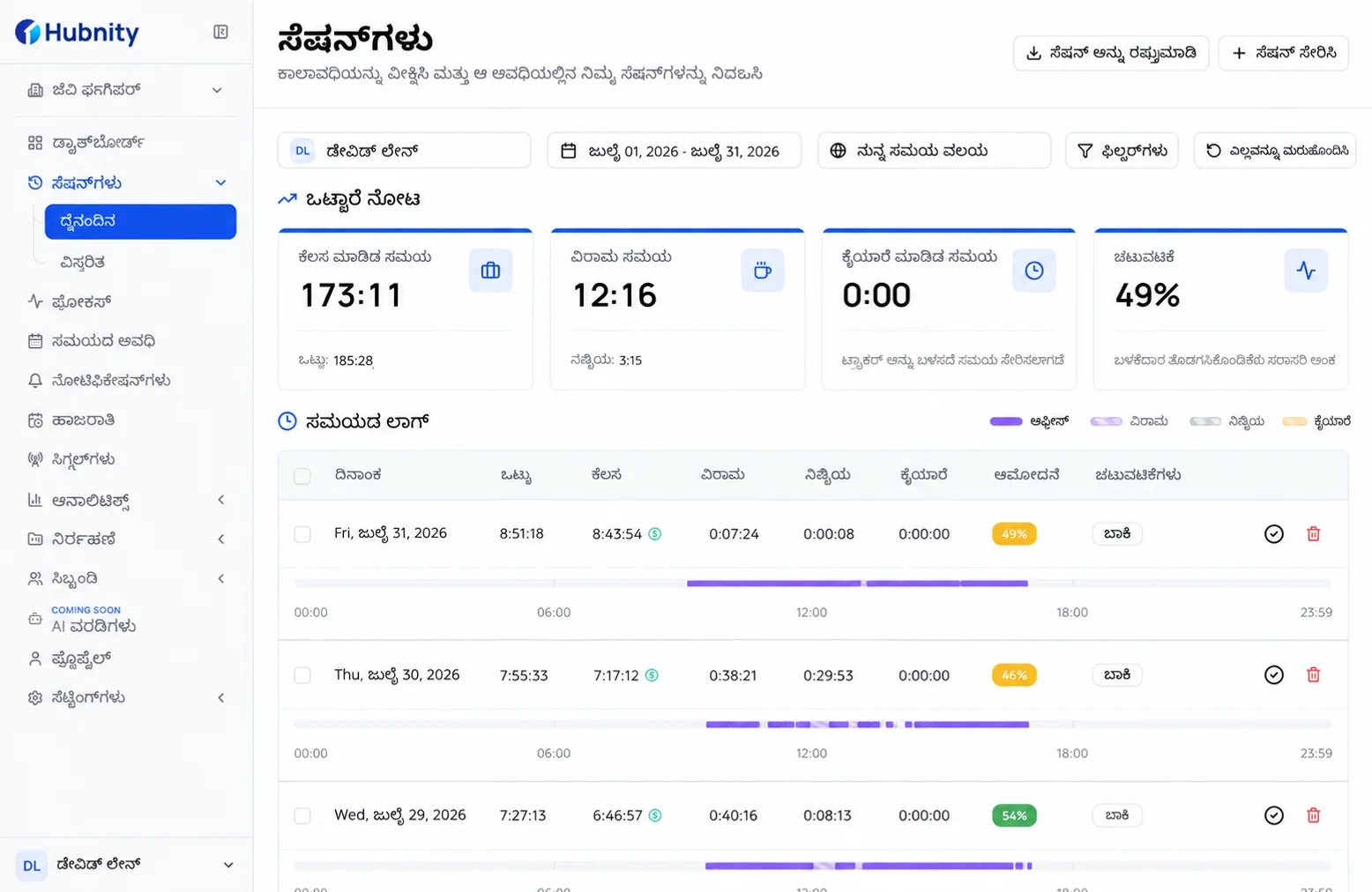
ಪ್ರತಿ ಸೆಕೆಂಡ್, ಸ್ಪಷ್ಟವಾಗಿ ದಾಖಲಾಗುತ್ತದೆ
ವಿಶ್ವಾಸಾರ್ಹ ದಾಖಲೆಗಳ ಸುತ್ತ ನಿರ್ಮಿಸಲಾದ ಒಂದೇ ಶಾಂತ ವರ್ಕ್ಸ್ಪೇಸ್ನಲ್ಲಿ ಟೈಮ್ಶೀಟ್ಗಳು, ಚಟುವಟಿಕೆ, ಮತ್ತು ವರದಿಗಳನ್ನು ಪರಿಶೀಲಿಸಿ.
ಸ್ವಯಂಚಾಲಿತ ಟೈಮ್ಶೀಟ್ಗಳು
ಚಟುವಟಿಕೆಯನ್ನು ಪರಿಶೀಲನೆ-ಸಿದ್ಧ ಟೈಮ್ಶೀಟ್ಗಳಾಗಿ ಪರಿವರ್ತಿಸಿ
ಕೆಲಸದ ದಿನವನ್ನು ಕೈಯಿಂದ ಮರುನಿರ್ಮಿಸದೆ ಸೆರೆಹಿಡಿದ ಚಟುವಟಿಕೆಯನ್ನು ಪರಿಶೀಲನೆ-ಸಿದ್ಧ ಟೈಮ್ಶೀಟ್ಗಳಾಗಿ ಪರಿವರ್ತಿಸಿ.
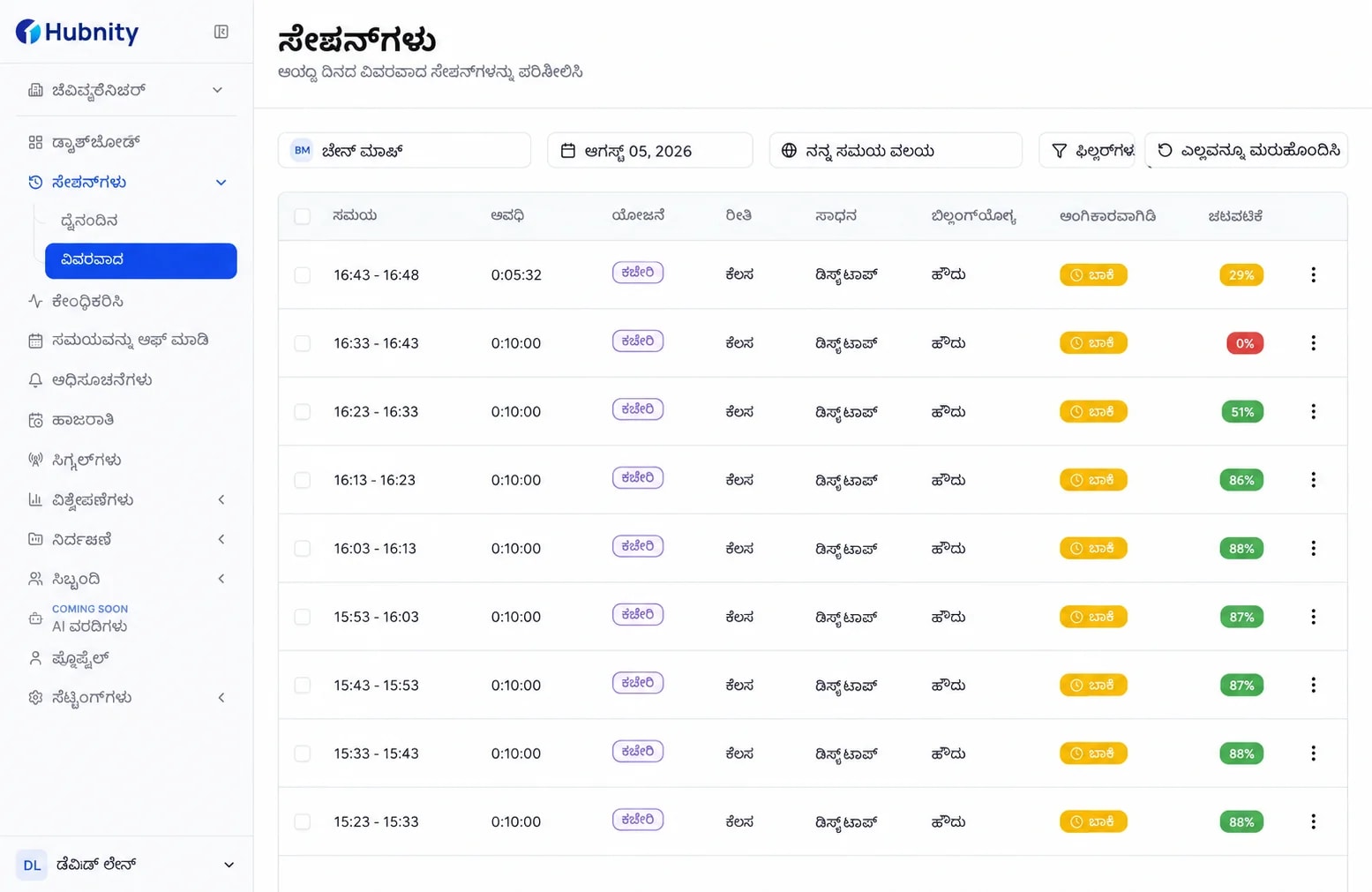
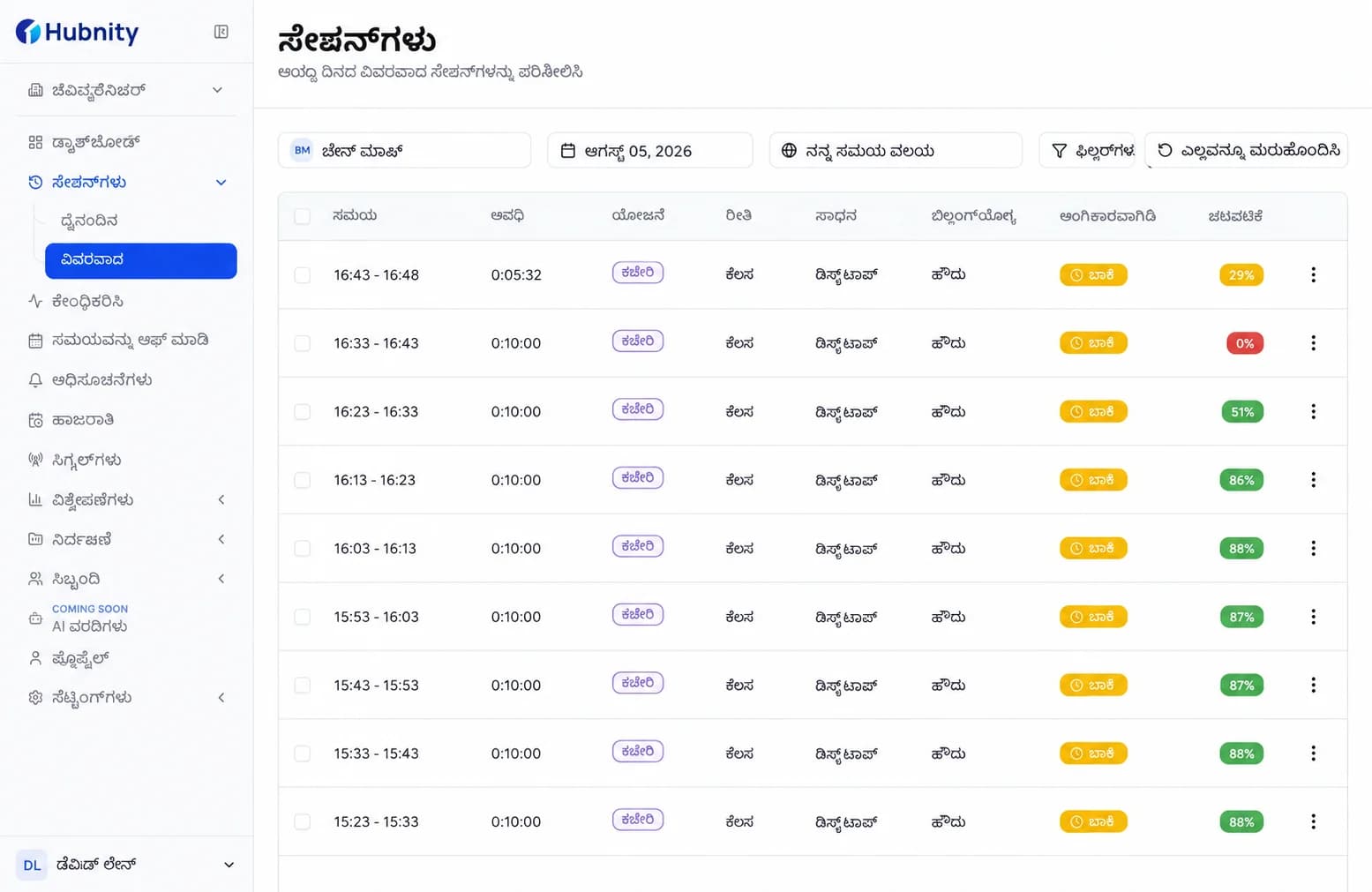
ವಾರವನ್ನು ಮರುನಿರ್ಮಿಸದೆ ಪರಿಶೀಲಿಸಿ, ಅನುಮೋದಿಸಿ, ಮತ್ತು ಎಕ್ಸ್ಪೋರ್ಟ್ ಮಾಡಿ
ಸೆರೆಹಿಡಿದ ಸಮಯದಿಂದ ಪೇರೋಲ್ ಹಸ್ತಾಂತರ ಮತ್ತು ಕಾರ್ಯಾಚರಣೆ ವರದಿಗಾಗಿ ಸಿದ್ಧವಿರುವ ಸ್ವಚ್ಛ, ಪರಿಶೀಲಿಸಬಹುದಾದ ದಾಖಲೆಗೆ ಚಲಿಸಿ.
01ಪರಿಶೀಲಿಸಿ
ಆಯ್ಕೆಮಾಡಿದ ಅವಧಿಗೆ ಟ್ರ್ಯಾಕ್ ಮಾಡಿದ, ವಿರಾಮ, ಐಡಲ್, ಮತ್ತು ಹಸ್ತಚಾಲಿತ ಸಮಯವನ್ನು ಪರಿಶೀಲಿಸಿ.
02ಅನುಮೋದಿಸಿ
ಬಾಕಿ ಇರುವ ದಾಖಲೆಗಳನ್ನು ಪರಿಶೀಲಿಸಿದ ಸಮಯದಿಂದ ಬೇರ್ಪಡಿಸಲು ಗೋಚರ ಅನುಮೋದನೆ ಸ್ಥಿತಿಯನ್ನು ಬಳಸಿ.
03ಎಕ್ಸ್ಪೋರ್ಟ್
ಪೇರೋಲ್ ಮತ್ತು ಕಾರ್ಯಾಚರಣೆ ಹಸ್ತಾಂತರಕ್ಕಾಗಿ ಅಂತಿಮ ದಾಖಲೆಯನ್ನು PDF ಅಥವಾ CSV ಆಗಿ ಡೌನ್ಲೋಡ್ ಮಾಡಿ.
ಸುಗಮ ಕಾರ್ಯಪ್ರವಾಹ
ಸೆರೆಹಿಡಿದ ಸಮಯದಿಂದ ಪರಿಶೀಲಿಸಿದ ದಾಖಲೆಗಳವರೆಗೆ ಸ್ಪಷ್ಟ ಮಾರ್ಗ
ವರ್ಕ್ಸ್ಪೇಸ್ ಕಾನ್ಫಿಗರ್ ಮಾಡಿ, ಪ್ರಾಜೆಕ್ಟ್ ಸಮಯವನ್ನು ಟ್ರ್ಯಾಕ್ ಮಾಡಿ, ದಾಖಲೆಯನ್ನು ಪರಿಶೀಲಿಸಿ, ಮತ್ತು ಮುಂದಿನ ಕೆಲಸಕ್ಕಾಗಿ ಅದನ್ನು ಸಿದ್ಧಪಡಿಸಿ.
- 01
ಡೆಸ್ಕ್ಟಾಪ್ ಆಪ್ ಇನ್ಸ್ಟಾಲ್ ಮಾಡಿ
ಲಭ್ಯವಿರುವ Hubnity ಡೆಸ್ಕ್ಟಾಪ್ ಆಪ್ ಅನ್ನು ಡೌನ್ಲೋಡ್ ಮಾಡಿ ಮತ್ತು ನಿಮ್ಮ ವರ್ಕ್ಸ್ಪೇಸ್ಗೆ ಸೈನ್ ಇನ್ ಮಾಡಿ.
- 02
ನಿಮ್ಮ ವರ್ಕ್ಸ್ಪೇಸ್ ಕಾನ್ಫಿಗರ್ ಮಾಡಿ
ನಿಮ್ಮ ತಂಡವನ್ನು ಸೇರಿಸಿ, ಟ್ರ್ಯಾಕಿಂಗ್ ಆದ್ಯತೆಗಳನ್ನು ಸೆಟ್ ಮಾಡಿ, ಮತ್ತು ಯಾವ ಆಪ್ಗಳು ಮತ್ತು ಸೈಟ್ಗಳನ್ನು ಮೇಲ್ವಿಚಾರಣೆ ಮಾಡಬೇಕೆಂದು ಆಯ್ಕೆಮಾಡಿ.
- 03
ಸ್ಪಷ್ಟ ನಿಯಂತ್ರಣಗಳೊಂದಿಗೆ ಕೆಲಸವನ್ನು ಟ್ರ್ಯಾಕ್ ಮಾಡಿ
ಪ್ರಾಜೆಕ್ಟ್ ಸಂದರ್ಭದೊಂದಿಗೆ ಟ್ರ್ಯಾಕ್ ಮಾಡಿದ ಕೆಲಸವನ್ನು ಪ್ರಾರಂಭಿಸಿ ಮತ್ತು ಫಲಿತಾಂಶದ ಸಮಯ ದಾಖಲೆಯನ್ನು ಪರಿಶೀಲನೆಗಾಗಿ ಲಭ್ಯವಾಗಿ ಇರಿಸಿ.
- 04
ಪರಿಶೀಲಿಸಿ, ಅನುಮೋದಿಸಿ, ಮತ್ತು ಎಕ್ಸ್ಪೋರ್ಟ್ ಮಾಡಿ
ಸಮಯ ದಾಖಲೆಗಳನ್ನು ಪರಿಶೀಲಿಸಿ, ಅನುಮೋದನೆ ಸ್ಥಿತಿಯನ್ನು ದೃಢಪಡಿಸಿ, ಮತ್ತು ವರದಿಗಳನ್ನು PDF ಅಥವಾ CSV ಆಗಿ ಎಕ್ಸ್ಪೋರ್ಟ್ ಮಾಡಿ.
ಪದೇ ಪದೇ ಕೇಳಲಾಗುವ ಪ್ರಶ್ನೆಗಳು
ಸ್ವಯಂಚಾಲಿತ ಟೈಮ್ಶೀಟ್ಗಳ ಬಗ್ಗೆ ನೀವು ತಿಳಿದುಕೊಳ್ಳಬೇಕಾದ ಎಲ್ಲವೂ. ನಿಮ್ಮ ಉತ್ತರ ಸಿಗುತ್ತಿಲ್ಲವೇ? ನಮ್ಮ ಬೆಂಬಲ ತಂಡವನ್ನು ಸಂಪರ್ಕಿಸಿ.
Hubnity ಡೆಸ್ಕ್ಟಾಪ್ ಟೈಮರ್ ಮೂಲಕ ಆಯ್ಕೆಮಾಡಿದ ಸಂಸ್ಥೆ ಮತ್ತು ಪ್ರಾಜೆಕ್ಟ್ಗಾಗಿ ಸಮಯವನ್ನು ದಾಖಲಿಸುತ್ತದೆ. ಸಂಸ್ಥೆಯ ಸೆಟ್ಟಿಂಗ್ಗಳನ್ನು ಅವಲಂಬಿಸಿ, ಫಲಿತಾಂಶದ ದಾಖಲೆಯು ಆಪ್ಗಳು, ಸಕ್ರಿಯ ವಿಂಡೋಗಳು, ಸ್ಕ್ರೀನ್ಶಾಟ್ಗಳು, ಮತ್ತು ಐಡಲ್ ಸಮಯದಂತಹ ಚಟುವಟಿಕೆ ಸಂದರ್ಭವನ್ನು ಒಳಗೊಂಡಿರಬಹುದು; ಅಗತ್ಯವಿದ್ದಾಗ ಹಸ್ತಚಾಲಿತ ನಮೂದುಗಳು ಲಭ್ಯವಿರುತ್ತವೆ.
ಉತ್ಪನ್ನವು ನಿಮ್ಮ ಸಂಸ್ಥೆಯ ಭದ್ರತೆ ಮತ್ತು ಗೌಪ್ಯತೆ ಅವಶ್ಯಕತೆಗಳನ್ನು ಪೂರೈಸುತ್ತದೆಯೇ ಎಂದು ಮೌಲ್ಯಮಾಪನ ಮಾಡಲು Hubnity ಯ ಗೌಪ್ಯತಾ ನೀತಿ ಮತ್ತು ಡೇಟಾ ಪ್ರಕ್ರಿಯೆ ಒಪ್ಪಂದವನ್ನು ಪರಿಶೀಲಿಸಿ.
ಇಂಟಿಗ್ರೇಷನ್ಸ್ ಡೈರೆಕ್ಟರಿ Hubnity ಬೆಂಬಲಿಸಲು ಯೋಜಿಸಿರುವ ಪರಿಕರಗಳನ್ನು ತೋರಿಸುತ್ತದೆ. ಅದರ ಸುತ್ತ ಕಾರ್ಯಪ್ರವಾಹವನ್ನು ಯೋಜಿಸುವ ಮೊದಲು ಪ್ರತಿ ಇಂಟಿಗ್ರೇಷನ್ ಪುಟದ ಪ್ರಸ್ತುತ ಲಭ್ಯತೆಯನ್ನು ಪರಿಶೀಲಿಸಿ.
ಆಯ್ಕೆಮಾಡಿದ ಸಂಸ್ಥೆ ಮತ್ತು ಪ್ರಾಜೆಕ್ಟ್ಗಾಗಿ ಡೆಸ್ಕ್ಟಾಪ್ ಟೈಮರ್ ಬಳಸಿ, ಅಥವಾ ಕೆಲಸದ ದಾಖಲೆಯನ್ನು ಪ್ರತ್ಯೇಕವಾಗಿ ಸರಿಪಡಿಸಬೇಕಾದಾಗ ಹಸ್ತಚಾಲಿತ ಸಮಯವನ್ನು ಸೇರಿಸಿ ಮತ್ತು ಪರಿಶೀಲಿಸಿ. ಐಡಲ್-ಸಮಯದ ನಿರ್ವಹಣೆ ನಿಮ್ಮ ಸಂಸ್ಥೆ ಕಾನ್ಫಿಗರ್ ಮಾಡಿದ ನಿಯಮಗಳನ್ನು ಅನುಸರಿಸುತ್ತದೆ.
ಸ್ವಯಂಚಾಲಿತ ಟೈಮ್ಶೀಟ್ಗಳು ಸೆರೆಹಿಡಿದ ಚಟುವಟಿಕೆಯಿಂದ ಕೆಲಸದ ದಾಖಲೆಗಳನ್ನು ನಿರ್ಮಿಸುತ್ತವೆ, ಇದರಿಂದ ಉದ್ಯೋಗಿಗಳು ಮತ್ತು ಮ್ಯಾನೇಜರ್ಗಳು ವರದಿ ಅಥವಾ ಅನುಮೋದನೆಗಳಿಗೆ ಬಳಸುವ ಮೊದಲು ಫಲಿತಾಂಶವನ್ನು ಪರಿಶೀಲಿಸಬಹುದು.