
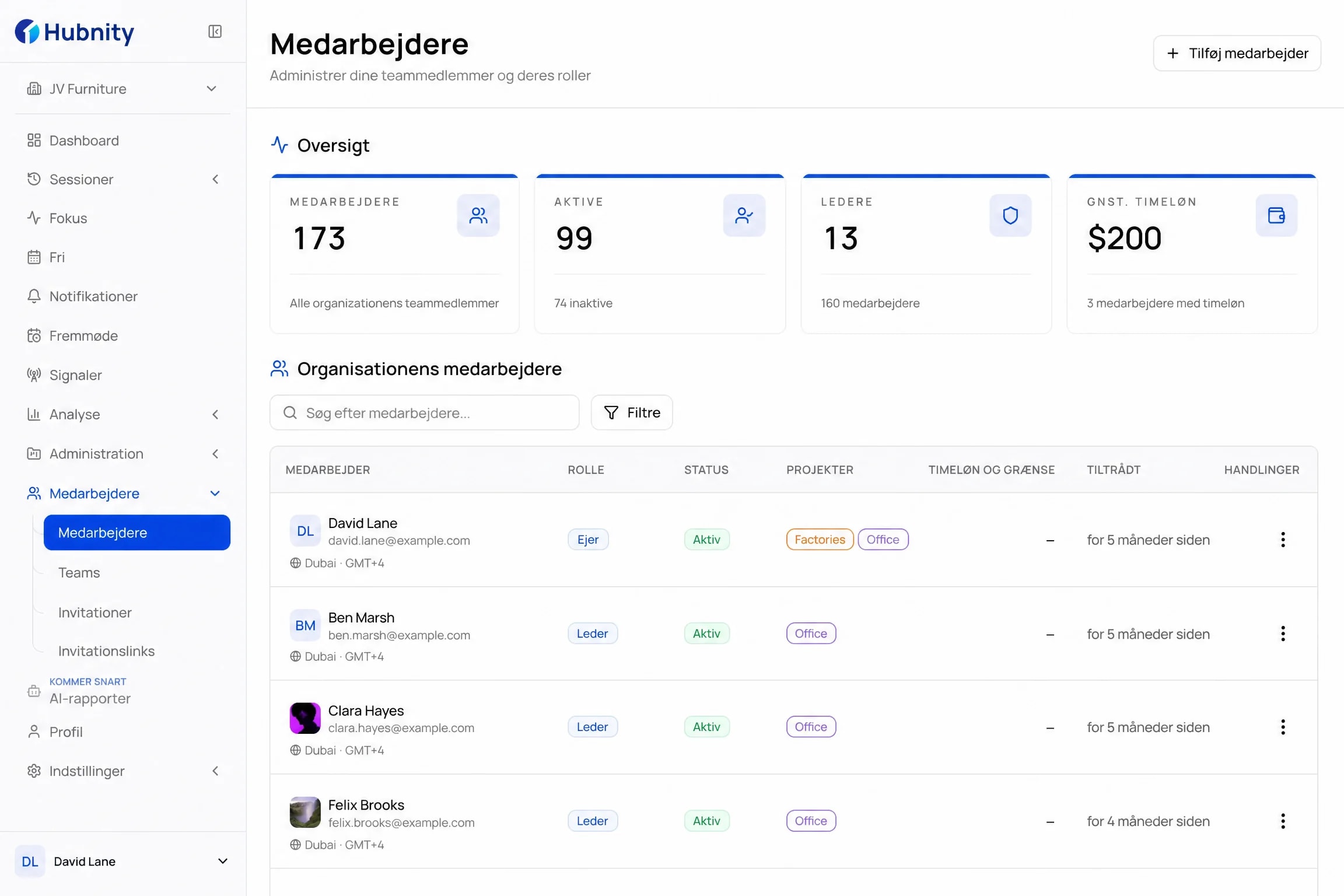
Opsæt arbejdspladsen, og inviter dit team
Opret en organisation, inviter kolleger, og forbind dem med de teams og projekter, hvor de skal registrere arbejde.
Se hvornår arbejde spores, hvilken kontekst der indsamles, og hvordan teams gennemgår hver journal, før den når lønadministration eller rapportering.
Sporingsprincipper
Alle kan forstå, hvad der registreres, hvilke indstillinger der gælder, og hvordan den endelige arbejdsjournal kan gennemgås.
Synlig sessionstilstand
Desktoptimeren viser, hvornår en arbejdssession kører, og hvilken organisation og hvilket projekt der modtager journalen.
Organisationskontroller
Organisationsindstillinger styrer skærmbilleder, appsporing, skærmbilledfrekvens, inaktivitetstimeout og håndtering af inaktiv tid.
Gennemgang før eksport
Tidsregistreringer og aktiveret aktivitetskontekst forbliver tilgængelige til gennemgang før godkendelse og eksport.
Sådan fungerer det
Start med den rette organisations- og projektkontekst, og bevæg dig derefter gennem sporing, gennemgang, godkendelse og eksport.
Opret en organisation, inviter kolleger, og forbind dem med de teams og projekter, hvor de skal registrere arbejde.
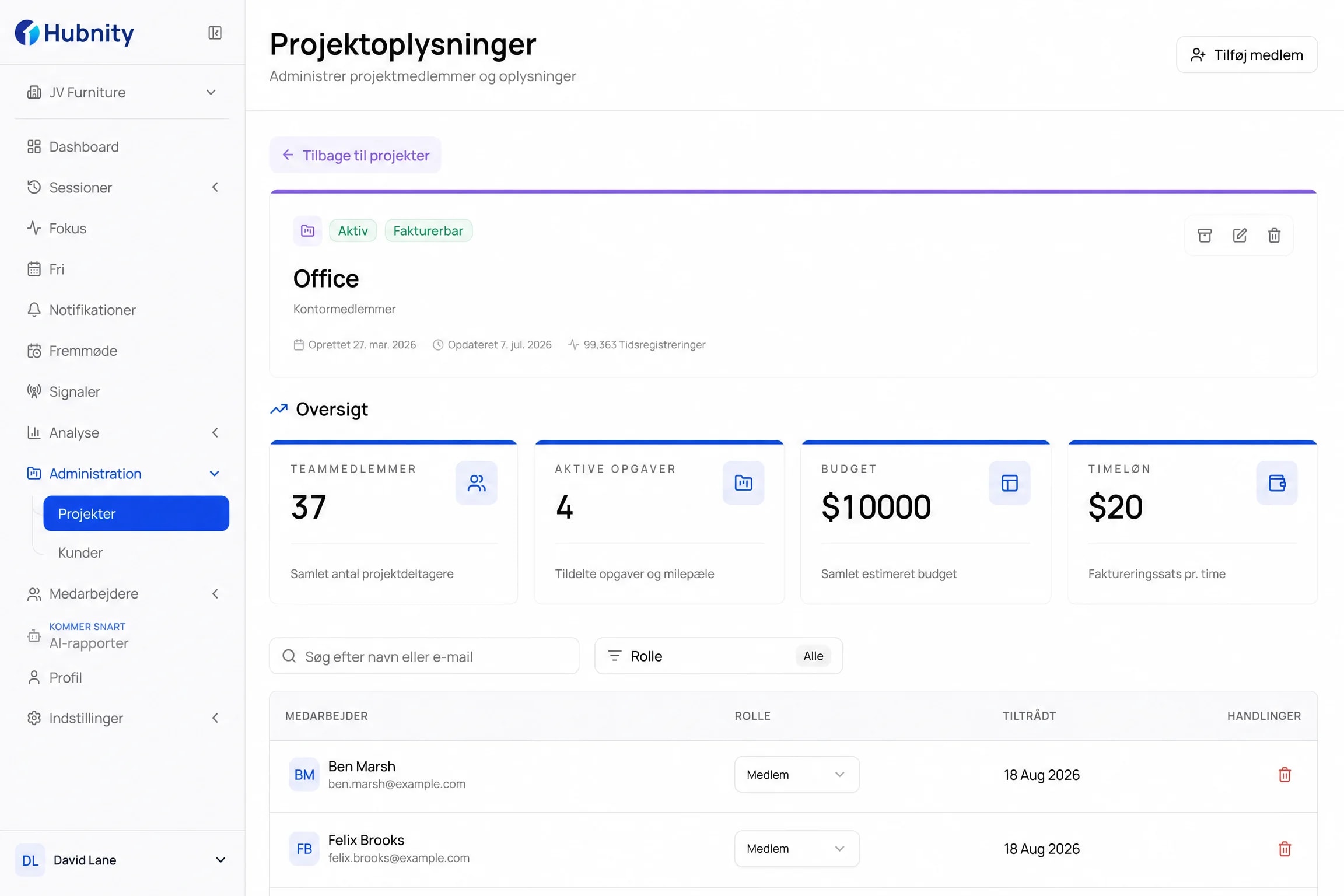
Medlemmer vælger en organisation og et projekt før sporing, så den resulterende tidsregistrering starter med den rette arbejdskontekst.
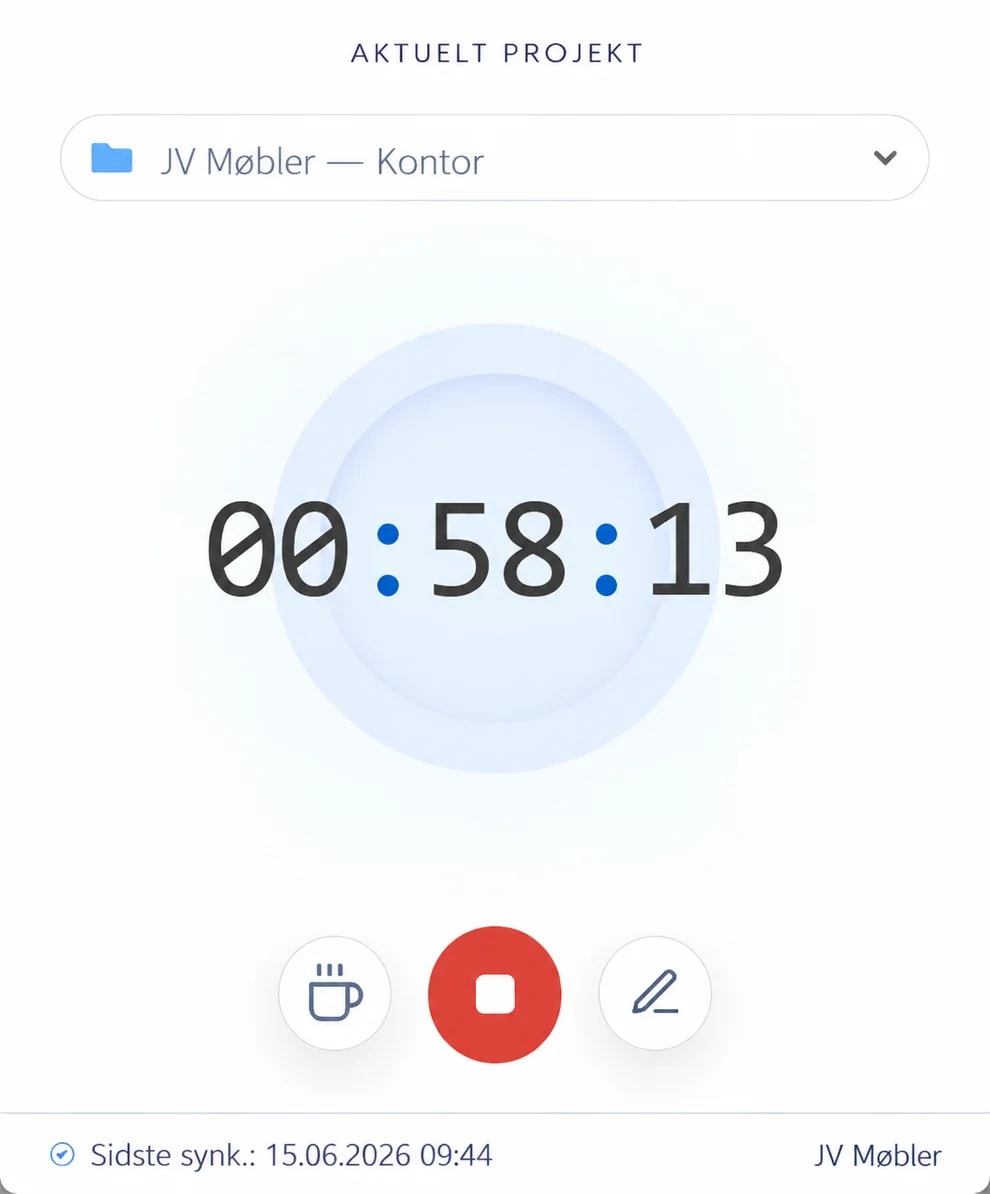
Desktopappen registrerer en synlig arbejdssession, mens manuelle registreringer forbliver tilgængelige, når tid skal tilføjes eller rettes separat.
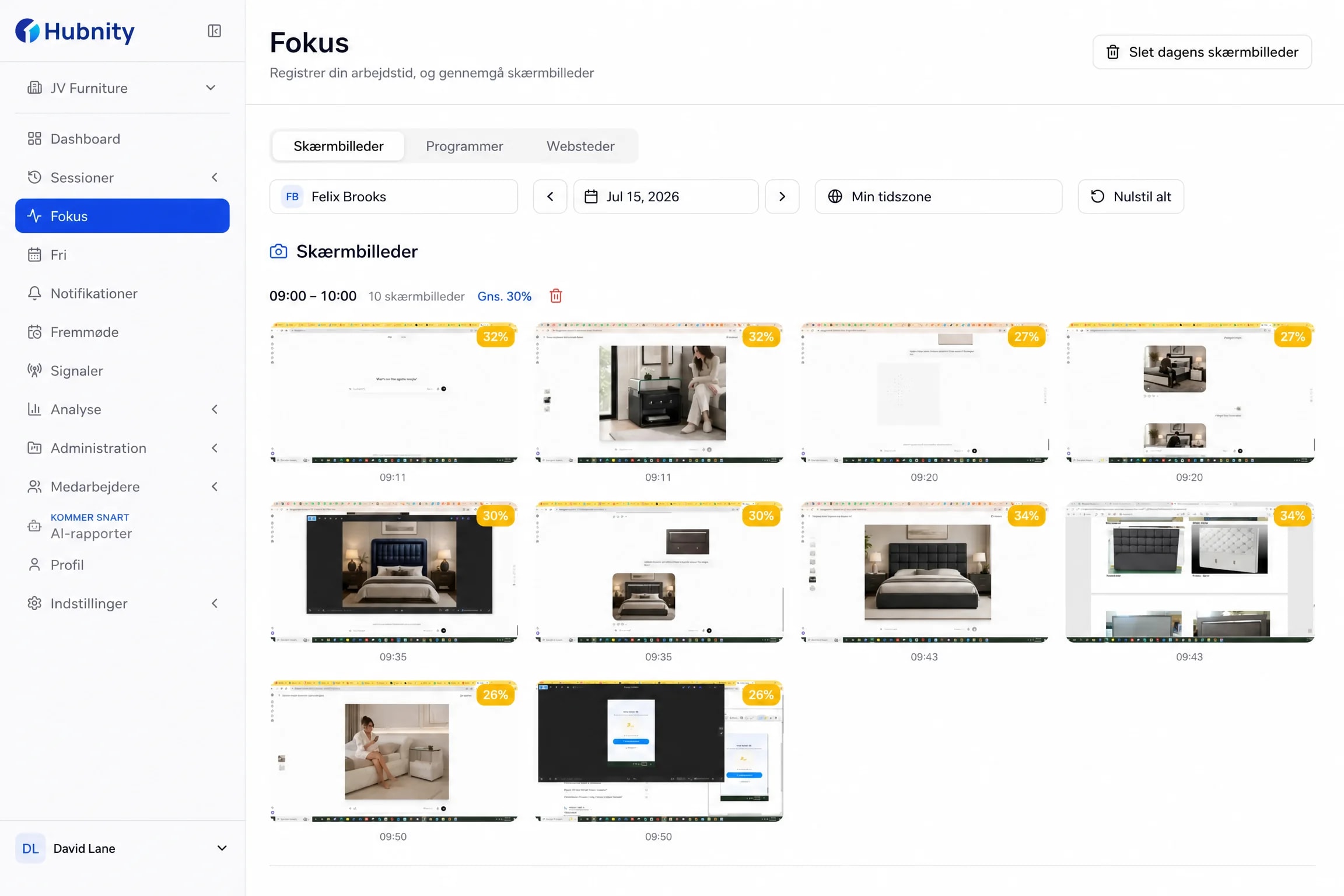
Afhængigt af organisationens indstillinger kan Hubnity tilføje periodiske skærmbilleder, kontekst om apps og aktive vinduer, aktivitetsniveauer og journaler over inaktivitet.
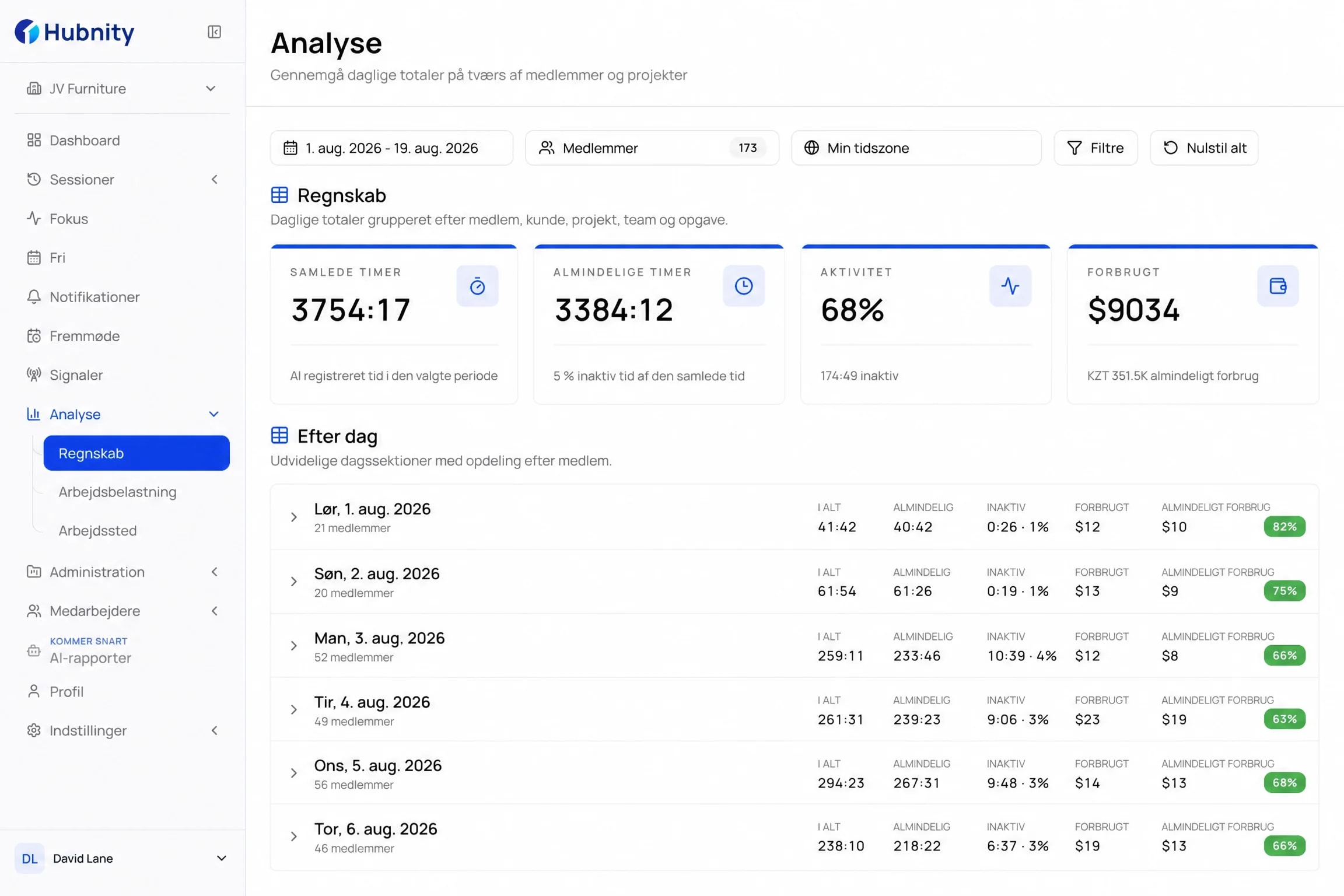
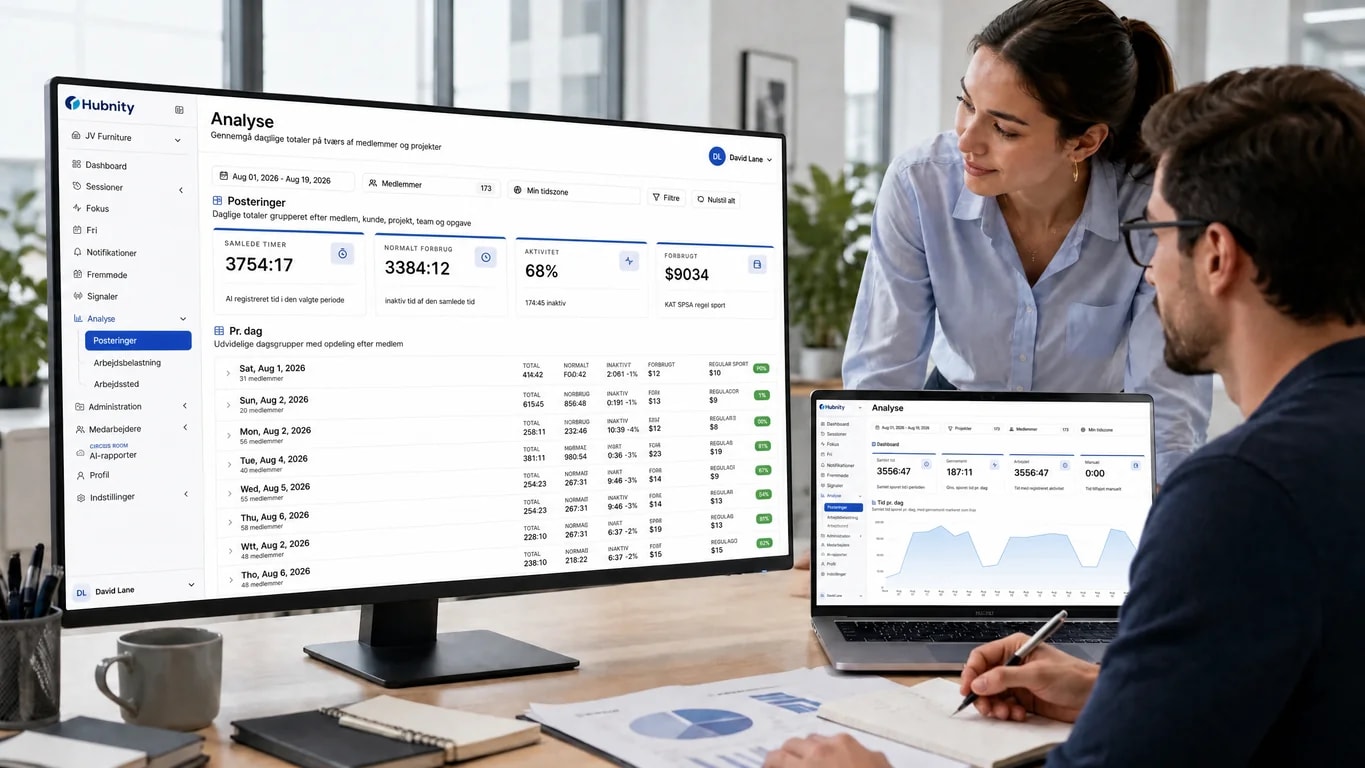
Ledere kan gennemgå tid og aktiveret aktivitetskontekst, godkende journaler og eksportere tilgængelige rapporter som PDF eller CSV.
Administratorkontroller
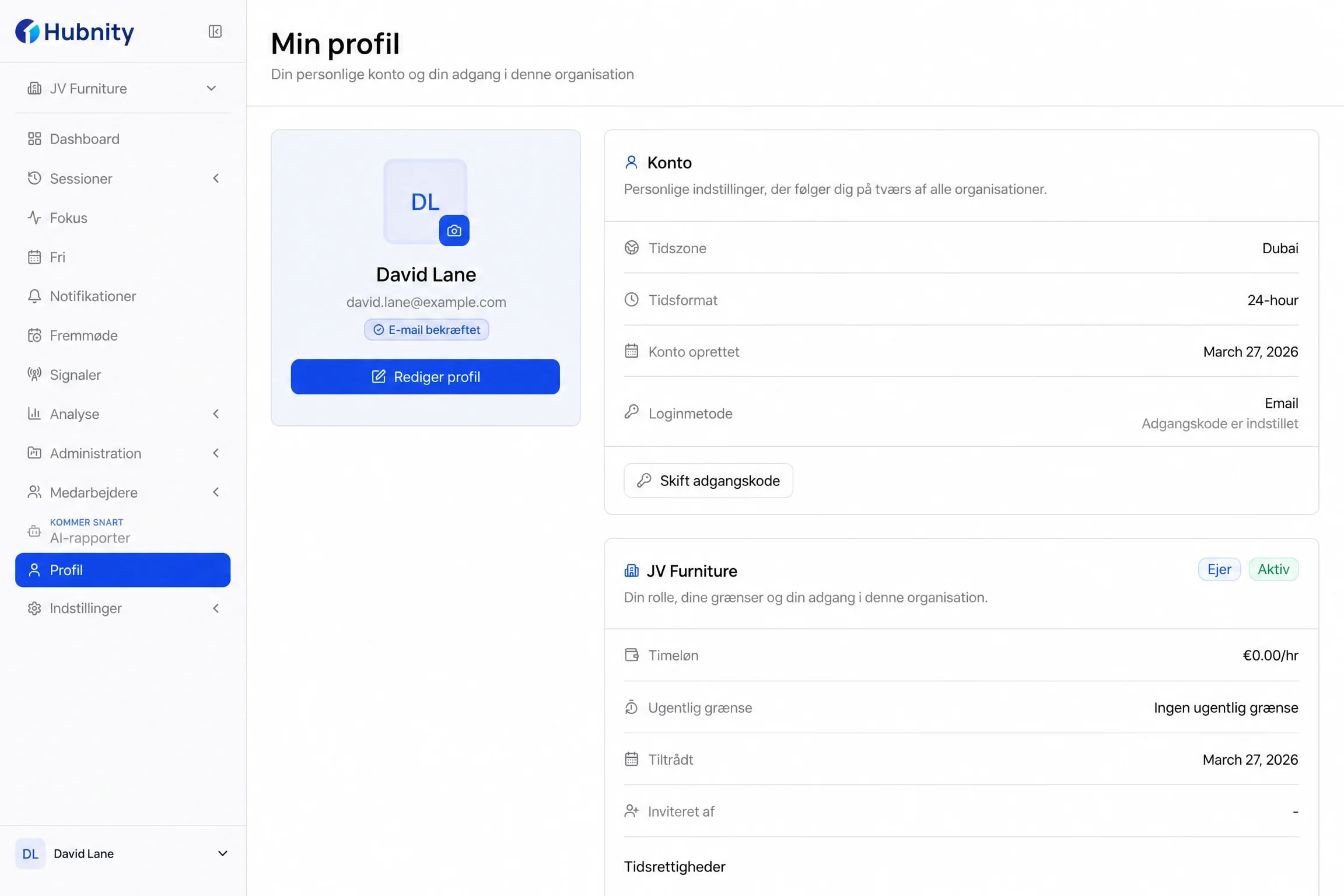
Hubnity giver adgang til organisations- og medlemsindstillinger for skærmbilleder, appsporing, skærmbilledfrekvens og regler for inaktiv tid.
Skærmbilleder
Aktivér eller deaktivér
Periodiske skærmoptagelser
Skærmbilledfrekvens
Organisationsindstilling
Optagelser pr. 10 minutter
Appsporing
Aktivér eller deaktivér
Kontekst om apps og aktive vinduer
Inaktivitetstimeout
Organisationsindstilling
Inaktivitetstærskel
Håndtering af inaktiv tid
Altid, spørg eller aldrig
Hvordan registreret inaktiv tid beholdes
Medlemsindstillinger
Tilsidesæt eller nulstil
Sporingsregler på medlemsniveau
Adgang til gennemgang
Privatliv indbygget
SYNLIG
Desktoptimeren viser sin aktuelle tilstand samt den valgte organisation og det valgte projekt for den aktuelle session.
KONFIGURERBAR
Administratorer kan aktivere eller deaktivere skærmbilleder og appsporing i stedet for at anvende alle tilgængelige signaler som standard.
TYDELIG
Når skærmbilleder er aktiveret, styrer organisationen, hvor mange optagelser der tages inden for hvert ti-minutters interval.
POLITIK
Teams angiver en inaktivitetstimeout og vælger, om registreret inaktiv tid altid beholdes, bekræftes med en prompt eller fjernes.
Grænser for privatliv
Hubnity kan levere bevis for udført arbejde, men det bør aldrig føles som skjult personlig overvågning.
Administratorer kan aktivere funktionen og konfigurere optagelsesfrekvensen.
Funktionen er periodisk skærmoptagelse, ikke webcam-video.
Administratorer kan aktivere kontekst om apps og aktive vinduer for registreret arbejde.
De nuværende indstillinger definerer ikke tilpassede produktivitetskategorier.
Teams kan konfigurere timeouten og hvordan registreret inaktiv tid håndteres.
Håndtering af inaktiv tid præsenteres ikke som en uforklaret produktivitetsstraf.
Aktivitetsniveauer kan give kontekst på højt niveau for arbejdssessionen.
Hubnity logger ikke tastetryk eller læser indtastet indhold.
Konfigurerbare skærmbilleder · Konfigurerbar appsporing · Tydelige regler for inaktivitet · Indstillinger på medlemsniveau
Teamresultater
Til medlemmer
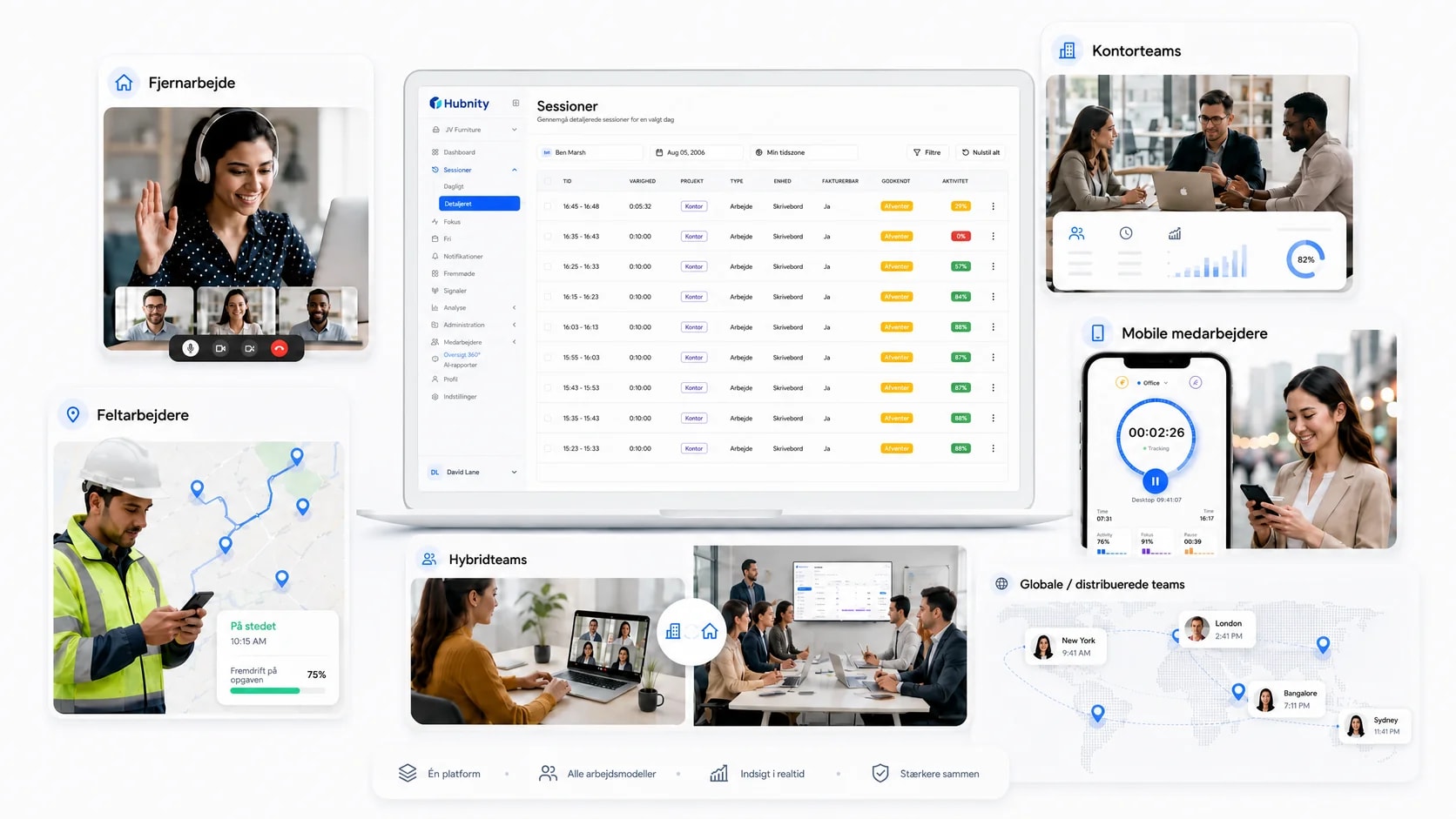
Medarbejdere kan gennemgå de tids- og aktivitetsdata, der er tilgængelige for dem, og bekræfte, at arbejdet er knyttet til det rette projekt.
Til ledere
Ledere kan gennemgå timer og den aktivitetskontekst, deres organisation har aktiveret, før journalen godkendes.
Til drift
Godkendte journaler og PDF- eller CSV-eksporter giver økonomi- og leveringsteams en renere overdragelse til deres næste arbejdsgang.
Ærlige svar om hvordan Hubnity fungerer, hvad det registrerer, og hvad der forbliver privat.
Hubnity opretter arbejdsjournaler fra understøttede timersessioner og manuelle registreringer. Yderligere aktivitetskontekst følger de indstillinger, der er aktiveret for organisationen.
Hubnity registrerer tid for udvalgt arbejde og kan tilføje periodiske skærmbilleder, kontekst om apps og aktive vinduer, aktivitetsniveauer og journaler over inaktivitet, når de indstillinger gælder.
Ja. Organisationsindstillinger styrer skærmbilleder, appsporing, skærmbilledfrekvens, inaktivitetstimeout og håndtering af inaktiv tid. Medlemsindstillinger kan også tilsidesættes eller nulstilles.
Medlemmer kan gennemgå de tidsregistreringer og aktivitetsdata, der er tilgængelige for dem i deres Hubnity-arbejdsplads.
Desktoptimeren viser sin aktuelle tilstand sammen med den valgte organisation og det valgte projekt.
Organisationer kan konfigurere inaktivitetstimeout og vælge, om registreret inaktiv tid altid beholdes, bekræftes via en prompt eller fjernes.
Hubnity leverer desktopdownloads til Windows, macOS og Linux.
De sporingskontroller, der er implementeret i Hubnity, omfatter ikke webcam-video eller tastelogning.
Desktopappen er designet til løbende arbejdssessioner. Det faktiske ressourceforbrug afhænger af enheden og af hvilke sporingsfunktioner der er aktiveret.