
Tidsregistrering, der forbliver gennemgåelig
Forbind registreret tid med det rigtige projekt, gennemgå daglige registreringer, og forbered godkendte timesedler til næste trin i arbejdsgangen.
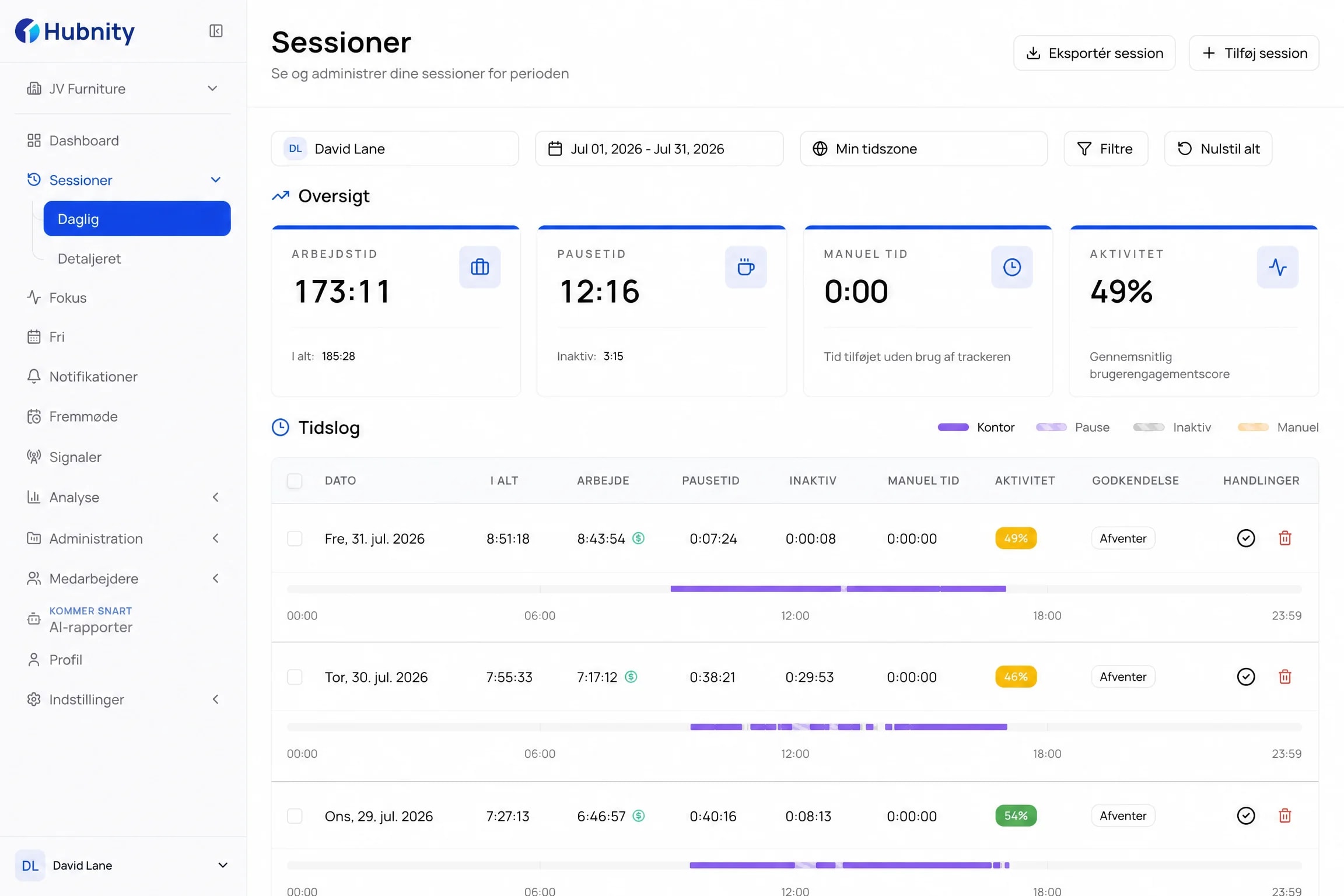
Hvert sekund, registreret med klarhed
Gennemgå timesedler, aktivitet og rapporter i ét roligt arbejdsområde bygget omkring pålidelige registreringer.
Automatiske timesedler
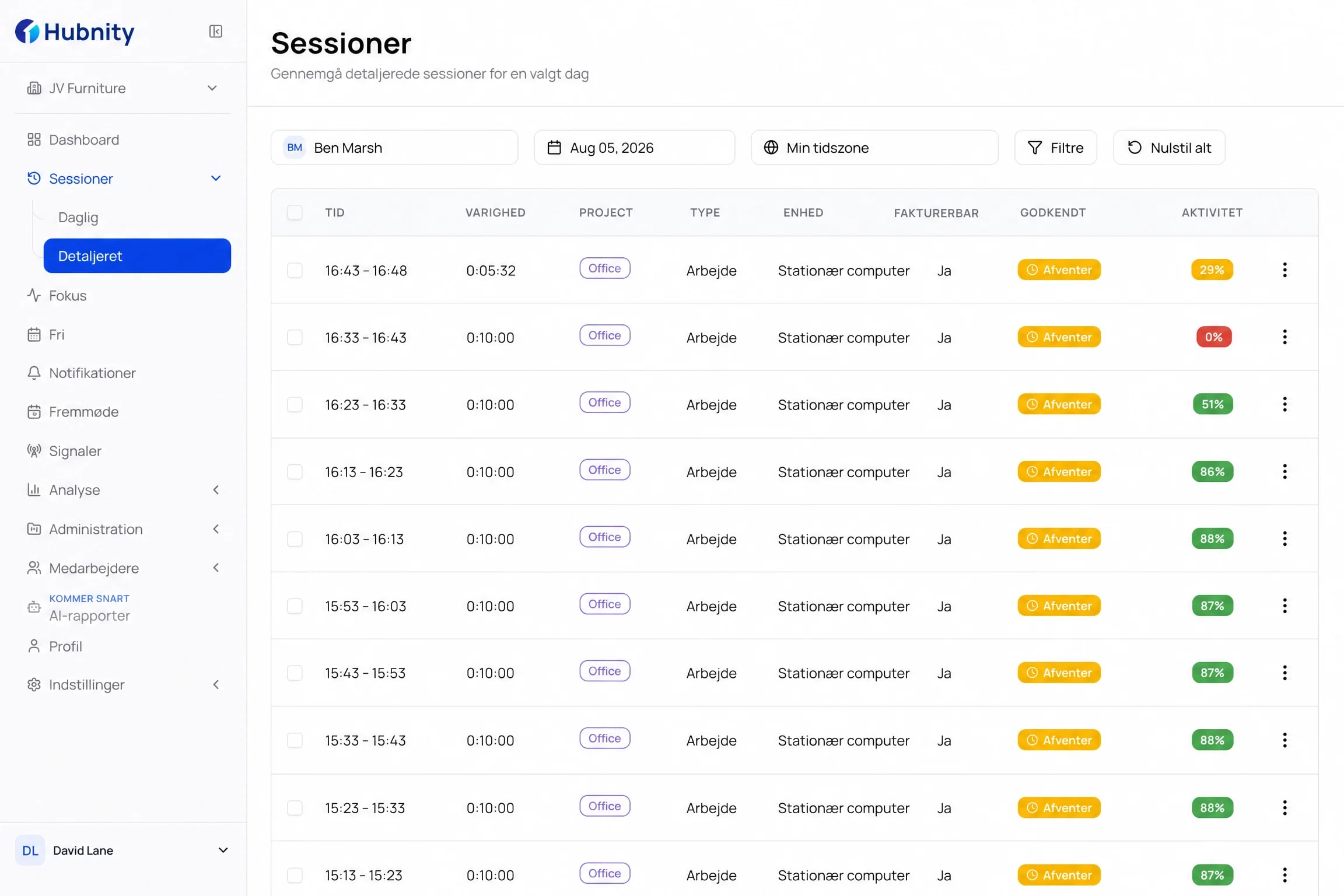
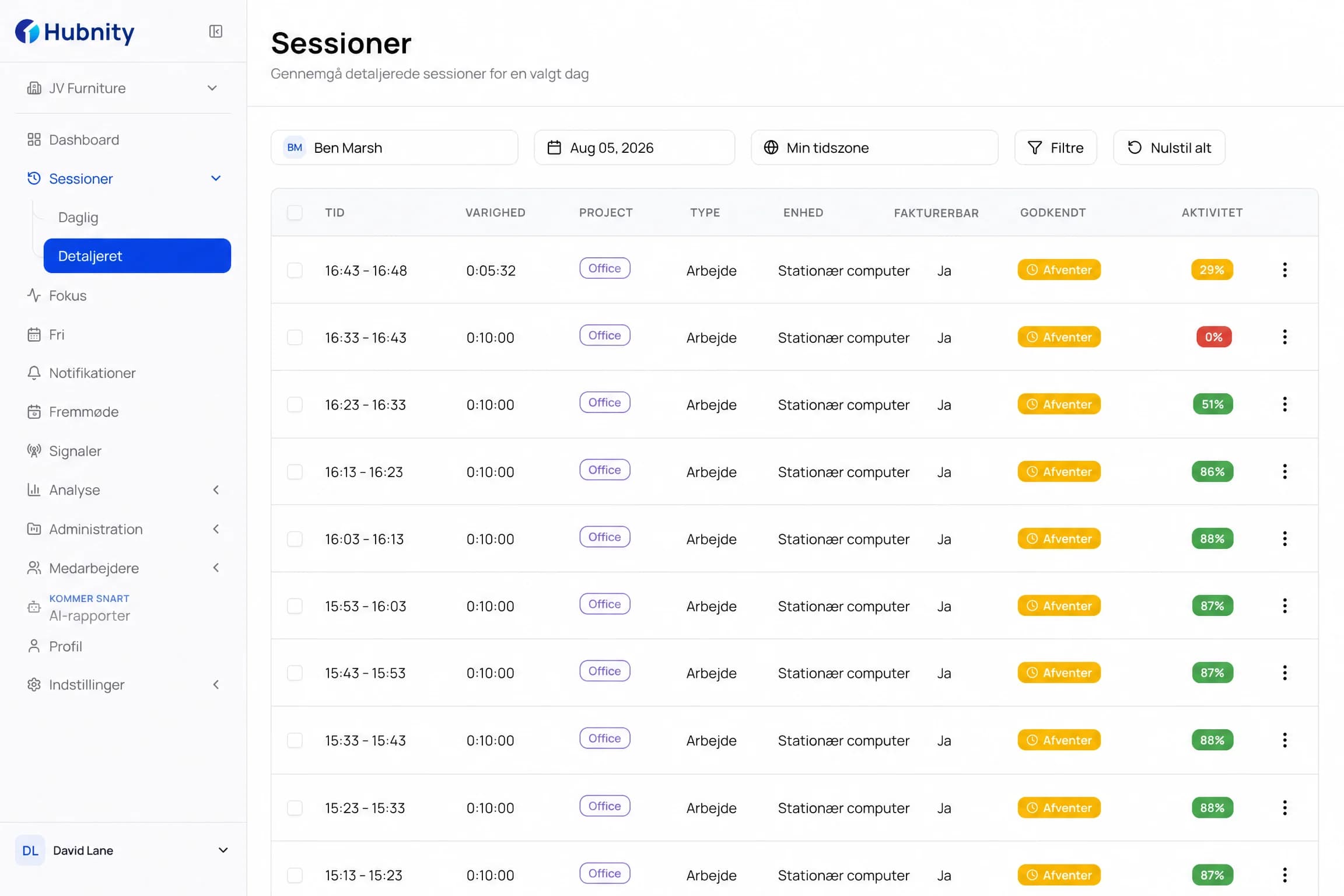
Omdan aktivitet til gennemgåelsesklare timesedler
Omdan registreret aktivitet til gennemgåelsesklare timesedler uden at genopbygge arbejdsdagen manuelt.
Gennemgå, godkend og eksporter uden at genopbygge ugen
Gå fra registreret tid til en klar, gennemgåelig registrering, der er klar til lønoverlevering og driftsrapportering.
01Gennemgå
Tjek registreret, pause-, inaktiv og manuel tid for den valgte periode.
02Godkend
Brug den synlige godkendelsesstatus til at adskille afventende registreringer fra gennemgået tid.
03Eksporter
Download den endelige registrering som PDF eller CSV til løn- og driftsoverlevering.
Strømlinet arbejdsgang
En klar vej fra registreret tid til gennemgåede registreringer
Konfigurer arbejdsområdet, registrer projekttid, gennemgå registreringen, og forbered den til det videre arbejde.
- 01
Installer desktopappen
Download den tilgængelige Hubnity-desktopapp, og log ind på dit arbejdsområde.
- 02
Konfigurer dit arbejdsområde
Tilføj dit team, angiv registreringsindstillinger, og vælg hvilke apps og sider der skal overvåges.
- 03
Registrer arbejde med klar kontrol
Start registreret arbejde med projektkontekst, og hold den resulterende tidsregistrering tilgængelig til gennemgang.
- 04
Gennemgå, godkend og eksporter
Gennemgå tidsregistreringer, bekræft godkendelsesstatus, og eksporter rapporter som PDF eller CSV.
Ofte stillede spørgsmål
Alt hvad du behøver at vide om automatiske timesedler. Kan du ikke finde dit svar? Kontakt vores supportteam.
Hubnity registrerer tid for den valgte organisation og det valgte projekt via desktop-timeren. Afhængigt af organisationens indstillinger kan registreringen indeholde aktivitetskontekst som apps, aktive vinduer, skærmbilleder og inaktiv tid; manuelle indtastninger er fortsat tilgængelige efter behov.
Gennemgå Hubnitys privatlivspolitik og databehandleraftale for at vurdere, om produktet opfylder din organisations krav til sikkerhed og privatliv.
Integrationsoversigten viser de værktøjer, Hubnity planlægger at understøtte. Tjek hver integrationsside for aktuel tilgængelighed, før du planlægger en arbejdsgang omkring den.
Brug desktop-timeren til den valgte organisation og det valgte projekt, eller tilføj og gennemgå manuel tid, når en arbejdsregistrering skal rettes separat. Håndtering af inaktiv tid følger reglerne, som din organisation har konfigureret.
Automatiske timesedler opbygger arbejdsregistreringer ud fra registreret aktivitet, så medarbejdere og ledere kan gennemgå resultatet, før det bruges til rapportering eller godkendelser.